Hauptinhalt

Aktualisiert am Dec 24, 2025
Hauptinhalt
Das Aufrüsten der SSD Ihres Laptops ist eine der einfachsten Möglichkeiten, ein in die Jahre gekommenes System wieder wie neu laufen zu lassen. Apps starten schneller, Windows bootet sofort und Sie erhalten viel mehr nutzbaren Speicherplatz. Aber die meisten Menschen machen sich über eines Gedanken:
- „Muss ich Windows und alle meine Anwendungen neu installieren, wenn ich meine SSD austausche?“
- Die gute Nachricht: Nein, das müssen Sie nicht.
Solange Sie Ihre vorhandene SSD korrekt klonen, können Sie die Laufwerke austauschen, ohne eine einzige Datei, Einstellung oder einen Aktivierungsstatus zu verlieren. Dieser Leitfaden führt Sie durch alle Methoden – einschließlich One-Slot-Klonen, Dual-Slot-Migrationen und WinPE-Boot-Klonen – basierend auf realen Fehlerbehebungsfällen von Reddit, Tom's Hardware und Microsoft Community.
Dies ist kein weiteres allgemeines Tutorial im Stil von „Schritt 1… Schritt 2…“. Sie erhalten szenariobasierte Anleitungen, Lösungen in Forum-Qualität und hardware-kompatible Ratschläge, die tatsächlich zu realen Laptop-Modellen passen.
- ▶️Schnelle Antwort: So aktualisieren Sie die SSD Ihres Laptops ohne Neuinstallation von Windows
- Überprüfen Sie, welchen SSD-Typ Ihr Laptop verwendet (SATA/NVMe).
- Schließen Sie die neue SSD über einen USB-zu-SATA- oder USB-zu-NVMe-Adapter an.
- Klonen Sie die SSD Ihres Laptops mit einer Festplattenklon-Software auf die neue SSD.
- Tauschen Sie die Laufwerke physisch aus.
- Starten Sie das BIOS > wählen Sie die neue SSD aus > starten Sie Windows wie gewohnt.
- ⏰Bei den meisten Laptops dauert dies 30 bis 60 Minuten.
Vor dem Klonen: Stellen Sie sicher, dass Ihre neue SSD kompatibel ist
Bei der Aufrüstung eines Laptops geht es nicht nur darum, eine größere SSD zu kaufen. Verschiedene Laptops unterstützen unterschiedliche M.2-Größen, PCIe-Geschwindigkeiten und Schnittstellen. Bevor Sie mit der schrittweisen Aufrüstung Ihrer Laptop-SSD beginnen, überprüfen Sie bitte die Kompatibilität Ihrer Laptop-SSD und stellen Sie sicher, dass diese Spezifikationen korrekt sind.
| Protokolle |
|
| M.2-Größe |
|
| SSD-Steckplatz |
|

Nachdem Sie eine kompatible SSD erworben haben, können Sie nun mit der Migration aller Daten von der alten SSD auf die neue beginnen. Hier stellen wir Ihnen drei praktikable Ansätze für verschiedene Situationen vor. Lesen Sie weiter und wählen Sie die für Ihre Situation geeignete Upgrade-Methode aus.
Methode 1: Upgrade der Laptop-SSD über einen USB-Adapter
Dies ist die universelle Methode. Bei Laptops mit einem Steckplatz können Sie mit einem USB-Adapter die neue SSD extern koppeln und die SSD installieren, ohne Daten zu verlieren.
Schritt 1. Bereiten Sie die folgenden Tools vor:
- Ein USB-zu-SATA- oder USB-zu-NVMe-Adapter oder -Gehäuse
- Schraubendreher
- Zuverlässiges Tool zum Klonen von Festplatten.
Wenn es um SSD-Klon-Software geht, gibt es viele Optionen. Wenn Sie Windows-Benutzer sind, EaseUS Disk Copy aufgrund seiner benutzerfreundlichen Oberfläche und robusten Funktionen, die ein Upgrade auf eine größere SSD, das Klonen von HDD auf SSD und die Migration des Betriebssystems auf eine neue SSD ohne Neuinstallation von Windows oder Datenverlust unterstützen, Ihre erste Wahl sein. Es ist außerdem mit verschiedenen HDD/SSD-Typen, Marken und Schnittstellen kompatibel. Laden Sie es mit Vertrauen herunter und lassen Sie es Ihre Daten während des Klonens schützen. Es wird in Tech-Foren häufig für Benutzer empfohlen, die ihre SSD ersetzen möchten, ohne Windows neu zu installieren.
Schritt 2. Schließen Sie die neue SSD mit dem Adapter an Ihren Laptop an und stellen Sie sicher, dass Ihr Laptop sie korrekt erkennt.
Schritt 3. Klonen Sie die alte SSD auf die neue SSD. Dies ist der Kernpunkt beim Verschieben von Windows auf ein NVMe-Laufwerk oder beim Migrieren von SATA zu NVMe. Befolgen Sie die folgenden Schritte zum Klonen:
- Starten Sie EaseUS Disk Copy und wählen Sie den Festplattenmodus.
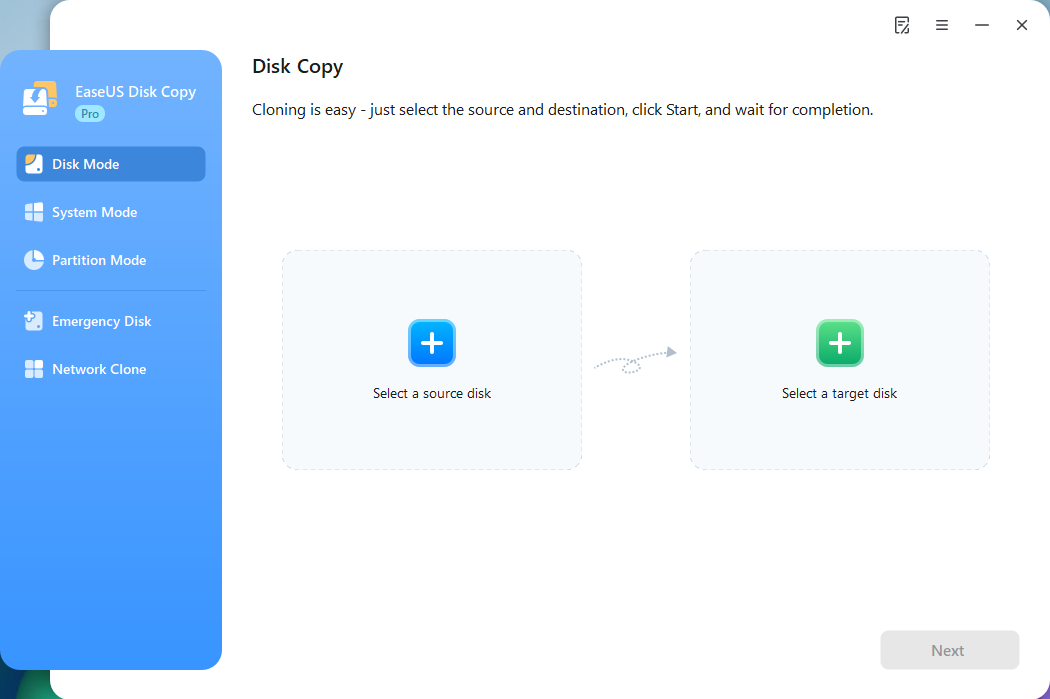
- Wählen Sie die alte SSD als Quellfestplatte und die neue SSD als Zielfestplatte aus.
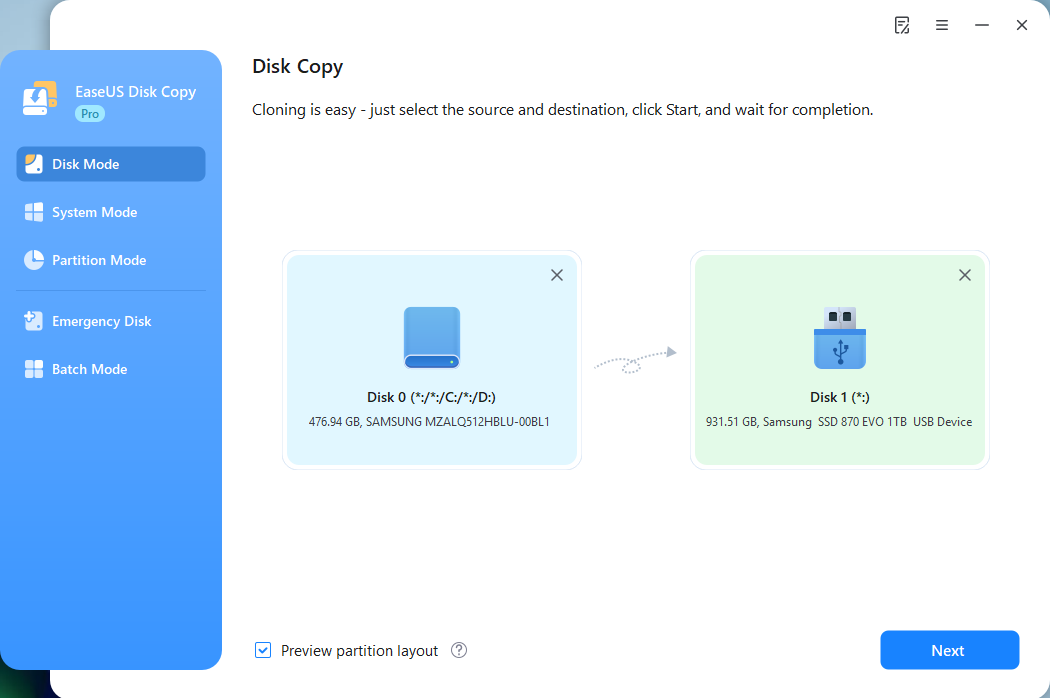
- Passen Sie das Festplattenlayout nach Bedarf an und klicken Sie auf „Weiter“, um mit dem Klonen zu beginnen.
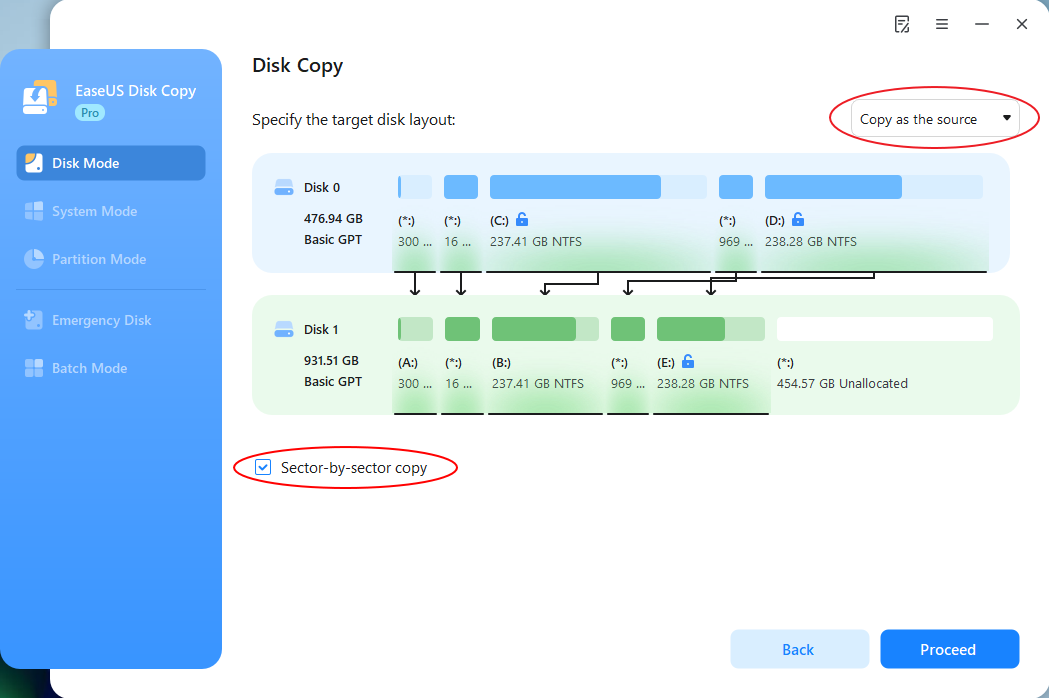
Schritt 4. Fahren Sie Ihren Laptop herunter, öffnen Sie die Rückseite, entfernen Sie die alte SSD und installieren Sie die neue SSD in den Steckplatz.
Schritt 5: Starten Sie den Laptop neu, und Ihr Gerät wird von der neuen geklonten SSD gebootet.
Teilen Sie den Beitrag in den sozialen Medien, um anderen zu helfen, die SSD ihres Laptops reibungslos zu aktualisieren.

Methode 2: SSD auf Laptops mit zwei M.2-Steckplätzen aufrüsten
Einige Laptops verfügen über zwei M.2-SSD-Steckplätze, wie beispielsweise diese Gaming-Laptops (ASUS ROG, Lenovo Legion, MSI, Alienware usw.). Um die SSD auf diesen Laptop-Modellen zu aktualisieren, können Sie die neue SSD direkt in den Laptop einbauen. Verwenden Sie nach dem Klonen die neue SSD als Startlaufwerk und legen Sie die alte SSD als Speichergerät fest.
Schritt 1. Bereiten Sie Werkzeuge wie Schraubendreher vor und installieren Sie das SSD-Klon-Tool (EaseUS Disk Copy) auf Ihrem Laptop.
Schritt 2. Fahren Sie Ihren Laptop herunter, öffnen Sie die Rückseite, suchen Sie den leeren SSD-Steckplatz und installieren Sie die neue SSD ordnungsgemäß.
Schritt 3. Starten Sie den Laptop neu und booten Sie Windows.
Schritt 4: Klonen Sie die alte SSD mit den folgenden Schritten auf die neue SSD.
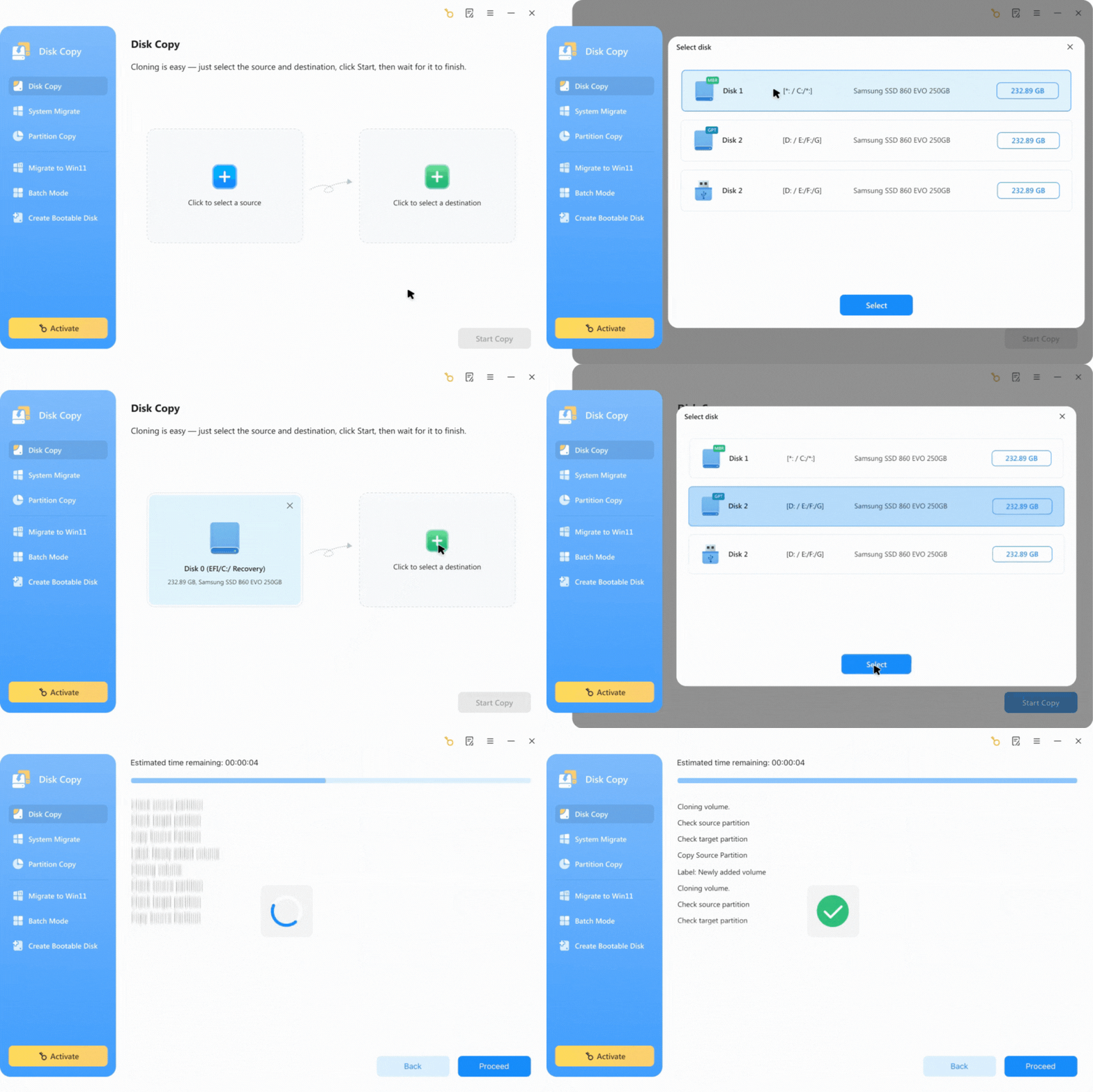
Schritt 5. Fahren Sie den Laptop herunter, starten Sie ihn neu und rufen Sie die BIOS-Einstellungen auf, indem Sie die Taste F2/F10/Entf drücken.
Schritt 6. Legen Sie die neu geklonte SSD in den Startoptionen als Startlaufwerk fest. Speichern Sie die Änderungen und drücken Sie exit.
Jetzt startet Ihr Laptop erfolgreich von der neuen SSD.
emoji_4️Fehlerbehebung:Geklonte SSD startet nicht? Geklonte SSD bootfähig machen
Methode 3. Klonen mit bootfähigem WinPE-Medium
Diese Methode ist die ideale Lösung, wenn das Betriebssystem Ihres Laptops nicht startet. Mit einem bootfähigen WinPE-Laufwerk können Sie Ihre SSD im Offline-Zustand klonen und dabei das laufende Betriebssystem vollständig umgehen. Dadurch werden Probleme mit gesperrten Systemdateien, aktiven Partitionen oder BitLocker-Verschlüsselung vermieden, die den Klonvorgang unter Windows unterbrechen könnten.
Schritt 1. Erstellen Sie ein bootfähiges WinPE-Laufwerk auf einem anderen funktionierenden Computer. Da Ihr primärer Laptop nicht starten kann, benötigen Sie Zugriff auf einen anderen funktionierenden Windows-PC. Laden Sie auf dem funktionierenden Computer EaseUS Disk Copy herunter und installieren Sie es. Außerdem müssen Sie einen tragbaren USB-Stick vorbereiten.
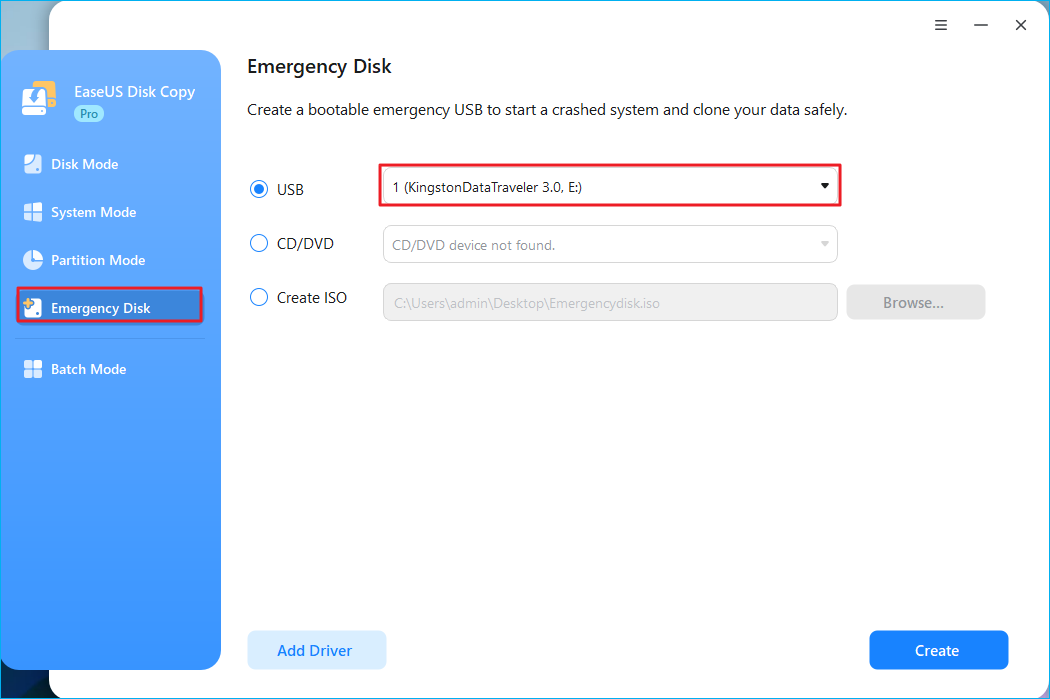
Schritt 2. Starten Sie den problematischen Laptop vom WinPE-USB-Laufwerk.
- Schließen Sie das neu erstellte bootfähige WinPE-USB-Laufwerk an Ihren Laptop an, der nicht mehr bootet.
- Fahren Sie den Laptop vollständig herunter.
- Schalten Sie ihn ein und drücken Sie sofort die Taste (in der Regel F2, F10, F12, Entf oder Esc), um das BIOS/UEFI-Setup aufzurufen.
- Navigieren Sie in den BIOS-Einstellungen zur Registerkarte „Boot“ und ändern Sie die Startreihenfolge so, dass das Booten von „Wechseldatenträgern“ oder Ihrem spezifischen USB-Laufwerk priorisiert wird.
- Speichern Sie die Änderungen und
starten Sie das BIOSneu . Ihr Laptop startet nun in der EaseUS Disk Copy -Umgebung, die vom USB-Laufwerk ausgeführt wird.
Schritt 3. Schließen Sie die neue SSD an und klonen Sie die Festplatte offline. Sobald Sie in WinPE gebootet haben und die neue Festplatte angeschlossen ist, wird die
Schritt 4. Schalten Sie den Laptop nach Abschluss des Klonvorgangs vollständig aus und trennen Sie dann das Netzteil und das bootfähige USB-Laufwerk. Öffnen Sie die Rückseite Ihres Laptops. Tauschen Sie die neu geklonte SSD aus oder installieren Sie sie im primären M.2-Steckplatz.
Schritt 5. Schließen Sie die Rückseite Ihres Laptops und schalten Sie den Laptop ein. Er sollte nun normal von Ihrer neuen SSD booten, wobei alle Ihre Daten, Einstellungen und das Betriebssystem intakt sind, genau wie vor dem Ausfall.
Echte Probleme, über die Nutzer auf Reddit und in Foren berichten
Das Aufrüsten einer Laptop-SSD ohne Neuinstallation von Windows klingt einfach, aber echte Benutzer stoßen oft auf die gleichen frustrierenden Probleme. In Subreddits wie r/techsupport, r/buildapc, r/laptops und in Communities wie Tom's Hardware tauchen immer wieder die gleichen Probleme beim SSD-Upgrade auf. Im Folgenden finden Sie eine Aufschlüsselung der häufigsten Probleme, die online gemeldet werden, warum sie auftreten und die praktischen Lösungen, mit denen sie in der Regel behoben werden können.
Fall 1: Geklonte SSD wird im BIOS nicht erkannt
Ich habe kürzlich eine neue SSD (Samsung 870 EVO 1T) gekauft. Diese wird jedoch nicht im BIOS angezeigt. Die Kabel sollten kein Problem darstellen, da ich versucht habe, mein altes Laufwerk anzuschließen, und dies einwandfrei funktioniert hat. Ich habe auch bereits versucht, es an verschiedene SATA-Anschlüsse anzuschließen, was ebenfalls mit dem älteren Laufwerk einwandfrei funktioniert hat, aber das neue Laufwerk wird immer noch nicht erkannt.
r/buildapc
Dies ist eines der häufigsten Probleme, bei denen die SSD nach dem Klonen nicht erkannt wird. Viele Laptops unterstützen in ihrem M.2-Steckplatz nur SATA, aber Benutzer installieren versehentlich ein NVMe-Laufwerk. Manchmal ist die SSD nicht vollständig eingesetzt oder das Laufwerk wurde noch nicht initialisiert. Ältere Laptops erfordern möglicherweise auch ein BIOS-Update, bevor sie NVMe-Laufwerke überhaupt lesen können.
So beheben Sie das Problem:
- Überprüfen Sie, ob der M.2-Steckplatz Ihres Laptops NVMe, SATA oder beides unterstützt.
- Setzen Sie die SSD richtig ein – eine lockere Installation kommt überraschend häufig vor.
- Wenn es in Windows sichtbar, aber nicht verwendbar ist: Initialisieren Sie das Laufwerk in der Datenträgerverwaltung.
- Wenn der Laptop älter ist, suchen Sie nach einem BIOS-Update, das NVMe-Kompatibilität hinzufügt.
Fall 2. Geklonte SSD startet nicht
Vor einiger Zeit habe ich mir eine brandneue 1-TB-SSD gekauft, um meine 128-GB-SSD zu ersetzen. Ich habe es geschafft, sie zu klonen (was ein Albtraum war), aber egal, was ich mache, mein PC bootet entweder mit der alten 128-GB-SSD oder zeigt einen Bluescreen an.
r/techsupport
Die meisten fehlgeschlagenen Bootvorgänge werden durch fehlende oder beschädigte Boot-Partitionen verursacht. Möglicherweise wurde die EFI-Partition während des Klonens nicht kopiert oder der Laptop ist noch auf den Legacy-Modus eingestellt. In einigen Fällen vergessen Benutzer, die neue SSD als primäres Boot-Gerät festzulegen.
So beheben Sie das Problem:
- Stellen Sie sicher, dass die EFI-Systempartition (ESP) korrekt geklont wurde.
- Stellen Sie das BIOS auf den UEFI-Modus statt auf Legacy/CSM ein.
- Wählen Sie die neue SSD manuell als Boot #1 aus.
- Erstellen Sie bei Bedarf den Bootloader mit der Startreparatur von Windows Recovery neu.
Fall 3. Geklonte SSD zeigt falsche Größe an
Ich habe eine 1-TB-SSD gekauft, um meine alte 500-GB-HDD als Boot-Laufwerk zu ersetzen. Ich habe das Laufwerk geklont, da auf der HDD nur 242/456 GB frei waren, und dachte, dass ich dadurch mehr Speicherplatz hätte. Obwohl ich über 700 GB frei haben sollte (931-214), wird mir nur angezeigt, dass ich noch 242 GB frei habe.
r/buildapc
Beim Klonen werden Partitionen in der Regel unverändert kopiert. Das bedeutet, dass der zusätzliche nicht zugewiesene Speicherplatz auf Ihrem neuen Laufwerk nicht automatisch in Ihre C:-Partition integriert wird.
So beheben Sie das Problem:
- Disk-Verwaltung öffnen
- Rechtsklick auf Laufwerk C:
- Wählen Sie „Volume erweitern“, um den nicht zugewiesenen Speicherplatz zu übernehmen
- Starten Sie bei Bedarf neu
Teilen Sie den Beitrag in den sozialen Medien, um anderen zu helfen, die SSD ihres Laptops reibungslos zu aktualisieren.
Häufig gestellte Fragen
1. Wird Windows nach einem SSD-Upgrade aktiviert?
Ja. Wenn Sie eine digitale Lizenz verwenden, die mit Ihrem Microsoft-Konto oder Ihrer Hauptplatine verknüpft ist, wird Windows nach dem Austausch der SSD automatisch reaktiviert. Solange Sie die Hauptplatine nicht austauschen, erfolgt die Aktivierung in der Regel sofort, sobald Sie eine Verbindung zum Internet herstellen.
2. Kann ich Windows auf eine NVMe-SSD verschieben?
Ja, Sie können Windows mit einer Festplattenklon-Software auf eine NVMe-SSD migrieren. Wichtig ist, dass Ihr Laptop NVMe und UEFI-Boot unterstützt. Stellen Sie nach dem Klonen das NVMe-Laufwerk im BIOS als primäres Boot-Gerät ein, dann sollte Windows normal geladen werden, ohne dass eine Neuinstallation erforderlich ist.
3. Wie lange dauert das Klonen einer Laptop-SSD?
Die meisten Laptop-SSD-Klone dauern 20 Minuten bis 1 Stunde, abhängig von der Laufwerksgröße, der Verbindungsmethode und den Lese-/Schreibgeschwindigkeiten. USB-zu-NVMe-Adapter sind langsamer, während das interne Slot-zu-Slot-Klonen schneller ist. Größere Laufwerke oder mechanische Festplatten können aufgrund geringerer Geschwindigkeiten länger dauern.
Fazit
Ein Upgrade Ihrer Laptop-SSD ohne Neuinstallation von Windows ist absolut möglich und der schnellste Weg, Ihrem Gerät neues Leben einzuhauchen. Solange Sie Ihre Festplatte ordnungsgemäß klonen und eine kompatible SSD auswählen, ist der Vorgang unkompliziert, sicher und erfordert keinerlei technische Vorkenntnisse.
Tools wie EaseUS Disk Copy helfen Benutzernbei der Installation einer SSD, ohne Windows neu zu installierenoder Daten zu verlieren, und bewältigen jedes Szenario – von NVMe-Upgrades bis hin zur Betriebssystemmigration. Sie können sich darauf verlassen und eine sichere Datenmigration genießen.
War diese Seite hilfreich? Ihr Support ist uns wirklich wichtig!
EaseUS Disk Copy
EaseUS Disk Copy ist leistungsstarkes aber sehr einfach zu bedienendes Tool zum Klonen und Migrieren von HDDs/SSDs. Das Tool ermöglicht Ihnen, ein Systemlaufwerk schnell und einfach auf eine neue Festplatte (oder eine neu installierte SSD) zu migrieren, wobei nur ein Minimum an Konfiguration erforderlich ist.
-
Aktualisiert von
![]()
Maria
Maria ist begeistert über fast allen IT-Themen. Ihr Fokus liegt auf der Datenrettung, der Festplattenverwaltung, Backup & Wiederherstellen und den Multimedien. Diese Artikel umfassen die professionellen Testberichte und Lösungen. …Vollständige Bio lesen
Verwandete Artikel
![]() Verwenden Sie immer noch Xcopy zum Klonen von Datenträgern unter Windows 11?
Verwenden Sie immer noch Xcopy zum Klonen von Datenträgern unter Windows 11?![]() SSD-Upgrade-Software kostenloser Download und trotzdem verlässlich
SSD-Upgrade-Software kostenloser Download und trotzdem verlässlich![]() Windows 10 auf neuer Festplatte von USB auf Laptop & PC installieren🔥
Windows 10 auf neuer Festplatte von USB auf Laptop & PC installieren🔥![]() Samsung SD-Karte kopieren - So erstellen Sie eine 1:1-Sicherungskopie [2025]
Samsung SD-Karte kopieren - So erstellen Sie eine 1:1-Sicherungskopie [2025]![]() Wie kann man LG Gram SSD aktualisieren? (Für 14/16/17)
Wie kann man LG Gram SSD aktualisieren? (Für 14/16/17)![]() Wie kann man Windows 10 von HDD auf SSD verschieben?
Wie kann man Windows 10 von HDD auf SSD verschieben?
EaseUS Disk Copy

Professionelles Tool zum Klonen der Festplatten, der Partitionen und anderer Datenträger.
Hot-Artikel
-
29 Dezember 2023
![]()
-
01 Januar 2024
![]()
-
19 Oktorber 2023
![]()
-
19 Oktorber 2023
![]()
-
23 Januar 2024
![]()
-
29 Dezember, 2023
![]()
-
29 Dezember, 2023
![]()
-
29 Dezember, 2023
![]()


Interessante Themen

