

Hauptinhalt:
 Über den Autor
 Reviews und Preise
💡EaseUS Data Recovery Wizard for Mac Free bietet leistungsstarke Datenrettung für fast alle Datenverlustfälle, inklusive 2 GB gratis (500 MB Basis + 1,5 GB via Facebook/X-Teilung).
Dieser Artikel zeigt die besten 10 kostenlosen Software zur Mac Datenrettung, die sich von Eigenschaften, Funktionen und Leistungen unterscheiden. Jedoch haben sie etwas gemeinsam: Sie sind frei. Vergleichen Sie die zehn Programme sorgfältig und wählen Sie dasjenige aus, das Ihren Bedürfnissen am besten entspricht.
- 1. EaseUS Data Recovery Wizard for Mac Free
- 2. Stellar Data Recovery for Mac
- 3. Disk Drill
- 4. Lazesoft Mac Data Recovery
- 5. PhotoRec
- 6. TestDisk
- 7. Recuva
- 8. Ontrack EasyRecovery Home for Mac
- 9. Softtote Mac Data Recovery
- 10. Puran Data Recovery
Vergleichen Sie die beste kostenlose Mac-Datenwiederherstellungssoftware sorgfältig und wählen Sie die beste Lösung für Ihre Bedürfnisse.
Was ist wichtig bei der Auswahl der kostenlosen Mac-Datenrettungssoftware
Wie Sie wissen, können Dateien und Daten aufgrund von unvorsichtigem Löschen oder unbeabsichtigtem Formatieren auf dem Mac verloren gehen. In diesem Fall können Sie versuchen, den Mac Papierkorb wiederherzustellen oder verlorene Daten aus Mac-Datensicherungen zurückzuholen. Wenn es Ihnen jedoch nicht gelingt, Dateien aus dem Papierkorb wiederherzustellen oder Ihr Backup die fehlenden Daten nicht enthält, ist es am besten, wenn Sie professionelle Mac-Datenwiederherstellungssoftware zu Hilfe nehmen.
Mit einer zuverlässigen Software zur Datenrettung Mac können Sie sofort alle verlorenen Dateien wiederherstellen, die auf dem Mac oder auf externen Festplatten mit oder ohne Backups gelöscht, formatiert oder sogar durch eine Virusinfektion verloren gegangen sind. Was ist die beste Mac Datenrettungssoftware?
Wie wählt man die Mac-Datenrettungssoftware aus?
Die beste Mac-Datenrettungssoftware sollte die umfassenden und effektiven Lösungen für verschiedenen Datenverlust-Probleme anbieten, einschließlich Löschen, Formatieren, Virenangriff, usw. Alle Ebenen der Mac-Benutzer können diese Software verwenden, um verlorene Dateien von leeren Papierkorb, unzugänglich/beschädigte Mac HDD/SSD, SD, USB, externe Festplatte, etc. zu bringen, Geräte. Es unterstützt auch die neuesten macOS, wie Catalina, Mojave, usw.
Die beste Mac-Datenwiederherstellungssoftware ist unten aufgeführt. Um die beste Mac-Datenwiederherstellungssoftware herauszufinden, haben wir 20 Software getestet und die besten zehn Mac-Datenwiederherstellungssoftware herausgesucht. Hier ist ein Blick auf die Teststatistiken.
| Faktoren | Einzelheiten |
| 🔢 Anzahl der geprüften Tools | 20 |
| ⏳ Zeitdauer | 5 Wochen |
| 💻 System-Version | macOS Ventura |
| 💰 Durchschnittliche Kosten | €70 |
| 💵 Minimale Kosten | Kostenlos |
| 💾 Das Speichergerät | Seagate SSD (128GB) |
| 📙 Anzahl der Dateien | 200+Dateien |
Top 10 beste empfohlene Mac-Datenrettungssoftware
Wenn Sie Ihre Daten auf einem Mac-Computer aufgrund von versehentlichem Löschen, Partitions-/Festplattenformatierung, Systemabsturz, MacOS-Upgrade, Dateisystem- oder Festplattenbeschädigung verlieren, kann Ihre erste Reaktion eine schnelle Suche nach professioneller und zuverlässiger Datenrettungs-Software sein.
1. EaseUS Data Recovery Wizard for Mac Free [Sonoma-kompatibel]
Der EaseUS Data Recovery Wizard for Mac Free ist eine der besten Datenrettungs-Software für Mac, die Daten von Mac-Notebook, Desktop, der Festplatte, SD-Karte usw. oder geleertem Mac Papierkorb wiederherstellen kann. Es funktioniert auf internen AFPS/HFS+ Laufwerken und FAT/FAT32 Dateisystemen, die in USB-Sticks und externen Festplatten verwendet werden.

Hauptfunktionen und Eigenschaften:
🟢 Systemkompatibilität
- Unterstützte Betriebssysteme: OS X 10.9 und spätere Versionen
- Unterstützte Dateisysteme: APFS/HFS+/HFS X/FAT (FAT16, FAT32)/exFAT/NTFS
🟡 Benutzerfreundlichkeit
- Der Wiederherstellungsprozess lässt sich in drei Schritten und mit wenigen Klicks abschließen. Selbst Computerneulinge können ihn ohne technische Hilfe bewältigen.
- Es stehen Benutzeroberflächen-Anleitungen zur Verfügung, die Benutzern bei der Lösung von Problemen helfen, z. B. wenn sie die zu scannende Festplatte nicht finden.
🟠 Leitende Funktion
- Zwei unterstützte Scan-Modi: Sowohl Schnell- als auch Tiefenscans werden unterstützt, um Ihre Dateien schnell und umfassend zu finden. Die Datenwiederherstellung ist direkt nach dem Auffinden der Dateien möglich; Sie müssen nicht auf den Abschluss des Scanvorgangs warten.
- Verschiedene Speicherorte für wiederhergestellte Dateien: Die Software unterstützt die Datenwiederherstellung für lokale und Cloud-Speicher wie iCloud, Dropbox, OneDrive, Google Drive und mehr. Sie können den gewünschten Speicherort nach Ihren Bedürfnissen auswählen.
- Unterstützung für die Datenwiederherstellung nach Computerabstürzen: Dieses Tool kann Daten von einem abgestürzten Computer wiederherstellen, und nahezu alle Dateien lassen sich nach dem Auffinden wiederherstellen. Neben verlorenen oder gelöschten Dateien kann es auch nicht gespeicherte Dokumente und temporäre Dateien wiederherstellen.
- Wir bieten Online-Datenrettungsdienste an: Nutzen Sie den Live-Chat, um Ihre Probleme mit der Hilfe unserer Kundendienstmitarbeiter zu lösen. Sollten Sie auf andere Datenverlustszenarien stoßen, die sich nicht mithilfe von Software beheben lassen, können Sie unsere Online-Dienste in Anspruch nehmen.
🔴 Unterstützte Geräte
- Mac: MacBook/iMac
- Externe Festplatten: Festplatte, Speicherkarte, USB-Stick, SD-Karte und mehr
🟢 Vorteile:
- Kompatibel mit fast allen Mac-System-Versionen
- Benutzerfreundliche Oberfläche, nur 3 Schritte sind erforderlich, um verlorene Dateien wiederherzustellen
- Unterstützt die Wiederherstellung von über 200 Dateitypen auf dem Mac, z.B. Word/Excel/PPT-Dokumente, Fotos, Videos, Musikdateien, E-Mails, archivierten Dateien und mehr.
- Die Tiefenscan-Technologie erhöht die Erfolgsquote der Wiederherstellung erheblich.
- Die Vorschaufunktion wird bereitgestellt, bevor Sie mit der Datenrettung fortfahren.
- Die Software wird regelmäßig aktualisiert, um die Wiederherstellungsleistung zu verbessern.
- Live-Chat und E-Mail-Support sind beide verfügbar. Unterstützung per E-Mail: [email protected].
🟠 Verbesserungen:
Die kostenlose Version ist auf maximal 2GB Daten beschränkt. Die Windows-Version bietet auch eine kostenlose Dateiwiederherstellung von 2 GB.
|
🏆Kommentar der Redaktion: Der EaseUS Data Recovery Wizard zeichnet sich im Test durch seine intuitive 3-Schritt-Führung aus. Besonders auf modernen Macs mit APFS-Dateisystem agiert der Quick-Scan bemerkenswert schnell. Die Gratis-Grenze von 2 GB reicht für die gezielte Rettung von Dokumenten oder Urlaubsfotos völlig aus – bei einem vollständigen System-Crash ist jedoch ein Upgrade auf die Pro-Version für unbegrenztes Volumen ratsam. |
Wurde Ihr Problem mit der EaseUS Mac-Datenrettungssoftware gelöst? Helfen Sie anderen, es zu entdecken, indem Sie es in Ihren sozialen Medien teilen.
✒️3-Schritt-Anleitung zur Wiederherstellung von Dateien mit dem EaseUS Mac Datenrettungstool
Um mehr Mac-Benutzern zu helfen, ihre verlorenen Dateien so schnell wie möglich wiederherzustellen, zeigen wir Ihnen eine 3-Schritte-Anleitung zur kostenlosen Mac-Datenwiederherstellung. Wenn Sie Ihre verlorenen Dateien auf Mac oder externen Speichermedien wiederherstellen möchten, wenden Sie den kurzen und innovativen EaseUS Data Recovery Wizard for Mac Free an, um Hilfe zu erhalten.
Schritt 1. Suchen Sie nach verlorenen Dateien
Wählen Sie den Speicherort für die Suche nach verlorenen Dateien (es kann eine interne Festplatte/SSD oder ein Wechseldatenträger sein) unter macOS Sierra, High Sierra, Mojave, Catalina, Big Sur, Monterey, Ventura und dem neuesten Sonoma. Klicken Sie auf die Schaltfläche "Nach verlorenen Dateien suchen".
Hinweis: Vor der Datenwiederherstellung sollten Sie auf "Festplatten-Backup" in der linken Seitenleiste klicken, um ein Backup Ihres Macs zu erstellen, um weiteren Datenverlust zu vermeiden. Nach der Sicherung kann die Software Daten aus der Mac-Sicherung wiederherstellen, und Ihr Computer kann wieder neue Daten verdrahten.
Schritt 2. Gehen Sie die Scanergebnisse durch
EaseUS Data Recovery Wizard for Mac scannt sofort den ausgewählten Datenträger und zeigt die Scanergebnisse an.

Schritt 3. Wählen Sie die gewünschten Datei(en) und stellen Sie sie wieder her
Wählen Sie in den Scanergebnissen die Datei(en) für die Vorschau aus und klicken Sie auf die Schaltfläche "Wiederherstellen", um sie wiederherzustellen.

2. Stellar Data Recovery for Mac
Stellar Data Recovery for Mac ist ein DIY-Tool, das Daten von allen Arten von internen oder externen Mac-Speicherlaufwerken wiederherstellen kann. Dieses Mac-Datenrettungstool hilft bei der Wiederherstellung von Fotos, Videos, Dokumenten und anderen Dateien von allen Mac-HDDs, SSDs, Thumb Drives, Speicherkarten und mehr.
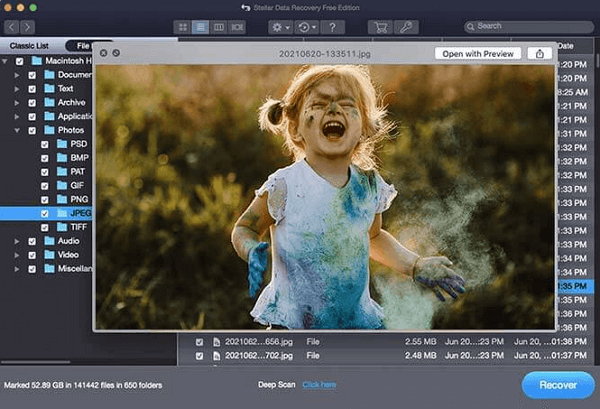
Hauptfunktionen und Eigenschaften
🟢 1. Verlorene Daten von nicht bootfähigen Systemen wiederherstellen
Sie können Daten wiederherstellen, ohne in macOS zu booten.Die Stellar Mac Datenrettungssoftware hilft Ihnen, Mac-Dateien wiederherzustellen, ohne Ihr System zu starten.
🟡 2. SMART Drive Monitor und Clone
Diese Software untersucht auch verschiedene komplexe Laufwerksattribute, wie Leistung, Laufwerkszustand und Temperatur. Durch die Untersuchung dieser Funktionen wird das Risiko von Datenverlusten in der Zukunft verringert.
|
🏆Kommentar der Redaktion: Stellar zeigt seine Stärken vor allem in Notszenarien: Die Option, direkt aus der Software heraus ein bootfähiges Rettungsmedium zu erstellen, funktionierte in unserem Prüfumfeld tadellos. Während die Scangeschwindigkeit im soliden Mittelfeld liegt, erfordert die Baumstruktur-Sortierung bei sehr großen Datenmengen etwas Geduld vom Anwender. |
3. Disk Drill
Disk Drill ist eine beliebte Mac-Datenrettungsanwendung, die entwickelt wurde, um verlorene Partitionen oder Dateien von internen und externen Mac-Festplatten wiederherzustellen. Die Optionen "Recovery Vault" und "Garantierte Wiederherstellung" in der kostenlosen Testversion unterstützen die Überwachung der Dateilöschung und die Beibehaltung von Metadaten, um Dateien schnell wiederherzustellen.
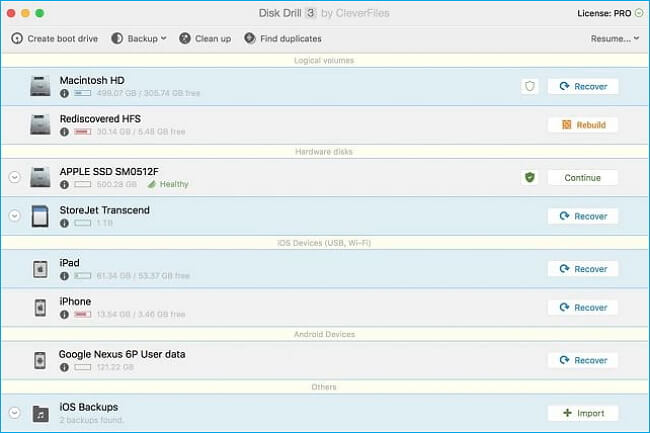
Hauptfunktionen und Eigenschaften
🟢 1.Geschützte Daten wiederherstellen (in der kostenlosen Version nicht verfügbar)
Ähnlich wie die Datenschutzfunktion in EaseUS Data Recovery Wizard für Mac enthält Disk Drill auch eine Funktion zum Wiederherstellen geschützter Daten, für die die Funktionen Recovery Vault und Garantierte Wiederherstellung im Voraus aktiviert werden müssen.
Wenn diese beiden Funktionen aktiviert sind, können Mac-Benutzer Dateien aus einem Papierkorb-Verweis oder eine Schattenkopie jeder Datei in einem benutzerdefinierten Ordner schnell wiederherstellen.
🟡 2. Vorhandene Dateien zuweisen
Wenn der Finder keine Daten lesen kann, meldet das Festplattendienstprogramm das Laufwerk als unformatiert.Disk Drill kann die Partition scannen und die Daten vom Mac wiederherstellen.
Vorteile:
- Kompatibel mit allen Mac OS X- und macOS-Systemen.
- Wiederherstellung von über 200 Dateitypen.
- Es ist vollgepackt mit kostenlosen und hilfreichen Festplatten-Tools für alle Benutzer.
- Eine intuitive Benutzeroberfläche zur mühelosen Wiederherstellung verlorener Dateien.
Verbesserungen:
- Die kostenlose Version ermöglicht nur eine Vorschau der Datenwiederherstellung.
- Recovery Vault und Guaranteed Recovery sind in der kostenlosen Version nicht verfügbar.
|
🏆Kommentar der Redaktion: Disk Drill glänzt mit einer der modernsten Benutzeroberflächen auf dem Mac. Die Echtzeit-Kategorisierung während des Scans ist hervorragend gelöst. Wichtig für Gratis-Nutzer zu wissen: Die kostenlose Mac-Version dient primär der Vorschau und Verifizierung; für die tatsächliche Datenrettung (anders als bei der Windows-Version) muss die Vollversion erworben werden. |
4. Lazesoft Mac Data Recovery
Lazesoft Mac Data Recovery ist eine umfassende Software, die speziell für Benutzer entwickelt wurde, um verlorene oder gelöschte Daten auf MacBook Pro, MacBook Air und anderen Mac-Geräten wiederherzustellen.Sie ermöglicht die Wiederherstellung von Dateien mit einer benutzerfreundlichen Schnittstelle, wodurch sie bei Benutzern aller Niveaus beliebt ist.Diese Software unterstützt die Wiederherstellung von verschiedenen Dateitypen, einschließlich Dokumente, Fotos, Videos und mehr.

Hauptfunktionen und Eigenschaften
🟢 1. Wiederherstellen von Daten in mehreren Wiederherstellungsmodi
Lazesoft Mac Data Recovery bietet Methoden zur Wiederherstellung von Dateien und Laufwerken, um Dateien von Mac OS 10.9 Mavericks, Mac OS 10.8 Mountain Lion, Mac OS X Lion 10.7, Mac OS X Snow Leopard 10.6, Mac OS 10.5 Leopard und Mac OS Server 10.5 Leopard wiederherzustellen. Seine Schnell- und Tiefenscan-Modi gewährleisten eine höhere Chance auf eine erfolgreiche Datenwiederherstellung.
🟡 2. Dateien von verschiedenen Geräten wiederherstellen Vorhandene Dateien zuordnen
Außer von internen und externen Festplatten, SSDs, USB-Laufwerken und Speicherkarten kann diese Software auch Daten und Dateien von Ihrem iPod Nano, Shuffle oder Classic wiederherstellen, indem Sie in iTunes die "Datenträgerverwendung aktivieren" für Ihren iPod anwenden.
Vorteile:
- Kompatibel mit allen Mac OS X-Versionen
- Wiederherstellung von Dateien von formatierten, beschädigten oder verlorenen exFAT-Partitionen
- Wiederherstellung von Dateien aus HFS/HFS+, FAT, FAT32, NTFS und anderen Dateisystemen
- Bietet kostenlosen technischen Support
Verbesserungen:
- Begrenzte Tiefenscan-Fähigkeiten, die die Wiederherstellung schwer beschädigter Dateien beeinträchtigen
- Fehlende erweiterte Funktionen wie die Wiederherstellung von Daten von RAID-Festplatten
|
🏆Kommentar der Redaktion: Lazesoft Mac Data Recovery ist eine kostenlose Datenwiederherstellungssoftware für Mac, die Benutzern hilft, unbegrenzt viele Daten wiederherzustellen. Sie ist mit allen gängigen Dateisystemen wie HFS/HFS+, FAT, FAT32, NTFS und EXFAT (neu) kompatibel. Es verfügt über starke Fähigkeiten zur Festplattenwiederherstellung, um verlorene Daten von formatierten, gelöschten oder beschädigten Partitionen wiederherzustellen. Allerdings kann es nicht in den neuen macOS-Versionen, einschließlich macOS Ventura und macOS Monterey, verwendet werden. |
5. PhotoRec
Obwohl PhotoRec nicht das beste Mac-Datenrettungstool ist, ist es ein kostenloses Open-Source-Programm, das sehr gut mit OS X, Linux, Free BSD, Net BSD, Open BSD und Windows funktioniert. Es ermöglicht den Benutzern die Wiederherstellung der meisten gängigen Dateien, wie Fotos, Audios, Dokumente, ZIP-Archive und andere von internen oder externen Geräten, wie Digitalkameras, Speicherkarten, USB-Sticks und Partitionen/Festplatten.
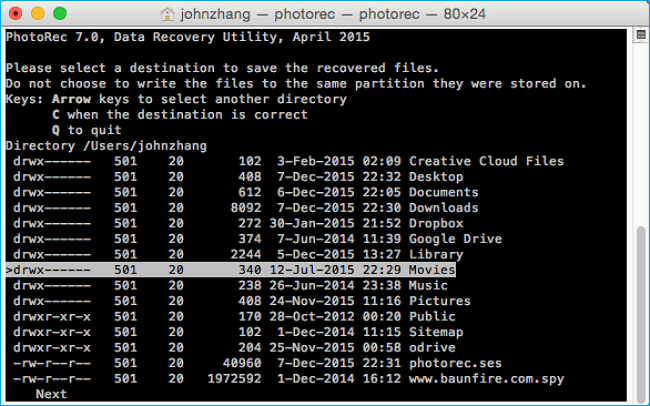
Hauptfunktionen und Eigenschaften
🟢 Systemkompatibilität
- Unterstützte Betriebssysteme: macOS 10.6–14.0
- Unterstützte Dateisysteme: FAT, NTFS, exFAT, HFS+ und ext2/ext3/ext4.
🟡 Benutzerfreundlichkeit
- Es ist nicht nötig, die Software herunterzuladen, und alle Wiederherstellungsprozesse können mit dem Terminal abgeschlossen werden.
- Der gesamte Prozess ist textbasiert und könnte für andere grafische Werkzeuge schwieriger sein.
🟠 Leitende Funktion
- Stellt verschiedene Dateitypen wieder her: PhotoRec kann über 400 Dateitypen wiederherstellen, darunter Fotos, Dokumente, Videos, Audiodateien und sogar Archive. Fast alle gängigen Dateitypen lassen sich wiederherstellen, sobald sie in den Scanergebnissen gefunden wurden.
- Verlorene Dateien sicher wiederherstellen: PhotoRec verwendet beim Scannen von Speichermedien ausschließlich Lesezugriff, um das Überschreiben wiederherstellbarer Daten zu verhindern. Die wiederhergestellten Dateien werden an einem vom Benutzer festgelegten separaten Speicherort gespeichert.
- Wiederherstellung beschädigter oder formatierter Partitionen: Selbst wenn eine Partition schwer beschädigt oder neu formatiert wurde, kann PhotoRec Dateien aus den darunterliegenden Daten wiederherstellen. Es ignoriert das Dateisystem und sucht direkt nach Dateisignaturen.
🔴 Unterstützte Geräte
- Mac: MacBook/iMac
- Externe Festplatten: Festplatte, Speicherkarte, USB-Stick, SD-Karte und mehr
|
🏆Kommentar der Redaktion: PhotoRec ist ein unglaubliches Datenrettungsprogramm, das kostenlose Methoden für alle Benutzer bietet. Trotz seines Namens kann es nicht nur Fotos wiederherstellen, sondern unterstützt auch die Wiederherstellung von Dokumenten, Videos und Dateien. Obwohl es über eine Befehlszeilenschnittstelle verfügt, die entmutigend erscheinen mag, wird es für Sie nicht schwer sein, wenn Sie über einige Computerkenntnisse verfügen. Seine tiefgreifenden Scan-Fähigkeiten und seine plattformübergreifende Kompatibilität machen es zu einer vielseitigen Wahl. |
So können Sie gelöschte Dateien unter macOS mit PhotoRec wiederherstellen:
Schritt 1. Öffnen Sie das Terminal auf Ihrem Mac. Geben Sie „sudo photorec“ ein und drücken Sie die Eingabetaste. Dank dieses Befehls hat PhotoRec nun die Berechtigung, Ihre Speichermedien zu scannen.
Schritt 2. Entscheiden Sie, welches Speichermedium Sie zum Auffinden verlorener Daten verwenden möchten. Dies kann eine SD-Karte, Ihre interne oder externe Festplatte oder ein anderes angeschlossenes Gerät sein.
Schritt 3. Ermitteln Sie nach der Auswahl des Speichermediums den Dateistrukturtyp, den dieses verwendet.
Schritt 4. Wählen Sie den Ordner aus, in dem PhotoRec die wiederhergestellten Dateien speichern soll. Es empfiehlt sich, diese an einem bestimmten Ort, z. B. im Download-Ordner, zu speichern.
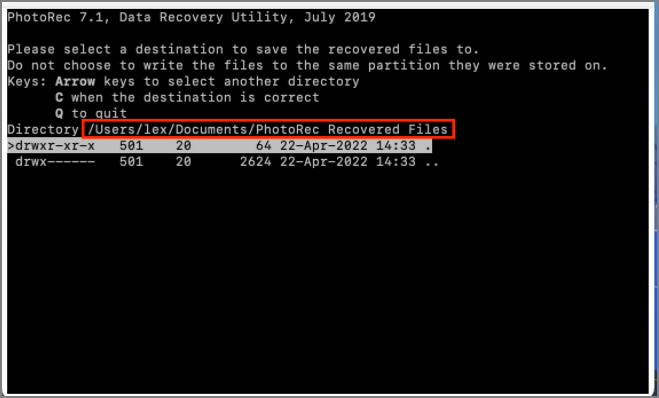
Schritt 5. PhotoRec beginnt nun mit der Suche nach wiederherstellbaren Dateien auf dem ausgewählten Speichermedium. Nach dem Scan werden die wiederhergestellten Daten am angegebenen Speicherort gespeichert.
6. TestDisk
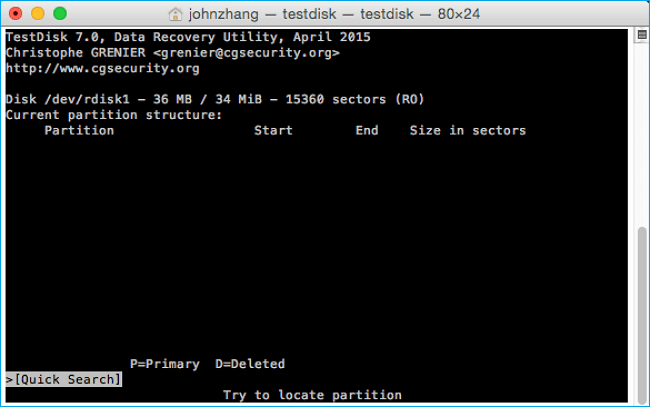
TestDisk konzentriert sich hauptsächlich auf die Wiederherstellung von Partitionen. Es ermöglicht Benutzern, gelöschte/verlorene Partitionen zu finden, die Partitionstabellen zu reparieren und gelöschte Partitionen wiederherzustellen. Es ist auch eine Open-Source-Freeware, die die Wiederherstellung mehrerer Dateitypen ermöglicht.
Hauptfunktionen und Eigenschaften
🟢 Systemkompatibilität
- Unterstützte Betriebssysteme: macOS 10.6–14.0
- Unterstützte Dateisysteme: HFS, exFAT, ext2, ext3, ext4, JFS, FAT32, NTFS
🟡 Benutzerfreundlichkeit
- Das Terminal kann für alle Wiederherstellungsvorgänge verwendet werden; ein Software-Download ist nicht erforderlich.
- Da das gesamte Verfahren textbasiert ist, könnte die Verwendung anderer grafischer Werkzeuge die Sache erschweren.
🟠 Leitende Funktion
- Effektive Partitionswiederherstellung: TestDisk ist besonders effektiv bei der Wiederherstellung verlorener Partitionen und der Reparatur von Partitionstabellen, was für die Datenverfügbarkeit unerlässlich ist. Neben der Datenwiederherstellung kann TestDisk Ihnen auch bei der Wiederherstellung verlorener Partitionen und der Wiederherstellung der Bootfähigkeit von Datenträgern helfen.
- Umfassende Dateisystemunterstützung: TeaskDisk unterstützt eine Vielzahl von Dateisystemen und ist daher für verschiedene Datenwiederherstellungsszenarien bestens geeignet. TeaskDisk kann auf unterschiedlichen Geräten verwendet werden, sofern der richtige Code eingegeben wird.
- Plattformübergreifende Kompatibilität: TestDisk unterstützt zahlreiche Betriebssysteme, darunter verschiedene Versionen von Windows, macOS und Linux-Distributionen. Dank dieser umfassenden Kompatibilität ist es für ein breites Nutzerspektrum zugänglich.
🔴 Unterstützte Geräte
- Mac: MacBook/iMac
- Externe Festplatten: Festplatte, Speicherkarte, USB-Stick, SD-Karte und mehr
So können Sie mit TeskDisk verlorene Dateien wiederherstellen:
Schritt 1. Öffnen Sie auf Ihrem Mac das Terminal. Geben Sie anschließend folgenden Befehl ein:
sudo TestDisk
Schritt 2. Wählen Sie „Kein Protokoll“ und drücken Sie die Eingabetaste.
Schritt 3. Wählen Sie die Festplatte (SD-Karte) aus, von der Sie Daten abrufen möchten, und drücken Sie erneut die Eingabetaste. Um die zu scannende Partition auszuwählen,
Drücken Sie P.
Schritt 4. Nachdem Sie „EFI GPT“ für ein neueres Apple Mac-Modell oder „Mac“ für ein älteres Mac-Modell ausgewählt haben, drücken Sie „Enter“.
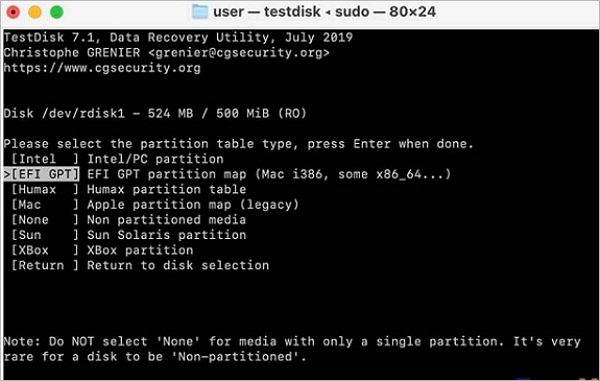
Schritt 5. Wählen Sie „Analysieren“ und drücken Sie die Eingabetaste, um einen Schnellscan zu starten.
Schritt 6. Es erscheint nun eine Liste der fehlenden Dateien. Zum Kopieren klicken Sie auf „C“ und wählen anschließend den Zielordner mit „J“ aus.
|
🏆Kommentar der Redaktion: TestDisk ist ein zuverlässiges und sicheres Festplattenwiederherstellungsprogramm für alle, die Daten wiederherstellen müssen. Es stellt Dateien von verschiedenen Speichergeräten wieder her, selbst wenn diese beschädigt oder formatiert sind. Sowohl TestDisk als auch PhotoRec verfügen über eine Befehlszeilenschnittstelle, die zwar kompliziert erscheinen mag, deren Schritt-für-Schritt-Anweisungen jedoch klar und einfach zu befolgen sind. Darüber hinaus handelt es sich um ein Open-Source-Tool, das sich an Benutzer richtet, die eine völlig kostenlose Software benötigen. |
7. Recuva
Recuva ist primär ein Windows-Tool, erweist sich aber als nützlich für Mac-Anwender, die über ein Dual-Boot-System (Boot Camp) verfügen oder externe Mac-Laufwerke (exFAT/FAT32) an einem Windows-PC auslesen möchten. Die Bitlocker-Wiederherstellung greift hier bei plattformübergreifend genutzten Datenträgern.
Hauptfunktionen und Eigenschaften
🟢 Bitlocker Wiederherstellung
Was das Programm von anderen Mac-Datenrettungsprogrammen abhebt, ist die Bitlocker-Wiederherstellungsfunktion.
Vorteile:
- Zahlreiche Wiederherstellungsoptionen.
- Unterstützt verschiedene Speichergeräte, einschließlich CF-Karten, iPods, USB-Flash-Laufwerke und mehr.
Verbesserungen:
- Keine native macOS-App verfügbar; erfordert einen Windows-Zwischenschritt für die Rettung von Mac-Medien.
|
🏆Kommentar der Redaktion: Recuva ist eine absolut sichere Wiederherstellungsanwendung, sowohl in der kostenlosen als auch in der professionellen Version. Das PC Magazine bewertet Recuva mit 3,5 von 5 Punkten und hebt die niedrigen Kosten und das gute Preis-Leistungs-Verhältnis der Software hervor. Statt bunter und ausgefeilter Oberflächen enthält die Benutzeroberfläche von Recuva lediglich die erforderlichen Informationen, um sicherzustellen, dass auch Personen mit geringem technischem Verständnis die Software effektiv nutzen können. |
8. Ontrack EasyRecovery Home for Mac
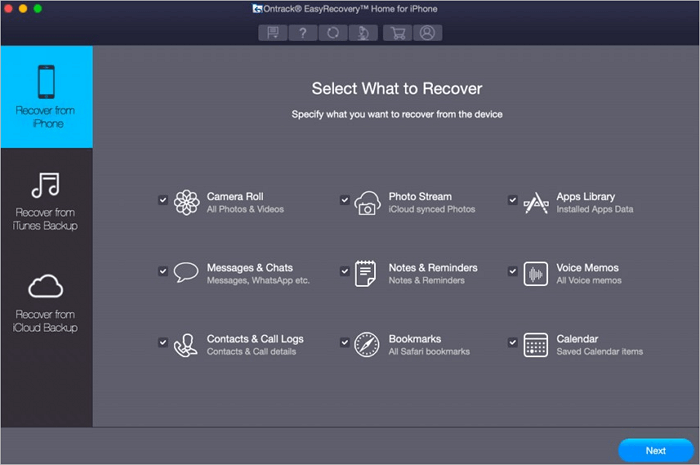
Ontrack EasyRecovery ist ein benutzerfreundliches Tool, mit dem Sie Mac-Dateien in verschiedenen Datenverlustszenarien präzise wiederherstellen können, insbesondere bei irrtümlich verlorenen Dateien. Die kostenlose Mac-Dateiwiederherstellungs-Edition, die eine Beschränkung auf 1 GB hat, ermöglicht es Ihnen, verlorene Daten von Mac-basierten Geräten wiederherzustellen.
Hauptfunktionen und Eigenschaften
🟢 RAID Wiederherstellen
Die Optionen Schnellsuche und Tiefensuche führen eine gründlichere Suche auf dem Speichergerät durch, einschließlich interner Festplatten, tragbarer Medien und RAID-Festplatten.
Vorteile:
- Setzt auf die bewährte und extrem stabile Scan-Engine des weltweiten Enterprise-Marktführers für physische Datenrettung.
Verbesserungen:
- Die Scan-Geschwindigkeit bei modernen, verschlüsselten Mac-SSDs ist im Vergleich zu reinen Klon-Tools spürbar konservativer und langsamer, um das Medium zu schonen.
|
🏆Kommentar der Redaktion: Wir sind von der Geschwindigkeit nicht sonderlich beeindruckt (vor allem im Vergleich zu den umfassenden Wiederherstellungstools von Ontrack für Windows und Mac), und wir haben den Eindruck, dass das Programm seit geraumer Zeit nicht mehr optimiert wurde. |
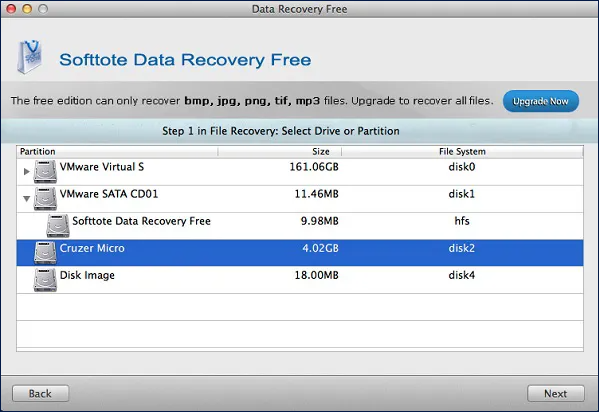
9. Softtote Mac Data Recovery
Softtote Mac Data Recovery deckt eine Vielzahl von logischen Datenverlusten mit einer überdurchschnittlichen Erfolgsquote ab. Obwohl es nicht mit dem neuesten macOS Ventura kompatibel ist, ist es eine brauchbare Alternative für Mac-Benutzer mit Mac OS X 10.7 - 10.14.
Hauptfunktionen und Eigenschaften
🟢 Verlorene Partition wiederherstellen
Softtote Data Recovery bietet eine übersichtliche Benutzeroberfläche mit drei Assistenten:File Recovery zur Wiederherstellung gelöschter Mac-Dateien und -Dokumente, Photo Recovery zur Wiederherstellung aller Arten von Fotos und Lost Partition Recovery zur Wiederherstellung verlorener, überschriebener, beschädigter oder formatierter Partitionen.
🟡 Vorteile:
- Eine einfache Benutzeroberfläche
- Unterstützt macOS 10.14 und Mac OS X 10.7
- Vorschau der wiederherstellbaren Dateien.
🟠 Verbesserungen:
- Fehlende Unterstützung für moderne macOS-Umgebungen ab Version 10.15; ungeeignet für Apple Silicon (M1/M2/M3-Chips) und das moderne APFS-Dateisystem. Bestens geeignet nur für ältere HFS+-Systeme.
|
🏆Kommentar der Redaktion: Softtote Data Recovery ist deutlich preiswerter als andere Datenrettungstools für Mac, und Sie können die wiederherstellbaren Dateien in der Vorschau ansehen, bevor Sie sich entscheiden. Es ist erwähnenswert, dass Softtote Mac Data Recovery nicht mit den komplexeren Dateisystemen exFAT oder APFS umgehen kann. |
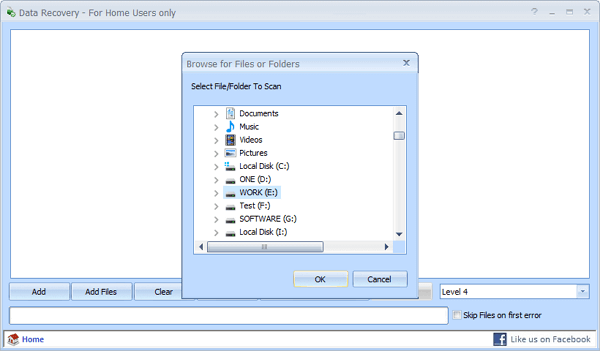
10. Puran Data Recovery
Dieses Tool ist ein spezialisierter "Byte-für-Byte-Kopierer". Es glänzt dann, wenn der Mac-Finder fehlerhafte Sektoren meldet und das Kopieren abbricht. Puran ignoriert diese Sektoren, um maximale Restdaten zu retten.
Hauptfunktionen und Eigenschaften
🟢 Beschädigte Daten wiederherstellen
Puran File Recovery ist ein schlankes Tool, das darauf spezialisiert ist, Daten von beschädigten Medien byte-weise zu kopieren und fehlerhafte Sektoren gezielt zu überspringen.
🟡 Vorteile:
- Es funktioniert auf praktisch allen Geräten.
- Die wiederhergestellten Dateien können unter Beibehaltung ihrer Pfade gespeichert werden.
- Diese Software überspringt automatisch fehlerhafte Sektoren bei der Wiederherstellung von Dateien.
🟠 Verbesserungen:
- Keine gezielte Dateifilterung oder visuelle Vorschau vor dem Kopiervorgang möglich.
|
🏆Kommentar der Redaktion: Puran Data Recovery arbeitet auf einfache Weise: Beim Kopieren von Daten aus einer Datei werden erkannte fehlerhafte Sektoren ignoriert und der Kopiervorgang fortgesetzt, bis die Datei vollständig ist. Auf diese Weise können die Daten im bestmöglichen Zustand wiederhergestellt werden. |
Wenn Sie diesen Artikel hilfreich fanden, teilen Sie ihn mit Ihren Freunden auf Twitter, Facebook oder Instagram!
So wählen Sie die beste kostenlose Datenrettungssoftware für Mac
Welches ist das beste kostenlose Datenwiederherstellungstool für Mac-Benutzer unter den vielen konkurrierenden Produkten auf dem Markt? Um die beste Datenwiederherstellungssoftware herauszufinden, bieten wir eine Vergleichstabelle der 10 besten kostenlosen Datenwiederherstellungstools und -programme und ihrer Funktionen. Wählen Sie das beste Programm, das Ihren Anforderungen entspricht, und beginnen Sie mit der Wiederherstellung verlorener Daten auf Ihrem MacBook Pro/iMac/Mac so schnell wie möglich.
| Tools | Free | Dateisysteme |
Dateitypen |
Benutzerfreundlichkeit |
Geschwindigkeit |
Erfolgsquote |
Datei-Filter |
Datei-Reparatur |
| EaseUS | 2GB | APFS, FAT32, exFAT, NTFS, HFS+, HFS X | 1000 | Einfach | Schnell | Hoch | ✔ | ✔ |
| Disk Drill | 500MB | FAT, exFAT, NTFS, HFS+, APFS | 400 | Moderat | Schnell | Hoch | ✔ | ✘ |
| Stellar | 1GB | FAT, exFAT, NTFS, ReFS | 200 | Moderat | Durchschnittlich | Moderat | ✘ | ✔ |
| Lazesoft | Free | HFS/HFS+, FAT32, NTFS, EXFAT (new) | 100 | Moderat | Durchschnittlich | Durchschnittlich | ✘ | ✘ |
| TestDisk | Free | FAT, NTFS,ext2 | 10 | Schwer | Durchschnittlich | Durchschnittlich | ✘ | ✘ |
| PhotoRec | Free | FAT, exFAT, NTFS | 20 | Schwer | Durchschnittlich | Durchschnittlich | ✘ | ✘ |
| Recuva | Free | FAT, NTFS,ext2 | 100 | Moderat | Langsam | Durchschnittlich | ✘ | ✘ |
| Ontrack | 1GB | FAT, exFAT, NTFS, ReFS | 200 | Moderat | Durchschnittlich | Durchschnittlich | ✘ | ✘ |
| Softtote | Free | FAT, exFAT, NTFS, ReFS | 50 | Moderat | Durchschnittlich | Durchschnittlich | ✘ | ✘ |
| Puran | Free | FAT, exFAT, NTFS, ReFS | 50 | Moderat | Durchschnittlich | Durchschnittlich | ✘ | ✘ |
Das Fazit
Auf dieser Seite werden Ihnen die 10 besten kostenlosen Mac-Datenrettungsprogramme vorgestellt - EaseUS Data Recovery Wizard for Mac Free, Disk Drill, PhotoRec, TestDisk und weitere spezialisierte Tools. Wenn Sie mit einem unerwarteten Datenverlust auf Mac konfrontiert sind, können die oben vorgestellten Programme Ihnen helfen, verlorene Dateien effektiv wiederherzustellen.
Wenn Ihre verlorenen Daten weniger als 2 GB groß sind, ist EaseUS Data Recovery Wizard for Mac Free sehr zu empfehlen, da es die benutzerfreundlichste Schnittstelle und die leistungsfähigste Datenrettungsfunktion bietet.
Wenn Sie lediglich JEGP-Bilder wiederherstellen möchten, ist Exif Untrasher einen Versuch wert.
Häufig gestellte Fragen zu Mac Datenrettungssoftware
Einige Mac-Benutzer haben vielleicht noch Zweifel an der Wiederherstellung von Mac-Dateien. Hier haben wir die 4 am häufigsten gestellten Fragen gesammelt und kurze Antworten hinterlassen. Schauen Sie nach und finden Sie Ihre eigenen Antworten hier.
1. Ist die Mac-Datenwiederherstellung kostenlos?
Das kommt darauf an. Wenn Sie gelöschte Dateien im Papierkorb verloren haben, können Sie diese kostenlos aus dem Papierkorb wiederherstellen.
Wenn Sie Dateien auf einer lokalen Mac-Festplatte oder einem externen Speichergerät verloren haben, können Sie eine kostenlose Mac-Datenwiederherstellungssoftware wie EaseUS Data Recovery Wizard for Mac Free zur Hilfe nehmen.
Wenn Sie Ihren Computer zu einem lokalen Datenwiederherstellungszentrum bringen, wird es Ihnen einen großen Haufen Geld kosten.
2. Welches ist die beste kostenlose Datenrettungs-Software?
Für Windows-Benutzer können Sie die Top 10 der kostenlosen SD-Karten-Datenrettungs-Software verwenden.
Die empfohlene Software funktioniert auch perfekt in Windows OS für die Datenrettung und Sie können die am besten geeignete für Sie anwenden und verlorene Dateien mit Leichtigkeit wiederherstellen.
Für Mac-Benutzer, wie wir auf dieser Seite empfohlen, EaseUS Data Recovery Wizard for Mac Free, Disk Drill, PhotoRec, TestDisk, Exif Untrasher sind alle gut zu helfen.
3. Gibt es eine kostenlose Software zur Mac Datenwiederherstellung?
Sicherlich! Viele Hersteller von Datenrettungs-Software haben ihre kostenlose Mac-Datenretter veröffentlicht. Hier haben wir einige von ihnen für Sie gesammelt, damit Sie Ihre eigenen Daten schützen können.
Die 10 besten kostenlosen Datenrettungs-Programme für Windows-Benutzer:
- 1). EaseUS Data Recovery Wizard Free
- 2). Recuva
- 3). Stellar Data Recovery
- 4). Disk Drill
- 5). R-Studio
- 6). Acronis Revive
- 7). Remo Recover
- 8). Recover My Files
- 9). Puran Data Recovery
- 10). TestDisk
5 Top Free Data Recovery Software für Mac-Benutzer: (Wir haben auf dieser Seite aufgedeckt)
- 1). EaseUS Data Recovery Wizard für Mac kostenlos
- 2). Disk Drill
- 3). PhotoRec
- 4). TestDisk
- 5). Exif Untrasher
4. Wie kann ich Mac gelöschte Dateien ohne Software kostenlos wiederherstellen?
Es gibt zwei Möglichkeiten, gelöschte Dateien auf dem Mac kostenlos wiederherzustellen, ohne eine Datenrettungs-Software zu verwenden.
1) Eine Möglichkeit ist, Dateien aus dem Papierkorb Ihres Macs wiederherzustellen.
Wenn Sie versehentlich Dateien auf dem Mac-Computer in den Papierkorb gelöscht haben und diesen nicht geleert haben, können Sie sie kostenlos aus dem Papierkorb wiederherstellen.
2) Sie können auch versuchen, gelöschte Dateien aus Ihrem Mac Time Machine-Backup wiederherzustellen.
Wenn Sie die Angewohnheit haben, Ihre Dateien auf dem Mac-Computer mit Time Machine zu sichern, dann herzlichen Glückwunsch. Wenn Sie einige Dateien gelöscht haben, können Sie sie glücklicherweise sofort aus Ihrer Time Machine-Sicherung wiederherstellen.
Herzlichen Glückwunsch, wenn Sie regelmäßig Dateien auf einem Mac-Computer mit Time Machine sichern. Glücklicherweise können Sie einige gelöschte Dateien sofort aus Ihrer Time Machine-Sicherung wiederherstellen. Eine ausführliche Anleitung dazu finden Sie unter Dateien aus Time Machine-Backup wiederherstellen.
Ist der Artikel hilfreich?

Updated by Mako
Nach dem Studium der Germanistik ist Mako seit 2013 Teil des EaseUS-Teams und hat sich in den letzten 11 Jahren intensiv mit Software-Themen beschäftigt. Der Schwerpunkt liegt auf Datenrettung, Datenmanagement, Datenträger-Verwaltung und Multimedia-Software.

Written by Katrin
Jahrgang 1990; Studierte Deutscher Philologie an SISU, China; Seit 2011 zum festen Team der EaseUS-Redaktion. Seitdem schreibte sie Ratgeber und Tipps. Zudem berichtete sie über Neues und Aufregendes aus der digitalen Technikwelt.
Bewertungen
-
EaseUS Data Recovery Wizard ist eine leistungsstarke Systemwiederherstellungs-Software, mit der Sie versehentlich gelöschte, durch Malware oder aufgrund von Partitionsverlust verlorene Dateien wiederherstellen können.
Mehr erfahren -
EaseUS Data Recovery Wizard ist das beste Programm, das wir bisher getestet haben. Er ist nicht perfekt, weil die heutige fortschrittliche Festplattentechnologie die Datenwiederherstellung schwieriger macht .
Mehr erfahren -
EaseUS Data Recovery Wizard Pro ist eines der besten Programme zur Datenwiederherstellung auf dem Markt. Es bietet Ihnen umfassenden fortschrittlichen Funktionen, z.B., Wiederherstellung formatierter Laufwerke und Reparatur beschädigter Dateien.
Mehr erfahren
Verwandete Artikel
-
Wo werden Sprachnotizen auf dem Mac gespeichert? So finden Sie die Sprachnotizen.
![author icon]() Mako/Jun 18, 2026
Mako/Jun 18, 2026 -
Mac Startprobleme beheben [6 ausgezeichnete Lösungen für Mac-Benutzer]
![author icon]() Markus/Jun 18, 2026
Markus/Jun 18, 2026 -
Wie kann man gelöschte BMP-Dateien auf dem Mac wiederherstellen?
![author icon]() Mako/Jun 18, 2026
Mako/Jun 18, 2026 -
Wie kann man auf dem Mac die DMG-Dateien öffnen/reparieren/wiederherstellen?
![author icon]() Mako/Jun 18, 2026
Mako/Jun 18, 2026
 Markus/Jun 18, 2026
