


Seiteninhaltverzeichnis
Rezensionen & Preise


Wer seine Fotos, Kontakte oder andere Samsung Daten auf einen Windows-PC übertragen möchte, steht oft vor einer Flut an Optionen. Doch welche Methode ist im Alltag wirklich die schnellste und sicherste?
Wir haben den Praxistest mit einem Galaxy S24 Ultra und einem Windows 11 PC gemacht. In dieser Anleitung erfahren Sie nicht nur die nackten Schritte, sondern auch unsere echten Messergebnisse, versteckte Stolpersteine und die besten Lösungen für Spezialdaten wie den Sicheren Ordner.
Die gängigsten Methoden zum Samsung Daten auf PC übertragen im Überblick
Bevor wir uns in die Details vertiefen, hier eine kurze Zusammenfassung Ihrer Optionen:
| Methoden |
|
Am besten geeignet für |
|
| USB-Kabel (MTP) | Ca. 35–40 MB/s (USB 2.0 Kabel) Bis zu 320 MB/s (USB 3.2 Kabel) |
Große Videodateien, manuelle Foto-Backups | Stürzt bei tausenden Kleinstdateien (z.B. WhatsApp-Backup) gerne ab |
| Samsung Smart Switch | Ca. 80–120 MB/s (USB) Ca. 30 MB/s (WLAN) |
Komplette System-Backups, Umzug auf neuen PC |
|
| Cloud (OneDrive) | Limitiert durch Ihren Upload (z. B. 5 MB/s) | Dokumente, einzelne Schnappschüsse im Alltag | Speicherplatz-Limits, drosselt bei großen Datenmengen |
| EaseUS Todo PCTrans | Erkennt automatisch die gesamte SD-Karte und deren Struktur. | Die manuelle Identifizierung des richtigen Geräts kann erforderlich sein. | Für Pi-Umgebungen weitgehend automatisch. |
| Unterstützte Geräte | Bis zu 280 MB/s (Netzwerk/Image-Backup) | Migration von alten PCs, App-Daten und kompletten Software-Paketen | Drittanbieter-Software |
Wenn Sie Datenmigration auf dem direktesten und einfachsten Weg durchführen möchten, empfehle ich Ihnen, die kostenlose EaseUS Datentransfer-Software herunterzuladen. Sie erspart Ihnen viel Ärger und ermöglicht ein schnelles Erreichen Ihrer Ziele bei der Datensicherung und -migration.
Methode 1: Samsung Daten Migrationper USB-Kabel (Einfach & Schnell)
Die direkteste Methode. Verbinden Sie Ihr Samsung Gerät einfach mit einem originalen USB-Kabel mit Ihrem PC.
Schritt 1. Schließen Sie Ihr Smartphone an den PC an.
Schritt 2. Ziehen Sie die Benachrichtigungsleiste auf Ihrem Samsung herunter und tippen Sie auf "USB-Nutzung" oder "Android System".
Schritt 3. Wählen Sie "Dateien übertragen" oder "Media Transfer Protocol (MTP)" aus.
Schritt 4. Auf Ihrem PC öffnen Sie den Windows Explorer (oder Finder auf dem Mac). Ihr Smartphone erscheint als Wechselmedium. Sie können nun Ihre Dateien (z.B. aus den Ordnern DCIM für Fotos oder Download) per Drag & Drop kopieren.
❇️Vorteile: Geschwindigkeit, Einfachheit, keine zusätzliche Software nötig.
⛔Nachteile: Überträgt keine Apps, Kontakte oder Systemeinstellungen.
Methode 2. Mit Samsung Smart Switch - Das offizielle Tool
Samsung Smart Switch ist die offizielle Software von Samsung und besonders gut für komplette Backups oder den Wechsel auf ein neues Samsung Gerät geeignet. Es sichert Kontakte, Nachrichten, Anrufprotokolle, Home-screen-Einstellungen und mehr.
Sie können es sowohl per USB-Kabel als auch drahtlos nutzen. Die Desktop-Version für PC oder Mac lässt sich von der Samsung Website herunterladen.
Wann brauchen Sie eine professionellere Lösung?
Die oben genannten Methoden sind gut, aber was ist, wenn Sie:
- Nicht nur Dateien, sondern auch Anwendungen und deren Daten (wie Spielstände) sichern möchten?
- Ein komplettes Image-Backup Ihres Smartphones auf dem PC erstellen wollen, das Sie im Notfall einfach wiederherstellen können?
- Einen neuen PC haben und sowohl Ihre PC-Daten als auch Ihr Samsung-Backup von der alten Festplatte übertragen möchten?
In diesen Fällen stößt man mit Standardmethoden schnell an Grenzen. Hier kommt eine spezialisierte Software wie EaseUS Todo PCTrans ins Spiel.
Methode 3. Samsung Daten auf PC übertragen - Mit EaseUS Todo PCTrans✅
EaseUS Todo PCTrans ist ein leistungsstarkes Tool, das über die reine Dateiübertragung hinausgeht. Es ist die ideale Lösung für Benutzer, die ihre Daten umfassend verwalten und schützen möchten.
❇️Warum ist PCTrans eine hervorragende Ergänzung für Samsung Nutzer?
- Sicherung von Apps und deren Daten: Im Gegensatz zu vielen anderen Tools kann PCTrans viele Ihrer Android-Apps zusammen mit den dazugehörigen Daten auf Ihrem PC sichern. Das ist ideal, um wertvolle Informationen wie Chat-Verläufe oder Spielfortschritte nicht zu verlieren.
- Erstellung eines vollständigen Backups: Erstellen Sie ein komplettes Abbild Ihres Geräts auf Ihrem PC für maximale Sicherheit. Bei Datenverlust können Sie alles mit wenigen Klicks wiederherstellen.
- Vereinfachter PC-Wechsel: Dies ist ein einzigartiges Feature. Wenn Sie einen neuen PC kaufen, kann PCTrans alle Daten von Ihrem alten Rechner (einschließlich der dort gespeicherten Samsung-Backups) mühelos auf den neuen übertragen.
Lesen Sie auch: Daten von Laptop zu Laptop übertragen
🎯So verwenden Sie EaseUS Todo PCTrans für Ihr Samsung Smartphone Daten sichern und migrieren:
Schritt 1. Installieren Sie EaseUS Todo PCTrans auf Ihrem Windows-PC.
Schritt 2. Aktivieren Sie das USB-Debugging auf Ihrem Samsung Gerät (gehen Sie zu Einstellungen > Über das Telefon > Tippen Sie 7x auf "Build-Nummer", um Developer Options zu aktivieren. Dort finden Sie die Einstellung).

Schritt 3. Verbinden Sie Ihr Telefon per USB-Kabel mit dem PC und starten Sie EaseUS Todo PCTrans.
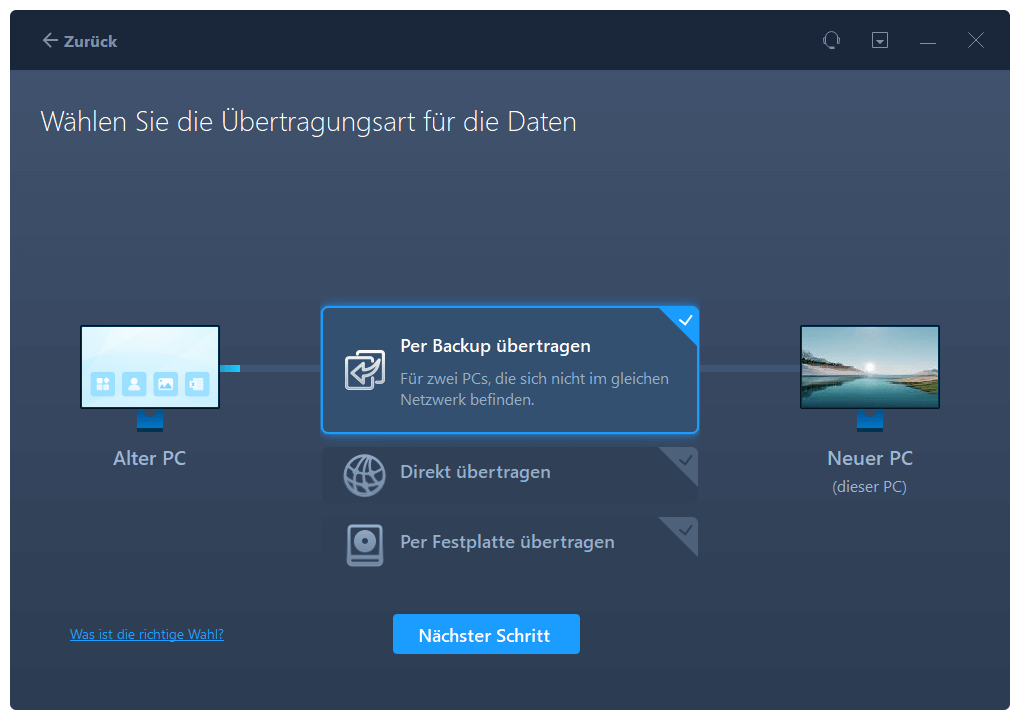
Schritt 4. Wählen Sie den Modus "Übertragung" ->"Das ist der alten PC" ->"Per Backup übertragen"
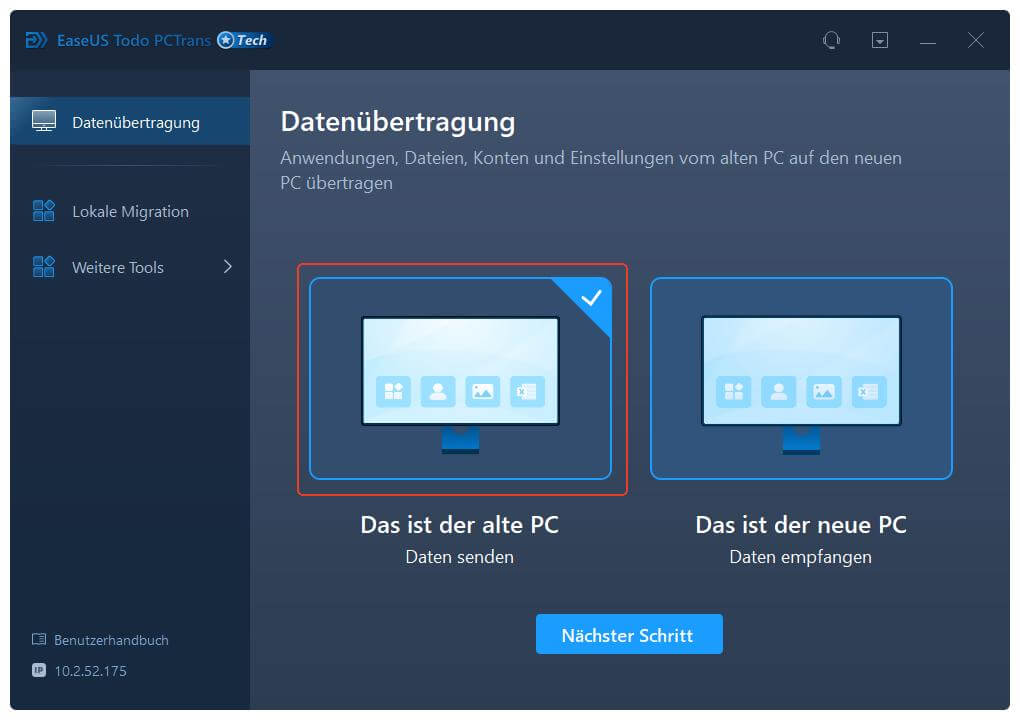
Per Backup übertragen
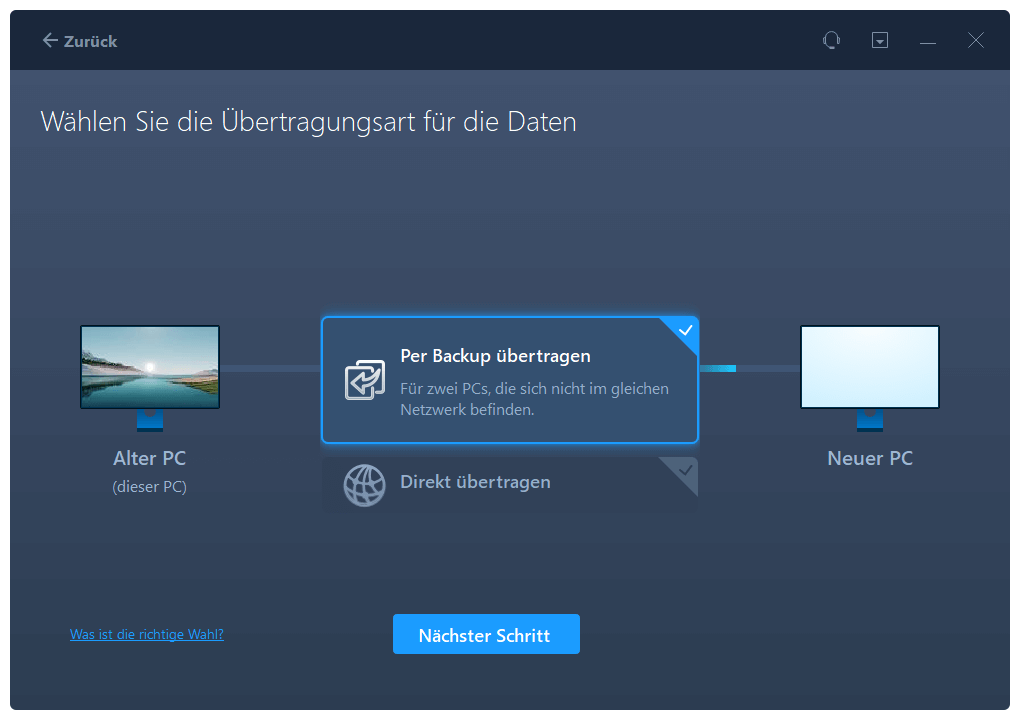
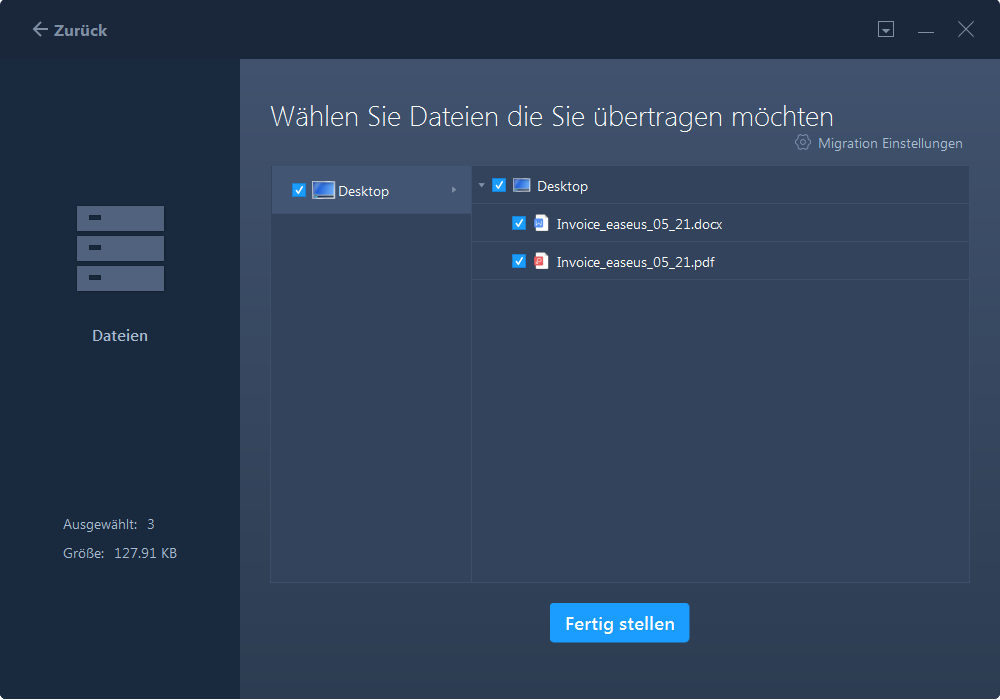
Schritt 5. Falls Sie noch kein Backup für Ihr Samsung Handy ertellt haben, können Sie hier eine "Sicherungsdatei erstellen". Nach Abschluss der Erstellung von Sicherungsdatei können Sie die Datei in dem von Ihnen gewählten Speicherpfad finden.
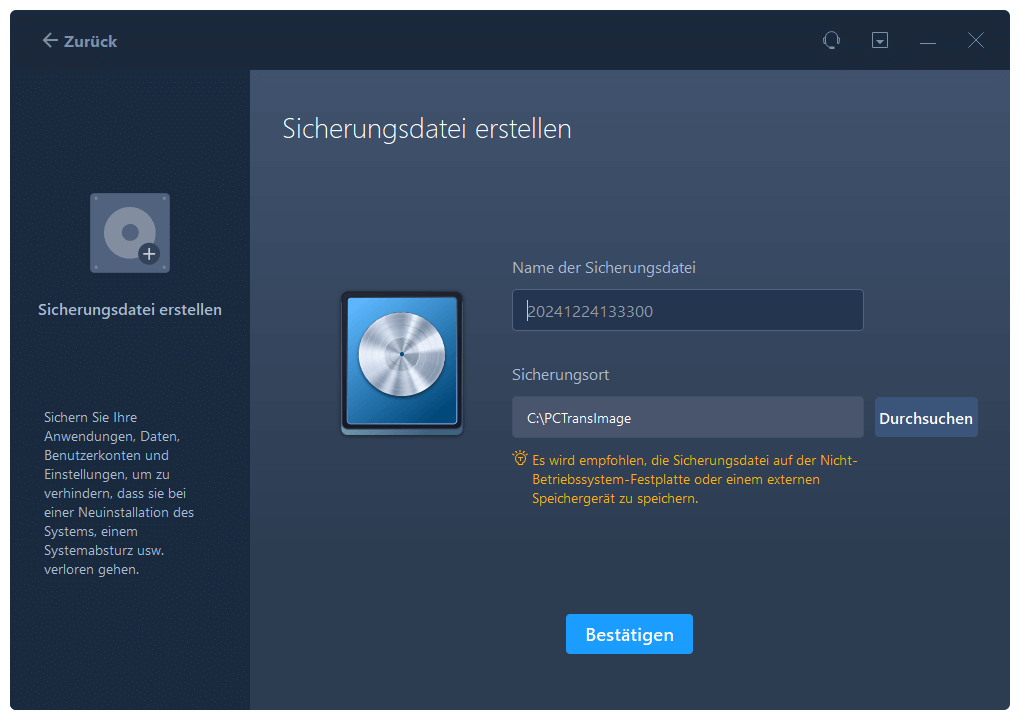
Wählen Sie die Dateien zum Sichern
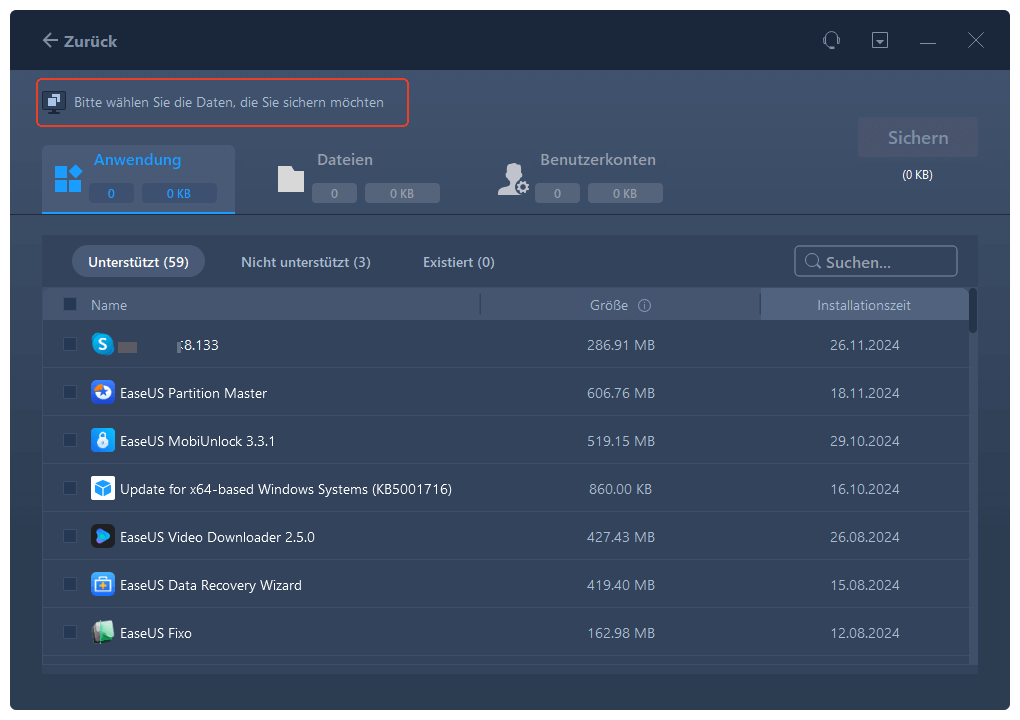
Schritt 6. Nach dem Sie die Sicherungsdatei erstellt haben, gehen Sie zu "Übertragung" ->"Das ist der neue PC" ->"Per Backup übertragen".
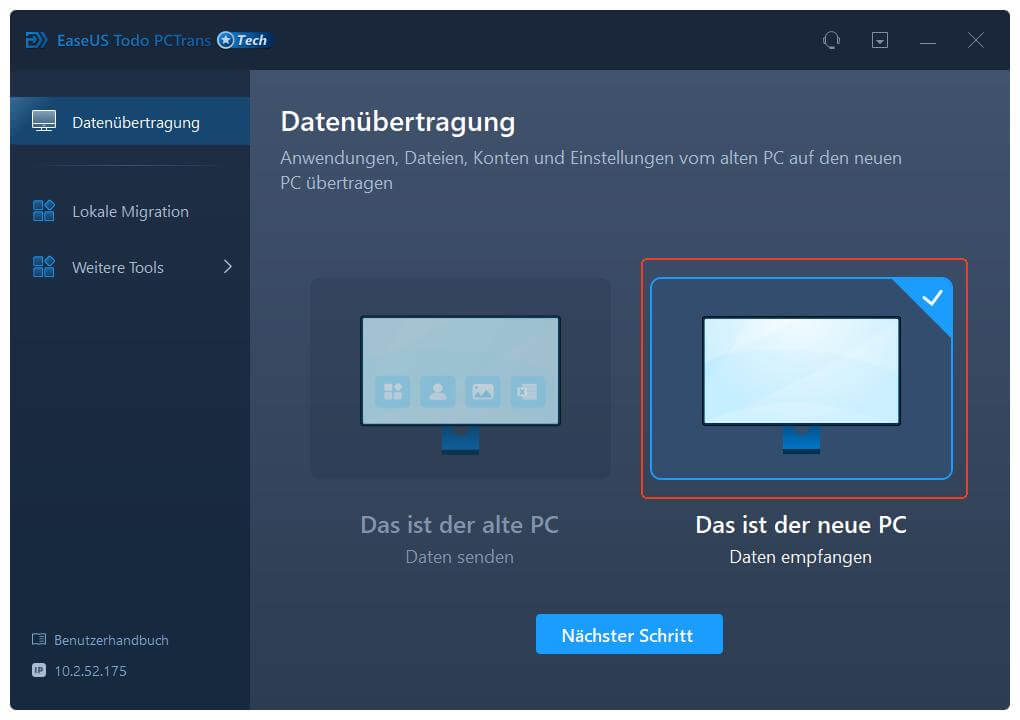
Per Backup übertragen
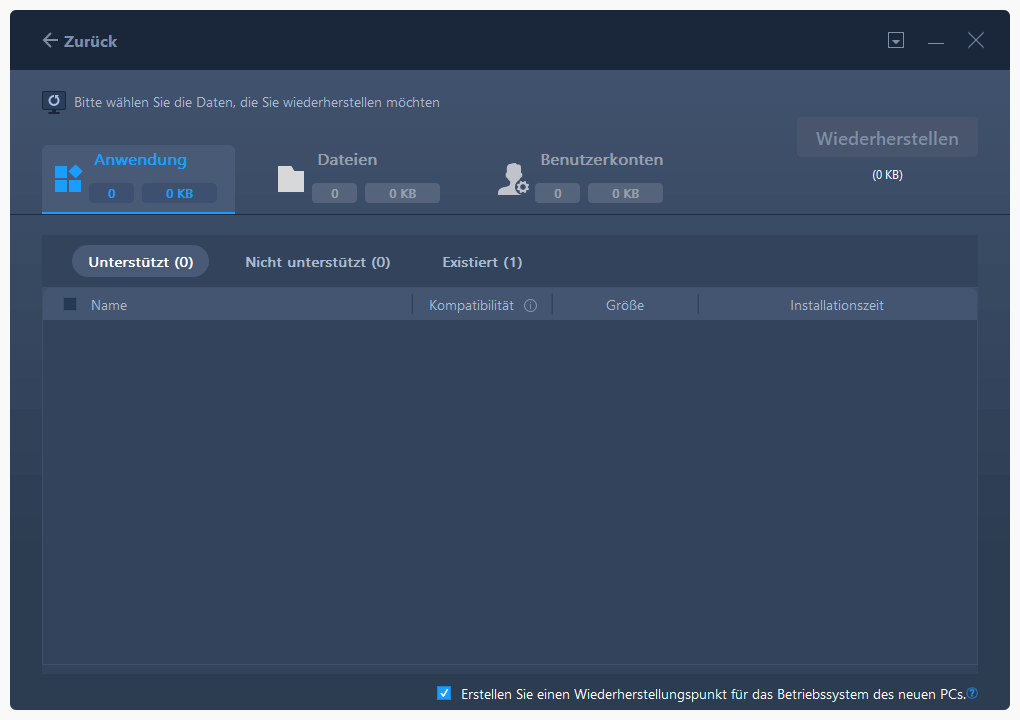
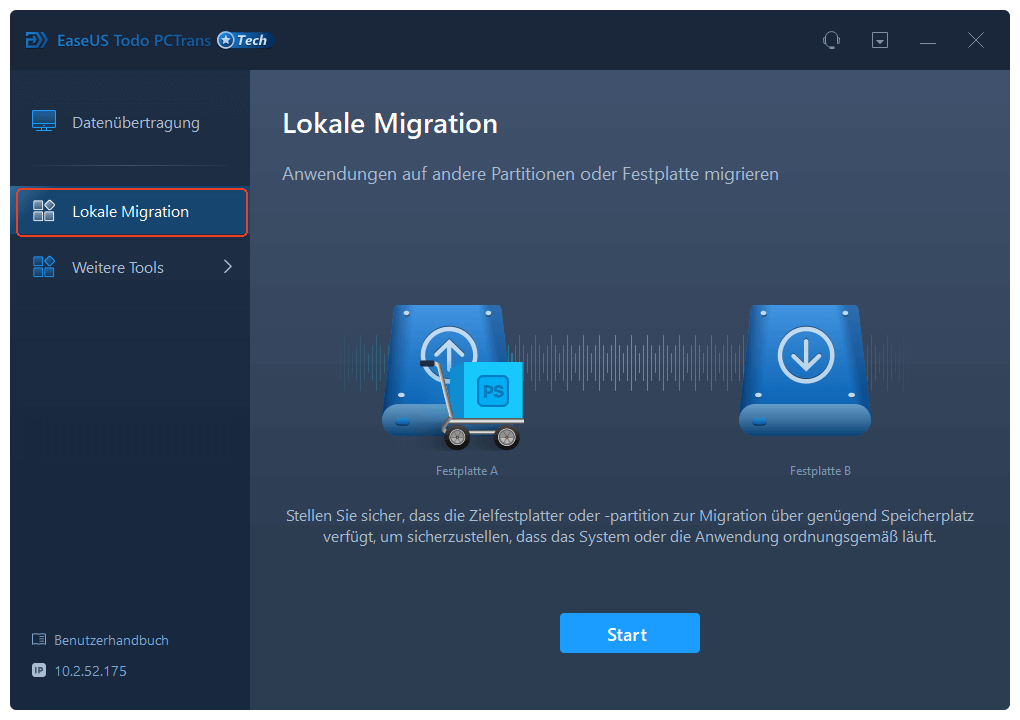
Tipp: Wenn Sie die Datei gesichert haben, können Sie sie später auch über eine Lokale Migration direkt von Festplatte A zu Festplatte B übertragen.
Methode 4. Samsung Daten über Cloud-Synchronisation übertragen
Seit der Einstellung von Samsung Cloud arbeitet Samsung eng mit Microsoft OneDrive zusammen. Dies ist der komfortabelste Weg für die tägliche, automatische Synchronisation im Hintergrund – vorausgesetzt, Sie haben schnelles WLAN.
Der Haken bei Samsung-Fotos:
Samsung speichert standardmäßig im HEIC-Format (hocheffizientes Bildformat), um Speicherplatz zu sparen. Windows kann diese Dateien ohne ein kostenpflichtiges Microsoft-Plugin oft nicht direkt öffnen.
Lösung: Gehen Sie in Ihrer Samsung Kamera-App auf Einstellungen > Erweiterte Bildeinstellungen und wählen Sie, ob Sie die Bilder im kompatibleren JPEG-Format speichern möchten, bevor Sie sie synchronisieren.
Schritt-für-Schritt-Anleitung:
Schritt 1. Öffnen Sie die Samsung Galerie-App.
Schritt 2. Tippen Sie auf das Menü-Symbol (drei Striche) unten rechts und gehen Sie auf "Einstellungen".
Schritt 3. Aktivieren Sie "Mit OneDrive synchronisieren" und verknüpfen Sie Ihr Microsoft-Konto.
Schritt 4. Auf Ihrem Windows-PC meldet sich OneDrive mit demselben Konto an. Ihre Fotos erscheinen automatisch im Ordner OneDrive > Bilder > Samsung Galerie.
❇️Vorteile: Bequem, automatische Synchronisation.
⛔Nachteile: Oft begrenzter kostenloser Speicherplatz, Übertragungsgeschwindigkeit hängt von Ihrer Internetverbindung ab.
Fazit: Welche Methode ist die richtige für Sie?
Die beste Methode zum Samsung Daten auf PC Übertragen, hängt ganz von Ihren Bedürfnissen ab.
- ✅Für das schnelle Sichern einzelner großer Videos: Nutzen Sie ein USB 3.2 Kabel und den Windows Explorer.
- ✅Für ein vollständiges System-Backup vor einem Handywechsel: Nutzen Sie Samsung Smart Switch.
- ✅Für die automatisierte, tägliche Sicherung im Hintergrund: Nutzen Sie die OneDrive-Integration.
- ✅Für komplexe Migrationen, App-Sicherungen und komprimierte Image-Backups: Ist EaseUS Todo PCTrans die professionellste und zuverlässigste Wahl.
Sichern Sie Ihre wertvollen Erinnerungen und wichtigen Daten noch heute mit der Methode, die am besten zu Ihnen passt!
FAQs
F1. Mein Windows-PC erkennt das Samsung-Handy trotz USB-Kabel überhaupt nicht. Was kann ich tun?
Häufig liegt das Problem an einem fehlerhaften MTP-Treiber unter Windows oder mangelnder Stromversorgung des USB-Ports. Gehen Sie folgende Schritte durch:
- Treiber aktualisieren: Laden Sie die offiziellen Samsung USB-Treiber für Mobiltelefone direkt von der Samsung-Entwicklerseite herunter und installieren Sie diese neu.
- Port wechseln: Schließen Sie das Kabel bei Desktop-PCs direkt an die Mainboard-Anschlüsse auf der Rückseite an, nicht an die Front-Anschlüsse (diese haben oft zu wenig Spannung für stabile Datenverbindungen).
- Geräte-Manager prüfen: Drücken Sie Windows-Taste + X -> Geräte-Manager. Suchen Sie nach einem gelben Ausrufezeichen bei "Tragbare Geräte" oder "MTP". Machen Sie einen Rechtsklick darauf und wählen Sie "Treiber aktualisieren" -> "Auf dem Computer nach Treibern suchen" -> "Aus einer Liste verfügbarer Treiber auswählen" -> Wählen Sie manuell "USB-MTP-Gerät".
F2. Gibt es eine schnelle kabellose Methode direkt von Samsung zu Windows (ohne Cloud)?
Ja, über Quick Share (Samsungs Pendant zu Apples AirDrop, das mittlerweile mit Googles Nearby Share fusioniert ist) oder Link zu Windows (Microsoft Smartphone-Link):
- Quick Share für Windows: Sie können die Quick Share App direkt aus dem Microsoft Store auf Ihrem PC installieren. Voraussetzung ist, dass Ihr PC über ein kompatibles WLAN- und Bluetooth-Modul verfügt. Dateien lassen sich dann per Rechtsklick direkt an das Samsung-Gerät senden und umgekehrt.
- Link zu Windows: Diese Funktion ist tief in One UI integriert. Einmal eingerichtet, können Sie Fotos einfach per Drag-and-Drop aus der Windows-App "Smartphone-Link" auf Ihren Desktop ziehen, ohne dass die Dateien erst in eine Cloud hochgeladen werden müssen.
F3. Wie kann ich meine WhatsApp-Chats vom Samsung-Gerät auf dem PC sichern und lesen?
Weder Smart Switch noch der normale Windows Explorer erlauben es Ihnen, WhatsApp-Daten in einem am PC lesbaren Format zu exportieren.
- Der offizielle Weg (Backup): WhatsApp sichert standardmäßig verschlüsselt in Google Drive. Diese Datei ist auf dem PC nicht lesbar.
- Einzelne Chats exportieren (Lesbar): Wenn Sie einen bestimmten Chat als Dokument auf dem PC sichern möchten, öffnen Sie den Chat in WhatsApp -> Tippen Sie auf die drei Punkte oben rechts -> Mehr -> Chat exportieren. Wählen Sie aus, ob Sie Medien einschließen möchten. Sie erhalten eine .txt-Datei, die Sie per E-Mail oder USB auf den PC übertragen und dort in jedem Texteditor öffnen können.
F4. Warum ruckeln oder starten die übertragenen Samsung-Videos (.mp4/.hevc) auf meinem PC nicht?
Moderne Samsung-Modelle nehmen Videos standardmäßig im hocheffizienten HEVC (H.265)-Format auf, teilweise sogar in HDR10+. Windows 11 besitzt ab Werk oft nicht die nötigen Codecs, um diese flüssig abzuspielen.
- Die kostenlose Lösung: Nutzen Sie den Open-Source VLC Media Player, dieser bringt alle notwendigen Codecs für HEVC und HDR mit.
- Die System-Lösung: Suchen Sie im Microsoft Store nach den "HEVC-Videoerweiterungen" (kostet ca. 0,99 €) - danach kann auch die Standard-Windows-Fotos-App diese Videos nativ und hardwarebeschleunigt abspielen.
Über den Autor/die Autorin

Aktualisiert von Mako
Nach dem Studium der Germanistik ist Mako seit 2013 Teil des EaseUS-Teams und hat sich in den letzten 11 Jahren intensiv mit Software-Themen beschäftigt. Der Schwerpunkt liegt auf Datenrettung, Datenmanagement, Datenträger-Verwaltung und Multimedia-Software.

Erstellt von Markus
Markus verfügt über 10+ Jahre Praxiserfahrung in Datenwiederherstellung, Festplatten-/Partitionsverwaltung und Multimedia-Technologien. Er beherrscht die Kunst, komplexe Probleme zu vereinfachen und effiziente Lösungsanleitungen zu erstellen. Privat liebt er Filme, Reisen und kulinarische Genüsse.
Rezensionen & Preise
-
EaseUS Todo PCTrans Free ist eine nützliche und zuverlässige Softwarelösung, die für die Migration von Computerdaten entwickelt wurde, sei es von einem Gerät auf ein anderes oder von einer älteren Version Ihres Betriebssystems auf eine neuere.
Mehr lesen -
EaseUS Todo PCTrans stammt von den Entwicklern bei EaseUS, die hervorragende Tools zur Verwaltung Ihrer Backups und zur Wiederherstellung Ihrer defekten Festplatten entwickeln. Auch wenn es sich nicht um ein offizielles Tool handelt, genießt EaseUS einen sehr guten Ruf für seine Software und seinen Code.
![]() Mehr lesen
Mehr lesen
-
Es bietet Ihnen die Möglichkeit, Ihr gesamtes Benutzerkonto von Ihrem alten Computer zu übertragen, sodass alles schnell migriert wird. Sie behalten weiterhin Ihre Windows-Installation (und die entsprechenden Treiber für Ihren neuen PC), erhalten aber auch alle Ihre Apps, Einstellungen, Präferenzen, Bilder, Dokumente und andere wichtige Daten.
Mehr lesen

Verwandte Artikel
-
Kostenlose Windows 10 Easy Transfer Alternative: Was ersetzt Windows-EasyTransfer
![author icon]() Maria/2026/07/28
Maria/2026/07/28
-
Daten von einem HP Laptop auf einen Dell Laptop übertragen (Anleitung)
![author icon]() Maria/2026/07/28
Maria/2026/07/28
-
Daten vom alten aufs neue Surface Pro übertragen [Detailliert Anleitung 2026]
![author icon]() Maria/2026/07/28
Maria/2026/07/28
-
Kann ich Windows 11 neu installieren, ohne Programme zu verlieren? Ja, sicher
![author icon]() Maria/2026/07/28
Maria/2026/07/28
 Maria/2026/07/28

