

Inhalt
Gesamte Downloads
Hauptinhalt
Über den Autor
Aktuelle Themen


Passwörter schützen Ihren Windows-Computer und Ihre persönlichen Dateien. Wenn Sie Ihr Anmeldekennwort jedoch vergessen, können Sie sich komplett von Ihrem System aussperren. Dieses Problem tritt immer noch häufig bei Nutzern älterer Systeme wie Windows 7 auf, insbesondere auf älteren Laptops oder Büro-PCs.
Wenn Sie Ihr Windows 7-Passwort vergessen haben und von Windows 7 ausgesperrt sind, können Sie mit einem USB-Stick zum Zurücksetzen des Passworts das Windows-Passwort zurücksetzen oder entfernen und wieder Zugriff auf das System erhalten.
In diesem Leitfaden erfahren Sie:
- So laden Sie einen USB-Stick zum Zurücksetzen des Windows 7-Passworts herunter oder erstellen ihn:
- So setzen Sie ein Windows 7-Passwort mithilfe eines USB-Laufwerks zurück
- So erstellen Sie einen bootfähigen USB-Stick zur Passwortwiederherstellung für jeden PC
Bevor Sie beginnen, sollten Sie ein paar wichtige Dinge wissen.
- 🚩 Bevor Sie Ihr Passwort vergessen, müssen Sie ein Windows 7-Passwort-Reset-USB-Stick mit dem in Windows integrierten Tool erstellen.
- 🚩 Sie müssen die Festplatte nicht neu erstellen, selbst wenn Sie später Ihr Windows-Passwort ändern.
- 🚩 Der integrierte USB-Stick zum Zurücksetzen des Passworts funktioniert nur auf dem Computer, auf dem er erstellt wurde.
Falls Sie einen USB-Stick zum Zurücksetzen des Windows-7-Passworts für einen anderen gesperrten Computer benötigen, können Sie ein professionelles Tool wie EaseUS Partition Master verwenden. Mit diesem Tool können Sie für jeden PC einen bootfähigen Datenträger zum Zurücksetzen des Passworts erstellen. In Teil 3 erfahren Sie, wie das funktioniert.
Kostenloser Download/Erstellen eines USB-Sticks zum Zurücksetzen des Windows 7-Passworts
Ein Windows 7-Passwort-Reset-USB-Stick ist ein Wechseldatenträger (USB-Stick oder CD/DVD), mit dem Sie Ihr Windows-Anmeldekennwort zurücksetzen können, wenn Sie es vergessen haben. Sobald Sie die Diskette erstellt haben, können Sie sie jederzeit wiederverwenden, wenn Sie das Kennwort vergessen. Diese Funktion ist in Windows integriert und kann mithilfe des Kennwort-vergessen-Assistenten erstellt werden.
Nachfolgend die offizielle Methode zum Erstellen eines USB-Sticks zum Zurücksetzen des Passworts unter Windows 7.
Schritt 1. Stecken Sie einen USB-Stick ein.
- Schließen Sie einen USB-Stick an Ihren Computer an.
💡 Hinweis: Das Erstellen eines Kennwortrücksetzdatenträgers formatiert normalerweise nicht das USB-Laufwerk, es wird jedoch dennoch empfohlen, wichtige Dateien vorher zu sichern.
Schritt 2. Öffnen Sie „Kennwortrücksetzungsdatenträger erstellen“.
- Geben Sie im Suchfeld der Taskleiste „Systemsteuerung“ ein und wählen Sie diese anschließend aus der Ergebnisliste aus.
- Geben Sie im Suchfeld der Systemsteuerung „Kennwort zurücksetzen“ ein und wählen Sie „Windows 7-Passwort-Reset-USB-Stick erstellen“. Dadurch wird der Assistent zum Vergessen des Kennworts gestartet.
Schritt 3. Wählen Sie das USB-Gerät aus
Im Kennwortzurücksetzungsassistenten:
- Weiter
- Wählen Sie Ihren USB-Stick aus
- Weiter
Schritt 4. Geben Sie Ihr aktuelles Passwort ein
- Geben Sie das aktuelle Windows 7-Kontokennwort ein und klicken Sie auf Weiter.
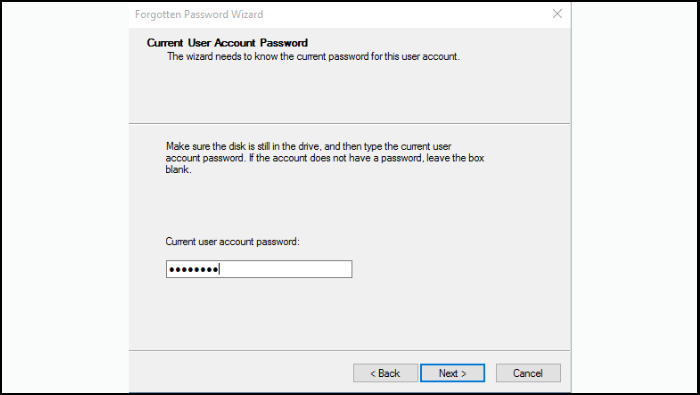
- Windows erstellt die Windows 7-Passwort-Reset-USB-Stick automatisch.
Schritt 5. Den Vorgang abschließen
Wenn der Vorgang 100 % erreicht hat, klicken Sie auf „Fertigstellen“. Entfernen Sie den USB-Stick und bewahren Sie ihn an einem sicheren Ort auf. Dieser USB-Stick kann nun als Windows 7-Kennwortwiederherstellungsdatenträger verwendet werden.
Sollte sich der Kennwortzurücksetzungsassistent nicht öffnen, finden Sie Hilfe in diesem Microsoft-Beitrag .
Teilt diesen Beitrag, damit noch mehr Nutzer erfahren, wie man einen USB-Stick zum Zurücksetzen des Windows 7-Passworts kostenlos herunterladen kann.

So verwenden Sie einen USB-Stick zum Zurücksetzen des Windows 7-Passworts
Falls Sie Ihr Windows 7-Passwort später vergessen, können Sie Ihren PC mithilfe des Passwort-Reset-USB-Sticks entsperren.
Befolgen Sie diese Schritte:
Schritt 1. Stecken Sie den USB-Stick zum Zurücksetzen des Windows 7-Passworts in den gesperrten Computer.
Schritt 2. Geben Sie auf dem Anmeldebildschirm ein falsches Kennwort ein. Windows 7 zeigt dann die Option „Kennwort zurücksetzen“ an.
Schritt 3. Klicken Sie auf „Passwort zurücksetzen“, um den Assistenten zum Zurücksetzen des Passworts zu starten.
Schritt 4. Wählen Sie den USB-Stick zum Zurücksetzen des Passworts aus und klicken Sie auf Weiter.
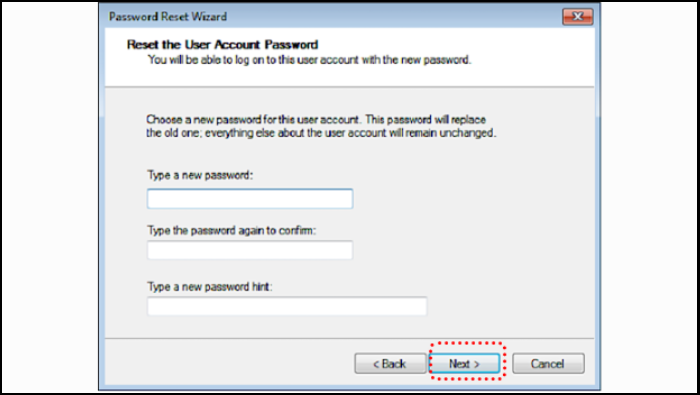
Schritt 5. Geben Sie ein neues Passwort und einen Passwort-Hinweis ein und klicken Sie dann auf „Weiter“. Klicken Sie anschließend auf „Fertigstellen“, um den Vorgang abzuschließen und sich mit dem neuen Passwort anzumelden.
Erstellen Sie einen USB-Stick zum Zurücksetzen des Windows 7-Passworts für jeden PC
Das in Windows integrierte Tool funktioniert zwar gut, hat aber einige Einschränkungen:
- Die Windows 7-Passwort-Reset-USB-Stick muss erstellt werden, bevor das Kennwort vergessen wird.
- Es funktioniert nur auf demselben Computer.
- Es kann keine Passwörter auf anderen gesperrten Windows-PCs zurücksetzen.
Wenn Sie bereits von Ihrem PC ausgesperrt sind oder einen anderen Computer entsperren müssen, ist ein bootfähiges Tool zum Zurücksetzen des Passworts die bessere Lösung. EaseUS Partition Master bietet eine Funktion namens „Passwort zurücksetzen“, mit der Benutzer einen bootfähigen Windows-Passwort-Reset-USB-Stick erstellen können, der auf mehreren PCs funktioniert.
Mit dieser Methode können Sie Passwörter auf Windows 7/8/10/11-Systemen zurücksetzen, umgehen oder entfernen, selbst wenn der Computer bereits gesperrt ist. So erstellen Sie einen Kennwortrücksetzdatenträger für jeden Windows-PC:
Schritt 1. Stecken Sie den Ziel-USB-Datenträger in den Computer, laden Sie EaseUS Partition Master herunter und führen Sie es aus. Klicken Sie anschließend auf „Toolkit“ > „Passwort zurücksetzen“.

Schritt 2. Ein kleines Fenster wird sich öffnen. Nachdem Sie es sorgfältig gelesen haben, klicken Sie auf „Erstellen“.

Schritt 3. Wählen Sie den richtigen USB-Stick oder die externe Festplatte aus und klicken Sie erneut auf „Erstellen“. Warten Sie einen Moment. Sobald der USB-Stick zum Zurücksetzen des Passworts erstellt wurde, klicken Sie auf „Fertigstellen“.

Schritt 4. Entfernen Sie den USB-Stick zum Zurücksetzen des Passworts, stecken Sie ihn in den gesperrten PC und starten Sie ihn neu. Sie werden aufgefordert, das Startlaufwerk so zu ändern, dass der PC vom USB-Stick startet. Nach Abschluss dieses Vorgangs startet das System automatisch vom USB-Stick.
Schritt 5. Nach dem Neustart öffnen Sie EaseUS Partition Master erneut und wählen Sie „Passwort zurücksetzen“. Alle Konten auf dem PC werden in der Benutzeroberfläche angezeigt; klicken Sie auf das gewünschte Konto und aktivieren Sie „Zurücksetzen & Entsperren“.

Schritt 6. Wenn Sie diese Aufforderung erhalten, klicken Sie auf „Bestätigen“, um fortzufahren. Ihr Passwort wird gelöscht.

Fazit
Das Erstellen eines USB-Sticks zum Zurücksetzen des Windows-7-Passworts ist eine der einfachsten Möglichkeiten, wieder Zugriff auf Ihren Computer zu erhalten, falls Sie Ihr Anmeldekennwort vergessen haben. Das in Windows integrierte Windows 7-Passwort-Reset-USB-Stick funktioniert zwar gut, muss aber erstellt werden, bevor das Kennwort vergessen wird, und sie funktioniert nur auf dem ursprünglichen Computer.
Benötigen Sie eine flexiblere Lösung, können Sie mit Tools wie EaseUS Partition Master einen bootfähigen USB-Stick zum Zurücksetzen des Windows-Passworts erstellen, der nahezu jeden PC entsperren kann. Die Vorbereitung eines solchen Datenträgers spart Ihnen viel Zeit und verhindert Datenverlust bei Passwortproblemen.
Weitere Fragen zum Windows 7 Passwort zurücksetzen USB Stick kostenlos herunterladen
1. Wie kann ich mein Windows 7-Passwort zurücksetzen, wenn ich es vergessen habe?
Wenn Sie Ihr Windows 7-Passwort vergessen haben, können Sie es mit verschiedenen Methoden zurücksetzen:
- Verwenden Sie ein Windows 7-Passwort-Reset-USB-Stick.
- Melden Sie sich mit einem anderen Administratorkonto an.
- Verwenden Sie einen bootfähigen USB-Stick zum Zurücksetzen des Passworts.
- Setzen Sie das Passwort im abgesicherten Modus mit Eingabeaufforderung zurück.
Wenn Sie keine Reset-Disk im Voraus vorbereitet haben, ist die Verwendung eines bootfähigen Passwort-Reset-Tools oft die einfachste Lösung.
2. Kann ich einen USB-Stick zum Zurücksetzen des Windows 7-Passworts erstellen, nachdem ich mein Passwort vergessen habe?
Nein. Das in Windows integrierte Tool zum Zurücksetzen des Kennworts muss erstellt werden, bevor das Kennwort vergessen wird. Falls Sie bereits vom Computer ausgesperrt sind, benötigen Sie einen bootfähigen USB-Stick zum Zurücksetzen des Windows-Kennworts, der von einem Drittanbieter mit einem anderen Computer erstellt wurde.
3. Was ist ein Windows 7-Passwort-Reset-USB-Stick?
Ein Windows 7-Passwort-Reset-USB-Stick ist ein USB-Stick oder ein anderes Wechselmedium, das verschlüsselte Informationen speichert, mit denen Sie das Anmeldekennwort eines bestimmten Windows-Kontos zurücksetzen können. Nach der Erstellung kann die Diskette mehrfach verwendet werden, auch wenn sich das Kennwort später ändert.
4. Kann ich einen USB-Stick zum Zurücksetzen des Windows 7-Passworts herunterladen?
Windows bietet keinen direkten Download eines USB-Sticks zum Zurücksetzen des Passworts an. Sie müssen einen solchen USB-Stick mit folgendem Programm erstellen:
- Die Funktion „Windows 7-Passwort-Reset-USB-Stick erstellen“ in der Systemsteuerung
- Ein bootfähiges Passwort-Reset-Tool eines Drittanbieters
Diese Tools erzeugen eine bootfähige Wiederherstellungsumgebung, mit der Windows-Passwörter entfernt oder zurückgesetzt werden können.
5. Werden durch ein Windows 7-Passwort-Reset-USB-Stick Daten gelöscht?
Nein. Ein Windows 7-Passwort-Reset-USB-Stick löscht oder verändert Ihre Dateien nicht. Sie setzt lediglich die Anmeldeinformationen Ihres Windows-Kontos zurück, sodass Sie wieder auf das System zugreifen können.
6. Kann ich denselben USB-Stick zum Zurücksetzen des Passworts auch auf einem anderen Computer verwenden?
Die in Windows integrierte Kennwortrücksetzdiskette kann nicht auf einem anderen Computer verwendet werden, da sie kontospezifische Verschlüsselungsinformationen enthält.
Allerdings kann mit bootfähiger Passwort-Reset-Software ein USB-Stick erstellt werden, der auf mehreren PCs funktioniert.
7. Welche USB-Größe wird für einen Windows-Kennwortrücksetzdatenträger benötigt?
Ein sehr kleiner USB-Stick genügt. In den meisten Fällen:
- 256 MB – 1 GB reichen für ein Windows 7-Passwort-Reset-USB-Stick aus.
- Bootfähige Tools zum Zurücksetzen des Passworts benötigen möglicherweise 1–4 GB.
Jeder handelsübliche USB-Stick sollte funktionieren.
Wie wir Ihnen helfen können
Über den Autor

Markus
Markus verfügt über 10+ Jahre Praxiserfahrung in Datenwiederherstellung, Festplatten-/Partitionsverwaltung und Multimedia-Technologien. Er beherrscht die Kunst, komplexe Probleme zu vereinfachen und effiziente Lösungsanleitungen zu erstellen. Privat liebt er Filme, Reisen und kulinarische Genüsse.
Produktbewertungen
-
Mit „Easeus Partition Master“ teilen Sie Ihre Festplatte in zwei oder mehr Partitionen auf. Dabei steht Ihnen die Speicherplatzverteilung frei.
Mehr erfahren -
Der Partition Manager ist ein hervorragendes Tool für alle Aufgaben im Zusammenhang mit der Verwaltung von Laufwerken und Partitionen. Die Bedienung ist recht einfach und die Umsetzung fehlerfrei.
Mehr erfahren -
"Easeus Partition Master" bietet Ihnen alles, was Sie zum Verwalten von Partitionen brauchen, egal ob Sie mit einem 32 Bit- oder 64 Bit-System unterwegs sind.
Mehr erfahren
Verwandete Artikel
-
![author icon]() Maria/2025/05/21
Maria/2025/05/21
-
Top 5 Mac Festplatten-Diagnose-Software - 2026 neu
![author icon]() Maria/2026/01/23
Maria/2026/01/23
-
![author icon]() Maria/2025/05/21
Maria/2025/05/21
-
Windows 11/10/8/7: Reagiert externe Festplatte plötzlich langsam? Hier sind die Lösungen.
![author icon]() Katrin/2026/01/23
Katrin/2026/01/23
 Maria/2025/05/21
 Katrin/2026/01/23


