
Inhalt
Gesamte Downloads
Hauptinhalt
Über den Autor
Aktuelle Themen


exFAT ist ein modernes Dateisystem, das große Dateien (über 4 GB) und große Partitionen unterstützt. Viele Benutzer haben Probleme, wenn sie mit großen Dateien auf FAT32-USB-Laufwerken oder externen Festplatten arbeiten. Das FAT32-Dateisystem hat eine Dateigrößenbeschränkung von 4 GB. Dies kann bei der Übertragung von HD-Videos, Systemabbildern oder Spieledateien ein Problem darstellen.
Wenn Sie Ihr FAT32-Laufwerk ohne Datenverlust auf exFAT formatieren möchten, sind Sie hier genau richtig. Dieser Leitfaden zeigt vier Möglichkeiten, wie Sie FAT32 ohne Datenverlust in exFAT konvertieren können.
Ich habe also eine externe 2-TB-Festplatte. Sie ist mit FAT32 formatiert, aber ich möchte, dass sie exFAT ist. Ich habe mich gefragt, ob es eine Möglichkeit gibt, meine Festplatte auf exFAT umzustellen, ohne sie zu formatieren und alle meine Daten zu verlieren. – Aus Reddit.
Warum sollten Sie FAT32 in exFAT konvertieren?
FAT32 und exFAT sind beide beliebte Dateisysteme. Aus folgenden Gründen kann es erforderlich sein, FAT32 in exFAT zu konvertieren. FAT32 kann keine Dateien verarbeiten, die größer als 4 GB sind. Bei Verwendung von Windows-Tools sind Partitionen auf 32 GB begrenzt. exFAT unterstützt jedoch Laufwerke mit bis zu 128 PB. Es funktioniert perfekt unter Windows, macOS, Android, PS5, Xbox und Fernsehern. exFAT bietet außerdem schnellere Lese- und Schreibgeschwindigkeiten. Kurz gesagt: exFAT ist die moderne Wahl für große Dateien und geräteübergreifende Kompatibilität.
Welches Dateisystem ist für Sie besser geeignet? Nachfolgend finden Sie eine Vergleichstabelle gängiger Dateisysteme.
| Funktion | FAT32 | exFAT | NTFS |
| Typische Verwendung | Ältere USB-Sticks, Speicherkarten | Moderne USB-Sticks, SD-Karten, externe Speichermedien | Interne Festplatten und SSDs für Windows |
| Maximale Größe einer einzelnen Datei | 4 GB | Bis zu 16 EB | Sehr groß |
| Maximale Partitionsgröße | Bis zu mehreren TB | Bis zu etwa 128 PB | Bis zu etwa 256 TB auf MBR, deutlich größer auf GPT |
| Kompatibilität | Windows; Lesen/Schreiben unter macOS; Lesen/Schreiben unter Linux mit Treibern | Windows; Lesen/Schreiben auf modernem macOS; Lesen/Schreiben auf Linux mit Treibern | Am besten unter Windows; unter macOS standardmäßig schreibgeschützt (zum Schreiben ist zusätzliche Software erforderlich); unter Linux lesbar/beschreibbar |
| Ideale Medien | Kleine/ältere Geräte, hohe Kompatibilität | Flash-Laufwerke und große Wechselspeicher | Systemlaufwerke, interne Festplatten, erweiterte Speicher |
| Leistung | Gut bei kleinen Volumina, schwach bei großen Dateien | Gut für große Dateien auf Flash-Speichern | Stark, insbesondere bei vielen kleinen Dateien |
All-in-One-Lösung zur Konvertierung von FAT32 zu exFAT ohne Datenverlust
Bei der Konvertierung von Dateisystemen sollte die Datensicherheit an erster Stelle stehen. Viele Windows-Tools erfordern eine Formatierung, was bedeutet, dass Sie während des Vorgangs Ihre Dateien verlieren könnten. EaseUS Partition Master ist das vertrauenswürdigste Tool für diese Aufgabe. Die neueste Version von EaseUS Partition Master unterstützt nun vollständig die Konvertierung und Verwaltung von exFAT. Es konvertiert FAT32 mit einem Klick in exFAT und schützt Ihre Daten.
Dieser professionelle Partitionsmanager kann FAT32 direkt und ohne Formatierung in exFAT konvertieren. Er bietet klare Anweisungen, integrierte Sicherheitsprüfungen und eine einfache Benutzeroberfläche. Mit nur wenigen Klicks können Sie auch Partitionen sichern oder deren Größe ändern, Laufwerke klonen und Festplattenfehler beheben.
So konvertieren Sie FAT32 mit EaseUS Partition Master ohne Datenverlust in exFAT.
Schritt 1. Installieren Sie EaseUS Partition Master auf Ihrem Computer und starten Sie das Programm.
Schritt 2. Wählen Sie im Fenster „Disk Converter“ die Option „FAT => exFAT“ und klicken Sie auf „Weiter“.

Schritt 3:Wählen Sie im neuen Fenster die Partition aus, die Sie in exFAT formatieren möchten, und klicken Sie auf „Konvertieren“.

Schritt 4:Warten Sie, bis der Vorgang abgeschlossen ist.

Schritt 5:Klicken Sie nach Abschluss des Vorgangs auf „Fertig“.

- FAT32 ohne Formatierung oder Datenverlust in exFAT konvertieren
- NTFS in exFAT konvertieren; exFAT in NTFS/FAT32 konvertieren
- Partitionen in der Größe ändern/verschieben, zusammenführen, teilen, erstellen, löschen, formatieren
- Betriebssystem auf SSD/HDD migrieren, ohne Windows neu zu installieren
FAT32 manuell ohne Datenverlust in exFAT konvertieren
Wenn Sie den Vorgang lieber selbst durchführen möchten, bietet Windows mehrere integrierte Tools, mit denen Sie Ihr Laufwerk in exFAT umformatieren können. Erstellen Sie jedoch vor dem Start eine Sicherungskopie Ihrer Dateien, um Datenverluste zu vermeiden.
emoji_2️Phase 1. Erstellen Sie eine Sicherungskopie Ihres Geräts
Sichern Sie Ihre Dateien immer zuerst. Sie können sie manuell auf ein anderes Laufwerk kopieren oder ein Tool wie EaseUS Partition Master für eine schnellere, vollständige Sicherung verwenden. Sobald Ihre Daten gesichert sind, fahren Sie mit der Konvertierung fort.
emoji_3️Phase 2. Konvertieren Sie FAT32 in exFAT
Nachdem Ihre Daten nun sicher sind, ist es an der Zeit, Ihr FAT32-Laufwerk in exFAT zu konvertieren. Windows bietet drei integrierte Optionen: Datei-Explorer, Datenträgerverwaltung und DiskPart.
Methode 1: FAT32 über den Datei-Explorer in exFAT konvertieren
Im Datei-Explorer können Sie FAT32 schnell in exFAT konvertieren. Dies ist die schnellste Methode. Allerdings werden dabei alle Daten gelöscht, sofern Sie nicht zuvor ein Backup erstellt haben. So konvertieren Sie FAT32 in exFAT.
Schritt 1. Öffnen Sie den Datei-Explorer und klicken Sie mit der rechten Maustaste auf Ihr Laufwerk. Wählen Sie dann „Formatieren“.
Schritt 2. Wählen Sie exFAT als Dateisystem.
Schritt 3. Klicken Sie auf „Start“.

Methode 2: FAT32 mit der Datenträgerverwaltung in exFAT konvertieren
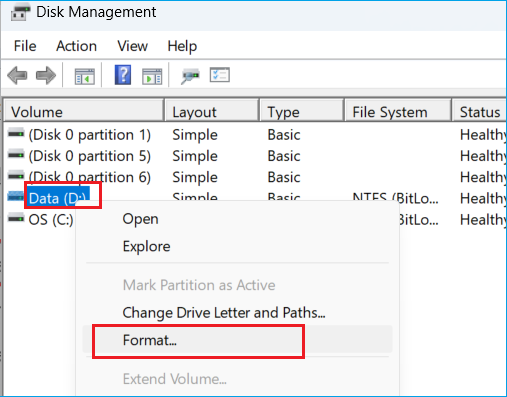
Die Datenträgerverwaltung bietet mehr Kontrolle über die Größe der Volumes und die Laufwerksbezeichnungen. Sie können die Datenträgerverwaltung auch verwenden, um FAT32 in exFAT zu konvertieren. Diese Methode erfordert eine Formatierung. So gehen Sie vor:
Schritt 1. Drücken Sie Win + X und öffnen Sie die Datenträgerverwaltung.
Schritt 2. Klicken Sie mit der rechten Maustaste auf Ihre FAT32-Partition und wählen Sie Formatieren.
Schritt 3. Wählen Sie exFAT als Dateisystem und klicken Sie auf „OK“.
Methode 3: FAT32 in DiskPart in exFAT konvertieren
DiskPart ist leistungsstark und direkt, sollte jedoch mit Vorsicht verwendet werden. Ein einziger falscher Befehl kann Daten dauerhaft löschen.
Schritt 1. Geben Sie „cmd“ in die Windows-Suchleisteein und klicken Sie dann mit der rechten Maustaste auf „Eingabeaufforderung“. Wählen Sie „Als Administrator ausführen“.
Schritt 2. Geben Sie die folgenden Befehleein :
- diskpart
- list disk
- select disk X (ersetzen Sie X durch Ihre Festplattennummer)
- list volume
- select volume Y (ersetzen Sie Y durch Ihre Volumen-Nummer)
- format fs=exfat quick
- exit

- Tipp
- Nach der Formatkonvertierung können Sie die Daten mithilfe Ihrer Sicherung auf Ihrem Gerät wiederherstellen. So gehen Ihre Daten während der exFat-Konvertierung nicht verloren.
Fazit
FAT32 ist zuverlässig, aber für die heutigen Speicheranforderungen veraltet. Durch die Konvertierung zu exFAT können Sie größere Dateien speichern, die Leistung verbessern und die Kompatibilität zwischen Betriebssystemen gewährleisten. Dieser Leitfaden bietet vier Möglichkeiten, FAT32 ohne Datenverlust in exFAT zu konvertieren. Um keinen Datenverlust zu riskieren, ist die Verwendung von EaseUS Partition Master die sicherste und effizienteste Methode. Damit können Sie Ihr Laufwerk ohne Formatierung von FAT32 in exFAT konvertieren. Wenn Sie manuelle Optionen bevorzugen, eignen sich Windows-Dienstprogramme wie Datei-Explorer, Datenträgerverwaltung oder DiskPart. Sichern Sie wichtige Daten immer, bevor Sie das Dateisystem konvertieren.
Häufig gestellte Fragen zur Konvertierung von FAT32 in exFAT
1. Kann man ein USB-Laufwerk neu formatieren, ohne Daten zu verlieren?
Normalerweise werden bei einer normalen Neuformatierung immer alle Daten gelöscht. Sie können die Daten sichern, das Laufwerk formatieren und anschließend die Daten wiederherstellen, um einen tatsächlichen Verlust zu vermeiden. Um zu exFAT zu wechseln und Ihre Dateien zu behalten, verwenden Sie eine Software von Drittanbietern wie EaseUS Partition Master. Diese konvertiert FAT32 direkt in exFAT, ohne Formatierung oder Datenverlust.
2. Kann ich die Größe einer exFAT-Partition ändern?
Ja, Sie können die Größe einer exFAT-Partition ändern. EaseUS Partition Master unterstützt das Ändern der Größe, Verschieben, Zusammenführen und Teilen von exFAT-Partitionen vollständig. Die Windows-Datenträgerverwaltung kann die Größe von exFAT nicht ändern, daher benötigen Sie ein spezielles Tool.
3. Wie kann ich USB ohne Formatierung in exFAT ändern?
Wenn Sie einen USB-Stick ohne Formatierung in exFAT ändern möchten, können Sie ein exFAT-Tool wie EaseUS Partition Master verwenden. Damit können Sie Ihren USB-Stick ohne Formatierung in exFAT ändern.
Teilen Sie diese Methoden zum Konvertieren von FAT32 in exFAT auf:

Wie wir Ihnen helfen können
Über den Autor

Maria
Maria ist begeistert über fast allen IT-Themen. Ihr Fokus liegt auf der Datenrettung, der Festplattenverwaltung, Backup & Wiederherstellen und den Multimedien. Diese Artikel umfassen die professionellen Testberichte und Lösungen.
Produktbewertungen
-
Mit „Easeus Partition Master“ teilen Sie Ihre Festplatte in zwei oder mehr Partitionen auf. Dabei steht Ihnen die Speicherplatzverteilung frei.
Mehr erfahren -
Der Partition Manager ist ein hervorragendes Tool für alle Aufgaben im Zusammenhang mit der Verwaltung von Laufwerken und Partitionen. Die Bedienung ist recht einfach und die Umsetzung fehlerfrei.
Mehr erfahren -
"Easeus Partition Master" bietet Ihnen alles, was Sie zum Verwalten von Partitionen brauchen, egal ob Sie mit einem 32 Bit- oder 64 Bit-System unterwegs sind.
Mehr erfahren
Verwandete Artikel
-
Testbericht: Welche ist die beste Festplatte für NAS?
![author icon]() Mako/2025/05/21
Mako/2025/05/21
-
So führen Sie einen Festplattengeschwindigkeitstest auf dem Mac durch – 3 Möglichkeiten
![author icon]() Maria/2025/06/25
Maria/2025/06/25
-
SD-Karte kostenlos klonen - Schritt-für-Schritt-Anleitung
![author icon]() Maria/2025/12/14
Maria/2025/12/14
-
Partitionierung Tipps: Eine 1TB Festplatte partitionieren
![author icon]() Mako/2025/12/01
Mako/2025/12/01
 Mako/2025/05/21


