

Inhalt
Hauptinhalt
Über den Autor
Aktuelle Themen

Aktuliasiert von
MarkusAktualisiert am Apr 15, 2026
Mehrere Nutzer haben berichtet, dass ihre PCs von einem Administrator gesperrt wurden, wodurch der Zugriff auf Dateien, Einstellungen oder den Desktop verhindert wird. Sollten Sie ein ähnliches Problem haben, geraten Sie bitte nicht in Panik, denn es gibt zuverlässige Möglichkeiten, den Zugriff wiederzuerlangen.
Hinweis: Ich versuche nicht, mein Konto zurückzubekommen, sondern möchte nur wissen, ob ich irgendetwas tun kann, um meinen Computer wieder benutzen zu können.
Mein Microsoft-Konto wurde kürzlich gehackt, und jetzt erhalte ich beim Anmelden an meinem Computer immer die Meldung: „Dieses Gerät ist von einem Administrator gesperrt. Ein Administrator muss sich anmelden, um es zu entsperren.“ Gibt es außer dem Zurücksetzen auf Werkseinstellungen noch andere Möglichkeiten? Und hat die Person, die mein Konto gehackt hat, die Kontrolle darüber?
von Reddit
Dieser Leitfaden von EaseUS Software erklärt, wie man einen vom Administrator gesperrten Computer schnell und sicher entsperrt.
Warum wird die Meldung „Dieser Computer ist vom Administrator gesperrt“ angezeigt?
Dieses Problem tritt häufig unter Windows 11 und Windows 10 auf. Im Folgenden werden einige mögliche Ursachen erläutert.
- Sicherheitsmaßnahmen: Mehrere fehlgeschlagene Anmeldeversuche, ein falsches oder vergessenes Passwort oder ein gesperrtes Microsoft-Konto können den Zugriff automatisch einschränken. In manchen Fällen kann auch eine Kontosperrung aufgrund von Richtlinienverstößen die Anmeldung verhindern.
- „Mein Gerät suchen“ ist aktiviert: Wenn das Gerät mithilfe der Funktion „Mein Gerät suchen“ von Microsoft als verloren oder gestohlen gemeldet wurde, kann Windows das System aus Sicherheitsgründen sperren. Zum Entsperren des Computers sind in der Regel die korrekten Anmeldeinformationen des Microsoft-Kontos oder ein Systemreset erforderlich.
- IT-Beschränkungen für Arbeit oder Schule: Bei firmeneigenen oder schulischen Laptops können Administratorrichtlinien den Benutzerzugriff einschränken. Domänen- oder Gruppenrichtlinien können die Anmeldung ohne IT-Autorisierung verhindern.
- Windows-Systemfehler oder -störungen: Beschädigte Systemdateien, Registrierungsfehler, ein fehlerhafter Bildschirmschoner oder ein fehlgeschlagenes Windows-Update können mitunter einen Sperrbildschirmfehler verursachen. In diesen Fällen können Systemreparatur- oder Wiederherstellungsoptionen das Problem beheben.
- Malware- oder Betrugs-Pop-ups: Seien Sie vorsichtig bei gefälschten Warnmeldungen, die behaupten, Windows Defender habe Ihren PC gesperrt. Dies ist eine gängige Betrugsmasche im Namen des technischen Supports, mit der Nutzer dazu verleitet werden sollen, betrügerische Telefonnummern anzurufen. Microsoft sperrt Geräte nicht über Pop-up-Warnungen und verlangt keine Zahlung für die Entsperrung eines PCs.
Bevor Sie fortfahren, müssen Sie die folgenden Punkte bestätigen:
- Handelt es sich um Ihren privaten Computer? Wird er von einem Unternehmen oder der IT-Abteilung einer Schule verwaltet? Falls es sich um ein Arbeits- oder Schulgerät handelt, müssen Sie sich möglicherweise an Ihren Administrator wenden.
3 Methoden, um einen vom Administrator gesperrten Computer zu entsperren
Im Folgenden wird beschrieben, wie man einen vom Administrator gesperrten Computer entsperrt. Es werden drei Lösungsansätze vorgestellt.
Methode 1. Verwenden Sie EaseUS Partition Master 🔥
Wie entsperrt man einen vom Administrator gesperrten Computer? Mit dem richtigen Windows-Passwortwiederherstellungstool erhalten Sie schnell wieder Zugriff, ohne Ihre Daten zu verlieren. EaseUS Partition Master beispielsweise verfügt über eine integrierte Funktion zum Zurücksetzen von Passwörtern, mit der Sie einen Windows-PC entsperren können, indem Sie Anmeldepasswörter und PINs entfernen oder zurücksetzen.
Diese Lösung funktioniert auch dann, wenn Sie komplett von Ihrem System ausgesperrt sind. Bevor Sie mit dem Zurücksetzen des Passworts beginnen, sollten Sie sicherstellen, dass Sie einen leeren USB-Stick zur Hand haben, um einen bootfähigen Datenträger zu erstellen.
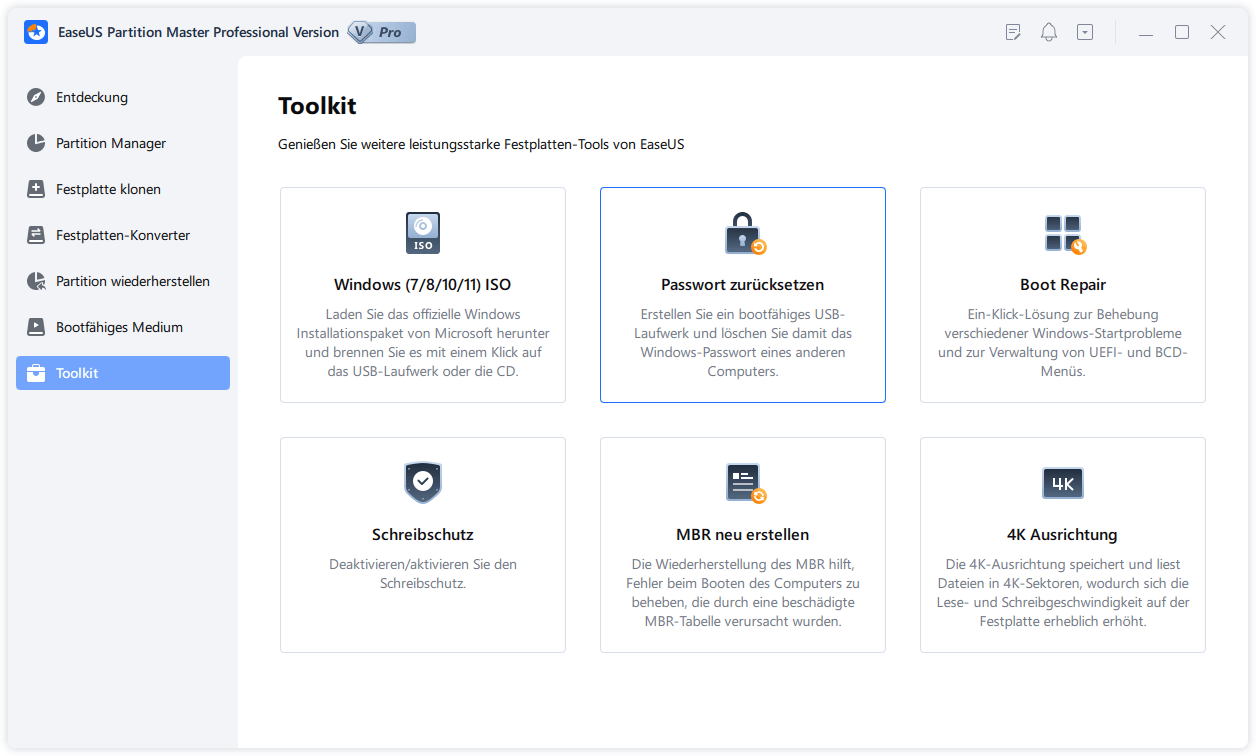
Schritt 1. Stecken Sie den Ziel-USB-Datenträger in den Computer, laden Sie EaseUS Partition Master herunter und führen Sie es aus. Klicken Sie anschließend auf „Toolkit“ > „Passwort zurücksetzen“.
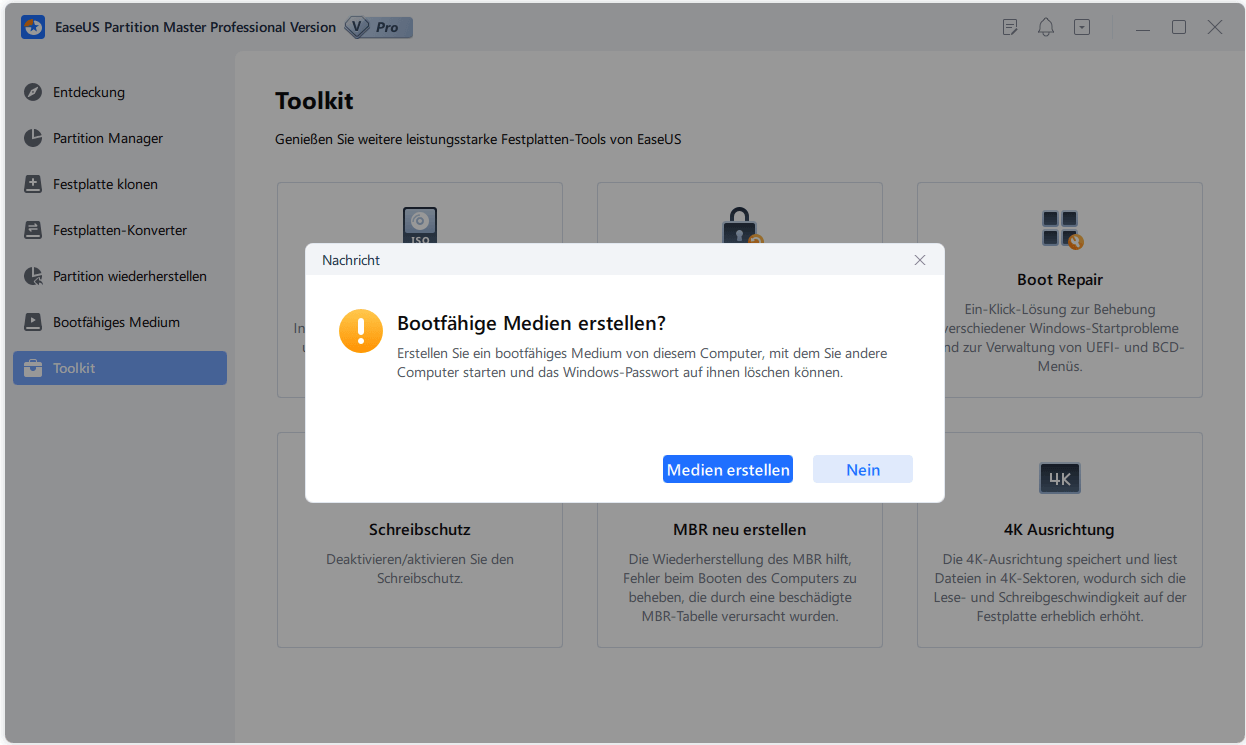
Schritt 2. Ein kleines Fenster wird sich öffnen. Nachdem Sie es sorgfältig gelesen haben, klicken Sie auf „Erstellen“.
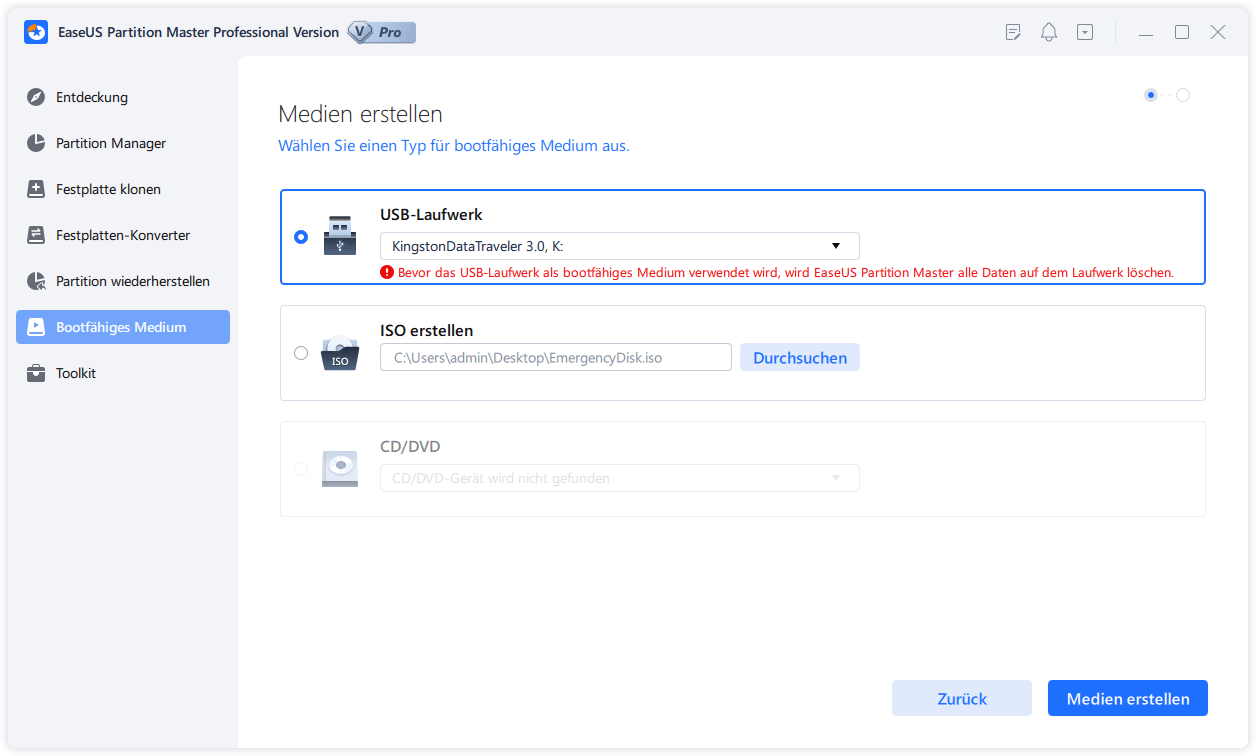
Schritt 3. Wählen Sie den richtigen USB-Stick oder die externe Festplatte aus und klicken Sie erneut auf „Erstellen“. Warten Sie einen Moment. Sobald der USB-Stick zum Zurücksetzen des Passworts erstellt wurde, klicken Sie auf „Fertigstellen“.
Schritt 4. Entfernen Sie den USB-Stick zum Zurücksetzen des Passworts, stecken Sie ihn in den gesperrten PC und starten Sie ihn neu. Sie werden aufgefordert, das Startlaufwerk so zu ändern, dass der PC vom USB-Stick startet. Nach Abschluss dieses Vorgangs startet das System automatisch vom USB-Stick.
Schritt 5. Nach dem Neustart öffnen Sie EaseUS Partition Master erneut und wählen Sie „Passwort zurücksetzen“. Alle Konten auf dem PC werden in der Benutzeroberfläche angezeigt; klicken Sie auf das gewünschte Konto und aktivieren Sie „Zurücksetzen & Entsperren“.
Schritt 6. Wenn Sie diese Aufforderung erhalten, klicken Sie auf „Bestätigen“, um fortzufahren. Ihr Passwort wird gelöscht.
Methode 2. Starten Sie Ihren PC neu und versuchen Sie es im abgesicherten Modus.
Der abgesicherte Modus ist eine effektive Methode, um einen vom Administrator gesperrten Computer zu entsperren. Diese in Windows integrierte Diagnosefunktion ermöglicht es Ihnen, Benutzerbeschränkungen zu umgehen, das versteckte Administratorkonto zu aktivieren und ein vergessenes Kennwort zurückzusetzen oder wiederherzustellen.
Wenn Sie Windows im abgesicherten Modus starten, lädt das System nur die wichtigsten Treiber und Kerndienste. Durch die Minimierung von Hintergrundprozessen und die Deaktivierung von Drittanbietersoftware kann der abgesicherte Modus Startfehler, Softwarekonflikte oder Sicherheitsbeschränkungen umgehen, die den normalen Anmeldezugriff verhindern.
Schritt 1. Schalten Sie Ihren PC ein und unterbrechen Sie den Startvorgang dreimal, indem Sie den Netzschalter gedrückt halten, sobald Windows zu laden beginnt.
Schritt 2. Wählen Sie im Bildschirm „Automatische Reparatur“ die Option „Erweiterte Optionen“.
Schritt 3. Folgen Sie den Anweisungen auf dem Bildschirm, um Problembehandlung > Erweiterte Optionen > Starthilfe > Windows 10 oder Windows 11 auszuwählen.
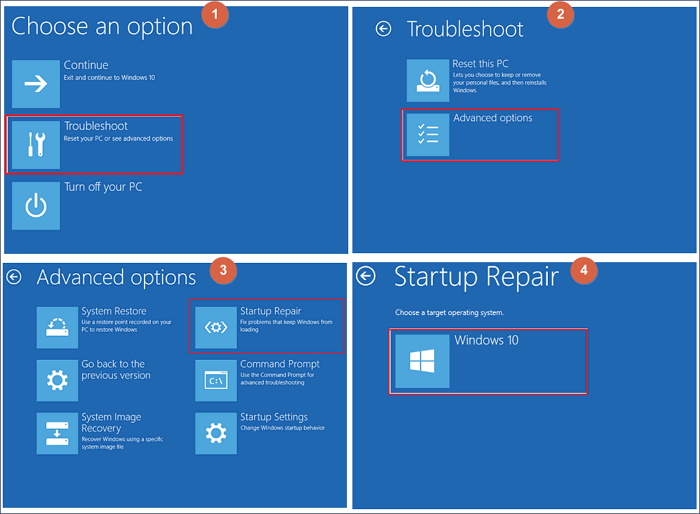
Schritt 4. Wählen Sie Ihr Windows-Konto aus, geben Sie gegebenenfalls das Kennwort ein und lassen Sie Windows Startprobleme automatisch diagnostizieren und beheben.
Methode 3. Setzen Sie das Kontopasswort über die Eingabeaufforderung (CMD) zurück.
Wenn auf Ihrem Computer die Meldung "Dieser Computer ist vom Administrator gesperrt" angezeigt wird, besteht eine effektive, in Windows integrierte Lösung darin, das versteckte Administratorkonto mithilfe der Eingabeaufforderung (CMD) zu aktivieren.
Windows-Betriebssysteme wie Windows 11 und Windows 10 enthalten standardmäßig ein deaktiviertes, integriertes Administratorkonto. Dieses Konto verfügt über volle Systemberechtigungen und kann im Wiederherstellungsmodus aktiviert werden, selbst wenn Ihr primäres Administratorprofil gesperrt, deaktiviert oder nicht zugänglich ist.
Schritt 1. Geben Sie cmd in die Suchleiste ein > wählen Sie „Als Administrator ausführen“, um das Eingabeaufforderungsfenster zu öffnen.
Schritt 2. Sobald die Eingabeaufforderung geöffnet ist, stellen Sie sicher, dass Sie mit Administratorrechten angemeldet sind. Falls Sie sich nicht sicher sind, führen Sie den folgenden Befehl aus, um das versteckte Administratorkonto zu aktivieren.
- net user Administrator /aktiv: ja
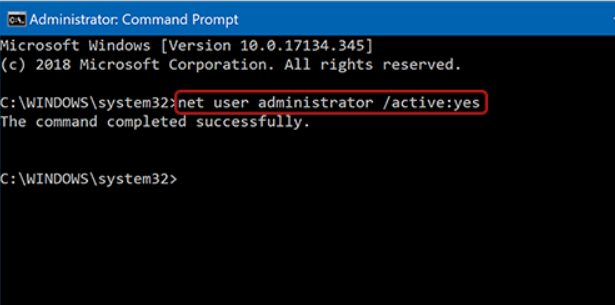
Schritt 3. Starten Sie Ihren Computer neu. Falls dies erfolgreich war, melden Sie sich bitte mit dem neu aktivierten Administratorkonto an und setzen Sie Ihr gesperrtes Profilkennwort zurück.
Wie man verhindert, dass dieser Computer vom Administrator gesperrt wurde
Nachdem das Problem behoben wurde, ist es wichtig, vorbeugende Maßnahmen zu ergreifen, um eine erneute Aussperrung zu vermeiden. Unabhängig davon, ob Sie Windows 11 oder Windows 10 verwenden, können die folgenden bewährten Methoden dazu beitragen, dass Ihr Computer zugänglich und sicher bleibt.
- Erstellen Sie ein zweites Administratorkonto : Zweifellos erhöht ein einzelnes Administratorkonto das Risiko einer vollständigen Kontosperrung. Ein Backup-Administratorkonto stellt sicher, dass Sie wieder Zugriff erhalten, falls Ihr primäres Konto deaktiviert oder gesperrt wird. So gehen Sie vor: Einstellungen > Konten > Familie & andere Benutzer > Neuen Benutzer hinzufügen > Administratorrechte zuweisen.
- Passwort-Reset-Disk einrichten : Wenn Sie ein lokales Konto verwenden, erstellen Sie bitte eine Passwort-Reset-Disk. Gehen Sie dazu wie folgt vor: Schließen Sie einen USB-Stick an > suchen Sie in Windows nach „Passwort-Reset-Disk erstellen“ > folgen Sie dem Einrichtungsassistenten.
- Verwenden Sie ein Microsoft-Konto mit Wiederherstellungsoptionen : Verknüpfen Sie Ihr Gerät mit einem Microsoft-Konto, fügen Sie eine Wiederherstellungs-E-Mail-Adresse und eine Telefonnummer hinzu und aktivieren Sie die Multi-Faktor-Authentifizierung. Falls Ihr Konto gesperrt wird, können Sie es online wiederherstellen, anstatt den Zugriff auf Ihren PC zu verlieren.
- Windows Hello aktivieren (PIN oder Biometrie) : Windows Hello bietet mehr Komfort und reduziert Passwortfehler, da weniger fehlgeschlagene Anmeldeversuche das Risiko einer Kontosperrung verringern. Sie können eine PIN festlegen oder die Fingerabdruck- bzw. Gesichtserkennung aktivieren.
- Halten Sie Windows auf dem neuesten Stand : Systemfehler oder fehlerhafte Updates können Anmeldeprobleme verursachen. Regelmäßige Updates helfen, Beschädigungen der Registrierung, Fehler auf dem Anmeldebildschirm und Sicherheitslücken zu vermeiden.
- Sichern Sie regelmäßig wichtige Daten : Selbst wenn Ihr Konto gesperrt wird, können Cloud-, externe oder Systemabbild-Backups sicherstellen, dass Ihre Dateien sicher bleiben.
Abschluss
Wie entsperre ich einen vom Administrator gesperrten Computer? Wenn die Meldung „Dieser Computer ist vom Administrator gesperrt“ erscheint, geraten Sie nicht in Panik. In den meisten Fällen lässt sich das Problem beheben, ohne Windows neu installieren oder Ihre persönlichen Dateien verlieren zu müssen.
Wenn Sie eine einfache und effiziente Lösung suchen, ist EaseUS Partition Master ein zuverlässiges Tool zum Zurücksetzen von Passwörtern. Falls Sie kostenlose Lösungen bevorzugen, können Sie mit den integrierten Windows-Funktionen beginnen. Indem Sie die oben beschriebenen Schritte befolgen und vorbeugende Maßnahmen ergreifen, können Sie das Problem schnell beheben und zukünftige Administrator-Sperren vermeiden.
Häufig gestellte Fragen über gesperrten Computer entsperren
Dieser Abschnitt enthält außerdem einige nützliche Tipps zu diesem Thema. Bei Interesse finden Sie dort praktische Hinweise.
1. Warum zeigt mein Computer die Meldung „Dieser Computer wurde vom Administrator gesperrt“ an?
Diese Meldung erscheint üblicherweise nach mehreren fehlgeschlagenen Anmeldeversuchen, bei einem deaktivierten Administratorkonto, einem gesperrten Microsoft-Konto oder aufgrund von Sicherheitsbeschränkungen durch Systemrichtlinien. Sie kann auch auf Arbeits- oder Schulgeräten auftreten, die von der IT-Abteilung verwaltet werden.
2. Kann ich einen Windows-Computer ohne das Administratorkennwort entsperren?
Ja, das ist möglich. Wenn Sie Zugriff auf die Windows-Wiederherstellungsumgebung haben, können Sie das integrierte Administratorkonto aktivieren oder das Kennwort zurücksetzen. Ist die BitLocker-Verschlüsselung jedoch aktiviert, benötigen Sie möglicherweise den Wiederherstellungsschlüssel.
3. Warum ist mein Administratorkonto deaktiviert?
Das Administratorkonto kann aufgrund von Sicherheitsrichtlinien, zu vielen falschen Anmeldeversuchen, Systemfehlern oder manuellen Änderungen an den Kontoeinstellungen deaktiviert werden. In manchen Fällen können auch Windows-Updates oder beschädigte Benutzerprofile zu Kontosperrungen führen.
Wie können wir Ihnen helfen?
Über den Autor
Aktuliasiert von Markus
Markus verfügt über 10+ Jahre Praxiserfahrung in Datenwiederherstellung, Festplatten-/Partitionsverwaltung und Multimedia-Technologien. Er beherrscht die Kunst, komplexe Probleme zu vereinfachen und effiziente Lösungsanleitungen zu erstellen. Privat liebt er Filme, Reisen und kulinarische Genüsse.
Produktbewertungen
-
Mir gefällt, dass die Änderungen, die Sie mit EaseUS Partition Master Free vornehmen, nicht sofort auf die Festplatten angewendet werden. So lässt sich viel leichter nachvollziehen, was nach allen Änderungen passieren wird. Ich finde auch, dass das gesamte Erscheinungsbild von EaseUS Partition Master Free alles, was Sie mit den Partitionen Ihres Computers machen, einfach wirken lässt.
Mehr Erfahren -
Partition Master Free kann Datenträger oder Partitionen vergrößern, verschieben, zusammenführen, migrieren und kopieren; in logische Laufwerke umwandeln, Bezeichnungen ändern, defragmentieren, Partitionen prüfen und durchsuchen - und vieles mehr. Ein Upgrade auf die Premium-Version fügt kostenlosen technischen Support und die Möglichkeit hinzu, dynamische Volumes zu vergrößern.
Mehr Erfahren -
Die Software erstellt keine Hot-Images Ihrer Laufwerke und führt auch keine Ausrichtung durch. Da sie jedoch mit einer Partitionsverwaltung gekoppelt ist, können Sie viele Aufgaben auf einmal erledigen, anstatt nur Laufwerke zu klonen. Sie können Partitionen verschieben, ihre Größe ändern, defragmentieren und mehr - zusätzlich zu den anderen Werkzeugen, die man von einem Klon-Tool erwartet.
Mehr Erfahren
Verwandete Artikel
-
So kann man Bloatware von Windows 11/10 entfernen
![author icon]() Markus/2026/04/15
Markus/2026/04/15 -
Top 5 Benchmark-Software für NVME SSD [2026 aktualisiert]
![author icon]() Mako/2026/04/15
Mako/2026/04/15 -
USB-Stick wird in Windows 11 nicht angezeigt🔥
![author icon]() Maria/2026/04/14
Maria/2026/04/14 -
Festplatten Geschwindigkeit Testen Tool für Windows & Mac (Top 7)
![author icon]() Maria/2026/04/15
Maria/2026/04/15
 Mako/2026/04/15
  Maria/2026/04/14









