

Inhalt
Hauptinhalt
Über den Autor
Aktuelle Themen
USB-Stick als Speicher für Xbox 360 benutzen
Spieler der Xbox 360 Videospielkonsole können den Speicherplatz erweitern, indem sie eine externe Festplatte, einen USB-Stick und eine Speichereinheit daran anschließen. Sie können ein USB-Flash-Laufwerk als Xbox 360 Speichergerät formatieren und verwenden und bis zu 2 Terabyte (TB) an Inhalten speichern.
Um einen USB-Stick mit Ihrer Xbox 360-Konsole zu verwenden, muss er diese Anforderungen erfüllen:
- Mindestens 1 GB Speicherkapazität
- Windows FAT32 Dateisystemformat
Wenn Sie das Gerät in Windows mit FAT16 oder NTFS formatiert haben, können Sie es in Windows möglicherweise mit FAT32 neu formatieren. Macintosh- und Linux-Formate funktionieren nicht. Die Verwendung eines USB-Sticks, das die Mindestanforderungen nicht erfüllt, kann die Leistung Ihrer Konsole erheblich beeinträchtigen.
Wenn der USB-Stick den Anforderungen nicht entspricht, können Sie Probleme treffen, zum Beispiel, der USB-Stick kann nicht erkannt oder gefunden werden, oder kann man die Spiele, die Musik, die Videos und andere Dateien auf dem externen USB-Stick nicht speichern, oder der Lauf von der Konsole kann auch beeinträchtigt werden.
USB-Stick für Xbox 360 formatieren - 2 Methoden
Bevor Sie ein USB-Flash-Laufwerk als Xbox-Speichergerät formatieren, stellen Sie sicher, dass Sie das neueste Software-Update für die Konsole haben.
Methode 1. USB-Stick mit EaseUS Partition Master richtig formatieren
Als nächstes werden wir Sie durch die Neuformatierung von USB-Sticks mit dem FAT32-Dateisystem führen, wenn Sie das Gerät unter Windows frühzeitig mit FAT16 oder NTFS formatiert haben.
Laden Sie EaseUS Partition Master herunter und führen Sie diese Partitionsmanager-Software auf einem Windows-PC aus. Ziehen Sie den USB-Stick aus Ihrer Xbox 360-Konsole heraus und verbinden Sie ihn mit dem PC, auf dem EaseUS Partition Master läuft. Führen Sie nun die Schritte aus, um den Xbox 360 USB-Stick auf FAT32 zu formatieren.
- Tipp
- Das Formatieren wird alle Daten auf dem USB-Laufwerk entfernen, deswegen stellen Sie sicher, dass alle wichtigen Dateien schon gesichert werden.
Schritt 1. Schließen Sie zuerst das externe Gerät an Ihren PC an, das Sie formatieren möchten.
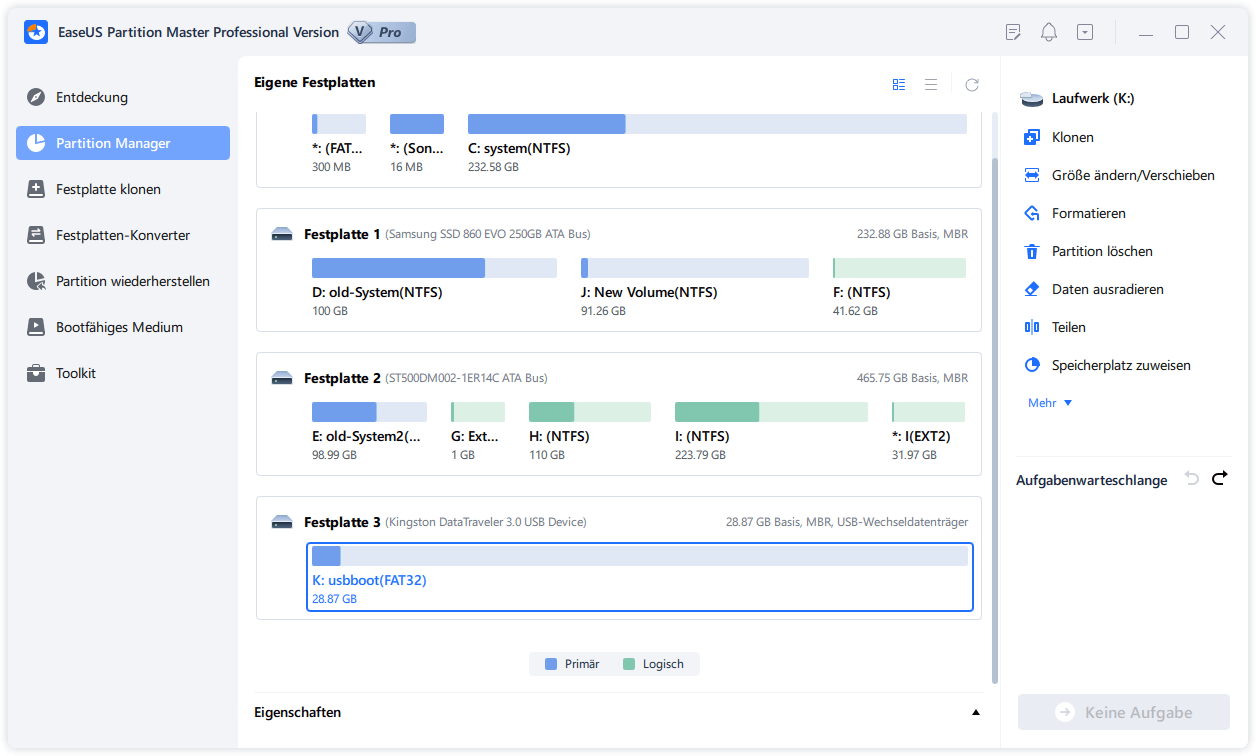
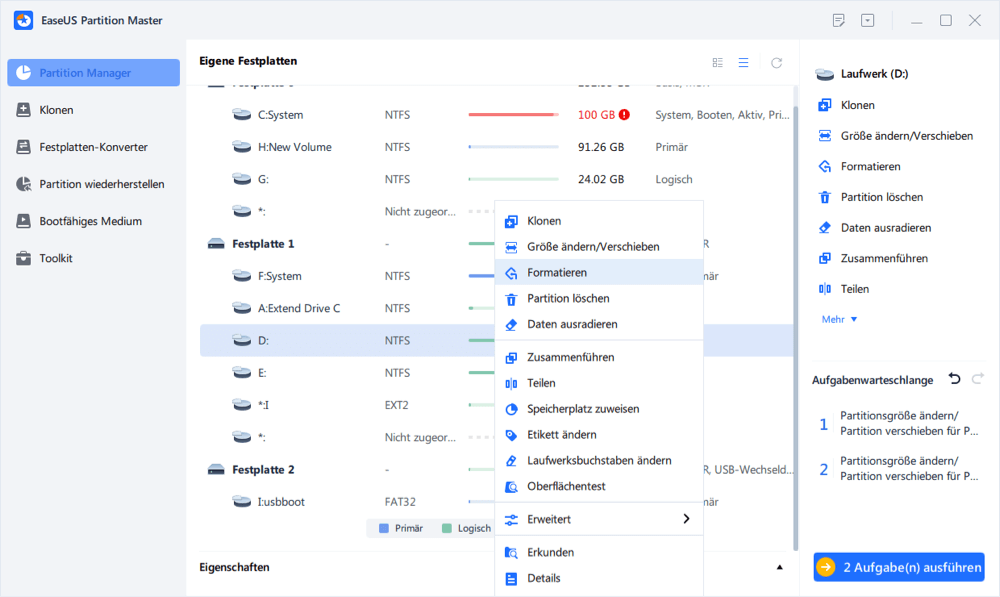
Schritt 2. Starten Sie EaseUS Partition Master und auf der Oberfläsche wird es detaillierte Infomationen Ihrer Festplatten angezeigt. Klicken Sie mit der rechten Maustaste auf die zu formatierende Partition und wählen Sie "Formatieren" aus.
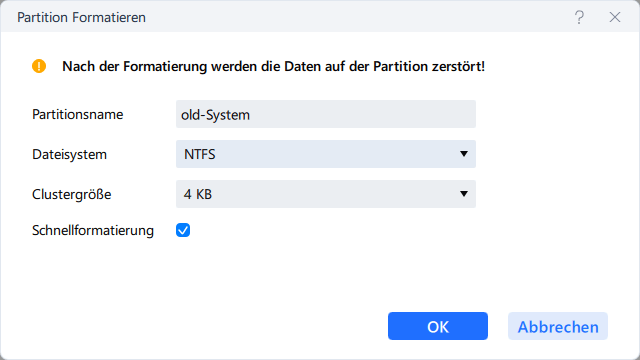
Schritt 3. Sie können den Partitionsnamen, das Dateisystem und die Clustergröße der Partition nach Wunsch ändern. Klicken Sie dann auf "OK".
Schritt 4. Klicken Sie auf "Aufgabe(n) ausführen" in der oberen linken Ecke, um alle ausstehenden Operationen zu prüfen. Klicken Sie anschließend auf "Anwenden", um das Formatieren auszuführen.
Methode 2. USB-Stick über Xbox 360 formatieren und konfigurieren
Schritt 1. Stecken Sie ein USB-Flash-Laufwerk in einen USB-Anschluss an der Vorderseite Ihrer Konsole.
Schritt 2. Drücken Sie die Guide-Taste an Ihrem Controller.
Schritt 3. Wählen Sie "Einstellungen" und dann "Systemeinstellungen".
Schritt 4. Wählen Sie Storage oder Memory.
Schritt 5. Wählen Sie USB-Speichergerät.
Schritt 6. Wählen Sie entweder Jetzt konfigurieren oder Anpassen, um das USB-Flash-Laufwerk für Xbox Inhalte zu formatieren.
- Jetzt konfigurieren: Löscht das USB-Flash-Laufwerk und konfiguriert 2 TB für Xbox-Speicher. Wählen Sie Jetzt konfigurieren und bestätigen Sie dann, dass Sie alle Daten auf dem USB-Flash-Laufwerk löschen möchten.
- Anpassen: Konfiguriert einen Teil des USB-Flash-Laufwerks (bis zu 2 TB).
Schritt 7. Wählen Sie Anpassen.
Schritt 8. Bewegen Sie den Schieberegler Reservierter Speicher, um den gewünschten Speicherplatz für den Xbox-Speicher auszuwählen. 512 MB sind für die Systemnutzung reserviert.
Schritt 9. Wählen Sie Konfigurieren.
Schritt 10. Die Konsole testet Ihr USB-Flash-Laufwerk, um sicherzustellen, dass es korrekt mit der Konsole funktioniert. Wenn Ihr USB-Flash-Laufwerk diesen Test besteht, können Sie es verwenden.
Wenn Sie USB-Flash-Laufwerke verwenden, deren Geschwindigkeit unter der empfohlenen Geschwindigkeit liegt, kann es zu einer verminderten Spielleistung und -qualität kommen. Um abzubrechen und ein anderes USB-Flash-Laufwerk zu verwenden, wählen Sie Abbrechen.
Schritt 11. Ihr USB-Flash-Laufwerk ist einsatzbereit und erscheint in der Liste der Speichergeräte als USB-Speichergerät.
Wie können wir Ihnen helfen?
Über den Autor

Aktuliasiert von Katrin
Jahrgang 1990; Studierte Deutscher Philologie an SISU, China; Seit 2011 zum festen Team der EaseUS-Redaktion. Seitdem schreibte sie Ratgeber und Tipps. Zudem berichtete sie über Neues und Aufregendes aus der digitalen Technikwelt.
Geschrieben von Katrin
Jahrgang 1990; Studierte Deutscher Philologie an SISU, China; Seit 2011 zum festen Team der EaseUS-Redaktion. Seitdem schreibte sie Ratgeber und Tipps. Zudem berichtete sie über Neues und Aufregendes aus der digitalen Technikwelt.
Produktbewertungen
-
Mir gefällt, dass die Änderungen, die Sie mit EaseUS Partition Master Free vornehmen, nicht sofort auf die Festplatten angewendet werden. So lässt sich viel leichter nachvollziehen, was nach allen Änderungen passieren wird. Ich finde auch, dass das gesamte Erscheinungsbild von EaseUS Partition Master Free alles, was Sie mit den Partitionen Ihres Computers machen, einfach wirken lässt.
Mehr Erfahren -
Partition Master Free kann Datenträger oder Partitionen vergrößern, verschieben, zusammenführen, migrieren und kopieren; in logische Laufwerke umwandeln, Bezeichnungen ändern, defragmentieren, Partitionen prüfen und durchsuchen - und vieles mehr. Ein Upgrade auf die Premium-Version fügt kostenlosen technischen Support und die Möglichkeit hinzu, dynamische Volumes zu vergrößern.
Mehr Erfahren -
Die Software erstellt keine Hot-Images Ihrer Laufwerke und führt auch keine Ausrichtung durch. Da sie jedoch mit einer Partitionsverwaltung gekoppelt ist, können Sie viele Aufgaben auf einmal erledigen, anstatt nur Laufwerke zu klonen. Sie können Partitionen verschieben, ihre Größe ändern, defragmentieren und mehr - zusätzlich zu den anderen Werkzeugen, die man von einem Klon-Tool erwartet.
Mehr Erfahren
Verwandete Artikel
-
8 Fehlerbehebungen: Wie kann man Windows 10 BSOD lösen?
![author icon]() Mako/2026/04/28
Mako/2026/04/28 -
Wie kann man ISO auf USB-Stick brennen? [2026 Vollständige Anleitung] 🔥
![author icon]() Maria/2026/04/28
Maria/2026/04/28 -
NTFS oder exFAT für SSD: Was funktioniert besser? Ihre Antwort hier
![author icon]() Maria/2026/04/28
Maria/2026/04/28 -
6 Tipps zur Behebung der langsamen Übertragungsgeschwindigkeit von SD-Karten unter Windows
![author icon]() Maria/2026/04/28
Maria/2026/04/28
 Mako/2026/04/28
  Maria/2026/04/28









