

Hauptinhalt:
 Über den Autor
 Reviews und Preise
💡EaseUS Data Recovery Wizard for Mac Free bietet leistungsstarke Datenrettung für fast alle Datenverlustfälle, inklusive 2 GB gratis (500 MB Basis + 1,5 GB via Facebook/X-Teilung).
Wenn das macOS Golden Gate-Upgrade nicht in den Systemeinstellungen oder im Mac App Store angezeigt wird, liegt die Ursache meist in Hardware-Inkompatibilität, verzögerten Apple-Rollout-Zyklen, beschädigten lokalen Software-Update-Cache-Dateien oder restriktiven Beta-Profileinstellungen. Nutzer können das Problem beheben, indem sie die Mac-Modellkennung überprüfen, lokale Cache-Dateien über Terminal-Befehle leeren oder sich für den Apple Developer- oder Public-Beta-Kanal anmelden.
- Warum macOS Golden Gate fehlt
- Stellen Sie Ihren Mac wieder her, bevor Sie Systemupdates zur Fehlerbehebung nutzen.
- Methode 1. Hardwarekompatibilität mit macOS Golden Gate überprüfen
- Methode 2. Aktualisieren Sie den Software-Update-Daemon über das Terminal.
- Methode 3. Entfernen veralteter Softwareupdate-Einstellungscaches
Wenn macOS Golden Gate auf Ihrem Mac nicht angezeigt wird , können verschiedene technische Faktoren die Installation verhindern. Dazu gehören beispielsweise die offizielle Abschaffung veralteter Hardware, regionale Serververzögerungen, Netzwerkkonfigurationsfehler und beschädigte lokale Update-Metadaten.
Gründe: Warum macOS Golden Gate fehlt
Um zu verstehen, warum ein Betriebssystem-Upgrade nicht automatisch installiert wird, müssen sowohl die lokalen Computerzustände als auch die entfernten Softwareverteilungsnetzwerke untersucht werden. Betriebssystem-Upgrades durchlaufen strenge Hardware- und Netzwerkvalidierungsroutinen, bevor dem Endbenutzer ein Installationsprogramm angezeigt wird.
- Einstellung der Hardwareunterstützung: Apple stellt die Unterstützung für einige ältere Intel-Mac-Computer nach und nach ein. Diese älteren Geräte erhalten keine direkten macOS-Updates mehr.
- Gestaffelte Serververteilung: Apples globale Server stellen Updates über Stunden oder Tage hinweg nach und nach bereit. Diese Konfiguration verhindert eine hohe Serverlast für Nutzer weltweit.
- Beschädigte Software-Update-Caches: Lokal auf Ihrem Mac gespeicherte Update-Dateien können veralten oder beschädigt werden. Ihr System zeigt fälschlicherweise an, dass keine neuen Software-Updates verfügbar sind.
- Inkonsistenzen bei Beta-Profilen: Wenn Sie ein aktives Entwickler- oder öffentliches Beta-Profil installiert lassen, überprüft Ihr Mac möglicherweise nur alte Beta-Testkanäle, anstatt nach offiziellen öffentlichen Systemversionen zu suchen.
- Netzwerk- und Firewall-Beschränkungen: Sicherheitstools, der Betrieb von VPN-Diensten oder strenge Router-Firewall-Regeln können verhindern, dass Ihr Mac die Update-Server von Apple erreicht.

So installieren Sie macOS 27 auf einem nicht unterstützten Mac
Dank OCLP können Sie macOS Golden Gate mit relativ einfachen Schritten auch auf nicht unterstützter Mac-Hardware installieren.

Sicherheitshinweis: Stellen Sie Ihren Mac wieder her, bevor Sie Systemupdates zur Fehlerbehebung nutzen.
Vor der Installation von Software-Updates ist es zwingend erforderlich, ein vollständiges Time Machine-Backup auf einer externen Festplatte zu erstellen. Sollte ein unerwarteter Update-Fehler dazu führen, dass Ihre Festplatte nicht mehr startet oder persönliche Dateien verloren gehen, bietet EaseUS Data Recovery Wizard für Mac eine zuverlässige Wiederherstellungsmöglichkeit.
Schritt 1. Wählen Sie den Standort aus.
Wählen Sie die Festplatte aus, auf der Sie nach dem Update auf macOS Sonoma/Ventura/Monterey/Big Sur Daten verloren haben. Klicken Sie anschließend auf „Nach verlorenen Dateien suchen“.

Schritt 2. Verlorene Daten nach dem Scan finden
EaseUS Data Recovery Wizard für Mac scannt sofort das ausgewählte Laufwerk und zeigt die Ergebnisse im linken Bereich an. Mithilfe von Dateityp und Dateipfad finden Sie die gewünschten Daten auf Ihrem Mac.

Schritt 3. Daten nach dem macOS-Update wiederherstellen
Wählen Sie die Zieldateien aus, die während oder nach dem Update unbemerkt verloren gegangen sind, und klicken Sie auf die Schaltfläche „Wiederherstellen“, um sie alle zurückzuerhalten.

Wenn Sie diese Informationen hilfreich finden, teilen Sie sie mit anderen in den sozialen Medien, um ihnen zu helfen, diese häufig auftretende Herausforderung zu meistern.
Methode 1. Hardwarekompatibilität mit macOS Golden Gate überprüfen
Der häufigste Grund, warum macOS Golden Gate nicht in Ihrem Softwarekatalog angezeigt wird, ist, dass Apple Ihr spezifisches Mac-Modell offiziell von der Liste der unterstützten Programme ausgeschlossen hat. Neuere macOS-Versionen benötigen bestimmte Hardwarefunktionen, wie z. B. Metal-3-Grafik und Apple Silicon oder aktuelle Intel-Prozessoren.
Prüfen Sie anhand der unten stehenden Kompatibilitätsreferenzmatrix, ob Ihr System macOS Golden Gate nativ unterstützt:
| Mac-Produktfamilie | Native unterstützte Modelle | Nicht unterstützte Legacy-Modelle | Erforderliche Umgehungslösung |
| MacBook Pro | Apple Silicon-Prozessoren des Jahres 2021 und ausgewählte neuere Intel-Modelle | Touch-Bar-Modelle von 2017 und älter | Erfordert OpenCore Legacy Patcher, um native Prüfungen zu umgehen. |
| MacBook Air | M1, M2, M3 und moderne Intel-Modelle | Ultraportable Modelle von 2017 und älter | Für die Installation ist ein benutzerdefinierter EFI-Bootloader-Patch erforderlich. |
| iMac | 24-Zoll-Modelle mit Apple Silicon und neueren Intel-Prozessoren | Slim-Unibody-Modelle von 2017 und älter | Erfordert Patch-Dienstprogramme für die Beschleunigung älterer Grafiken. |
| Mac Mini / Mac Studio | M1, M2, M3 und neuere Intel Minis | Desktop-Geräte aus dem Jahr 2014 und älter | Erfordert sekundäre Speichererweiterungen und benutzerdefinierte Bootpfade |
Um Ihre genaue Modellbezeichnung zu überprüfen, klicken Sie auf das Apple-Symbol in der oberen linken Ecke Ihres Bildschirms, wählen Sie „Über diesen Mac“ und notieren Sie sich den Modellnamen und das Herstellungsjahr, die im Übersichtsfenster angezeigt werden.
Methode 2. Software-Update über das Terminal aktualisieren
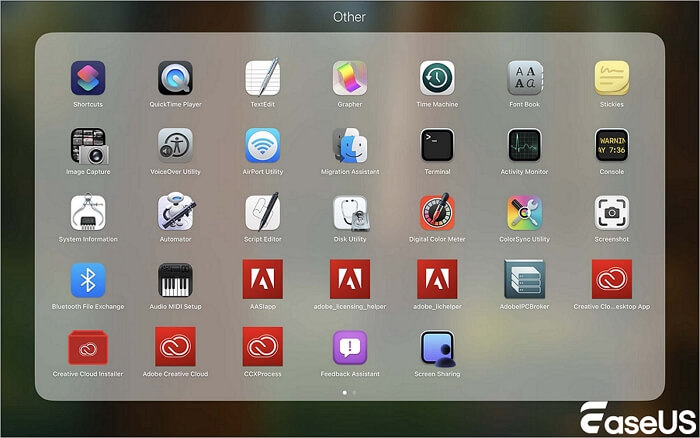
Wenn Ihr Mac vollständig kompatibel ist, das Update aber nicht angezeigt wird, ist möglicherweise der Hintergrundprozess des Softwareupdate-Daemons blockiert. Sie können macOS zwingen, den aktuellen Katalogcache zu leeren und die Apple-Update-Server direkt über Terminal-Befehle abzufragen.
- Öffnen Sie den Finder, gehen Sie zu „Programme“, öffnen Sie „Dienstprogramme“ und starten Sie „Terminal“.
![offenes Terminal]()
- Geben Sie folgenden Befehl ein, um das Reset-Flag für den Softwareupdatekatalog zurückzusetzen: sudo softwareupdate --reset-ignored
- Drücken Sie die Eingabetaste und geben Sie anschließend Ihr lokales Administratorpasswort ein, wenn Sie dazu aufgefordert werden.
- Führen Sie diesen Befehl aus, um einen erneuten Online-Scan der offiziellen Softwarekataloge zu erzwingen: softwareupdate -l
- Prüfen Sie die Ausgabe des Terminalprotokolls. Falls macOS Golden Gate in der Ergebnisliste erscheint, öffnen Sie die Systemeinstellungen, navigieren Sie zu Allgemein und wählen Sie Softwareupdate, um den Download zu starten.
Methode 3. Entfernen veralteter Softwareupdate-Einstellungscaches
Beschädigte lokale Einstellungsdateien können verhindern, dass die grafische Benutzeroberfläche der Systemeinstellungen aktualisierte Systemabbilder abruft. Durch das Löschen dieser zwischengespeicherten Eigenschaftslistendateien wird macOS gezwungen, seine Softwarekatalogindizes von Grund auf neu zu erstellen.
- Öffnen Sie die Systemeinstellungen, gehen Sie zu Allgemein, wählen Sie Softwareupdate und deaktivieren Sie vorübergehend die automatische Updateprüfung.
- Öffnen Sie den Finder, klicken Sie in der Menüleiste oben auf „Gehe zu“, wählen Sie „Gehe zum Ordner“ und geben Sie folgenden Verzeichnispfad ein: /Library/Preferences/com.apple.SoftwareUpdate.plist
- Verschieben Sie die Ziel-plist-Datei in den Papierkorb.
- Öffnen Sie erneut „Gehe zu Ordner“ und navigieren Sie zu den Benutzer-Cache-Ordnern, indem Sie folgenden Pfad eingeben: ~/Library/Caches/
- Suchen Sie Ordner, die mit Softwareaktualisierungsprozessen verknüpft sind, wie z. B. com.apple.SoftwareUpdate, und verschieben Sie diese in den Papierkorb.
- Starten Sie Ihren Mac neu, gehen Sie zurück zu den Systemeinstellungen und prüfen Sie erneut, ob das macOS Golden Gate-Update verfügbar ist.
MEHR ERFAHREN
Immer noch neugierig? Klicken Sie hier, um mehr über „Ist es sicher, Cache-Dateien auf dem Mac zu löschen?“ zu erfahren.
Abschluss
Um den Fehler „macOS Golden Gate wird nicht angezeigt“ zu beheben, ist eine systematische Diagnose der Hardwarekompatibilität, der Netzwerkstabilität und des lokalen Cache-Zustands erforderlich. Durch Überprüfung der Hardwarekompatibilität, Leeren der lokalen Software-Update-Prozesse im Terminal und Löschen beschädigter Einstellungsdateien können Benutzer den offiziellen Betriebssystem-Installer zuverlässig finden und herunterladen. Halten Sie Tools wie EaseUS Data Recovery Wizard stets bereit, um Ihre Medienbibliotheken und wichtigen Projektdaten während der Installation von macOS Golden Gate zu schützen.
Häufig gestellte Fragen zu macOS Golden Gate wird nicht angezeigt
Die Behebung von Problemen mit der Sichtbarkeit von Softwareupdates wirft häufig Fragen zum Betrieb auf, insbesondere zu Netzwerkeinstellungen, Installationslinks und Hardwarekompatibilität. Im Folgenden finden Sie klare Expertenantworten auf die häufigsten Fragen.
1. Warum wird macOS Golden Gate auf einem meiner Macs angezeigt, fehlt aber auf einem anderen?
Je nach Hardwarekompatibilität, aktiven Beta-Profilen und geografischem Server-Routing werden Updates auf verschiedenen Mac-Computern zu unterschiedlichen Zeiten angezeigt. Wenn ein Mac ein nicht unterstütztes älteres Modell und der andere ein unterstütztes Apple Silicon-Gerät ist, wird das Upgrade-Paket auf dem älteren Gerät automatisch ausgeblendet, bis Sie benutzerdefinierte Patch-Tools verwenden.
2. Kann ich meinen Mac zwingen, macOS Golden Gate herunterzuladen, wenn es offiziell nicht mehr unterstützt wird?
Ja, macOS Golden Gate lässt sich mithilfe von Drittanbieter-Tools wie dem OpenCore Legacy Patcher auch auf offiziell nicht unterstützter Mac-Hardware installieren. Diese Tools fügen fehlende Treibererweiterungen hinzu und emulieren unterstützte Board-Kennungen, sodass der vollständige macOS Golden Gate-Installer problemlos auf älteren Systemen heruntergeladen und ausgeführt werden kann.
3. Werden durch das Löschen des Software-Update-Caches persönliche Dateien gelöscht?
Nein, das Löschen der Cache-Dateien für Softwareupdate-Einstellungen entfernt lediglich temporäre Systemkatalogprotokolle und Konfigurationsdateien, die von den Systemeinstellungen verwendet werden. Ihre persönlichen Dokumente, Fotos, Benutzeranwendungen oder Desktop-Dateien bleiben davon unberührt.
Ist der Artikel hilfreich?

Updated by Maria
Maria ist begeistert über fast allen IT-Themen. Ihr Fokus liegt auf der Datenrettung, der Festplattenverwaltung, Backup & Wiederherstellen und den Multimedien. Diese Artikel umfassen die professionellen Testberichte und Lösungen.
Bewertungen
-
EaseUS Data Recovery Wizard ist eine leistungsstarke Systemwiederherstellungs-Software, mit der Sie versehentlich gelöschte, durch Malware oder aufgrund von Partitionsverlust verlorene Dateien wiederherstellen können.
Mehr erfahren -
EaseUS Data Recovery Wizard ist das beste Programm, das wir bisher getestet haben. Er ist nicht perfekt, weil die heutige fortschrittliche Festplattentechnologie die Datenwiederherstellung schwieriger macht .
Mehr erfahren -
EaseUS Data Recovery Wizard Pro ist eines der besten Programme zur Datenwiederherstellung auf dem Markt. Es bietet Ihnen umfassenden fortschrittlichen Funktionen, z.B., Wiederherstellung formatierter Laufwerke und Reparatur beschädigter Dateien.
Mehr erfahren
Verwandete Artikel
-
Time Machine Wiederherstellen geht nicht? So beheben Sie das Problem
![author icon]() Mako/Nov 02, 2026
Mako/Nov 02, 2026 -
Mac von anderen Mac wiederherstellen | Schnell und praktikabel
![author icon]() Markus/Nov 02, 2026
Markus/Nov 02, 2026 -
Gelöschte Mac Daten ohne Time Machine wiederherstellen
![author icon]() Mako/Nov 02, 2026
Mako/Nov 02, 2026 -
USB Stick wiederherstellen Mac [USB-Flash-Laufwerk wiederherstellen]
![author icon]() Markus/Nov 02, 2026
Markus/Nov 02, 2026
 Mako/Nov 02, 2026
  Markus/Nov 02, 2026
