
Hauptinhalt:
 Über den Autor
 Reviews und Preise
💡EaseUS Data Recovery Wizard for Mac Free bietet leistungsstarke Datenrettung für fast alle Datenverlustfälle, inklusive 2 GB gratis (500 MB Basis + 1,5 GB via Facebook/X-Teilung).
Jede größere macOS-Version bietet bahnbrechende Funktionen, ein verfeinertes visuelles Design und Leistungsoptimierungen, die auf moderne Hardwarearchitekturen zugeschnitten sind. Apple stellt jedoch regelmäßig die Unterstützung des Betriebssystems für ältere Intel-Mac-Modelle ein.
Besitzen Sie ein älteres MacBook Pro, MacBook Air, iMac oder Mac Mini, das offiziell keine Software-Updates mehr erhält? Kein Grund zur Sorge! Mit OpenCore Legacy Patcher können Sie diese Einschränkungen umgehen und macOS Golden Gate auch auf nicht unterstützten Mac-Konfigurationen mit vollem Funktionsumfang installieren .
Hardwareprüfung vor der Installation von macOS Golden Gate
Bevor Sie macOS Golden Gate auf einem älteren MacBook Pro oder iMac installieren, müssen Sie prüfen, ob Ihre Hardware vom OpenCore Legacy Patcher (OCLP) unterstützt wird. OCLP konzentriert sich auf Intel-basierte Mac-Modelle, die Apple nicht mehr offiziell unterstützt. Die meisten Macs der Baujahre 2012 bis 2020 sind geeignet, einige Modelle benötigen jedoch spezielle GPU-Patches für den korrekten Betrieb.
Hier finden Sie eine kurze Kompatibilitätsübersicht mit häufig verwendeten, nicht unterstützten Mac-Modellen, die macOS Golden Gate über OCLP ausführen können.
| Mac-Modell | Jahr | OCLP-Unterstützungsstatus | GPU-Beschleunigungshinweise |
| MacBook Pro | 2012 bis 2015 | Unterstützt durch Patches | Erfordert einen älteren Metal-Patch für die Grafikbeschleunigung. |
| MacBook Air | 2013 bis 2017 | Unterstützt durch Patches | Die integrierte GPU funktioniert mit Root-Patches. |
| iMac | 2013 bis 2019 | Unterstützt durch Patches | Bei einigen Modellen sind Korrekturen an der Anzeigebeschleunigung erforderlich. |
| Mac Pro | Mülleimer von 2013 | Unterstützt durch Patches | FirePro-Treiber erfordern manuelles Patchen. |
| Mac mini | 2014 bis 2018 | Unterstützt durch Patches | Intel HD-Grafikkarten benötigen Root-Volume-Patches. |
So installieren Sie macOS 27 auf einem nicht unterstützten Mac
Die Aktualisierung eines nicht unterstützten Intel-basierten Macs erfordert das Patchen der EFI-Systemumgebung, um fehlende ACPI-Tabellen, Treiber und benutzerdefinierte Boot-Flags einzufügen. Die folgenden Standardschritte beschreiben das vollständige Bereitstellungsverfahren.
Schritt 1. Laden Sie den neuesten OpenCore Legacy Patcher herunter und installieren Sie ihn.
Laden Sie zunächst den OpenCore Legacy Patcher von der offiziellen GitHub-Releases-Seite herunter. Die Anwendung ist kostenlos und Open Source. Rufen Sie das GitHub-Repository in Ihrem Webbrowser auf und suchen Sie die neueste Version. Laden Sie die ZIP-Datei herunter und entpacken Sie sie. Verschieben Sie die OCLP-Anwendung anschließend in Ihren Programme-Ordner, um schnell darauf zugreifen zu können.
Schritt 2. Laden Sie das macOS Golden Gate-Installationspaket über OCLP herunter.
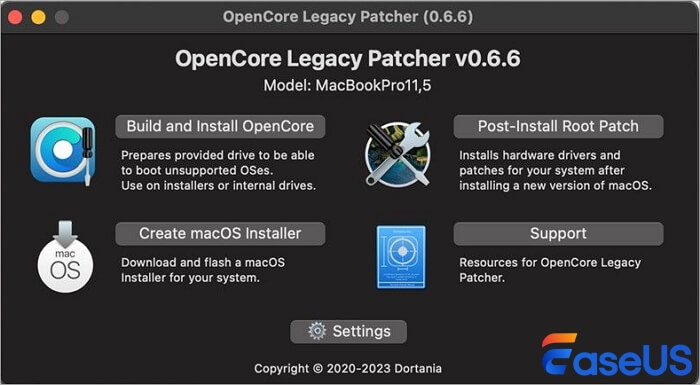
Klicken Sie im OCLP-Hauptmenü auf die Option „macOS-Installer erstellen“. Das Tool zeigt eine Liste der verfügbaren macOS-Versionen an. Wählen Sie macOS Golden Gate aus der Liste. OCLP verbindet sich direkt mit den Apple-Servern und lädt das vollständige Installationspaket herunter, sodass Sie den Mac App Store nicht separat besuchen müssen.
Schritt 3. Erstellen Sie einen bootfähigen macOS Golden Gate USB-Installer
Sie müssen nun einen bootfähigen USB-Installer für macOS Golden Gate erstellen. Stecken Sie Ihren USB-Stick in den Mac. Sobald der Download des Installers abgeschlossen ist, werden Sie in der OCLP-Oberfläche aufgefordert, ein Ziellaufwerk für den bootfähigen Installer auszuwählen. Wählen Sie Ihren USB-Stick aus der Liste.
OCLP formatiert den USB-Stick und kopiert alle benötigten Installationsdateien darauf. Dabei werden auch der OpenCore-Bootloader und alle erforderlichen Legacy-Treiber direkt in den USB-Installer integriert, wodurch das Booten auf nicht unterstützten Mac-Modellen ermöglicht wird. Beim Formatieren werden alle vorhandenen Daten auf dem USB-Stick gelöscht. Sichern Sie daher unbedingt alle wichtigen Daten.
Sollten Sie während der Formatierung versehentlich Dateien verlieren, kann EaseUS Data Recovery Wizard für Mac das neu formatierte USB-Laufwerk scannen und Dokumente, Fotos und andere Daten wiederherstellen. Das Tool unterstützt die Dateisysteme FAT32, ExFAT und APFS und bietet somit eine umfassende Datenwiederherstellung.
Schritt 1. Suche nach verlorenen Dateien
Wählen Sie unter macOS Sierra, High Sierra, Mojave, Catalina, Big Sur, Monterey, Ventura und dem neuesten Sonoma den Speicherort für die Suche nach verlorenen Dateien aus (interne Festplatte/SSD oder externes Speichermedium). Klicken Sie anschließend auf die Schaltfläche „Nach verlorenen Dateien suchen“.

Schritt 2. Sehen Sie sich die Scan-Ergebnisse an.
EaseUS Data Recovery Wizard für Mac scannt sofort Ihr ausgewähltes Festplattenvolume und zeigt die Scan-Ergebnisse an.

Schritt 3. Datei(en) auswählen und wiederherstellen
Wählen Sie in den Scan-Ergebnissen die Datei(en) aus, die Sie in der Vorschau anzeigen möchten, und klicken Sie auf die Schaltfläche „Wiederherstellen“, um sie zurückzuerhalten.

Wenn Sie diese Informationen hilfreich finden, teilen Sie sie bitte in den sozialen Medien mit anderen, um ihnen zu helfen, diese häufig auftretende Herausforderung zu meistern.
Schritt 4. OpenCore EFI erstellen und auf USB-Stick oder lokaler Festplatte installieren
Nachdem die Installationsdateien auf den Flash-Speicher geschrieben wurden, muss nun der benutzerdefinierte OpenCore EFI-Bootloader eingebunden werden. Diese benutzerdefinierte Boot-Schicht fängt frühe Bootsequenzabfragen ab und fälscht die unterstützten Board-Kennungen, sodass macOS Golden Gate reibungslos initialisiert wird.
- Klicken Sie im Hauptmenü des OpenCore Legacy Patchers auf „OpenCore erstellen und installieren“.
- Überprüfen Sie die generierten Protokollparameter auf dem Build-Bildschirm, um sicherzustellen, dass Ihre Mac-Modellnummer korrekt identifiziert wurde, und klicken Sie dann auf „Auf Festplatte installieren“.
- Wählen Sie Ihren externen USB-Stick aus, um den initialen Bootloader auf dessen primäre EFI-Partition zu schreiben. Durch das Schreiben auf den USB-Stick können Sie die Bootstabilität testen, ohne die Startdateien Ihrer internen Festplatte zu verändern.
- Wählen Sie die entsprechende EFI-Partition auf dem Ziel-Flash-Laufwerk aus und bestätigen Sie die Aufforderung zur Administratorberechtigung, um das Schreiben der Bootdateien abzuschließen.
Jetzt können Sie in die OpenCore EFI-Schicht booten und den macOS Golden Gate-Setup-Assistenten starten.
Abschluss
Die Nutzungsdauer älterer Apple-Hardware zu verlängern, ist sowohl kostengünstig als auch umweltfreundlich. Wer lernt, macOS Golden Gate auf nicht unterstützten Mac-Systemen zu installieren, erhält Zugriff auf moderne Sicherheitspatches, aktualisierte Produktivitätstools und verbesserte Benutzeroberfläche – auch auf älteren Geräten. Mithilfe der Checkliste zur Hardwarekompatibilität, der Sicherung wichtiger Benutzerdateien, der Erstellung eines zuverlässigen Installationsmediums und der Anwendung von Root-Patches für die ältere Grafikbeschleunigung lässt sich ein in die Jahre gekommenes Intel MacBook Pro, Air oder iMac in eine leistungsstarke, moderne Workstation verwandeln.
Häufig gestellte Fragen zur Installation von macOS Golden Gate auf nicht unterstützten Macs
Die Durchführung eines Betriebssystem-Upgrades auf älterer Hardware kann technische Fragen zur Systemsicherheit, Grafikdarstellung und Datensicherung aufwerfen. Hier finden Sie prägnante Antworten auf häufige Fragen nach der Installation.
1. Ist es sicher, macOS Golden Gate auf meinem alten MacBook Pro oder iMac zu installieren?
Ja, die Installation von macOS Golden Gate mit dem OpenCore Legacy Patcher gilt im Allgemeinen als sicher, da der Patcher nicht-destruktiv arbeitet, indem er Treibererweiterungen und ACPI-Überschreibungen während des Bootvorgangs einfügt. Da Sie jedoch grundlegende Systemeinstellungen ändern, sollten Sie vor Beginn des Vorgangs ein vollständiges System-Backup mit Time Machine erstellen.
2. Wie behebe ich Probleme mit der Grafikbeschleunigung nach der Installation von macOS Golden Gate?
Wenn Ihre Benutzeroberfläche langsam erscheint, das Verschieben von Fenstern ruckelt oder Menüleisten keine transparenten visuellen Effekte aufweisen, läuft Ihr System mit einfachen Framebuffern ohne Hardwarebeschleunigung. Öffnen Sie den OpenCore Legacy Patcher aus Ihrem Anwendungsordner, klicken Sie auf „Root Patch nach der Installation“ und anschließend auf „Root Patching starten“. Dadurch werden angepasste Legacy-Metal-Grafik-Kexts installiert, die für ältere Intel-, Nvidia- oder AMD-Grafikprozessoren optimiert sind. Starten Sie Ihr System neu, sobald das Patch-Skript abgeschlossen ist.
3. Funktioniert die Grafikbeschleunigung auf meinem alten Mac?
Die Behebung des Problems mit der von macOS Golden Gate nicht unterstützten Grafikbeschleunigung auf Macs erfolgt über die OCLP-Root-Patches. Nach der Installation der Root-Patches steht den meisten Intel-basierten Mac-Modellen die volle Grafikbeschleunigung, einschließlich Metal-Unterstützung, wieder zur Verfügung. Bei einigen sehr alten Modellen mit Nicht-Metal-GPUs kann es zu Leistungseinbußen kommen, die grundlegende Beschleunigung wird jedoch durch Legacy-Patches wiederhergestellt.
4. Was soll ich tun, wenn mein Mac beim Hochfahren mit einem schwarzen Bildschirm oder dem Apple-Logo hängen bleibt?
Falls Ihr Mac beim Startvorgang hängen bleibt, schalten Sie ihn durch Gedrückthalten des Netzschalters vollständig aus. Stecken Sie Ihren bootfähigen macOS Golden Gate USB-Stick wieder ein, starten Sie den Mac bei gedrückter Wahltaste (⌥), wählen Sie „EFI-Boot“ vom Stick und starten Sie macOS im sicheren Modus, indem Sie die Umschalttaste gedrückt halten. Sobald Sie auf dem Desktop sind, öffnen Sie OCLP, um Ihre EFI-Konfiguration wiederherzustellen oder Root-Patches erneut anzuwenden und so Treiberkonflikte zu beheben.
Ist der Artikel hilfreich?

Updated by Maria
Maria ist begeistert über fast allen IT-Themen. Ihr Fokus liegt auf der Datenrettung, der Festplattenverwaltung, Backup & Wiederherstellen und den Multimedien. Diese Artikel umfassen die professionellen Testberichte und Lösungen.
Bewertungen
-
EaseUS Data Recovery Wizard ist eine leistungsstarke Systemwiederherstellungs-Software, mit der Sie versehentlich gelöschte, durch Malware oder aufgrund von Partitionsverlust verlorene Dateien wiederherstellen können.
Mehr erfahren -
EaseUS Data Recovery Wizard ist das beste Programm, das wir bisher getestet haben. Er ist nicht perfekt, weil die heutige fortschrittliche Festplattentechnologie die Datenwiederherstellung schwieriger macht .
Mehr erfahren -
EaseUS Data Recovery Wizard Pro ist eines der besten Programme zur Datenwiederherstellung auf dem Markt. Es bietet Ihnen umfassenden fortschrittlichen Funktionen, z.B., Wiederherstellung formatierter Laufwerke und Reparatur beschädigter Dateien.
Mehr erfahren
Verwandete Artikel
-
Verschwundenen/gelöschten Downloads-Ordner auf dem Mac anzeigen und wiederherstellen
![author icon]() Markus/Nov 02, 2026
Markus/Nov 02, 2026 -
MacBook Pro Touch Bar funktioniert nicht. Was tun? [7 Lösungen]
![author icon]() Mako/Nov 02, 2026
Mako/Nov 02, 2026 -
Wie kann man überschriebene Dateien auf dem Mac wiederherstellen?
![author icon]() Mako/Nov 02, 2026
Mako/Nov 02, 2026 -
Festplatte wird nicht richtig ausgeworfen (Mac) | So beheben und verhindern Sie das Problem
![author icon]() Mako/Nov 03, 2026
Mako/Nov 03, 2026
 Markus/Nov 02, 2026
  Mako/Nov 02, 2026
