
Hauptinhalt:
 Über den Autor
 Reviews und Preise
💡EaseUS Data Recovery Wizard for Mac Free bietet leistungsstarke Datenrettung für fast alle Datenverlustfälle, inklusive 2 GB gratis (500 MB Basis + 1,5 GB via Facebook/X-Teilung).
Nach der Installation von macOS Golden Gate beanspruchen Systemhintergrunddienste wie Spotlight-Indexierung, das erneute Parsen der Fotos-Mediathek und die iCloud-Synchronisierung in den ersten 24 bis 48 Stunden erhebliche Rechenleistung. Sollten weiterhin Leistungsprobleme auftreten, können Benutzer ihr System optimieren, indem sie Anmeldeobjekte verwalten, Systemcaches leeren oder bei Intel-Hardware NVRAM- und SMC-Resets durchführen.
Ein größeres macOS-Update wie Golden Gate verleiht Ihrem Mac ein frisches Aussehen, verbesserte Sicherheit und neue Funktionen. Viele Nutzer stellen jedoch fest, dass ihr Mac direkt nach dem Update langsamer läuft. Der Cursor kann einfrieren, der Lüfter lauter werden, Menüs reagieren verzögert und ressourcenintensive Anwendungen wie Foto- oder Videobearbeitungsprogramme benötigen deutlich länger zum Öffnen.
Langsames Ausführen von macOS Golden Gate ist ein häufiges Problem. Es tritt sowohl bei älteren Intel-Macs als auch bei neueren Apple-Silicon-Modellen auf. Das bedeutet nicht, dass Ihre Hardware defekt ist. Die Verlangsamung ist in der Regel vorübergehend und wird durch nicht abgeschlossene Hintergrundprozesse, veraltete Autostart-Programme oder beschädigte Systemcache-Dateien verursacht.
Ursachen für langsame Ausführung von macOS Golden Gate
Bei einem größeren Betriebssystem-Update ändert sich die Art und Weise, wie Dateien gespeichert und Hintergrunddaten verwaltet werden, grundlegend. Wenn Sie wissen, wie das funktioniert, können Sie besser verstehen, warum Ihr Mac nach einem Update langsamer läuft .
- Spotlight-Indexierung im Hintergrund: Hintergrundprozesse durchsuchen Ihr gesamtes Laufwerk, um die Suchindizes von Spotlight und Finder neu zu erstellen.
- Neuindizierung der Fotobibliothek: Das System analysiert alle Ihre Fotos erneut, um Gesichter, Objekte und andere visuelle Details zu erkennen.
- Inkompatible Starterweiterungen: Menüleisten-Apps, Startagenten und Antivirenprogramme von Drittanbietern, die für ältere macOS-Versionen entwickelt wurden, können auf dem neuen System zu viel CPU-Leistung verbrauchen.
- Fehlende Systemcache-Ausrichtung: Alte Systemcaches und App-Einstellungsdateien können mit Ihrer Benutzersitzung in Konflikt geraten.
- Unzureichender Speicherplatz: Größere Updates benötigen freien Speicherplatz für temporäre Auslagerungsdateien. Ist Ihre Festplatte fast voll, verlangsamt dies die Schreibvorgänge und die Gesamtleistung.
So vermeiden Sie Datenverlust nach dem macOS-Update auf Version 27
Systemoptimierung, das Leeren des Systemcaches oder das Entfernen von Autostart-Programmen erfordern jeweils die Bearbeitung von Systemordnern. Wenn beim Leeren des Caches etwas schiefgeht oder Ihr Mac abstürzt, können Sie Dateien verlieren, falls diese nicht gesichert wurden.
Um Datenverlust nach einem macOS-Update zu vermeiden, benötigen Fotografen, Videoeditoren und Geschäftsanwender einen Wiederherstellungsplan. EaseUS Data Recovery Wizard für Mac bietet Ihnen diese Sicherheit. Ob ein Bereinigungstool versehentlich Ihre Projektdateien löscht oder ein Systemabsturz Ihre Festplatte beschädigt – EaseUS Data Recovery Wizard scannt Ihre Festplatte, um verlorene Fotos, Videos und Dokumente wiederzufinden.
Schritt 1. Wählen Sie den Standort aus.
Wählen Sie die Festplatte aus, auf der Sie nach dem Update auf macOS Sonoma/Ventura/Monterey/Big Sur Daten verloren haben. Klicken Sie anschließend auf „Nach verlorenen Dateien suchen“.

Schritt 2. Verlorene Daten nach dem Scan finden
EaseUS Data Recovery Wizard für Mac scannt sofort das ausgewählte Laufwerk und zeigt die Ergebnisse im linken Bereich an. Mithilfe von Dateityp und Dateipfad finden Sie die gewünschten Daten auf Ihrem Mac.

Schritt 3. Daten nach dem macOS-Update wiederherstellen
Wählen Sie die Zieldateien aus, die während oder nach dem Update unbemerkt verloren gegangen sind, und klicken Sie auf die Schaltfläche „Wiederherstellen“, um sie alle zurückzuerhalten.

Wenn Sie diese Informationen hilfreich finden, teilen Sie sie bitte in den sozialen Medien mit anderen, um ihnen bei der Bewältigung dieser häufig auftretenden Herausforderung zu helfen.
So beheben Sie die Langsamkeit von macOS Golden Gate auf 4 Arten
Leistungseinbußen, eine hohe CPU-Auslastung und Anwendungsverzögerungen nach einem größeren Betriebssystem-Upgrade sind in der Regel auf Hintergrundindizierung, inkompatible Startelemente oder zu geringen Speicherplatz zurückzuführen.
Methode 1. Aktivitätsüberwachung für hohe Ressourcenauslastung
Bevor Sie Einstellungen ändern, ermitteln Sie, welche Prozesse Ihre CPU-Kerne oder den gemeinsamen Speicher überlasten.
- Öffnen Sie den „Finder“, navigieren Sie zu „Programme“, öffnen Sie „Dienstprogramme“ und starten Sie die „Aktivitätsanzeige“.
- Klicken Sie oben in der Benutzeroberfläche auf die Registerkarte „CPU“ und anschließend auf die Spalte „% CPU“, um die Prozesse nach Auslastung zu sortieren.
- Suchen Sie nach Systemprozessen wie mds_stores, photoanalysisd oder cloudd. Wenn diese Prozesse eine hohe CPU-Auslastung verursachen, führt Ihr Mac die normale Hintergrundindizierung nach der Installation durch. Lassen Sie Ihren Mac über Nacht an die Stromversorgung angeschlossen, damit diese Vorgänge abgeschlossen werden können.
- Wenn eine Drittanbieteranwendung eine ungewöhnlich hohe CPU-Auslastung von über 100 % aufweist, markieren Sie den Prozess, klicken Sie auf das Stopp-Symbol oben im Fenster und wählen Sie „ Sofort beenden “.
Methode 2. Unnötige Anmeldeelemente und Startdienste deaktivieren
Ältere Start-Apps, die für ältere macOS-Versionen entwickelt wurden, können in macOS Golden Gate Verarbeitungsschleifen auslösen, was zu Startverzögerungen und Eingabeverzögerungen führt.
- Öffnen Sie die „Systemeinstellungen“ und klicken Sie in der linken Seitenleiste auf „Allgemein“.
- Wählen Sie im rechten Bereich „Anmeldeelemente und Erweiterungen“ aus.
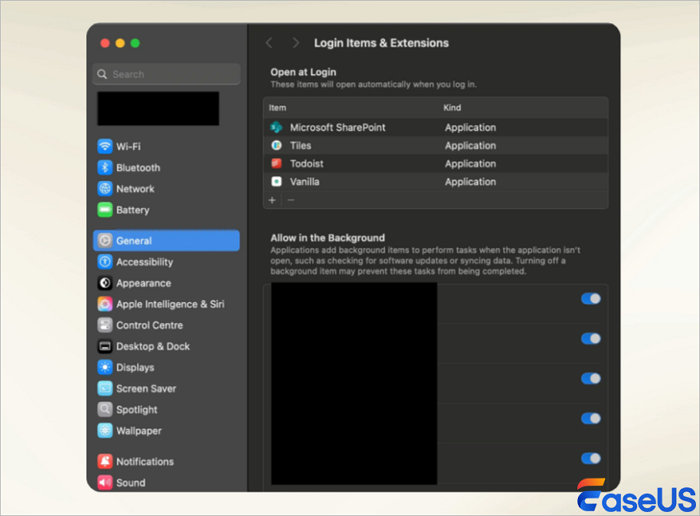
- Überprüfen Sie die Liste „Beim Anmelden öffnen“. Wählen Sie nicht benötigte Hintergrundanwendungen aus und klicken Sie auf die Minus-Schaltfläche unterhalb der Liste, um sie zu entfernen.
- Scrollen Sie nach unten zum Abschnitt „Im Hintergrund zulassen“. Deaktivieren Sie die Hintergrundberechtigungen für ältere Software-Dienstprogramme, veraltete Cloud-Synchronisierungsclients und nicht benötigte Hilfsprogramme.
- Starten Sie Ihren Mac neu, um die optimierten Startparameter anzuwenden.
Methode 3. SMC und NVRAM auf Intel Mac-Computern zurücksetzen
Bei Intel-basierten Mac-Computern stellt das Löschen der Hardware-Controller-Protokolle nach einem Betriebssystem-Upgrade die normalen Lüftersteuerungspläne, Energieverteilungsroutinen und die Anzeigeleistung wieder her.
Zurücksetzen des NVRAM oder PRAM:
- Schalten Sie Ihren Mac vollständig aus.
- Drücken Sie den Ein-/Ausschalter und halten Sie anschließend sofort die Tasten Option, Befehl, P und R gedrückt.
- Halten Sie die Tasten etwa zwanzig Sekunden lang gedrückt, bis Ihr Mac neu startet und den zweiten Startton abspielt oder das Apple-Logo ein zweites Mal anzeigt.
- Lassen Sie die Tasten los und warten Sie, bis Ihr System normal in die Desktop-Sitzung hochfährt.
Zurücksetzen des System Management Controllers (SMC):
- Schalten Sie Ihren Intel-Laptop aus.
- Halten Sie gleichzeitig die Tasten Shift, Control und Option auf der linken Seite Ihrer integrierten Tastatur gedrückt, während Sie den Ein-/Ausschalter gedrückt halten.
- Halten Sie alle vier Tasten zehn Sekunden lang gedrückt und lassen Sie sie dann gleichzeitig los.
- Drücken Sie den Netzschalter, um Ihren Mac mit zurückgesetzten SMC-Parametern wieder einzuschalten.
MEHR ERFAHREN
Immer noch neugierig? Klicken Sie hier, um zu erfahren, wie Sie das Problem beheben, dass Golden Gate unter macOS nicht angezeigt wird.
Abschluss
Ein langsamer Mac nach dem Upgrade auf macOS Golden Gate kann kreative Arbeitsabläufe unterbrechen, deutet aber selten auf einen dauerhaften Hardwaredefekt hin. Indem Sie die Hintergrundindizierung abschließen lassen, Hintergrund-Anmeldeerweiterungen verwalten, veraltete Anwendungscaches leeren und Hardware-Controller zurücksetzen, können Sie die optimale Leistung Ihres Macs wiederherstellen. Schützen Sie Ihre wertvollen Fotobibliotheken und kreativen Dokumente stets mit EaseUS Data Recovery Wizard, damit Ihre Daten sicher und vollständig wiederherstellbar bleiben, während Sie Ihr Betriebssystem optimieren.
Häufig gestellte Fragen zu macOS Golden Gate – Läuft langsam?
Leistungseinbußen nach einem Upgrade werfen oft Fragen zum Zustand der Hardware, zur Softwarekompatibilität und zur Sicherheit auf. Hier finden Sie Antworten auf häufig gestellte Fragen.
1. Wie lange sollte ein Mac nach der Installation von macOS Golden Gate langsam laufen?
Anfängliche Leistungseinbußen dauern in der Regel zwölf bis achtundvierzig Stunden nach einem Upgrade an. Die Geschwindigkeit normalisiert sich, sobald Spotlight die Indizierung der Laufwerksinhalte und die Indizierung der Gesichtserkennung durch die Fotos-App abgeschlossen haben. Sollte die Leistung nach drei Tagen normaler Nutzung weiterhin beeinträchtigt sein, sind manuelle Optimierungsschritte erforderlich.
2. Werden beim Downgrade auf eine frühere macOS-Version meine gespeicherten persönlichen Dateien gelöscht?
Ja, für ein Downgrade auf eine frühere macOS-Version muss Ihre primäre interne Speicherpartition vollständig gelöscht werden. Sie müssen Ihre Dateien sichern oder mit speziellen Wiederherstellungstools extrahieren, bevor Sie das System zurücksetzen.
3. Kann geringer Speicherplatz dazu führen, dass mein Mac nach einem Update einfriert?
Ja, moderne macOS-Versionen benötigen viel freien SSD-Speicherplatz für die dynamische RAM-Auslagerung und temporäre dynamische Pufferdateien. Wenn Ihre primäre SSD weniger als 15 Gigabyte freien Speicherplatz aufweist, wird die Reaktionsfähigkeit des Betriebssystems erheblich beeinträchtigt.
4. Ist es sicher, Systemcache-Ordner manuell zu löschen?
Das Löschen der Benutzer-Cache-Ordner unter ~/Library/Caches ist im Allgemeinen unbedenklich, da Anwendungen die benötigten Cache-Dateien beim Start neu erstellen. Um jedoch Datenverlust nach den macOS-27-Update-Anpassungen zu vermeiden, empfiehlt es sich, mithilfe von EaseUS Data Recovery Wizard Vorsichtsmaßnahmen zu treffen, falls wichtige Projektdateien versehentlich gelöscht werden.
Ist der Artikel hilfreich?

Updated by Maria
Maria ist begeistert über fast allen IT-Themen. Ihr Fokus liegt auf der Datenrettung, der Festplattenverwaltung, Backup & Wiederherstellen und den Multimedien. Diese Artikel umfassen die professionellen Testberichte und Lösungen.
Bewertungen
-
EaseUS Data Recovery Wizard ist eine leistungsstarke Systemwiederherstellungs-Software, mit der Sie versehentlich gelöschte, durch Malware oder aufgrund von Partitionsverlust verlorene Dateien wiederherstellen können.
Mehr erfahren -
EaseUS Data Recovery Wizard ist das beste Programm, das wir bisher getestet haben. Er ist nicht perfekt, weil die heutige fortschrittliche Festplattentechnologie die Datenwiederherstellung schwieriger macht .
Mehr erfahren -
EaseUS Data Recovery Wizard Pro ist eines der besten Programme zur Datenwiederherstellung auf dem Markt. Es bietet Ihnen umfassenden fortschrittlichen Funktionen, z.B., Wiederherstellung formatierter Laufwerke und Reparatur beschädigter Dateien.
Mehr erfahren
Verwandete Artikel
-
Wie geht die Wiederherstellung aus Time Machine nach der Neuinstallation
![author icon]() Mako/Nov 02, 2026
Mako/Nov 02, 2026 -
Können Sie kürzlich gelöschte Fotos auf Mac nicht finden? So beheben Sie das Problem.
![author icon]() Mako/Nov 03, 2026
Mako/Nov 03, 2026 -
Wie kann man Minecraft Ordner auf Mac finden? Hier sind 4 Methoden.
![author icon]() Mako/Nov 02, 2026
Mako/Nov 02, 2026 -
Wie kann man temporäre Word-Dokumente auf dem Mac wiederherstellen? [mit 2 praktischen Methoden]
![author icon]() Mako/Nov 02, 2026
Mako/Nov 02, 2026
 Mako/Nov 02, 2026
