

Hauptinhalt:
 Über den Autor
 Reviews und Preise
💡EaseUS Data Recovery Wizard for Mac Free bietet leistungsstarke Datenrettung für fast alle Datenverlustfälle, inklusive 2 GB gratis (500 MB Basis + 1,5 GB via Facebook/X-Teilung).
- Lösung 1. Behebung des Problems, dass der Golden Gate-Download unter macOS hängt, mithilfe eines professionellen Tools
- Lösung 2. Überprüfen Sie die Mac-Kompatibilität, um das Problem mit dem hängenden Golden Gate-Download unter macOS zu beheben.
- Lösung 3. Speicherplatz freigeben, um das Problem mit dem hängenden Golden Gate-Download unter macOS zu beheben
- Lösung 4. Scannen und reparieren Sie Ihr Laufwerk im Wiederherstellungsmodus, um das Problem mit dem hängenden macOS Golden Gate-Download zu beheben.
macOS Golden Gate-Download hängt ? Hier finden Sie einige Lösungen, die Ihnen beim Start der Betaversion helfen. Sichern Sie vorab unbedingt Ihren Mac! Beta-Software kann instabil sein, daher ist ein vollständiges Time Machine-Backup oder eine Kopie Ihrer aktuellen Festplatte unerlässlich, um Ihre Daten zu schützen.
Lösung 1. Behebung des Problems, dass der Golden Gate-Download unter macOS hängt, mithilfe eines professionellen Tools
Das Erstellen eines bootfähigen Installationsmediums auf einem USB-Stick ist eine zuverlässige Lösung für viele Installationsprobleme, auch solche in Betaversionen. Dadurch werden viele potenzielle Probleme des Softwareaktualisierungsprozesses umgangen. EaseUS Data Recovery Wizard für Mac bietet eine kostenlose Funktion, mit der Sie ganz einfach ein bootfähiges macOS-Installationsmedium erstellen können.
Es ermöglicht Ihnen, die neueste macOS-Version auf mehreren Mac-Computern zu installieren und, was noch wichtiger ist, hilft Ihnen bei der Wiederherstellung verlorener Daten auf dem Mac, falls bei Ihrem macOS Golden Gate-Upgrade Probleme auftreten.
✨Schritt 1. USB-Stick anschließen und macOS-Version auswählen
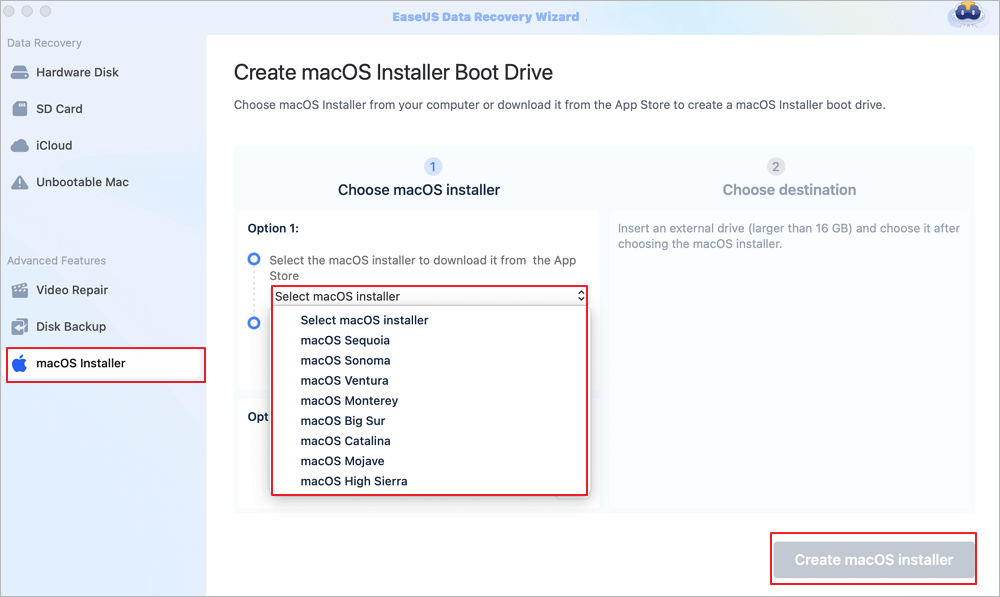
Starten Sie die EaseUS-Wiederherstellungssoftware und wählen Sie unter „Erweiterte Funktionen“ die Option „macOS Installer“. Schließen Sie einen USB-Stick mit mehr als 16 GB freiem Speicherplatz an.
- Option 1: Wählen Sie die gewünschte macOS-Version aus. Ein neues Fenster fordert Sie auf, das macOS-Installationsprogramm aus dem App Store herunterzuladen. Klicken Sie nach dem Herunterladen des Installationsprogramms auf „Aktualisieren“.
- Option 2: Wenn Sie das macOS-Installationsprogramm bereits heruntergeladen haben, wählen Sie „Hinzufügen“ und wählen Sie das heruntergeladene Installationsprogramm aus.
Abschließend können Sie „macOS-Installationsprogramm erstellen“ auswählen, um die Erstellung des bootfähigen Installationsprogramms zu starten. Sie können verschiedene macOS-Versionen auswählen, darunter macOS Tahoe, macOS Sequoia, Sonoma, Ventura, Monterey, Big Sur und ältere Versionen.
✨Schritt 2. USB-Stick löschen und macOS-Installationsmedium erstellen
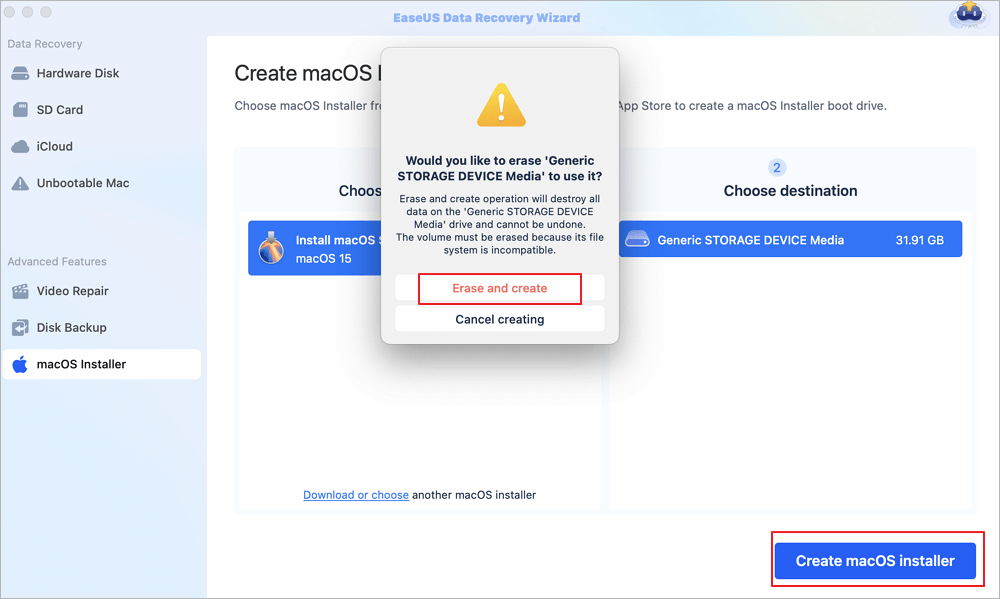
Es erscheint ein Warnfenster, das Sie darauf hinweist, dass bei diesem Vorgang alle Daten auf diesem USB-Stick gelöscht werden. Stellen Sie sicher, dass Sie Ihre Daten gesichert haben und sich keine wichtigen Daten mehr auf diesem USB-Stick befinden. Klicken Sie anschließend auf „Löschen und neu erstellen“.
✨Schritt 3. Warten und prüfen, wie Sie den macOS-Installer verwenden
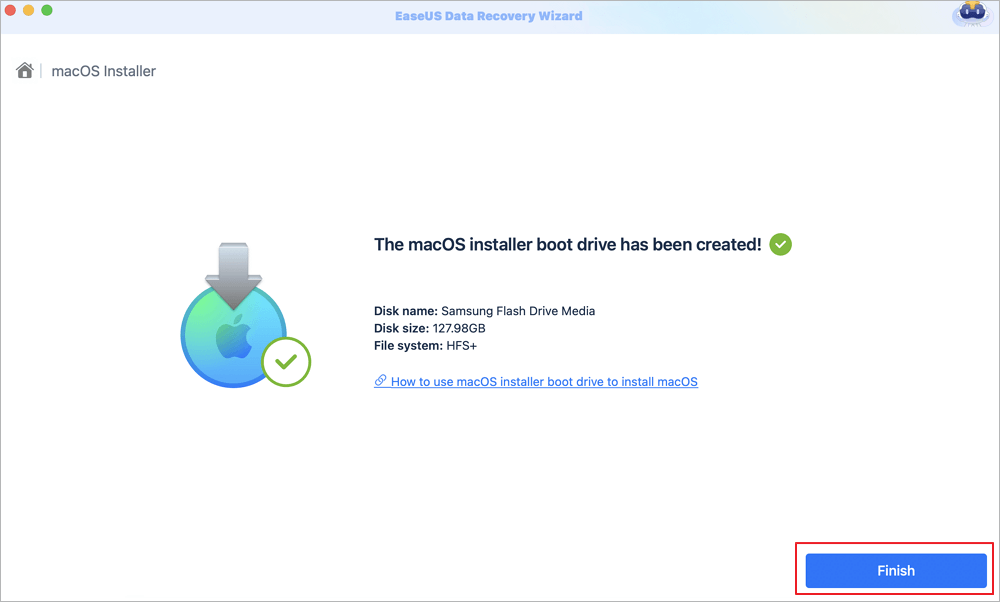
Die Software formatiert den USB-Stick automatisch und lädt die macOS-Installationsdateien herunter. Nachdem Sie den bootfähigen macOS-Installer erstellt haben, klicken Sie auf den blauen Link in der Benutzeroberfläche, um zu erfahren, wie Sie macOS mithilfe des bootfähigen macOS-Installers installieren. Klicken Sie abschließend auf „Fertigstellen“, um den Vorgang abzuschließen.
Teile diesen Beitrag mit Nutzern, die mit dem gleichen Problem konfrontiert sind:

Lösung 2. Überprüfen Sie die Mac-Kompatibilität, um das Problem mit dem hängenden Golden Gate-Download unter macOS zu beheben.
Wie bereits erwähnt, ist diese Betaversion nur für Apple Silicon geeignet. Hier ist die Liste der kompatiblen Modelle:
- MacBook (ab 2020 mit M1-Chip)
- MacBook Air (2020 und neuer)
- MacBook Pro (2020 und neuer)
- Mac mini (2020 und später)
- iMac (2021 und später)
- iMac Pro (2023 und später)
- Mac Studio (2022 und später)
- Mac Pro (2023 und später)
Um Ihr Mac-Modell zu überprüfen, klicken Sie auf das Apple-Logo in der oberen linken Ecke und wählen Sie „Über diesen Mac“. Wenn dort kein „Chip“ (z. B. M2 Pro) aufgeführt ist, basiert Ihr Mac auf einem Intel-Prozessor und kann diese Betaversion leider nicht ausführen.
Lösung 3. Speicherplatz freigeben, um das Problem mit dem hängenden Golden Gate-Download unter macOS zu beheben
Mangelnder Speicherplatz ist eine der Hauptursachen für Installationsfehler. Bei einer Beta-Version sollten Sie besonders großzügig sein.
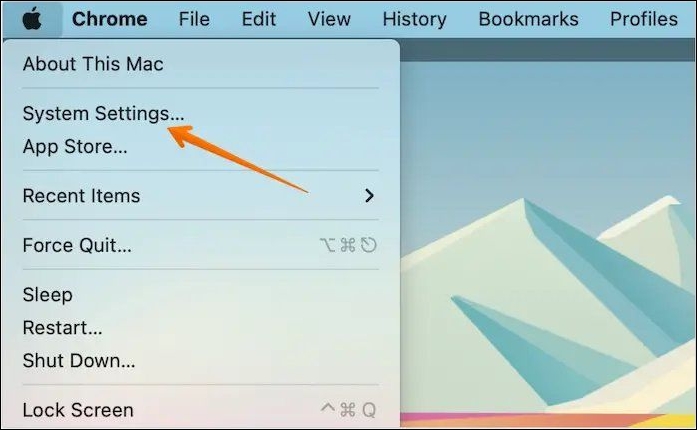
Schritt 1. Öffnen Sie das Apple-Menü und wählen Sie „Systemeinstellungen“.
Schritt 2. Klicken Sie in der Seitenleiste auf „Allgemein“ und wählen Sie dann rechts „Speicher“ aus.
Schritt 3. Oben sehen Sie eine Leiste mit Ihrem verfügbaren Speicherplatz. Achten Sie auf mindestens 30–40 GB freien Speicherplatz. Falls dieser knapp wird, löschen Sie große, unnötige Dateien, leeren Sie den Papierkorb, löschen Sie alte iOS-Backups und verschieben Sie große Mediendateien auf eine externe Festplatte, um Speicherplatz freizugeben.
Lösung 4. Scannen und reparieren Sie Ihr Laufwerk im Wiederherstellungsmodus, um das Problem mit dem hängenden macOS Golden Gate-Download zu beheben.
Durch die Behebung von Festplattenfehlern lassen sich Installationsprobleme lösen, die auf in Ihren aktuellen Systemdateien begründet sind.
Schritt 1. Starten Sie Ihren Mac neu und halten Sie die Ein-/Aus-Taste (bei Apple Silicon Macs) gedrückt, bis die Startoptionen angezeigt werden. Bei Intel Macs halten Sie die Tasten Befehl + R gedrückt.
Schritt 2. Wählen Sie „Festplattendienstprogramm“ und klicken Sie auf „Weiter“.
Schritt 3. Wählen Sie Ihr Startlaufwerk (normalerweise „Macintosh HD“).
Schritt 4. Klicken Sie auf „Erste Hilfe“ und dann auf „Ausführen“.

Schritt 5. Warten Sie, bis der Vorgang abgeschlossen ist, und starten Sie Ihren Mac anschließend neu. Dadurch werden eventuelle logische Fehler auf Ihrem Laufwerk behoben, die die Installation blockieren könnten.
Was tun, wenn nichts funktioniert? Auf eine stabile Version zurückstufen.
Wenn Sie weiterhin Probleme haben und Ihr Mac nicht richtig funktioniert, ist es am besten, die Sache abzuhaken. Möglicherweise müssen Sie auf macOS 26 oder Ihre vorherige stabile Version zurückgehen. So stellen Sie ein Time Machine-Backup wieder her:
- Verbinde dein Time Machine-Laufwerk mit deinem Mac.
- Starten Sie Ihren Mac neu und rufen Sie den Wiederherstellungsmodus auf (halten Sie bei Apple Silicon die Ein-/Aus-Taste gedrückt, bei Intel die Befehlstaste + R).
- Wählen Sie im macOS-Dienstprogrammfenster die Option „Aus Time Machine-Backup wiederherstellen“.
- Wählen Sie Ihr Sicherungslaufwerk aus und folgen Sie den Anweisungen auf dem Bildschirm. Dadurch wird Ihr gesamtes System auf den Zustand vor Beginn der Beta-Installation zurückgesetzt.
Schlussbetrachtung
Sind Sie frustriert, dass sich die macOS Golden Gate Beta nicht auf Ihrem Mac installieren lässt? Das liegt oft an Kompatibilitätsproblemen (Intel-Macs sind ein absolutes No-Go), unzureichendem Speicherplatz, Netzwerkproblemen oder Softwarekonflikten, die speziell für die Betaversion gelten. Mit den oben beschriebenen Schritten – Kompatibilität prüfen, bootfähiges Installationsprogramm verwenden, Speicherplatz freigeben, Erste Hilfe ausführen und inkompatible Software deaktivieren – lassen sich die meisten Probleme beheben.
Sollten Sie jedoch eine Neuinstallation durchführen müssen oder dabei unglücklicherweise Datenverlust erleiden, bietet Ihnen EaseUS Data Recovery Wizard für Mac eine zuverlässige Lösung. Laden Sie es noch heute herunter, um sicherzustellen, dass Ihre wertvollen Dateien während Ihrer Beta-Testphase jederzeit wiederhergestellt werden können.
Häufig gestellte Fragen zur macOS Golden Gate Beta-Installation
Hier sind einige häufig gestellte Fragen, die Sie vielleicht interessieren:
1. Warum kann ich die macOS Golden Gate Beta nicht auf meinem Mac installieren?
Die häufigsten Gründe sind Hardware-Inkompatibilität (Ihr Mac muss über einen Apple Silicon Chip verfügen), unzureichender freier Speicherplatz (streben Sie mehr als 30 GB an), ein beschädigtes Beta-Installationsprogramm, Netzwerkunterbrechungen oder Konflikte mit Systemerweiterungen von Drittanbietern.
2. Wie kann ich die macOS Golden Gate Beta aktualisieren?
Gehen Sie im Apple-Menü zu „Systemeinstellungen“ > „Allgemein“ > „Softwareupdate“. Wenn Sie am Apple Beta-Softwareprogramm teilnehmen, sollte das Update angezeigt werden. Klicken Sie auf „Jetzt aktualisieren“. Falls dies fehlschlägt, versuchen Sie, das vollständige Installationsprogramm von der Apple-Entwicklerwebsite herunterzuladen oder ein bootfähiges Installationsprogramm zu verwenden.
3. Kann ich von der Golden Gate Beta auf eine frühere Version downgraden?
Ja, Sie können mithilfe eines Time Machine-Backups, das Sie vor der Installation der Betaversion erstellt haben, ein Downgrade durchführen. Alternativ können Sie ein bootfähiges Installationsmedium für macOS 26 oder Ihre vorherige Version erstellen und eine Neuinstallation durchführen. Beachten Sie, dass für ein Downgrade Ihr Startvolume gelöscht werden muss.
4. Sind 20 GB freier Speicherplatz für die macOS Golden Gate Beta ausreichend?
Die finale Version benötigt zwar etwa 20 GB Speicherplatz, für die Beta-Installation werden jedoch dringend 30–40 GB oder mehr freier Speicherplatz empfohlen . Dies bietet ausreichend Platz für den großen Download, temporäre Dateien und den Entpackungsprozess und verhindert so ärgerliche Fehlermeldungen aufgrund von Speicherplatzmangel.
Ist der Artikel hilfreich?

Updated by Maria
Maria ist begeistert über fast allen IT-Themen. Ihr Fokus liegt auf der Datenrettung, der Festplattenverwaltung, Backup & Wiederherstellen und den Multimedien. Diese Artikel umfassen die professionellen Testberichte und Lösungen.
Bewertungen
-
EaseUS Data Recovery Wizard ist eine leistungsstarke Systemwiederherstellungs-Software, mit der Sie versehentlich gelöschte, durch Malware oder aufgrund von Partitionsverlust verlorene Dateien wiederherstellen können.
Mehr erfahren -
EaseUS Data Recovery Wizard ist das beste Programm, das wir bisher getestet haben. Er ist nicht perfekt, weil die heutige fortschrittliche Festplattentechnologie die Datenwiederherstellung schwieriger macht .
Mehr erfahren -
EaseUS Data Recovery Wizard Pro ist eines der besten Programme zur Datenwiederherstellung auf dem Markt. Es bietet Ihnen umfassenden fortschrittlichen Funktionen, z.B., Wiederherstellung formatierter Laufwerke und Reparatur beschädigter Dateien.
Mehr erfahren
Verwandete Artikel
-
Wie kann man Dateien auf dem Mac dauerhaft löschen [Mac/MacBook Air/iMac]
![author icon]() Mako/Nov 02, 2026
Mako/Nov 02, 2026 -
3 Shortcuts für "In den Papierkorb verschieben" auf Mac, um Dateien einfach zu löschen
![author icon]() Mako/Nov 02, 2026
Mako/Nov 02, 2026 -
Mac Dateien plötzlich verschwunden. Was tun?
![author icon]() Mako/Nov 02, 2026
Mako/Nov 02, 2026 -
Sie besitzen keine Berechtigung zum Speichern von Daten an diesem Ort auf Mac [4 Lösungen]
![author icon]() Mako/Nov 02, 2026
Mako/Nov 02, 2026
 Mako/Nov 02, 2026
