

Hauptinhalt:
 Über den Autor
 Reviews und Preise
💡EaseUS Data Recovery Wizard for Mac Free bietet leistungsstarke Datenrettung für fast alle Datenverlustfälle, inklusive 2 GB gratis (500 MB Basis + 1,5 GB via Facebook/X-Teilung).
Kann man gelöschte Dateien unter macOS Golden Gate wiederherstellen?
Ja, in vielen Fällen lassen sich gelöschte Dateien unter macOS Golden Gate wiederherstellen. Die Vorgehensweise hängt davon ab, wie die Dateien gelöscht wurden.
Normalerweise landet eine im Finder gelöschte Datei direkt im Papierkorb; sie ist also noch nicht endgültig gelöscht. Sie können den Papierkorb öffnen, mit der rechten Maustaste klicken und „Zurücklegen“ auswählen, um die Datei an ihren ursprünglichen Speicherort zurückzubringen. Falls Sie Backups erstellt haben, steht Ihnen Time Machine zur Verfügung. Und falls sich die Dateien in iCloud Drive befanden, überprüfen Sie den Bereich „Zuletzt gelöscht“ in iCloud.
Wenn Sie den Papierkorb bereits geleert haben, wird es komplizierter. Der Finder kann Ihnen nicht mehr helfen, und Ihr Erfolg hängt nun von Ihrem Speichermedium ab: Handelt es sich um eine SSD oder eine herkömmliche Festplatte? Wurden seit dem Löschen neue Daten geschrieben? Jedes Detail zählt.
Und denken Sie daran: Es gibt einen Unterschied zwischen „gelöscht“ und „fehlend“. Manchmal verschwinden Dateien nach einem System-Upgrade scheinbar, sind aber nicht wirklich gelöscht. Sie könnten verschoben, mit iCloud synchronisiert oder sogar auf einem anderen Speichermedium gelandet sein.
Hier ist die beste Reihenfolge für Ihre Wiederherstellungsversuche:
- Schritt 1. Überprüfen Sie den Müll.
- Schritt 2. Überprüfen Sie Ihre Time Machine oder andere Backups.
- Schritt 3. iCloud Drive überprüfen.
- Schritt 4. Wenn das nicht klappt, versuchen Sie es sofort mit einer Datenrettungssoftware.
Wenn die Dateien wichtig sind und Sie keine Backups haben, formatieren, partitionieren oder reparieren Sie Ihren Mac auf keinen Fall. Weniger Herumprobieren, mehr Datenrettung.
So stellen Sie gelöschte Dateien unter macOS wieder her (Version 27)
Je nachdem, wo die verlorene Datei gelandet ist, stehen Ihnen einige gute Optionen zur Verfügung. Beachten Sie diese Vorsichtsmaßnahmen unbedingt, bevor Sie gelöschte Dateien auf dem Mac wiederherstellen:
- Fügen Sie keine neuen Dateien mehr auf dem Laufwerk hinzu, auf dem Sie Ihre Daten verloren haben.
- Vermeiden Sie es, große Dateien dorthin herunterzuladen oder zu verschieben.
- Installieren Sie die Wiederherstellungssoftware nach Möglichkeit nicht auf demselben Laufwerk, sondern wählen Sie ein anderes Volume.
- Verzichten Sie auf Formatierungen.
- Speichern Sie wiederhergestellte Dateien niemals an demselben Ort, von dem Sie sie wiederhergestellt haben.
- Falls diese Dateien geschäftskritisch sind, sollten Sie vor einer umfassenden Wiederherstellung ein Backup oder ein Festplattenabbild erstellen.
Methode 1. Verwenden Sie EaseUS Data Recovery Wizard für Mac
Haben Sie Ihre Dateien endgültig verloren, weil Sie den Papierkorb geleert und keine Backups erstellt haben? Dann könnte EaseUS Data Recovery Wizard für Mac die beste Lösung sein. Das Programm durchsucht Ihren Mac oder jedes angeschlossene Laufwerk nach Dateien, die möglicherweise noch wiederhergestellt werden können.
Es funktioniert mit allen Arten von Speicherkonfigurationen, einschließlich interner Festplatten, USB-Sticks, SD-Karten und liest APFS, HFS+, exFAT, NTFS und FAT.
Hier finden Sie außerdem eine Videoanleitung, die Ihnen hilft, mehr über die Mac-Datenwiederherstellung mit EaseUS Data Recovery Wizard zu erfahren:

Lesen Sie die folgende schriftliche Anleitung und erfahren Sie, wie Sie die Daten unter macOS Golden Gate wiederherstellen können:
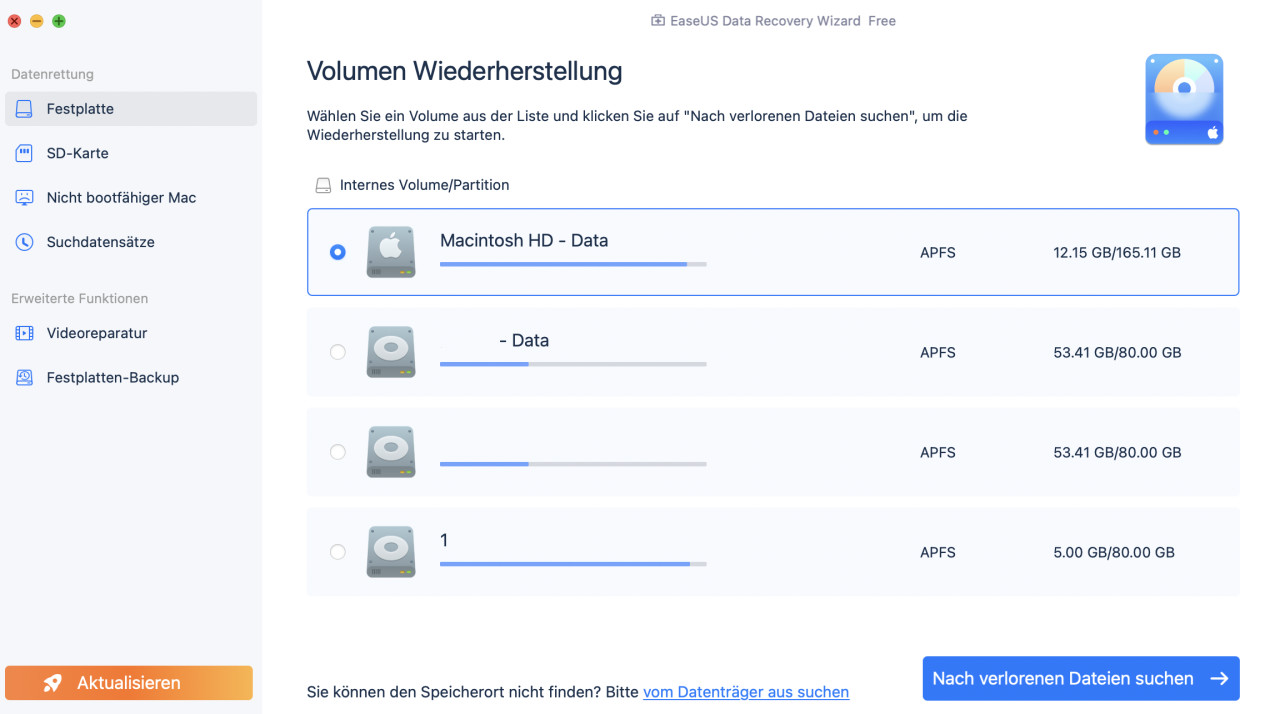
Schritt 1. Wählen Sie den Speicherort und scannen Sie
Starten Sie EaseUS Data Recovery Wizard für Mac und wählen Sie die Festplatte aus, auf der Ihre Daten verloren gegangen sind. Klicken Sie anschließend auf „Nach verlorenen Dateien suchen“, um den Scanvorgang zu starten.
Schritt 2. Filtern und Vorschau verlorener Dateien
Verwenden Sie nach dem Scan den Dateiformatfilter in der linken oder oberen rechten Ecke, um die gewünschten gelöschten Dateien zu finden.
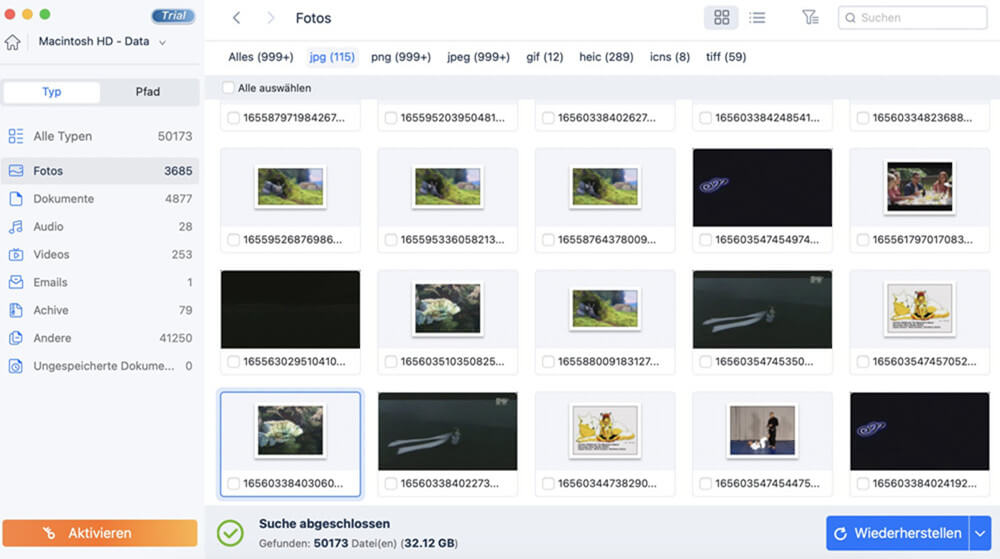
Schritt 3. Verlorene Daten oder Dateien wiederherstellen
Sie können auf eine Datei doppelklicken, um deren Inhalt anzuzeigen, oder mehrere Dateien auswählen, um sie gleichzeitig wiederherzustellen. Klicken Sie auf „Wiederherstellen“, um die verlorenen Daten auf einem lokalen oder Cloud-Laufwerk wiederherzustellen.

Wenn auch Ihre Freunde Datenverluste unter dem neuen macOS erleiden, empfehlen Sie dieses Tutorial in den sozialen Medien und bieten Sie Ihre Hilfe an!
Methode 2. Gelöschte Dateien aus dem Papierkorb wiederherstellen
Hast du gerade eine Datei gelöscht? Schau im Papierkorb nach. macOS verschiebt die meisten Dateien dorthin, bevor sie endgültig gelöscht werden. Öffne den Papierkorb, klicke mit der rechten Maustaste auf die gewünschte Datei und wähle „Zurücklegen“. So einfach geht's.
Schritt 1. Klicken Sie auf das Papierkorbsymbol in Ihrem Dock. Scrollen Sie durch den Papierkorb oder verwenden Sie die Finder-Suche, um Ihre Datei schneller zu finden.
Schritt 2. Wenn Sie die Datei gefunden haben, wählen Sie sie aus (halten Sie die Befehlstaste gedrückt, um mehrere Dateien auszuwählen), klicken Sie mit der rechten Maustaste und wählen Sie „Zurücklegen“. Ihre Datei wird direkt wieder in ihren ursprünglichen Ordner verschoben.

Falls die Datei nicht vorhanden ist, wurde sie möglicherweise von macOS automatisch gelöscht (dies geschieht manchmal nach 30 Tagen) oder der Papierkorb wurde geleert. In diesem Fall sollten Sie Ihre Backups überprüfen oder ein Datenrettungstool verwenden, um den geleerten Papierkorb wiederherzustellen .
Methode 3. Gelöschte Dateien aus Time Machine wiederherstellen
Wenn Sie Time Machine aktiviert gelassen haben, ist dies eine der sichersten Wiederherstellungsmethoden überhaupt.
Schritt 1. Schließen Sie Ihr Time Machine-Laufwerk an oder stellen Sie sicher, dass Sie sich im richtigen Netzwerk befinden, falls es sich um eine Netzwerksicherung handelt.
Schritt 2. Navigieren Sie im Finder zu dem Ordner, in dem sich die Datei befand: Dokumente oder Schreibtisch.
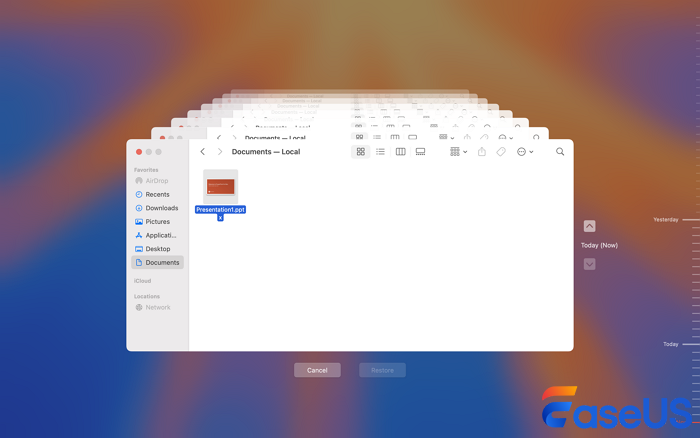
Schritt 3. Klicken Sie auf das Time Machine-Symbol (falls es nicht angezeigt wird, fügen Sie es über die Systemeinstellungen hinzu). Wählen Sie „Time Machine-Backups durchsuchen“.
Schritt 4. Verwenden Sie die Zeitleiste oder die Pfeile, um durch frühere Backups zu navigieren. Beachten Sie, wann Ihre Datei noch vorhanden war; überprüfen Sie gegebenenfalls einige Punkte, wenn Sie sich nicht sicher sind.
Schritt 5. Klicken Sie auf die Datei und dann auf „Wiederherstellen“. Sie wird an ihren ursprünglichen Speicherort zurückversetzt.
Wenn Sie die Datei in keinem Backup finden, dann sollten Sie woanders suchen, zum Beispiel in iCloud Drive oder mithilfe einer Wiederherstellungssoftware.
Methode 4. Gelöschte Dateien aus iCloud Drive wiederherstellen
Nutzen Sie iCloud Drive? Dann haben Sie 30 Tage Zeit, um kürzlich gelöschte Dateien wiederherzustellen.
Schritt 1. Besuchen Sie die iCloud-Website in einem Browser und melden Sie sich mit Ihrer Apple-ID an.
Schritt 2. Öffnen Sie iCloud Drive und prüfen Sie, ob die betreffende Datei noch in ihrem Ordner vorhanden ist. Falls nicht, suchen Sie im Bereich „Zuletzt gelöscht“.
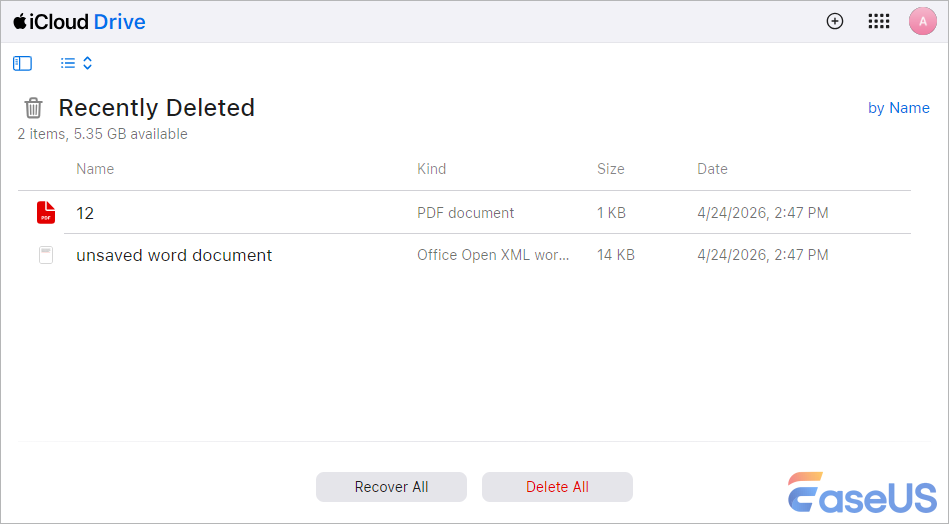
Schritt 3. Suchen Sie die Datei, wählen Sie sie aus und klicken Sie auf „Wiederherstellen“. Fertig. Warten Sie kurz, bis Ihr Mac synchronisiert ist, und suchen Sie dann in Finder im iCloud Drive-Ordner nach Ihrer Datei.
Falls es nicht vorhanden ist, haben Sie entweder die 30-Tage-Frist überschritten oder es wurde endgültig gelöscht.
Abschluss
Die Wiederherstellung gelöschter Dateien unter macOS Golden Gate hängt in der Regel davon ab, wie die Datei verloren gegangen ist. Wenn die Datei einfach verschwunden ist, versuchen Sie es mit dem Papierkorb oder verwenden Sie die Option „Zurücklegen“. Haben Sie ein Time Machine-Backup? Durchsuchen Sie Ihre Backups und stellen Sie die fehlende Datei von dort wieder her. iCloud-Nutzer können im Bereich „Zuletzt gelöscht“ auf iCloud.com nachsehen.
Wenn Sie den Papierkorb geleert haben und keine Datensicherung vorhanden ist, stoppen Sie alle Vorgänge und starten Sie EaseUS Data Recovery Wizard für Mac (wenn möglich auf einem anderen Laufwerk) und lassen Sie das Programm nach den verbleibenden Daten suchen.
Häufig gestellte Fragen zur Datenwiederherstellung mit Golden Gate für macOS
1. Wohin verschwinden gelöschte Dateien nach dem macOS Golden Gate-Update?
Sie landen zuerst im Papierkorb. Dort bleiben sie, bis Sie den Papierkorb leeren oder macOS sie nach 30 Tagen löscht. Dateien aus iCloud Drive werden ähnlich behandelt.
2. Wie kann ich endgültig gelöschte Dateien unter macOS 27 wiederherstellen?
Möglicherweise. Professionelle Datenrettungsprogramme wie EaseUS Data Recovery Wizard für Mac können einige Daten wiederherstellen, sofern diese nicht überschrieben wurden. Eine Garantie gibt es jedoch nicht, insbesondere bei SSDs.
3. Kann ich gelöschte Dateien unter macOS Golden Gate ohne Time Machine wiederherstellen?
Wenn Sie Time Machine nicht aktiviert haben, können Sie eine professionelle Mac-Datenrettungssoftware herunterladen, um gelöschte Dateien wiederherzustellen. Alternativ können Sie iCloud-Backups oder andere lokale Backups überprüfen, um fehlende Dateien wiederherzustellen.
Ist der Artikel hilfreich?

Updated by Katrin
Jahrgang 1990; Studierte Deutscher Philologie an SISU, China; Seit 2011 zum festen Team der EaseUS-Redaktion. Seitdem schreibte sie Ratgeber und Tipps. Zudem berichtete sie über Neues und Aufregendes aus der digitalen Technikwelt.
Bewertungen
-
EaseUS Data Recovery Wizard ist eine leistungsstarke Systemwiederherstellungs-Software, mit der Sie versehentlich gelöschte, durch Malware oder aufgrund von Partitionsverlust verlorene Dateien wiederherstellen können.
Mehr erfahren -
EaseUS Data Recovery Wizard ist das beste Programm, das wir bisher getestet haben. Er ist nicht perfekt, weil die heutige fortschrittliche Festplattentechnologie die Datenwiederherstellung schwieriger macht .
Mehr erfahren -
EaseUS Data Recovery Wizard Pro ist eines der besten Programme zur Datenwiederherstellung auf dem Markt. Es bietet Ihnen umfassenden fortschrittlichen Funktionen, z.B., Wiederherstellung formatierter Laufwerke und Reparatur beschädigter Dateien.
Mehr erfahren
Verwandete Artikel
-
So beheben Sie, dass Crucial SSD nicht auf dem Mac gemountet wird, und stellen Daten wieder her
![author icon]() Maria/Jun 18, 2026
Maria/Jun 18, 2026 -
Wo werden Notizen auf dem Mac gespeichert? | Überprüfen oder Wiederherstellen
![author icon]() Mako/Jun 18, 2026
Mako/Jun 18, 2026 -
Mac kann externe Festplatte nur lesen? So heben Sie den Schreibschutz auf.
![author icon]() Katrin/Jun 18, 2026
Katrin/Jun 18, 2026 -
Daten von SanDisk auf Mac wiederherstellen | Für alle SanDisk Speichergeräte
![author icon]() Mako/Jun 18, 2026
Mako/Jun 18, 2026
 Maria/Jun 18, 2026
  Mako/Jun 18, 2026
