

Hauptinhalt:
 Über den Autor
 Reviews und Preise
💡EaseUS Data Recovery Wizard for Mac Free bietet leistungsstarke Datenrettung für fast alle Datenverlustfälle, inklusive 2 GB gratis (500 MB Basis + 1,5 GB via Facebook/X-Teilung).
Microsoft Office-Programme wie Word, Excel oder PowerPoint verfügen alle über eine Funktion namens Versionsverlauf. Um frühere Versionen eines Word-Dokuments auf einem Mac zu finden, öffnen Sie die Word-Datei mit Microsoft Word und wählen Sie "Datei" > "Versionsverlauf durchsuchen", um die vorherigen Versionen anzuzeigen oder wiederherzustellen.
"Ich habe versehentlich ein Word-Dokument mit demselben Namen wie ein bereits vorhandenes, wichtiges Dokument gespeichert. Ich habe bestätigt, dass ich das neue Dokument durch die ältere Version ersetzen möchte. Nun sind die Daten meiner vorherigen Version mit demselben Namen vollständig verloren gegangen und ich kann sie nicht wiederherstellen." - Aus der Microsoft Community
⭐Gilt für: Word frühere Version auf dem Mac wiederherzustellen, wenn sie durch Ersetzen, Überschreiben oder Nicht-Speichern verloren gegangen sind. Wie stellt man eine frühere Version einer Datei auf dem Mac wieder her? Keine Sorge, falls Sie versehentlich eine Datei ersetzt haben oder die vorherige Version eines gespeicherten Dokuments auf dem Mac nicht finden können. Auf dieser Seite finden Sie fünf Möglichkeiten, um sofort eine frühere Version von Word, Excel, PowerPoint, Pages oder Keynote auf Ihrem Mac wiederherzustellen.
5 Methoden: Eine frühere Versionen von Dokumenten auf dem Mac wiederherstellen
| Methoden | Gründe für den Datenverlust der Word-Dokumenten |
| ⚒️Mac-Datenrettungssoftware verwenden | Haben Sie versehentlich einige Ihrer wichtigen Word-Dokumente gelöscht? Dann entfernen Sie sie aus dem Papierkorb. |
| 📁Aus AutoWiederherstellen-Ordner wiederherstellen | Word friert ein, und Sie vergessen, das bearbeitete Dokument zu speichern. |
| 📅Den Dateiversionsverlauf verwenden | Word ist abgestürzt, während Sie daran gearbeitet haben, und Sie haben vergessen, Ihre Dateien zu speichern. |
| 🔌Dateien aus dem Temp-Ordner wiederherstellen | Sie möchten ein nicht gespeichertes Word-Dokument wiederherstellen, haben aber die automatische Wiederherstellung nicht aktiviert. |
| ⏱️Aus Time Machine Backups wiederherstellen | Möchten Sie zur vorherigen Version der Word-Dokumente zurückkehren? |
Wichtige Hinweise:
- Mit Ausnahme der EaseUS Mac- Dateiwiederherstellungssoftware wird die anderen 4 Methoden vom Apple- und Microsoft-Supportteam angeboten.
- Um den Datenverlust zu vermeiden, speichern und sichern Sie Ihre aktuelle Bearbeitungsdatei im Voraus.
- Für den einfachsten und effizientesten Weg, eine frühere Version eines verlorenen oder überschriebenen Dokuments auf dem Mac wiederherzustellen, können Sie sich an Methode 2 wenden, um Hilfe zu erhalten.
Methode 1. Vorherige Version der Dateien mit Mac-Datenrettungssoftware wiederherstellen
| 🟡Redaktions- Bewertung | Ein Datenwiederherstellungstool ist eine der besten Methoden, um Ihre Dateien schnellstmöglich wiederherzustellen. Wenn Sie es eilig haben, können Sie es also verwenden. |
Wenn die erste Lösung nicht funktionieren oder Sie keine Dateiversionsverlauf auf Ihrem Mac finden, können wir Ihnen noch eine andere einfache Möglichkeit anbieten. Sie können sich an EaseUS Data Recovery Wizard for Mac wenden. Das ist eine professionelle aber einfach zu bedienende Software zur Mac-Datenrettung. Mithilfe davon können Sie die vorherige Version der Dokumente auf Ihrem Mac einfach wiederherstellen.
| 💡Bewertungen |
|
EaseUS Mac-Datenrettungssoftware
- Stellen Sie verlorene oder gelöschte Dateien, Dokumente, Fotos, Audio, Musik und E-Mails effektiv wieder her.
- Stellen Sie Dateien aus geleertem Papierkorb, Speicherkarte, Flash-Laufwerk, Festplatte und Digitalkamera wieder her.
- Unterstützt die Datenwiederherstellung für gespeicherte oder nicht gespeicherte Dateien, wie nicht gespeicherte Word-Dokumente, nicht gespeicherte Seiten, Excel, Keynote, Numbers usw.
Beginnen wir jetzt mit der Wiederherstellung der vorherigen Version Ihres Dokuments auf dem Mac:
Schritt 1. Starten Sie den EaseUS Data Recovery Wizard für Mac, bewegen Sie die Maus über das Gerät, auf dem Sie nicht gespeicherte Dateien verloren haben, und klicken Sie auf "Nach verlorenen Dateien suchen".

Schritt 2. Klicken Sie nach dem Scan auf "Typ" und erweitern Sie "Nicht gespeicherte Dokumente". Klicken Sie auf den genauen Dateityp - Word, Excel, Powerpoint, Keynote, Pages, Numbers, den Sie nicht gespeichert haben.

Schritt 3. Doppelklicken Sie, um eine Vorschau Ihrer nicht gespeicherten Datei anzuzeigen, wählen Sie die richtige Version aus und klicken Sie auf "Wiederherstellen", um die Datei an einem anderen sicheren Ort auf dem Mac zu speichern.

Methode 2. Excel/Word frühere Version durch "AutoWiederherstellen" zurückerhalten
| 🟡Redaktions- Bewertung | Die AutoWiederherstellen-Funktion ist standardmäßig aktiviert, sodass Sie sich keine Sorgen machen müssen. Allerdings benötigt sie einige Zeit und erfordert gewisse Kenntnisse. |
AutoWiederherstellen ist ein lokaler Ordner der AutoSpeichern-Funktion, die standardmäßig auf dem Mac aktiviert ist. Es speichert automatisch die vorherige Version von Office Word, Excel, PowerPoint und iWork Keynote, Pages, Numbers, TextEdit usw. Dateien auf dem Mac.
Wenn Sie also eine Datei verloren haben oder ein Dokument nicht speichern konnten oder nur eine frühere Version einer Datei wiederherstellen möchten, können Sie die folgenden Schritte ausführen, um die Datei auf dem Mac wiederherzustellen:
Schritt 1. Klicken Sie auf "Finder", wählen Sie "Gehe zu" und klicken Sie auf "Gehe zum Ordner".
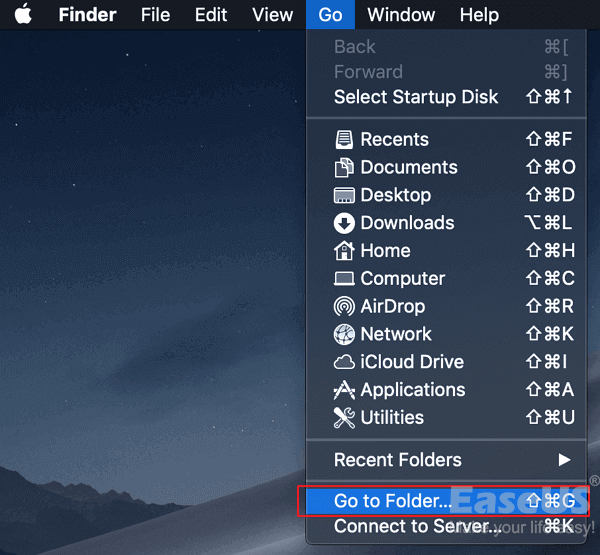
Schritt 2. Geben Sie den rechten Pfad ein und klicken Sie auf "Gehe zu", um das verlorene Dokument im AutoWiederherstellen-Ordner zu finden:
- Word: ~/Library/Containers/com.microsoft.Word/Data/Library/Preferences/AutoRecovery
- Excel: ~/Library/Containers/com.microsoft.Excel/Data/Library/Application Support/Microsoft
- PowerPoint: ~/Library/Containers/com.Microsoft.Powerpoint/Data/Library/Preferences/AutoRecovery
- Nummber: ~/Library/Containers/com.apple.iWork.Numbers/Data/Library/AutoSave Information
- Seiten: ~/Library/Containers/com.apple.iWork.Pages/Data/Library/AutoSave Information
- Keynote: ~/Library/Containers/com.apple.iWork.Keynote/Data/Library/Informationen zum automatischen Speichern
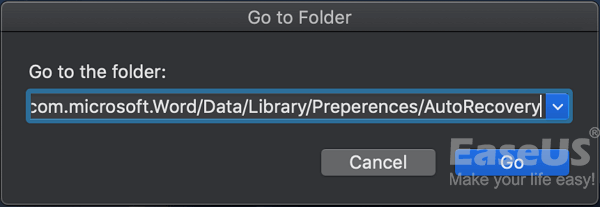
Schritt 3. Suchen Sie nach der vorherigen Version Ihrer Datei, öffnen Sie sie in der entsprechenden Anwendung, um ihren Inhalt zu überprüfen.
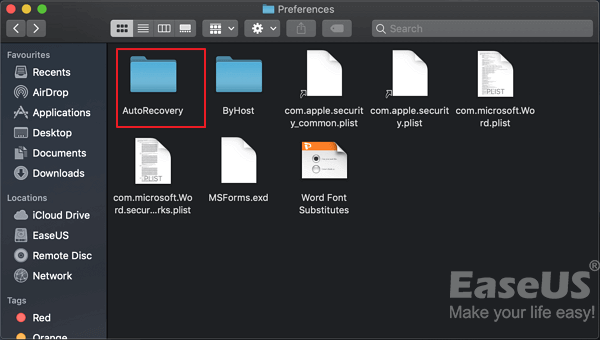
Schritt 4. Nachdem Sie bestätigt haben, dass der Inhalt in Ordnung ist, klicken Sie auf "Datei" und wählen Sie "Speichern", um einen sicheren Speicherort auf dem Mac für die Datei zu finden.
Methode 3. Die Vorgängerversion der Dokumente durch Mac Dateiversionsverlauf wiederherstellen
| 🟡Redaktions- Bewertung | Die Dateiversionsverlauf-Funktion auf dem Mac ist ebenfalls eine praktikable Methode, um Ihre Dateien wiederherzustellen, allerdings nur, wenn Sie diese zuvor aktiviert haben. |
Wenn Sie versehentlich eine Datei ersetzt haben und keine Time Machine-Backups hatten, können Sie zunächst versuchen, den Dateiversionsverlauf zu verwenden.
Hier sind die Schritte (Quelle von support.apple.com):
Schritt 1. Öffnen Sie auf Ihrem Mac das Dokument (sei es Word, Excel, PowerPoint, iWork Page oder Keynote).
Schritt 2. Gehen Sie zum Apple-Menü, klicken Sie auf "Datei" > "Zurücksetzen auf" > "Alle Versionen durchsuchen".
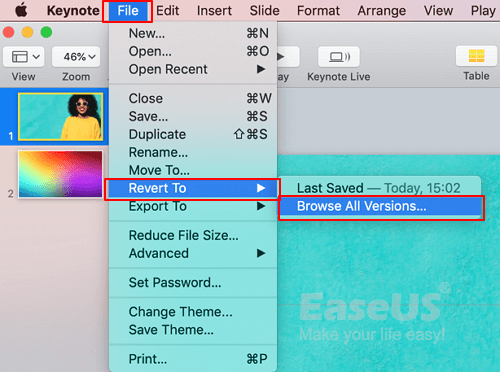
Schritt 3. Klicken Sie auf die Häkchen entlang der Zeitleiste, um Versionen Ihres verlorenen Dokuments zu durchsuchen.
Schritt 4. Zeigen Sie die gewünschte Version an, überprüfen Sie deren Inhalt und klicken Sie auf "Wiederherstellen".
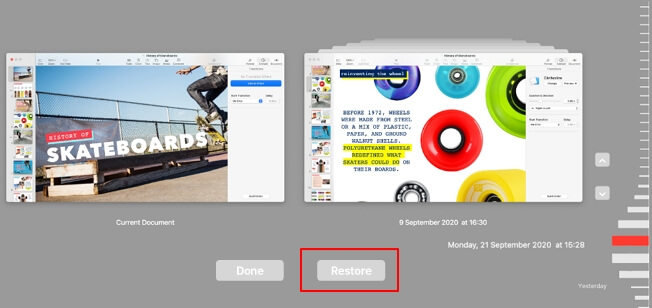
Schritt 5. Suchen oder navigieren Sie zu einem neuen Speicherort, um die wiederhergestellte Dokumentdatei auf dem Mac zu speichern.
Danach können Sie das ersetzte, nicht gespeicherte oder überschriebene Dokument aus seiner vorherigen Version erneut anzeigen und wiederverwenden.
Methode 4. Vorherige Dokumentversionen aus dem Temp-Ordner wiederherstellen
| 🟡Redaktions- Bewertung | Der Ordner „Temporäre Elemente“ ist ähnlich wie die Funktion „Automatische Speicherung“ und speichert Ihre Datei, wenn Sie ein Programm plötzlich schließen. |
Ähnlich wie AutoSave ist der Ordner TemporaryItems ein lokaler Ort, der verwendet wird, um aktuell bearbeitete Dokumente und Caches auf dem Mac zu speichern. Wenn Sie eine Datei ohne Speichern geschlossen haben oder eine Datei verloren haben, können Sie versuchen, sie im Ordner "TemporaryItems" zu finden.
Seien Sie schnell, da die Cache-Dateien nur für eine Weile aufbewahrt werden. Hier sind die Schritte, die Sie ausprobieren können:
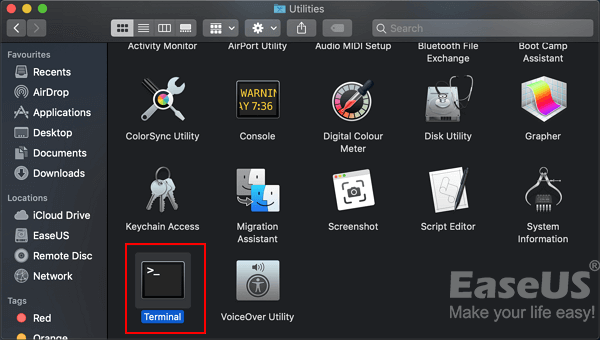
Schritt 1. Gehen Sie im Finder zu Programme > Dienstprogramme > Terminal.
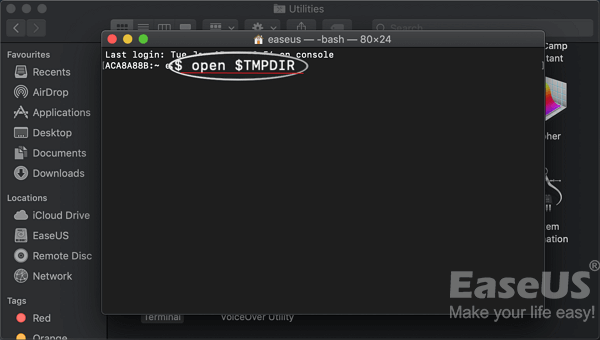
Schritt 2. Geben Sie open $TMPDIR in Terminal ein und drücken Sie die "Return"-Taste.
Schritt 3. Suchen und öffnen Sie den Ordner TemporaryItems.
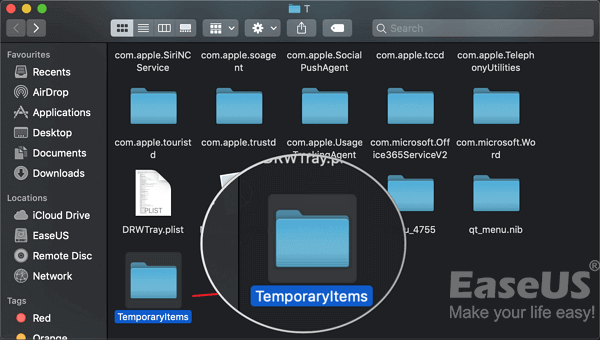
Schritt 4. Suchen Sie die Dateien mit der Erweiterung ".tmp", ändern Sie die Erweiterung in ".doc", ".docx", ".xls" oder andere Formate Ihrer verlorenen Dateien.
Schritt 5. Öffnen Sie dann die Datei in der entsprechenden Anwendung, z. B. einer Word- oder Excel-Anwendung, um ihren Inhalt zu überprüfen.
Methode 5. Die vorherige Version der verlorenen Datei aus Time Machine-Backups wiederherstellen
| 🟡Redaktions- Bewertung | Time Machine-Backups sind vielleicht das Erste, was einem in den Sinn kommt, aber sie erfordern den Anschluss eines externen Geräts. |
Wenn Sie über die Anwendung Time Machine eine Sicherungskopie Ihrer Dateien auf dem Mac erstellt haben, herzlichen Glückwunsch. Sie können immer überleben, wenn Sie sich in einem Dateiverlustproblem befinden.
Sie können das Backup auch verwenden, um Ihr Dokument auf dem Mac auf eine frühere Version zurückzusetzen. Und hier sind die Schritte:
Schritt 1. Verbinden Sie die Time Machine-Sicherungsfestplatte mit Ihrem Mac-Computer.
Schritt 2. Klicken Sie im Apple-Menü auf "Gehe zu" und wählen Sie "Programme".
Schritt 3. Finden und öffnen Sie Time Machine.
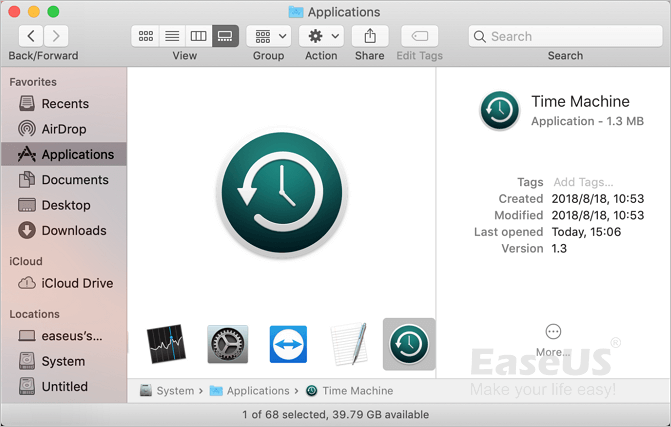
Schritt 4. Scrollen Sie durch die Timeline, um das Datum und die Uhrzeit zu finden, zu der Sie eine Sicherung über Time Machine durchgeführt haben.
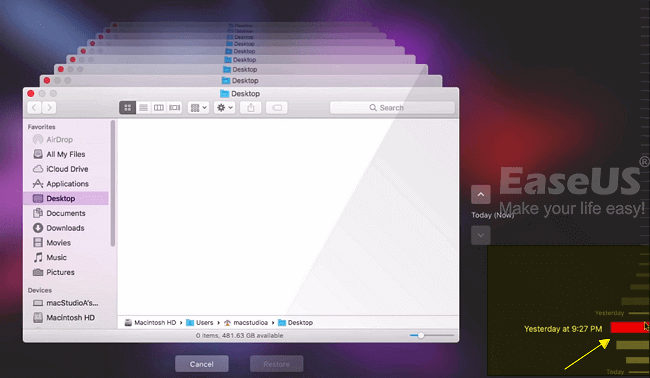
Schritt 5. Doppelklicken Sie auf eine bestimmte Datei oder einen bestimmten Ordner, um zu überprüfen, ob es sich bei den Dateien um die früheren Versionen handelt, die Sie wiederherstellen möchten.
Schritt 6. Wählen Sie die Elemente des verlorenen Dokuments aus und klicken Sie auf "Wiederherstellen", um die alten Versionen der Dateien wiederherzustellen.
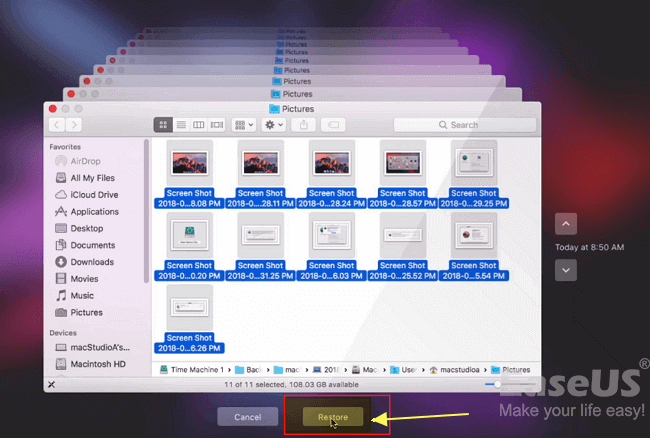
Beachten Sie, dass die ausgewählten Dateien am ursprünglichen Speicherort auf Ihrem Mac-Computer wiederhergestellt werden. Und Sie können die wiederhergestellten Dateien erneut anzeigen und verwenden.
Praktische Tipps, um den Verlust wichtiger Word-Dateien vermeiden können
Obwohl es möglich ist, nicht gespeicherte oder sogar verlorene Word-Dokumente auf einem Mac wiederherzustellen, empfiehlt es sich, wichtige Dateien zu sichern und Vorsichtsmaßnahmen zu treffen. Hier sind einige Tipps, die Ihnen helfen, den Verlust wichtiger Word-Dokumente zu vermeiden.
- 🔵Speichern Sie Ihre Dateien regelmäßig und frühzeitig: Speichern Sie Ihre Dateien fortlaufend, anstatt bis zum Schluss zu warten. Wenn Sie Änderungen an Ihrem Dokument vorgenommen haben, müssen Sie diese umgehend speichern, um mögliche Risiken zu vermeiden.
- 🟢Sichern Sie Ihre Dateien regelmäßig: Nutzen Sie die 3-2-1-Backup-Strategie, um drei Kopien Ihrer wichtigen Dateien zu erstellen. Speichern Sie eine Datei lokal, eine Kopie in der Cloud und die dritte auf einem externen Gerät.
- 🟡Organisieren Sie Ihre Dateien: Legen Sie ein einheitliches Benennungssystem für Ihre Dateien fest, das Datum, Dokumenttyp und relevante Schlüsselwörter enthält, damit Sie Ihre Dateien leicht wiederfinden können.

Das Fazit
Auf dieser Seite haben wir 5 praktische Möglichkeiten zusammengestellt, mit denen Sie gespeicherte, ersetzte oder sogar nicht gespeicherte Dokumente auf dem Mac wiederherstellen können.
Für die einfachste und effektivste Methode verdient die EaseUS Mac-Dateiwiederherstellungssoftware Ihr Vertrauen.
Machen Sie sich keine Sorgen, wenn Sie ein Word ersetzt oder überschrieben haben, eine Excel-Datei ohne Speichern geschlossen haben oder nur eine alte Version Ihrer Datei auf dem Mac öffnen möchten. Sie können sie alle mit den oben gezeigten Methoden aus den vorherigen Versionen wiederherstellen. Ergreifen Sie Schritte und bringen Sie Ihre verlorenen Dateien jetzt zurück.
Häufig gestellte Fragen
Sie haben gelernt, wie Sie die vorherige Version des Word-Dokuments auf dem Mac wiederherstellen können. Jetzt ist es an der Zeit, weitere Hilfe zu erhalten. Lesen Sie die Fragen und Antworten unten.
1. Wie kann ich eine zuvor gespeicherte Version eines Word-Dokuments wiederherstellen?
Schritte, um die verfügbaren früheren Versionen Ihres Dokuments anzuzeigen:
- Öffnen Sie die neueste Version des Dokuments, das Sie wiederherstellen möchten.
- Wählen Sie in der Menüleiste Datei > Versionsgeschichte durchsuchen.
- Gehen Sie auf der Office-Website zu Datei > Info > Frühere Versionen.
- Wählen Sie Wiederherstellen, um die gewünschte frühere Version wiederherzustellen.
2. Warum kann ich den Versionsverlauf von Word nicht durchsuchen?
Sie können den Versionsverlauf Ihres Word-Dokuments nicht durchsuchen, weil:
- Sie haben das Dokument und seine Sicherungen versehentlich gelöscht
- Sie haben den Ort vergessen, an dem Sie das Dokument gespeichert haben
- Ihr Mac wurde mit einem Virus infiziert, der Datenverlust verursacht hat
- Word oder Ihr Mac ist unerwartet abgestürzt, und Sie haben das Dokument nicht vorher gespeichert
3. Kann ich frühere Versionen von Mac Notes wiederherstellen?
Ja. Wenn Notizen auf Mac verschwunden ist, können Sie die folgenden Schritte ausführen, um sie wiederherzustellen.
- Folgen Sie dem Pfad zu Seitenleiste > Ansicht > Ordner anzeigen
- Suchen Sie den Ordner "Zuletzt gelöscht".
- Überprüfen Sie die gelöschten Notizen und stellen Sie sie in einem bestimmten Ordner wieder her
4. Wird Word frühere Dokumenteversionen speichern?
Wenn die Option AutoWiederherstellen aktiviert ist, können Sie automatisch Versionen Ihrer Datei speichern, während Sie an ihr arbeiten. Wenn Sie AutoSpeichern deaktivieren, können Sie sie nicht wiederherstellen.
Ist der Artikel hilfreich?

Updated by Mako
Nach dem Studium der Germanistik ist Mako seit 2013 Teil des EaseUS-Teams und hat sich in den letzten 11 Jahren intensiv mit Software-Themen beschäftigt. Der Schwerpunkt liegt auf Datenrettung, Datenmanagement, Datenträger-Verwaltung und Multimedia-Software.

Written by Maria
Maria ist begeistert über fast allen IT-Themen. Ihr Fokus liegt auf der Datenrettung, der Festplattenverwaltung, Backup & Wiederherstellen und den Multimedien. Diese Artikel umfassen die professionellen Testberichte und Lösungen.
Bewertungen
-
EaseUS Data Recovery Wizard ist eine leistungsstarke Systemwiederherstellungs-Software, mit der Sie versehentlich gelöschte, durch Malware oder aufgrund von Partitionsverlust verlorene Dateien wiederherstellen können.
Mehr erfahren -
EaseUS Data Recovery Wizard ist das beste Programm, das wir bisher getestet haben. Er ist nicht perfekt, weil die heutige fortschrittliche Festplattentechnologie die Datenwiederherstellung schwieriger macht .
Mehr erfahren -
EaseUS Data Recovery Wizard Pro ist eines der besten Programme zur Datenwiederherstellung auf dem Markt. Es bietet Ihnen umfassenden fortschrittlichen Funktionen, z.B., Wiederherstellung formatierter Laufwerke und Reparatur beschädigter Dateien.
Mehr erfahren
Verwandete Artikel
-
Wie kann man externe Festplatte auf Mac reparieren und verlorene Daten wiederherstellen?
![author icon]() Mako/Jun 18, 2026
Mako/Jun 18, 2026 -
Mac Tastaturkurzbefehle für Rückgängig und Wiederholen
![author icon]() Mako/Jun 18, 2026
Mako/Jun 18, 2026 -
Wie kann man M1 und M2 Mac auf die Werkseinstellung zurücksetzen [MacBook, iMac, Mac mini]
![author icon]() Mako/Jun 18, 2026
Mako/Jun 18, 2026 -
Wie kann man ein startfähiges Installationsprogramm für macOS erstellen?
![author icon]() Mako/Jun 18, 2026
Mako/Jun 18, 2026

