


Seiteninhaltverzeichnis
Rezensionen & Preise


Sie wechseln auf ein neues Gerät und möchten alle vorhandenen Daten auf Ihren neuen PC übertragen. Die Übertragung von installierten Programmen von einem alten PC auf einen neuen ist jedoch nicht so einfach wie das Kopieren und Einfügen per USB. Die erste Frage, die sich stellt, lautet: Kann man Software auf einen neuen Computer übertragen? Lesen Sie weiter in diesem Artikel von EaseUS und finden Sie die Antwort.
Kann man Software auf einen neuen Computer übertragen?
Ja, Sie können Software, Dateien, Einstellungen und sogar Lizenzen auf einen neuen Computer übertragen. Allerdings ist es nicht einfach, Software manuell auf einen anderen PC zu übertragen.
Der Vorgang wird dadurch kompliziert, dass nicht alle Programmkomponenten an einem Ort gespeichert sind, sondern verstreut liegen. Wenn wir sie auf einen neuen PC übertragen wollen, ist es unsicher, ob die Programmdateien, die Registrierungseinträge, das Verzeichnis und die zugehörigen Daten korrekt zusammengeführt werden können. Wie kann man also Software vollständig auf einen neuen Computer übertragen?
Zwei effiziente Wege, um Software auf einen neuen Computer zu übertragen
Um Software auf einen anderen PC zu übertragen, können Sie zwei Methoden mit detaillierten Schritten ausprobieren, die wir Ihnen unten zur Verfügung stellen.
- Methode 1. Software automatisch auf einen neuen Computer übertragen
- Methode 2. Software manuell auf einen neuen Computer übertragen
Wie wählen Sie die richtige Methode?
▶️Wählen Sie Methode 1 (automatisch), wenn: Sie möglichst viel Zeit sparen möchten, viele Programme übertragen müssen oder nicht-technische Erfahrung haben.
▶️Wählen Sie Methode 2 (manuell), wenn: Sie nur wenige portable Programme übertragen oder keine zusätzliche Software installieren möchten.
Methode 1. Software automatisch auf einen neuen Computer übertragen
EaseUS Todo PCTrans Professional ist ein effizientes und sicheres Tool zum Übertragen all Ihrer Programm- und Softwaredateien von einem PC auf einen anderen. Mit diesem Tool können Sie alle Ihre installierten Programme, Software und Anwendungen ohne Neuinstallation auf einen anderen PC übertragen.
Es bietet leistungsstarke Funktionen, mit denen Sie Software wie Microsoft Office und Adobe-Anwendungen samt ihrer Produktschlüssel verschieben können. Sie können sogar die Windows-Lizenz auf einen anderen PC übertragen. Der Vorgang läuft automatisch ab, ohne dass Sie irgendetwas tun müssen, außer die Programme auf dem neuen PC zu reaktivieren.
Schritt 1. Einrichten des alten PCs
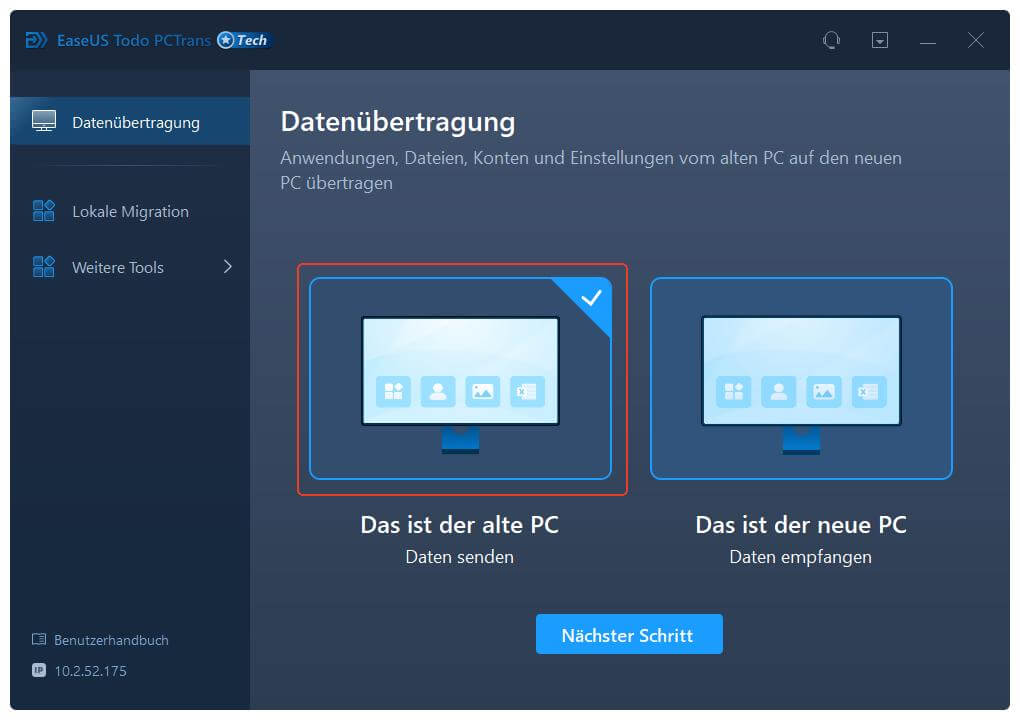
- Installieren und starten Sie zunächst EaseUS Todo PCTrans und wählen Sie Datenübertragung im linken Bereich der Hauptschnittstelle.
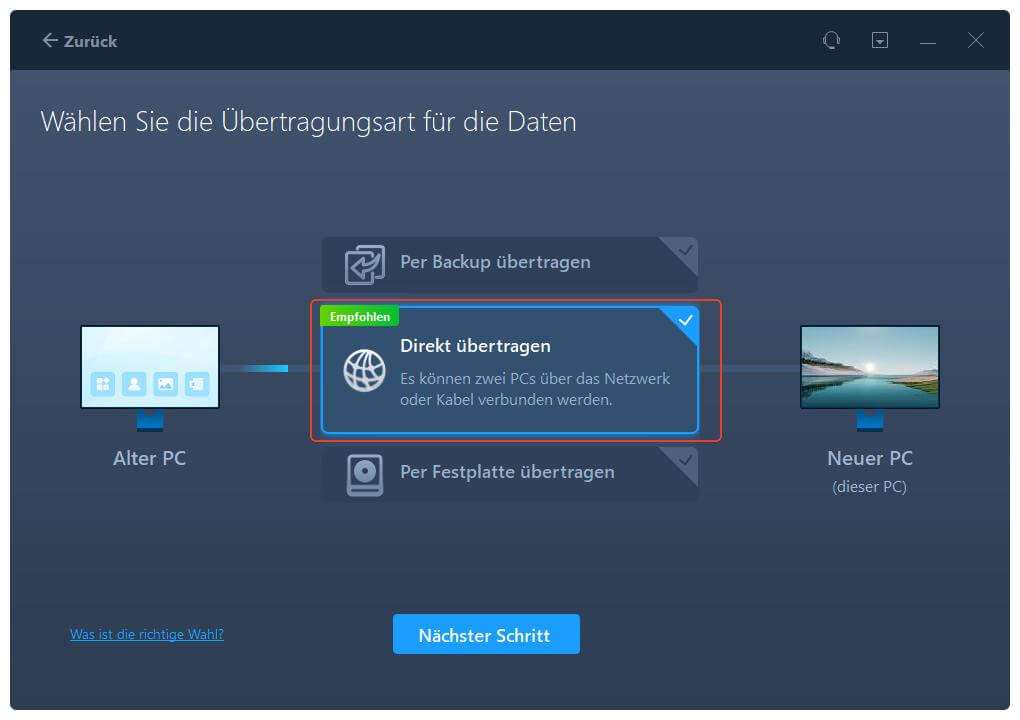
- Wählen Sie „Direkt übertragen“ und klicken Sie auf „Nächster Schritt“, um fortzufahren.
Schritt 2. Den neuen PC einrichten
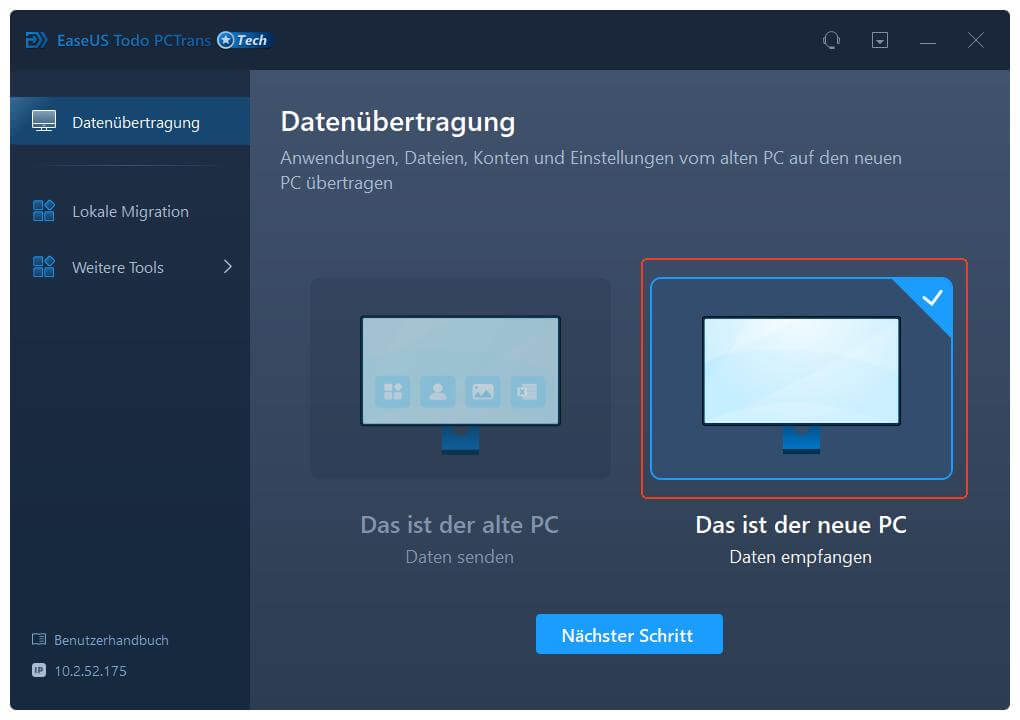
- Laden Sie EaseUS Todo PCTrans herunter und starten Sie es auf dem neuen Computer. Wählen Sie „Das ist der neue PC“ und klicken Sie auf „Weiter“.
- Wählen Sie „Direkt übertragen“ und klicken Sie auf „ Nächster Schritt“, um fortzufahren.
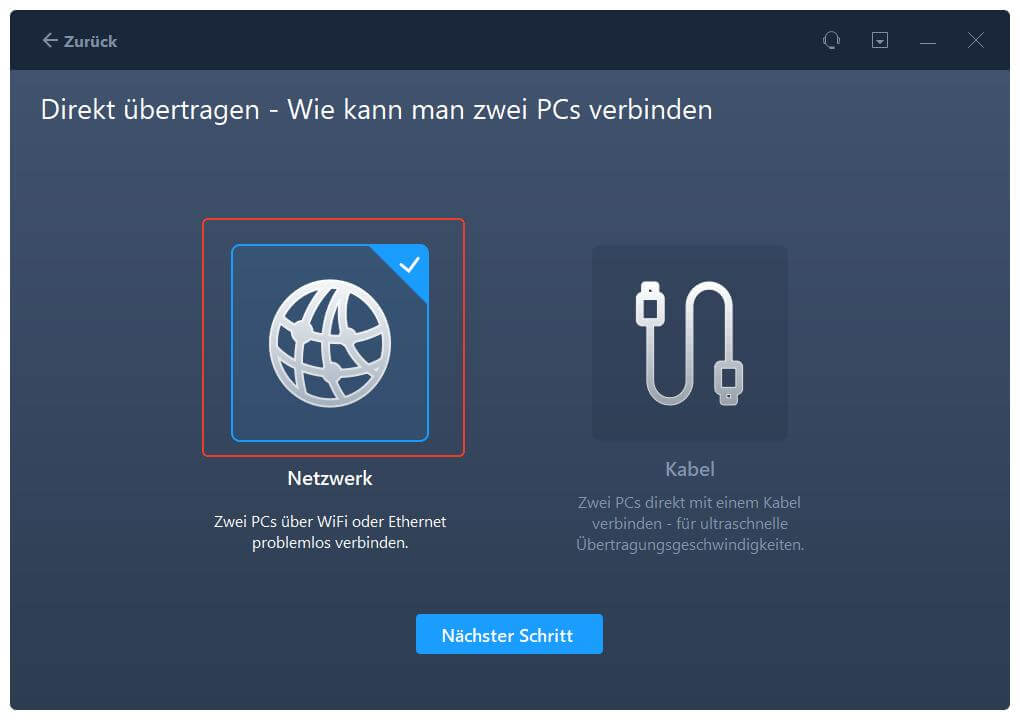
- Wählen Sie „ Netzwerk“ und klicken Sie auf „ Nächster Schritt“, um fortzufahren. Dadurch wird der alte PC automatisch gescannt. (Stellen Sie sicher, dass die beiden PCs mit demselben LAN verbunden sind).
- Wählen Sie den Ziel-PC und klicken Sie auf Verbinden. Dann wird es einige Zeit dauern, bis die Daten auf dem alten PC gescannt und analysiert werden.
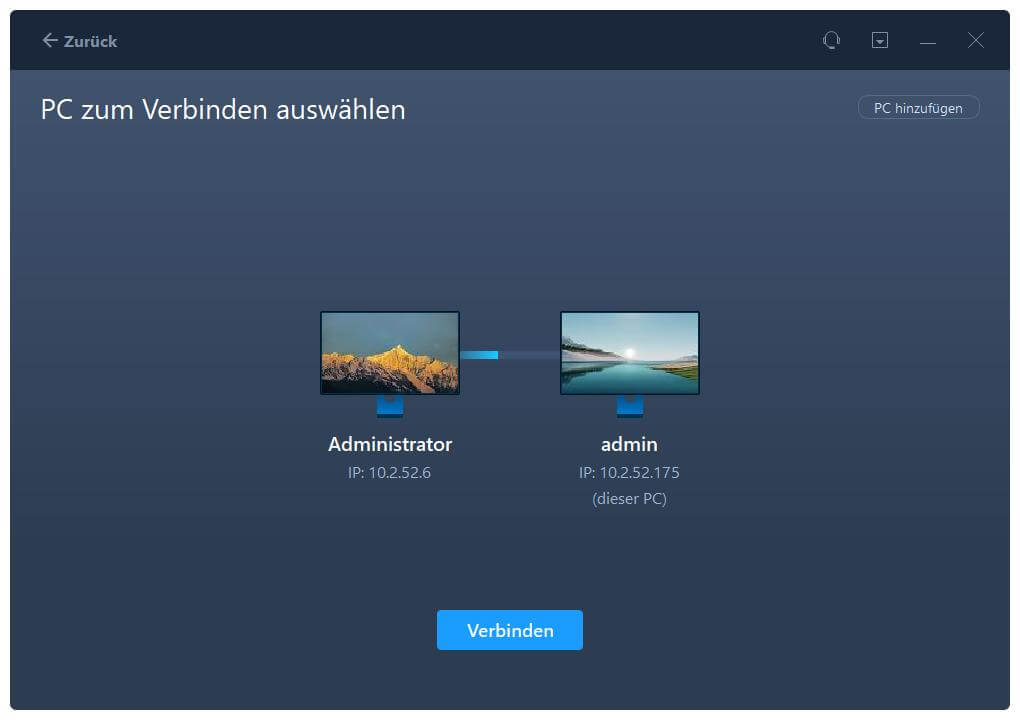
Schritt 3. Zu übertragende Anwendungen auswählen
- Wählen Sie auf dem neuen PC die Anwendungen aus, die Sie übertragen möchten. Klicken Sie dann zum Starten auf „Übertragen“.
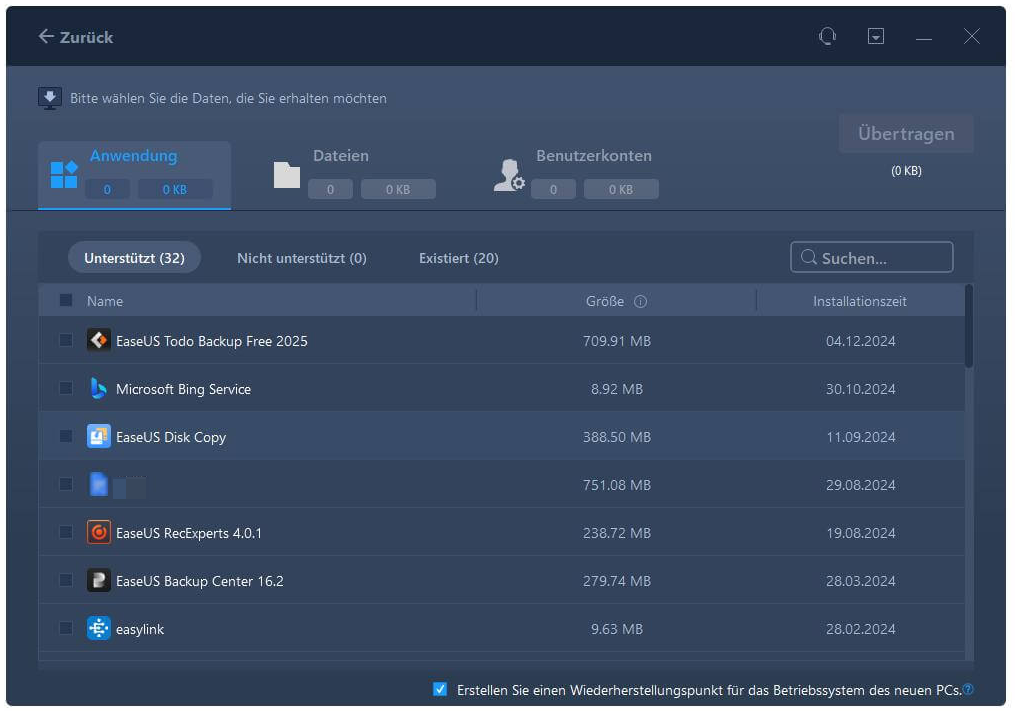
Neben der Übertragung von Programmen und Dateien auf einen anderen Computer ermöglicht es Ihnen auch, Programme zwischen Laufwerken zu verschieben, Programme vollständig zu deinstallieren, Backups zu erstellen und wiederherzustellen, usw. Wenn Sie mit Übertragungsproblemen konfrontiert sind, kann dieses Datenübertragungswerkzeug helfen.
Methode 2. Software manuell auf einen neuen Computer übertragen
Bei dieser Methode wird eine externe Festplatte oder ein USB-Stick verwendet, um Programme zu kopieren. Diese Methode ist aufgrund der nicht portierbaren Anwendungen und der Zusammenstellung der Dateien in den richtigen Verzeichnissen sehr kompliziert.
Bevor Sie mit den Schritten fortfahren, müssen Sie zwei Dinge beachten, wenn Sie ein externes Laufwerk für die Übertragung verwenden: Unterstützte Programme bei dieser Methode und Vorbereitungen.
Unterstützte Programme:
- Software, die nicht installiert werden muss.
- Portable Programme und Software.
- Programmdateien mit der Erweiterung .exe.
Vorbereitungen:
- Ein USB-Laufwerk oder eine externe Festplatte.
- Suchen und organisieren Sie Setup-Dateien und EXE-Dateien für die Übertragung.
- Sichern Sie den Aktivierungs- oder Produktschlüssel: Immer wenn Sie Programme und Software übertragen, besteht die Möglichkeit eines Absturzes. In solchen Fällen können wir die abgestürzte Software mit dem Backup-Schlüssel erhalten.
Schritte zum manuellen Kopieren der Programme von einem PC auf einen anderen:
- Keine Übertragung von Systemprogrammen: Vom Betriebssystem abhängige Tools (z.B. Antivirensoftware, Treiber) lassen sich nicht manuell übertragen.
- Dekompatibilitätsprobleme: Auf dem neuen PC fehlen möglicherweise notwendige Laufzeitbibliotheken (z.B. .NET Framework, Visual C++ Redistributables).
- Immer zuerst testen: Übertragen Sie zunächst nur unwichtige Programme, um die Methode zu prüfen.
- Wichtige Risikohinweise::
Schritt 1. Schließen Sie die externe Zielfestplatte oder das USB-Laufwerk an den alten PC an und kopieren Sie die Programme und Software, die Sie übertragen möchten.
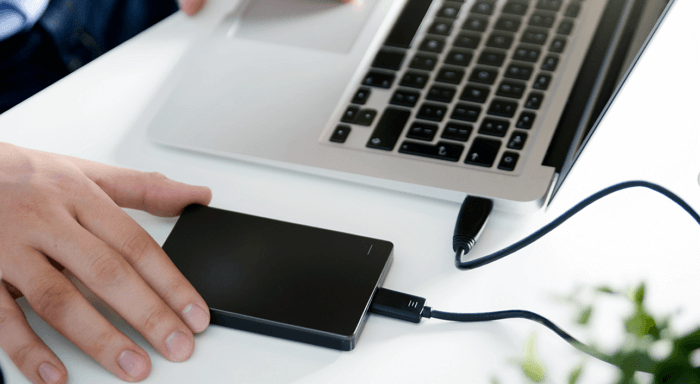
Schritt 2. Werfen Sie das USB-Laufwerk oder die Festplatte aus dem alten PC aus.
Schritt 3. Schließen Sie ihn an den neuen PC an, kopieren Sie die Programme und fügen Sie sie auf der Festplatte des neuen PCs ein.
Schritt 4. Konfigurieren Sie die für die Ausführung der Software erforderlichen Programmeinstellungen und reaktivieren Sie sie.
Nach Abschluss des Prozesses gibt es zwei Fälle. Der eine Fall ist, dass das Programm gut läuft, wenn der Prozess korrekt ausgeführt wird. Wenn das Programm nicht läuft, müssen Sie das Original-Installationsprogramm finden (heruntergeladen oder auf DVD/CD) und es installieren. Von den beiden Methoden wird empfohlen, die Drittanbietersoftware EaseUS Todo PCTrans in Methode 1 zu verwenden, da sie sich um all diese Einschränkungen kümmert und den gesamten Prozess mit nur einem einzigen Klick abschließt.
Nach der Übertragung: Das sollten Sie tun
Überprüfen Sie die Programme: Starten Sie alle übertragenen Programme und prüfen Sie, ob Lizenzen/Einstellungen erhalten blieben.
Deinstallieren Sie auf dem alten PC: Nach erfolgreicher Übertragung können Sie Programme auf dem alten Gerät deinstallieren, um Speicherplatz freizugeben.
Backup erstellen: Sichern Sie den neuen PC nach der Einrichtung, um den Zustand zu erhalten.
Wenn Sie diese Seite hilfreich finden, vergessen Sie nicht, sie mit Ihren Freunden und Familien zu teilen.
Schlussfolgerung
Kann man Software auf einen neuen Computer übertragen? Aus den beiden Methoden geht eindeutig hervor, dass die Antwort JA lautet. Die manuelle Methode ist aufwändig und fehleranfällig, und der automatische Prozess von EaseUS Todo PCTrans ist sehr zu empfehlen, um dies schnell zu erledigen, da er alles mit Leichtigkeit auf einen neuen Laptop oder PC übertragen kann.
Das könnte Ihnen auch gefallen:
Kann man Software auf einen neuen Computer übertragen (FAQs)
Hier sind einige der am häufigsten gestellten Fragen zu diesem Thema. Wenn Sie ähnliche Fragen haben, hoffe ich, dass Ihnen dies weiterhilft.
1. Wie kann ich alles von meinem alten Computer auf meinen neuen Computer mit Windows 10 übertragen?
Sie können die Dateien entweder manuell über eine externe Festplatte übertragen oder ein hocheffizientes Softwaretool wie EaseUS Todo PCTrans verwenden, um den Vorgang mit einem einzigen Klick abzuschließen. Es überträgt auch Dateien, Programme, lizenzierte Software und Benutzerkonten.
2. Wie kann ich installierte Programme übertragen?
Verwenden Sie die Drittanbieter-Anwendung EaseUS Todo PCTrans, um die installierten Programme zu übertragen. Der manuelle Weg ist kompliziert, da alle zugehörigen Dateien gesammelt und zusammen mit der Neuinstallation wieder zusammengesetzt werden müssen.
3. Kann ich Programmdateien auf ein anderes Laufwerk verschieben, ohne sie neu zu installieren?
Ja, Sie können Programmdateien auf ein anderes Laufwerk verschieben, ohne sie neu zu installieren. Aber damit sie richtig funktionieren, müssen sie gut in Verzeichnissen koordiniert werden, um das Betriebssystem zu unterstützen. Dies kann zu Problemen wie geringem Speicherplatz und SSD-Problemen führen. Verwenden Sie daher ein zuverlässiges Übertragungswerkzeug von EaseUS.
Über den Autor/die Autorin

Aktualisiert von Markus
Markus verfügt über 10+ Jahre Praxiserfahrung in Datenwiederherstellung, Festplatten-/Partitionsverwaltung und Multimedia-Technologien. Er beherrscht die Kunst, komplexe Probleme zu vereinfachen und effiziente Lösungsanleitungen zu erstellen. Privat liebt er Filme, Reisen und kulinarische Genüsse.

Erstellt von Maria
Maria ist begeistert über fast allen IT-Themen. Ihr Fokus liegt auf der Datenrettung, der Festplattenverwaltung, Backup & Wiederherstellen und den Multimedien. Diese Artikel umfassen die professionellen Testberichte und Lösungen.
Rezensionen & Preise
-
EaseUS Todo PCTrans Free ist eine nützliche und zuverlässige Softwarelösung, die für die Migration von Computerdaten entwickelt wurde, sei es von einem Gerät auf ein anderes oder von einer älteren Version Ihres Betriebssystems auf eine neuere.
Mehr lesen -
EaseUS Todo PCTrans stammt von den Entwicklern bei EaseUS, die hervorragende Tools zur Verwaltung Ihrer Backups und zur Wiederherstellung Ihrer defekten Festplatten entwickeln. Auch wenn es sich nicht um ein offizielles Tool handelt, genießt EaseUS einen sehr guten Ruf für seine Software und seinen Code.
![]() Mehr lesen
Mehr lesen
-
Es bietet Ihnen die Möglichkeit, Ihr gesamtes Benutzerkonto von Ihrem alten Computer zu übertragen, sodass alles schnell migriert wird. Sie behalten weiterhin Ihre Windows-Installation (und die entsprechenden Treiber für Ihren neuen PC), erhalten aber auch alle Ihre Apps, Einstellungen, Präferenzen, Bilder, Dokumente und andere wichtige Daten.
Mehr lesen

Verwandte Artikel
-
Gelöst: Uninstallierte Spiele nehmen immer noch Speicherplatz weg
![author icon]() Markus/2026/07/28
Markus/2026/07/28
-
Video per E-Mail versenden - 2026 Anleitung
![author icon]() Maria/2026/07/28
Maria/2026/07/28
-
Wie überträgt man Daten von einer SD-Karte auf eine andere auf Samsung
![author icon]() Maria/2026/07/28
Maria/2026/07/28
-
Kostenlose EaseUS Todo PCTrans Alternative, um Dateien, Apps und Kontoeinstellungen zu übertragen.
![author icon]() Maria/2026/07/28
Maria/2026/07/28

