


Inhalt
Hauptinhalt
Über den Autor
Aktuelle Themen
Wenn Windows 10 nicht mehr startet und nur noch ein Bluescreen (BSOD) oder ein schwarzer Bildschirm zu sehen ist, hilft die interne Systemreparatur oft nicht weiter. In dieser praxisorientierten Anleitung erfahren Sie exakt, wie Sie einen Windows 10 Reparatur Stick erstellen und mithilfe des USB-Sticks tiefere Systemfehler diagnostizieren, den Bootloader reparieren können.
Dieser umfassende Abschnitt bietet detaillierte Anleitungen, Tipps und Einblicke in die Reparatur von Windows 10 mit einem USB-Laufwerk.
Wichtige Informationen zur Windows 10 Reparatur mit USB-Stick:
| ⏱️Dauer | 5-10 Minuten |
| 🎈Vorbereitungen |
✔️Bereiten Sie ein USB-Laufwerk vor und formatieren Sie es als FAT32 ✔️Laden Sie die ISO-Datei herunter und brennen Sie sie auf USB ✔️Windows-Installationstool - EaseUS Partition Master |
| 👣Schritte |
1️⃣ Erstellen Sie den bootfähigen USB-Stick für Windows 10 2️⃣ Booten Sie vom Installations-USB 3️⃣ Wählen Sie das geeignete Tool zum Reparieren von Windows 10 über USB |
| 🧑💻Geeignete Benutzer | Einfache Schritte und für alle Benutzer geeignet |
Was ist ein Windows 10 Reparatur-Stick?
Ein Windows 10 Reparatur-Stick ist ein bootfähiger USB-Stick, mit dem sich ein Computer starten und reparieren lässt, wenn Windows nicht mehr ordnungsgemäß funktioniert. Er enthält Wiederherstellungs- und Diagnosewerkzeuge, die unabhängig vom installierten Betriebssystem ausgeführt werden können. So können beispielsweise Startprobleme behoben, Systemfehler analysiert oder Windows bei Bedarf neu installiert werden.
Je nach Einsatzzweck stehen verschiedene Arten von Reparatur-Sticks zur Verfügung. Einige dienen hauptsächlich der Systemwiederherstellung, während andere zusätzlich eine Neuinstallation von Windows oder erweiterte Diagnosefunktionen ermöglichen.
| Art des Reparatur-Sticks | Windows reparieren | Windows neu installieren | Geeignet für |
| Wiederherstellungs-laufwerk | ✓ | ✓* | Allgemeine Start- und Systemprobleme |
| Windows-Installationsmedium | ✓ | ✓ | Reparatur oder Neuinstallation von Windows |
| Systemabbild-Wiederherstellung | ✓ | ✗ | Wiederherstellung eines zuvor gesicherten Systems |
| WinPE-Reparatur-Stick | ✓ | ✗ | Erweiterte Fehlerbehebung und Datenrettung |
Nur wenn die Systemdateien beim Erstellen des Wiederherstellungslaufwerks mitgesichert wurden.
Für die meisten Benutzer reichen ein Wiederherstellungslaufwerk oder ein Windows-Installationsmedium aus. Bei schwerwiegenden Systemfehlern oder wenn wichtige Daten vor einer Reparatur gesichert werden müssen, kann ein WinPE-Reparatur-Stick die bessere Wahl sein.
Kann ich Windows 10 über USB-Stick reparieren?
Ja, Sie können Windows 10 über USB reparieren. Windows bietet viele Windows-Startreparaturtools wie Eingabeaufforderung, Systemwiederherstellung und Startreparatur. Wenn Ihr Computer nicht startet, können Sie diese Tools nicht verwenden. Daher müssen Sie ein Windows 10/11-Installations-USB-Medium erstellen und Windows über USB reparieren.
Die Notwendigkeit eines Windows 10-Reparatur-Boot-USB entsteht, wenn Ihr System abstürzt oder nicht startet. Indem Sie im Voraus ein bootfähiges Laufwerk vorbereiten, können Sie verschiedene Probleme beheben, die sich auf die Funktionalität Ihres Betriebssystems auswirken. Lesen Sie weiter, verstehen Sie weiterhin den gesamten Prozess und ergreifen Sie im Voraus außergewöhnliche Maßnahmen, um Ärger in der Zukunft zu vermeiden. Wenn Ihnen dieser Leitfaden gefällt, klicken Sie auf die Schaltflächen und teilen Sie ihn mit anderen.
Wie kann man Windows 10 Reparatur-Stick erstellen und das System reparieren?
Lassen Sie uns angesichts der Bedeutung eines Windows 10-Reparatur-Boot-USB den detaillierten Prozess der Reparatur von Windows 10 mithilfe eines USB-Laufwerks untersuchen. Diese umfassende Anleitung bietet Schritt-für-Schritt-Anleitungen und stellt so einen klaren Weg zur Reparatur von Windows 10 über USB sicher. Die Reparatur von Windows 10 über USB besteht aus drei Prozessen:
1️⃣Erstellen Sie den Windows 10-Installations-USB
2️⃣Booten Sie den Windows 10-PC vom Installations-USB
3️⃣Wählen Sie das geeignete Tool zum Reparieren von Windows 10 über USB
Diese umfassende Anleitung bietet Schritt-für-Schritt-Anleitungen und stellt so einen klaren Weg zur Reparatur von Windows 10 über USB sicher.
Teil 1. Windows 10 Reparatur-Stick erstellen
Bevor wir Windows 10 von einem USB-Laufwerk reparieren können, ist es wichtig, einen bootfähigen USB-Stick mit den erforderlichen Windows 10-Installationsdateien zu erstellen. Befolgen Sie diese Schritte, um mit EaseUS Partition Master, einem zuverlässigen und vielseitigen Partitionsmanager-Tool, einen bootfähigen Windows 10-USB-Stick zu erstellen. Mit diesem Tool können Sie Windows 10 ISO ganz einfach auf USB brennen.
1. Bereiten Sie ein USB-Laufwerk mit mindestens 8 GB Speicherplatz vor und formatieren Sie USB auf FAT32 :
Schritt 1. Klicken Sie mit der rechten Maustaste auf das Windows-Symbol in der Taskleiste und wählen Sie „Datenträgerverwaltung“.
Schritt 2. Klicken Sie mit der rechten Maustaste auf den Ziel-USB und klicken Sie auf „Formatieren“.
Schritt 3. Befolgen Sie die Anweisungen auf dem Bildschirm, um den USB-Stick zu formatieren.
2. Brennen Sie Windows 10 ISO mit EaseUS Partition Master auf USB-Stick
Für die Erstellung benötigen Sie einen funktionierenden Zweit-PC und einen leeren USB-Stick mit mindestens 8 GB Speicherplatz (Achtung: Alle Daten auf dem Stick werden gelöscht!).
Methode 1. Der offizielle Weg über Microsoft (Standard)
Schritt 1. Laden Sie das Media Creation Tool direkt von der Microsoft-Website herunter.
Schritt 2. Schließen Sie den USB-Stick an und starten Sie das Tool.
Schritt 3. Wählen Sie „Installationsmedien für einen anderen PC erstellen“.
Schritt 4. Wählen Sie die passende Architektur (meistens 64-Bit (x64)) und wählen Sie als Medium „USB-Speicherstick“. Das Tool formatiert den Stick automatisch und lädt Windows 10 herunter.
Methode 2. Der stabilere Weg bei ISO-Downloads & erweiterten Defekten
Wenn das Microsoft-Tool aufgrund von Netzwerkfehlern abbricht, empfiehlt sich das manuelle Laden der Windows-10-ISO-Datei und das anschließende Brennen.
EaseUS Partition Master bietet die Funktion „ISO brennen“, die speziell für die Erstellung von Windows-Installationsdisketten entwickelt wurde. Mit einfachen Seiten können auch Neulinge problemlos damit umgehen.
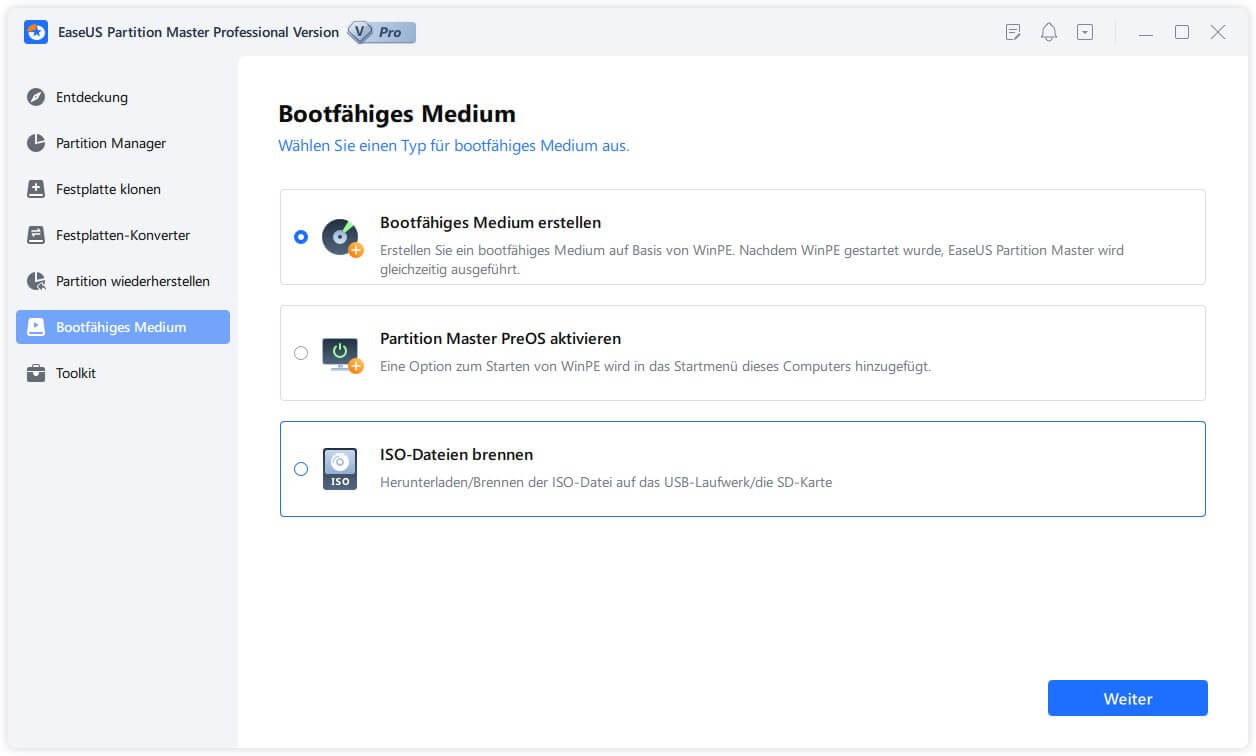
Schritt 1. Starten Sie EaseUS Partition Master und gehen Sie zum Abschnitt „Bootfähige Medien“. Klicken Sie auf „ISO-Datien brennen“ und dann auf „Weiter“.
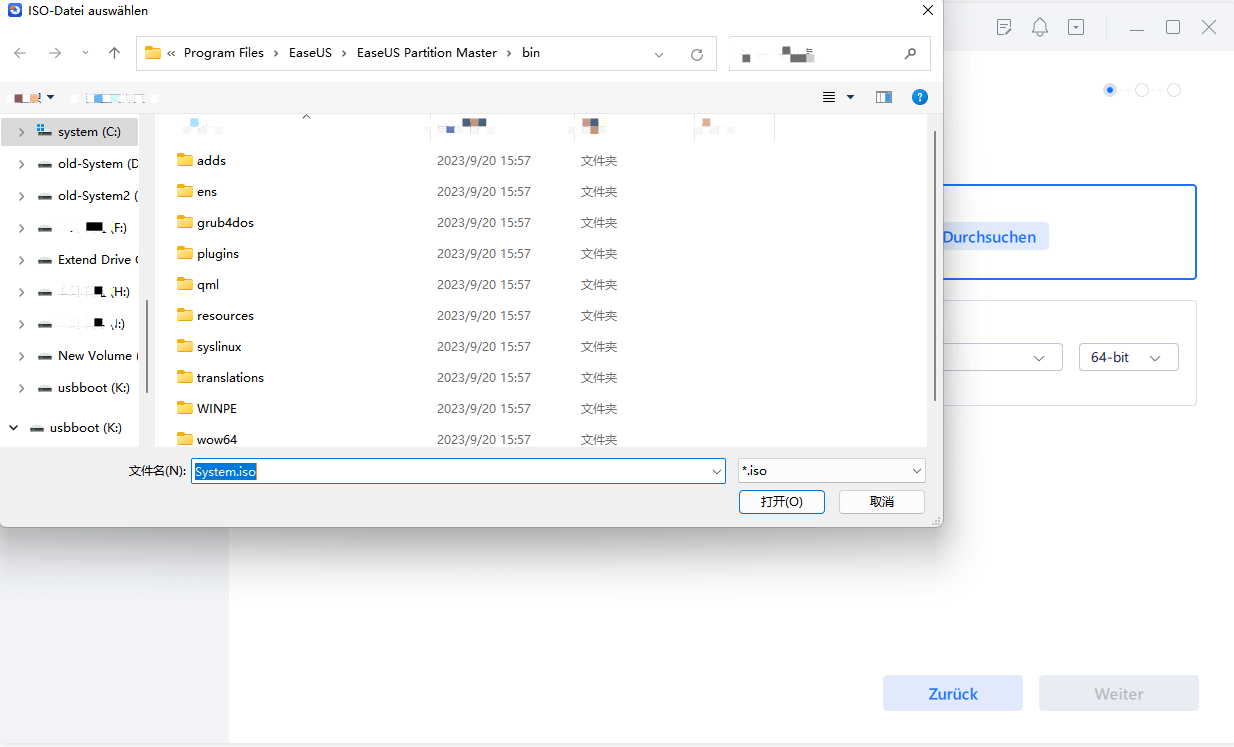
Schritt 2. Wählen Sie das ISO-Image aus, das Sie auf Ihren PC heruntergeladen haben, und klicken Sie auf „Öffnen“.
Schritt 3. Klicken Sie auf „Weiter“, wählen Sie den Ziel-USB-Stick als Ziel aus und klicken Sie auf „Brennen“, um den Vorgang auszuführen.
Als einer der besten kostenlosen Windows 10 ISO Brenner können Sie EaseUS Partition Master auch bei folgendem Anlass anwenden:
EaseUS Partition Master vs. Microsoft Media Creation Tool
Für das Erstellen eines Windows-Installations-USB lassen sich entweder das Microsoft Media Creation Tool oder EaseUS Partition Master (ISO-Brenner) nutzen; beide Varianten erfordern einen funktionsfähigen Zweit-PC sowie einen mindestens 8 GB großen USB-Stick. Das Microsoft-Tool ist vollständig kostenlos und systemeigen, bricht aber bei schwankender Internetverbindung häufig ab und verfügt über keine erweiterten Reparaturfunktionen. Die EaseUS-Lösung arbeitet deutlich schneller, vermeidet typische USB-Schreibfehler und bietet im Notfall Zugriff auf Partitionierungsfunktionen, erfordert allerdings das vorherige manuelle Herunterladen der Windows-ISO sowie eine FAT32-Formatierung des USB-Speichermediums, während beim Microsoft-Verfahren sämtliche Daten auf dem Stick unwiederbringlich gelöscht werden.
Teil 2. Den fehlerhaften Computer vom Reparatur-Stick starten
Wie Sie wissen, müssen wir also, bevor wir mit dem Booten vom Installations-USB beginnen, das Installationsmedium gemäß der obigen Anleitung 1 erstellen, das von Ihrem Computer gelesen und zum Booten verwendet wird. Nachdem Sie einen bootfähigen USB-Stick erstellt haben, müssen Sie das BIOS-Startlaufwerk ändern. Indem Sie diese Aktion ausführen, erhöhen Sie die Position des USB-Flash-Laufwerks in der Prioritätenliste der Startreihenfolge, was dazu führt, dass Ihr Computer das Lesen von Dateien von ihm priorisiert. Dadurch lädt Ihr Computer das Installationsmedium und nicht das bereits vorhandene System.
1. Ändern Sie die Startreihenfolge
Befolgen Sie die Schritte, um das Startlaufwerk im BIOS zu ändern, bevor Sie vom Installations-USB starten:
Schritt 1. Schalten Sie Ihren Computer ein und greifen Sie auf das BIOS-Setup zu, indem Sie während des Startvorgangs ESC, F1, F2, F8 oder F10 drücken.
Schritt 2: Navigieren Sie mit den Pfeiltasten im BIOS-Setup zur Registerkarte BOOT.
Schritt 3. Passen Sie die Startpriorität an, um das USB-Laufwerk zum ersten Gerät zu machen.
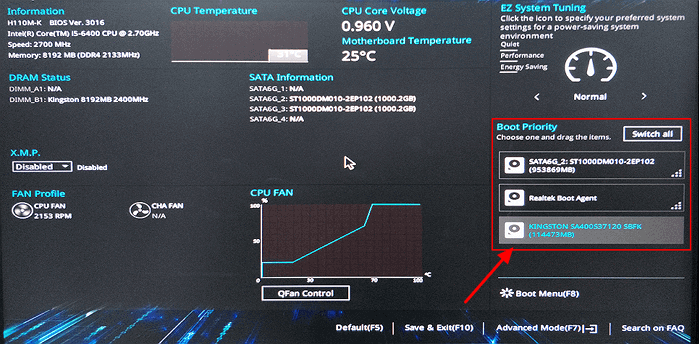
Schritt 4 . Speichern Sie die Änderungen und verlassen Sie das BIOS-Setup.
Schritt 5. Der Computer wird mit den neuen Einstellungen neu gestartet und vom USB-Laufwerk gestartet.
Schritt 6: Warten Sie auf die Aufforderung, eine beliebige Taste zu drücken, um vom externen Gerät zu starten, da Sie nur wenige Sekunden Zeit haben, um zu reagieren.
Das Ändern der Startreihenfolge ist wichtig, wenn Sie von anderen externen Festplatten starten möchten. Die folgenden Themen könnten Ihnen auch gefallen:
2. Booten Sie vom Installations-USB
Wenn Sie diese Schritte befolgen, können Sie das Startlaufwerk im BIOS ändern und vom Installations-USB starten. Jetzt ist es an der Zeit zu lernen, wie man vom Installations-USB bootet. Wir empfehlen Ihnen jedoch, wenn Sie wichtige Daten auf Ihrem Gerät haben, bitte zu versuchen, ein Backup zu erstellen, um Ihre Daten zu bewahren und Datenverluste zu vermeiden.
Befolgen Sie die Schritte, um vom Installations-USB zu booten:
Schritt 1. Schließen Sie Ihren bootfähigen USB-Stick an Ihren PC/Laptop an und schalten Sie ihn ein. Möglicherweise werden Sie aufgefordert, eine Taste zu drücken, um den USB-Startvorgang zu starten.
Schritt 2. Wählen Sie Ihre bevorzugte Sprache, Zeitzone, Währung und Tastatureinstellungen aus und klicken Sie auf „Weiter“.
Schritt 3. Klicken Sie unten links auf „ Computer reparieren “ und gehen Sie zu „ Fehlerbehebung “.
Sie werden dann zum Bildschirm mit den erweiterten Optionen weitergeleitet. Im Bildschirm „Erweiterte Optionen“ sehen Sie verschiedene Tools, die Sie bei der Reparatur von Windows 10 unterstützen.
Teil 3. Die geeignete Methode auswählen, um Windows 10 zu reparieren
Sobald das Windows-Installationsfenster erscheint, klicken Sie nicht auf "Jetzt installieren", sondern unten links auf "Computerreparaturoptionen" > "Problembehandlung" > "Erweiterte Optionen".
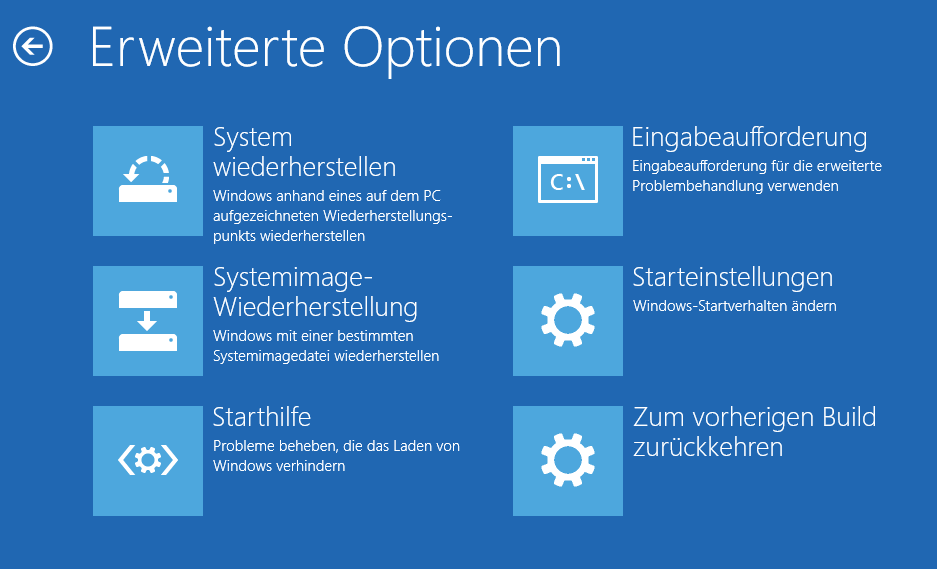
Wählen Sie das Tool nun basierend auf Ihrem exakten Fehler aus。
Szenario A: Der PC bleibt beim Windows-Logo hängen
Um das Problem zu lösen, klicken Sie auf "Starthilfe". Windows analysiert den Bootsektor und repariert defekte Registry-Einträge vollautomatisch. Das dauert ca. 5-15 Minuten. Um das Problem zu lösen,
Szenario B: Bluescreen mit Fehler 0xc0000225 oder INACCESSIBLE_BOOT_DEVICE
Dies deutet fast immer auf einen beschädigten Bootloader (BCD) hin. Die automatische Starthilfe versagt hier meist.
Um das Problem zu lösen, öffnen Sie die "Eingabeaufforderung" (CMD) und tippen Sie folgende Befehle nacheinander ein (jeweils mit Enter bestätigen):
- bootrec /fixmbr
- bootrec /fixboot
- bootrec /rebuildbcd
Falls bei /fixboot die Meldung "Zugriff verweigert" erscheint, liegt ein UEFI-System vor. In diesem Fall müssen Sie die versteckte EFI-Partition mittels diskpart händisch formatieren und den Bootloader neu schreiben (ein tiefergehendes Szenario, das wir in unserem erweiterten Disk-Wiederherstellungs-Guide behandeln).
Szenario C: Systemfehler nach einem Windows-Update
Lösung: Wählen Sie "Updates deinstallieren" > "Aktuelles Qualitätsupdate deinstallieren". Dies macht die letzten Änderungen rückgängig, ohne Ihre persönlichen Daten zu berühren.
Das Fazit
In dieser Anleitung haben wir gelernt, wie man Windows 10 von einem USB-Laufwerk repariert. Wir haben die Bedeutung eines Windows 10-Reparatur-Boot-USB besprochen und Schritt-für-Schritt-Anleitungen für die Erstellung eines USB-Sticks bereitgestellt. Wir haben auch den Vorgang des Bootens von USB und die Auswahl des geeigneten Tools zur Reparatur von Windows 10 untersucht.
Die beste Lösung hängt von dem spezifischen Problem ab, mit dem Sie konfrontiert sind. Die Startreparatur ist nützlich, um Probleme im Zusammenhang mit dem Start zu beheben, die Eingabeaufforderung bietet eine manuelle Steuerung zur Fehlerbehebung und die Systemwiederherstellung ist effektiv, um zu einem früheren Arbeitszustand zurückzukehren. Wenn Sie den Anweisungen dieser Anleitung folgen, können Sie Ihr Windows 10-System effektiv von einem USB-Laufwerk reparieren und die Leistung Ihres Computers wiederherstellen.
Häufig gestellte Fragen
Wenn Sie weitere Fragen zur Reparatur von Windows 10 von einem USB-Laufwerk haben, haben wir eine Liste häufig gestellter Fragen (FAQs) zusammengestellt, um weitere Informationen bereitzustellen. Lesen Sie weiter, um Antworten auf häufig gestellte Fragen zu finden.
1. Wie kann ich Windows 10 über die Eingabeaufforderung reparieren?
Um Windows 10 über die Eingabeaufforderung zu reparieren, können Sie verschiedene Befehle verwenden, um Probleme manuell zu beheben und zu beheben. SFC (System File Checker) ist ein Befehlszeilenprogramm, das nach beschädigten oder fehlenden Systemdateien von Windows sucht und diese repariert. Es hilft bei der Behebung von Startproblemen und anderen Computerproblemen. Gehen Sie folgendermaßen vor, um SFC zum Reparieren von Windows 10/11 zu verwenden:
Schritt 1. Öffnen Sie die Eingabeaufforderung als Administrator.
Schritt 2. Geben Sie „sfc /scannow“ ein und drücken Sie die Eingabetaste.
Wenn SFC das Problem nicht beheben kann, liegt das möglicherweise an einem defekten Windows-Image. In diesem Fall können Sie eine alternative Lösung ausprobieren.
2. Wie kann ich die Installation von Windows 10 mit einer ISO-Datei reparieren?
Wenn Sie Windows 10 mithilfe einer ISO-Datei reparieren möchten, gehen Sie folgendermaßen vor:
Schritt 1. Erstellen Sie einen bootfähigen USB-Stick oder eine bootfähige DVD aus der Windows 10-ISO-Datei.
Schritt 2. Starten Sie Ihren Computer von USB oder DVD.
Schritt 3. Wählen Sie „Jetzt installieren“ und wählen Sie die Option „Upgrade“ .
Schritt 4. Befolgen Sie die Anweisungen auf dem Bildschirm, um die Installation abzuschließen.
3. Warum kann Windows 10 nicht über USB repariert werden?
Aus mehreren Gründen können Sie Windows 10 möglicherweise nicht von einem USB-Laufwerk reparieren. Hier ein paar Möglichkeiten:
- Das USB-Laufwerk wurde nicht ordnungsgemäß als bootfähiges Gerät erstellt oder formatiert.
- Das USB-Laufwerk wird von Ihrem Computer während des Startvorgangs nicht erkannt oder erkannt.
- Die Windows 10-Installationsdateien auf dem USB-Laufwerk sind beschädigt oder unvollständig.
- Die BIOS-Einstellungen Ihres Computers sind nicht richtig konfiguriert, um von einem USB-Gerät zu starten.
4. Reichen 8 GB für einen Windows 10 Reparatur-Stick aus?
In den meisten Fällen sind 8 GB Speicherplatz ausreichend. Für ein Windows-Wiederherstellungslaufwerk oder ein mit dem Media Creation Tool erstelltes Installationsmedium empfiehlt Microsoft mindestens 8 GB freien Speicherplatz. Wenn Sie zusätzlich Diagnoseprogramme, Treiber oder Rettungstools speichern möchten, kann ein USB-Stick mit 16 GB oder 32 GB sinnvoll sein.
5. Kann ich denselben USB-Stick mehrfach als Reparatur-Stick verwenden?
Ja. Ein Reparatur-Stick kann jederzeit neu erstellt oder aktualisiert werden. Beachten Sie jedoch, dass beim Erstellen eines neuen Wiederherstellungs- oder Installationsmediums in der Regel alle vorhandenen Daten auf dem USB-Stick gelöscht werden. Sichern Sie daher wichtige Dateien vorab an einem anderen Speicherort.
6. Funktioniert ein Windows 10 Reparatur-Stick auch unter Windows 11?
Teilweise ja. Viele grundlegende Reparaturfunktionen wie die Starthilfe, die Eingabeaufforderung oder die Systemwiederherstellung funktionieren sowohl unter Windows 10 als auch unter Windows 11. Für die bestmögliche Kompatibilität empfiehlt es sich jedoch, einen Reparatur-Stick mit derselben Windows-Version zu erstellen, die auf dem betroffenen Computer installiert ist.
7. Kann ich mit einem Reparatur-Stick meine persönlichen Dateien behalten?
In vielen Fällen ja. Die meisten Reparaturfunktionen wie Starthilfe, Systemwiederherstellung oder Boot-Reparatur verändern persönliche Dateien nicht. Dennoch sollte vor umfangreichen Reparaturmaßnahmen oder einer Neuinstallation immer ein Backup wichtiger Daten erstellt werden. Bei schwerwiegenden Systemfehlern empfiehlt sich gegebenenfalls zunächst eine Datensicherung über ein WinPE-Rettungsmedium.
Wie können wir Ihnen helfen?
Über den Autor

Aktualisiert von Mako
Nach dem Studium der Germanistik ist Mako seit 2013 Teil des EaseUS-Teams und hat sich in den letzten 11 Jahren intensiv mit Software-Themen beschäftigt. Der Schwerpunkt liegt auf Datenrettung, Datenmanagement, Datenträger-Verwaltung und Multimedia-Software.

Geschrieben von Markus
Markus verfügt über 10+ Jahre Praxiserfahrung in Datenwiederherstellung, Festplatten-/Partitionsverwaltung und Multimedia-Technologien. Er beherrscht die Kunst, komplexe Probleme zu vereinfachen und effiziente Lösungsanleitungen zu erstellen. Privat liebt er Filme, Reisen und kulinarische Genüsse.
Produktbewertungen
-
Mir gefällt, dass die Änderungen, die Sie mit EaseUS Partition Master Free vornehmen, nicht sofort auf die Festplatten angewendet werden. So lässt sich viel leichter nachvollziehen, was nach allen Änderungen passieren wird. Ich finde auch, dass das gesamte Erscheinungsbild von EaseUS Partition Master Free alles, was Sie mit den Partitionen Ihres Computers machen, einfach wirken lässt.
Mehr Erfahren -
Partition Master Free kann Datenträger oder Partitionen vergrößern, verschieben, zusammenführen, migrieren und kopieren; in logische Laufwerke umwandeln, Bezeichnungen ändern, defragmentieren, Partitionen prüfen und durchsuchen - und vieles mehr. Ein Upgrade auf die Premium-Version fügt kostenlosen technischen Support und die Möglichkeit hinzu, dynamische Volumes zu vergrößern.
Mehr Erfahren -
Die Software erstellt keine Hot-Images Ihrer Laufwerke und führt auch keine Ausrichtung durch. Da sie jedoch mit einer Partitionsverwaltung gekoppelt ist, können Sie viele Aufgaben auf einmal erledigen, anstatt nur Laufwerke zu klonen. Sie können Partitionen verschieben, ihre Größe ändern, defragmentieren und mehr - zusätzlich zu den anderen Werkzeugen, die man von einem Klon-Tool erwartet.
Mehr Erfahren
Verwandte Artikel
-
Gelöst: Windows 10 Media Creation Tool funktioniert nicht
![author icon]() Maria/2026/06/18
Maria/2026/06/18 -
Auf das BitLocker-Laufwerk kann nicht zugegriffen werden? Hier sind drei Lösungen.
![author icon]() Maria/2026/06/18
Maria/2026/06/18 -
Wie kann man Windows 11/10 auf externe Festplatte installieren
![author icon]() Mako/2026/06/18
Mako/2026/06/18 -
3 Methoden: Festplatte in windows 10 defragmentieren
![author icon]() Mako/2026/06/18
Mako/2026/06/18
 Maria/2026/06/18








