


Inhalt
Hauptinhalt
Über den Autor
Aktuelle Themen
Mein PC mit Windows 10 fährt nicht mehr richtig herunter, Hilfe!
"Weiß jemand, warum Windows 10 Herunterfahren Bildschirm einfrieren nach System-Update? Ich habe dieses Problem, dass ich letzte Woche Windows 10 auf die neueste Version aktualisiert habe, und dann kommt hier das Problem, dass es scheint, dass Windows 10 nicht vollständig heruntergefahren wird. Jedes Mal, wenn ich den Computer herunterfahre, ist das Licht immer noch an. Und vor kurzem ist ein neues Problem aufgetreten, dass Windows 10 im Herunterfahren-Bildschirm hängen bleibt, wenn ich in den Energieoptionen auf die Schaltfläche Herunterfahren geklickt habe. Ich musste das Herunterfahren des Computers jedes Mal manuell erzwingen, indem ich den Netzschalter drückte. Gibt es also einen Weg, der mir aus dem Problem des Hängenbleibens von Windows 10 auf dem Herunterfahren-Bildschirm und dem Einfrieren helfen kann? Ich brauche wirklich Hilfe!"
Viele Windows 11/10 Benutzer haben die Erfahrung damit, Windows 11/10 kann nicht richtig herunterfahren. Wenn dieser Fehler auch auf Ihrem Computer auftritt und Sie die Lösungen noch nicht finden, kann diese Anleitung Ihnen helfen. Wir haben schon 3 effektive Lösungen gesammelt. Sie können Ihnen bei der Reparatur helfen.
Schnelle Reparatur für Windows wurde nicht ordnungsgemäß heruntergefahren
Schritt 1. Energie Optionen überprüfen
- starten Sie den Computer neu > gehen Sie zu Start > Einstellungen > System > Netzbetrieb und Energiesparen;
- Klicken Sie auf "Zusätzliche Energieeinstellungen" > überprüfen Sie, ob die Einstellungen richtig sind;
Schritt 2. Fehler oder defekte Sektoren auf dem System-Laufwerk reparieren
Laden Sie eine kostenlose Partition Manager Software herunter, die Fehler und defekte Sektoren auf der Festplatte reparieren kann;
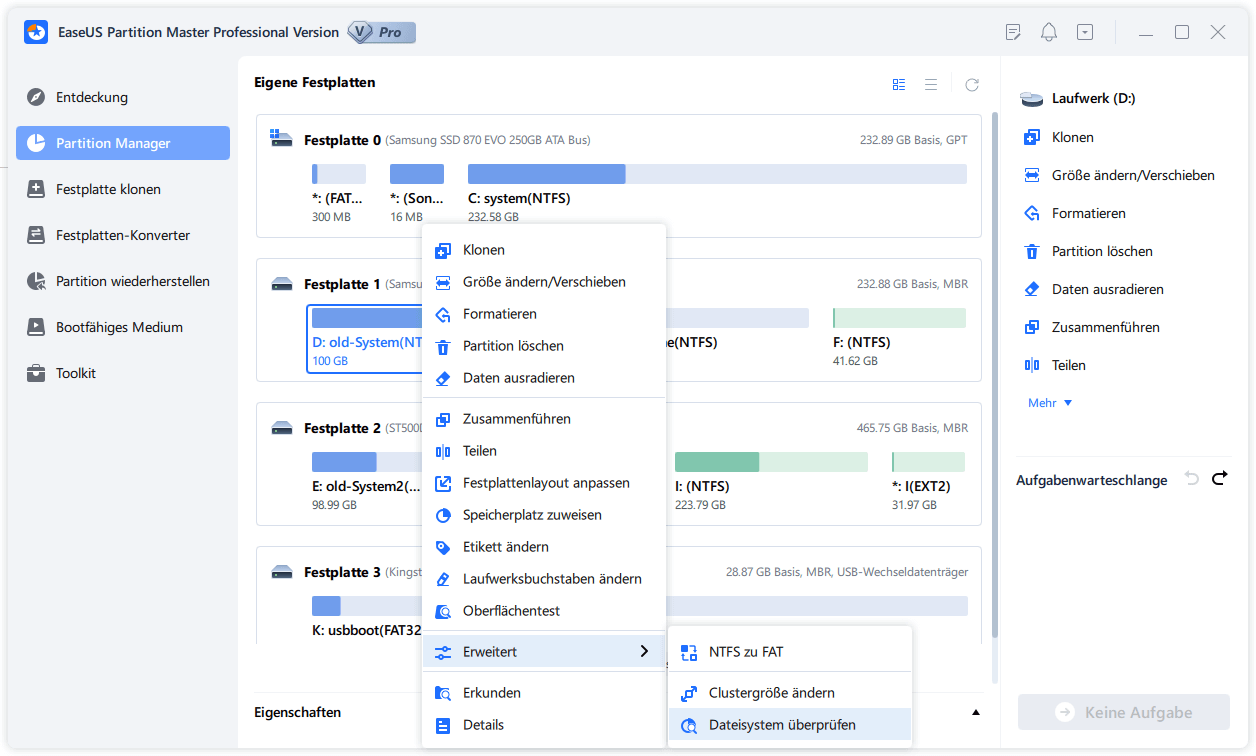
Schritt 1. Starten Sie Partition Master auf Ihrem PC. Rechtsklicken Sie auf die Partition, die Sie prüfen möchten, und wählen Sie dann "Dateisystem überprüfen" aus.
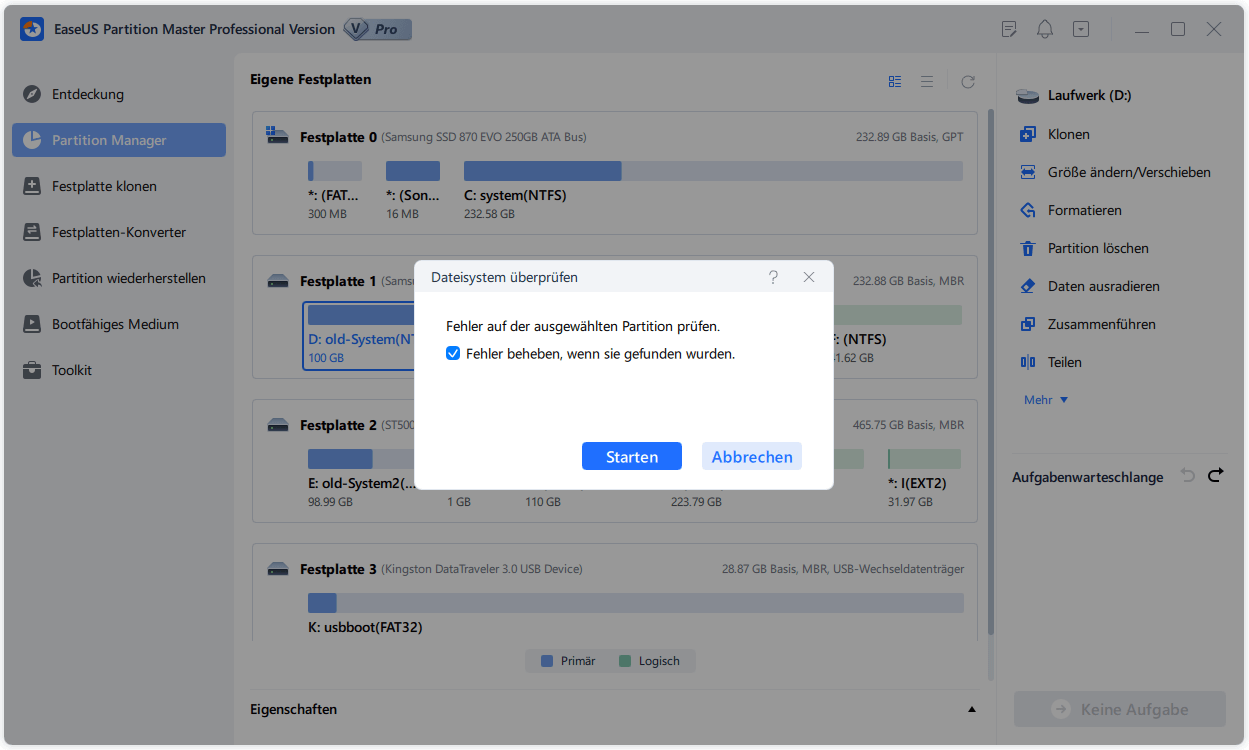
Schritt 2. Nun können Sie die Fehler auf der ausgewählten Partition prüfen und die Fehler werden behoben, wenn sie gefunden werden. Klicke Sie dann auf "Starten".
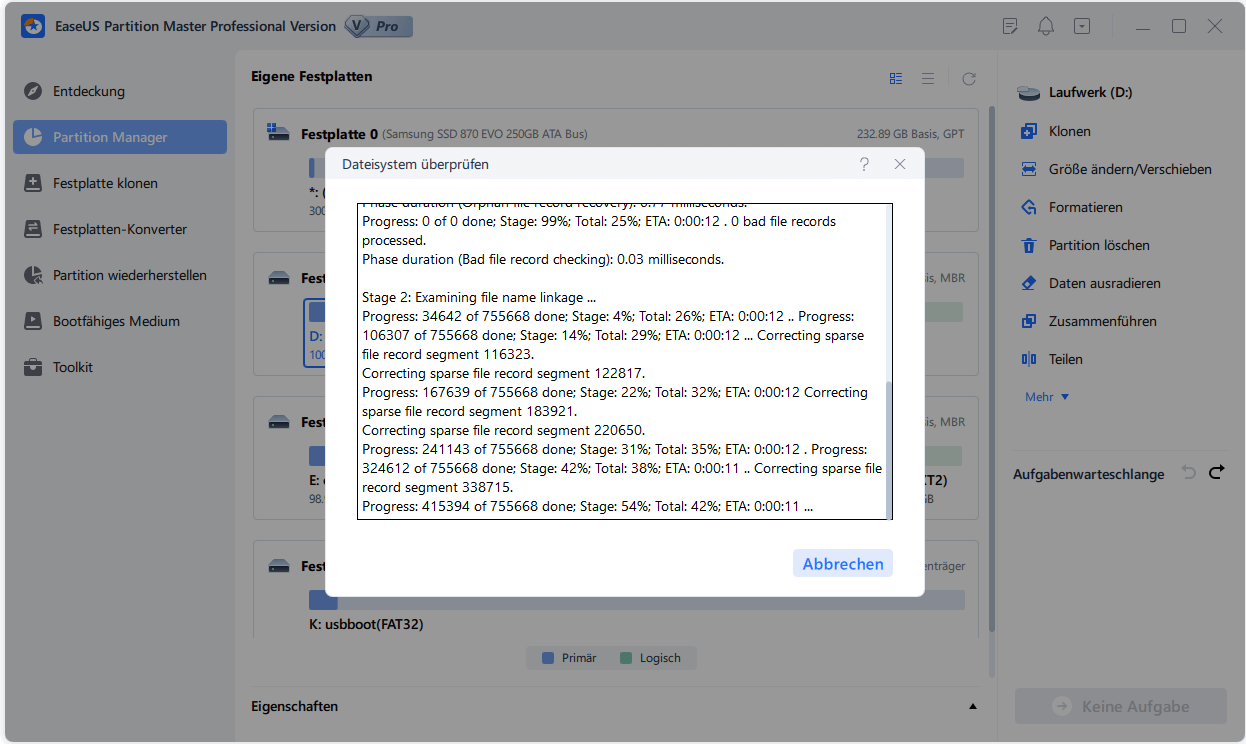
Schritt 3. Partition Master wird mit der Überprüfung der Partition beginnen. Wenn der Prozess endet, klicken Sie auf "Fertigstellen".
Schritt 3. Hybridmodus deaktivieren
- Geben Sie Energieoptionen in die Suchleiste > öffnen Sie das Programm;
- Klicken Sie auf "Auswählen, was beim Drücken von Netzschaltern geschehen soll";
- Klicken Sie auf "Einige Einstellungen sind momentan nicht verfügbar";
- Deaktivieren Sie die Wahl "Schnellstart aktivieren (empfohlen)";
- Speichern Sie die Änderung und neu starten Sie den Computer.
Lösung 1. Treiber aktualisieren und den Fehler beheben
- Geben Sie "Geräte-Manager" in die Suchleiste > öffnen Sie das Programm;
- Rechtsklicken Sie auf "Intel(R) Management Engine Interface" > wählen Sie "Eigenschaften";
- Klicken Sie auf Treiber > deinstallieren;
- starten Sie den Computer neu und den Rechner wird das Laufwerk neu installieren.
Lösung 2. Im Hintergrund laufendes Chrome stoppen
Manche Programme wie Chrome können immer im Hintergrund laufen. Dann können Benutzer diesen PC auch nicht richtig herunterfahren. In diesem Fall brauchen Benutzer nur, dieses Programm zu ausschalten;
- Öffnen Sie Chrome klicken Sie auf Einstellungen > Erweiterte Einstellungen anzeigen;
- Unter System deaktivieren Sie die Wahl "Apps im Hintergrund ausführen, wenn Google Chrome geschlossen ist".
- Speichern Sie die Änderung und versuchen Sie noch mal, den Computer auszuschalten.
Lösung 3. Manuelles Beheben des Fehlers "Windows 11/10 lässt sich nicht herunterfahren"
1. Klicken Sie mit der rechten Maustaste auf Start und wählen Sie Systemsteuerung > Problembehandlung.
2. Wählen Sie Probleme mit Windows Update beheben unter Update und Sicherheit.
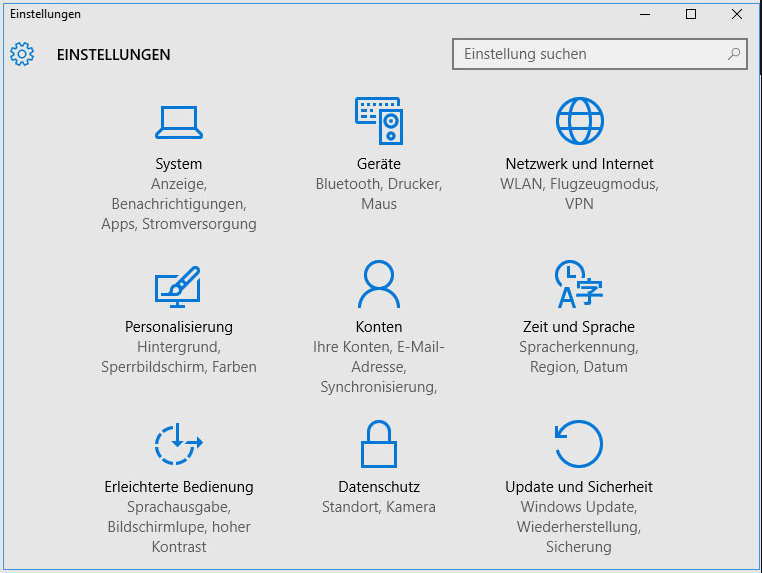
3. Wählen Sie Problembehandlung als Administrator.
4. Wählen Sie unter Update und Sicherheit > Problembehandlung als Administrator Wartungsaufgaben ausführen.
Wenn dies nicht funktioniert, fahren Sie mit Schritt 5 fort.
5. Geben Sie ein: Diesen PC zurücksetzen in das Suchfeld ein und drücken Sie "Enter".
Wenn dies nicht funktioniert, fahren Sie mit den folgenden Schritten fort.
6. Klicken Sie mit der rechten Maustaste auf Start und wählen Sie Ausführen.
7. Geben Sie: msconfig ein und drücken Sie die "Enter".
8. Wählen Sie Dienste > Aktivieren Sie die Option Alle Microsoft-Dienste ausblenden > Deaktivieren Sie die Option Nur Programme von Drittanbietern, die Sie installiert haben, z. B. ein AV-Programm.
Deaktivieren Sie nicht die Dienste von Intel, NVIDIA oder AMD.
9. Klicken Sie auf Übernehmen > OK > Klicken Sie auf Neustart.
10. Fahren Sie den PC herunter.
Wie können wir Ihnen helfen?
Über den Autor

Aktualisiert von Mako
Nach dem Studium der Germanistik ist Mako seit 2013 Teil des EaseUS-Teams und hat sich in den letzten 11 Jahren intensiv mit Software-Themen beschäftigt. Der Schwerpunkt liegt auf Datenrettung, Datenmanagement, Datenträger-Verwaltung und Multimedia-Software.

Geschrieben von Markus
Markus verfügt über 10+ Jahre Praxiserfahrung in Datenwiederherstellung, Festplatten-/Partitionsverwaltung und Multimedia-Technologien. Er beherrscht die Kunst, komplexe Probleme zu vereinfachen und effiziente Lösungsanleitungen zu erstellen. Privat liebt er Filme, Reisen und kulinarische Genüsse.
Produktbewertungen
-
Mir gefällt, dass die Änderungen, die Sie mit EaseUS Partition Master Free vornehmen, nicht sofort auf die Festplatten angewendet werden. So lässt sich viel leichter nachvollziehen, was nach allen Änderungen passieren wird. Ich finde auch, dass das gesamte Erscheinungsbild von EaseUS Partition Master Free alles, was Sie mit den Partitionen Ihres Computers machen, einfach wirken lässt.
Mehr Erfahren -
Partition Master Free kann Datenträger oder Partitionen vergrößern, verschieben, zusammenführen, migrieren und kopieren; in logische Laufwerke umwandeln, Bezeichnungen ändern, defragmentieren, Partitionen prüfen und durchsuchen - und vieles mehr. Ein Upgrade auf die Premium-Version fügt kostenlosen technischen Support und die Möglichkeit hinzu, dynamische Volumes zu vergrößern.
Mehr Erfahren -
Die Software erstellt keine Hot-Images Ihrer Laufwerke und führt auch keine Ausrichtung durch. Da sie jedoch mit einer Partitionsverwaltung gekoppelt ist, können Sie viele Aufgaben auf einmal erledigen, anstatt nur Laufwerke zu klonen. Sie können Partitionen verschieben, ihre Größe ändern, defragmentieren und mehr - zusätzlich zu den anderen Werkzeugen, die man von einem Klon-Tool erwartet.
Mehr Erfahren
Verwandte Artikel
-
[Gelöst] Beim Setup konnte keine neue Systempartition erstellt werden
![author icon]() Mako/2026/06/18
Mako/2026/06/18 -
PS4: Das USB-Speichergerät kann nicht verwendet werden
![author icon]() Mako/2026/06/18
Mako/2026/06/18 -
Windows Festplatten Leistung messen und verbessern [Schnelle Hilfe]
![author icon]() Markus/2026/06/18
Markus/2026/06/18 -
Anfängerhandbuch - Installieren einer neuen Festplatte/SSD in Windows 10/8/7
![author icon]() Maria/2026/06/18
Maria/2026/06/18
 Maria/2026/06/18








