

Inhalt
Gesamte Downloads
Hauptinhalt
Über den Autor
Aktuelle Themen


SD-Karten sind hilfreich beim Speichern und Übertragen von Daten. Sie können eine SD-Karte auf exFAT formatieren, wenn Sie große Dateien wie 4K-Videos oder hochauflösende Fotos speichern möchten. exFAT funktioniert gut auf Windows- und Mac-Computern. Es unterstützt auch größere Dateien als das ältere FAT32-Format.
In dieser Anleitung erfahren Sie, wie Sie eine SD-Karte unter Windows und Mac auf exFAT formatieren. Sichern Sie immer zuerst Ihre Daten. Durch die Formatierung werden alle Daten auf der Karte gelöscht. Lassen Sie uns mit der Anleitung beginnen.
Was Sie vor dem Formatieren einer SD-Karte vorbereiten sollten
Bevor Sie beginnen, nehmen Sie sich ein paar Minuten Zeit für die Vorbereitung. Durch die Formatierung werden alle Daten auf der SD-Karte gelöscht, daher ist es wichtig, wichtige Dateien zu sichern.
- Sichern Sie Ihre Daten: Kopieren Sie alle Fotos, Videos oder Dateien von der SD-Karte auf Ihren Computer oder in einen Cloud-Speicher.
- Überprüfen Sie die Größe der SD-Karte: Stellen Sie sicher, dass Ihre Karte mindestens 64 GB groß ist, wenn Sie exFAT verwenden möchten. Karten mit weniger als 32 GB verwenden in der Regel FAT32.
- Legen Sie die SD-Karte richtig ein: Verwenden Sie einen SD-Kartenleser oder einen integrierten Steckplatz und vergewissern Sie sich, dass die Karte vom System erkannt wird.
- Überprüfen Sie den Schreibschutz: Wenn Ihre SD-Karte über einen physischen Sperrschalter verfügt, stellen Sie sicher, dass dieser in der entsperrten Position ist.
- Laden Sie bei Bedarf Tools herunter: Unter Windows können Tools von Drittanbietern wie EaseUS Partition Master helfen, wenn Standard-Dienstprogramme versagen.
Sobald Sie diese Schritte abgeschlossen haben, können Sie Ihre SD-Karte sicher formatieren. Teilen Sie diesen Beitrag, wenn Sie ihn hilfreich finden!

So formatieren Sie eine SD-Karte unter Windows auf exFAT
Wenn Sie eine SD-Karte unter Windows auf exFAT formatieren möchten, können Sie die folgenden vier Methoden verwenden. Zu den in Windows integrierten Tools gehören die Datenträgerverwaltung, der Datei-Explorer und Diskpart CMD. EaseUS Partition Master ist ein All-in-One-Tool, um dies zu tun.
Methode 1. EaseUS Partition Master
Wenn Sie eine SD-Karte unter Windows formatieren möchten, können Sie einige integrierte Windows-Tools verwenden. Bei der Verwendung dieser Tools können jedoch einige Probleme auftreten. Beispielsweise wird die SD-Karte möglicherweise nicht im Datei-Explorer angezeigt. Die Option exFAT fehlt möglicherweise. Oder das System zeigt eine Fehlermeldung an, dass die Formatierung nicht abgeschlossen werden kann. In solchen Fällen kann die Verwendung eines professionellen Partitionsmanagers wie EaseUS Partition Master Ihnen helfen, die SD-Karte sicher und effizient zu formatieren.
EaseUS Partition Master ist ein zuverlässiges Tool zum Formatieren von SD-Karten mit exFAT. Es bietet eine übersichtliche Benutzeroberfläche und eine schnelle Leistung. Die Software unterstützt alle gängigen Speichergeräte und gewährleistet die Datensicherheit während des Betriebs. Es ist eine praktische Wahl für Benutzer, die eine reibungslose und stabile Möglichkeit zum Formatieren von SD-Karten mit exFAT suchen.
So formatieren Sie eine SD-Karte mit EaseUS Partition Master auf exFAT.
Schritt 1. Suchen Sie Ihre SD-Karte, klicken Sie mit der rechten Maustaste auf die Partition, die Sie formatieren möchten, und wählen Sie „Formatieren“.
Schritt 2: Legen Sie eine neue Partitionsbezeichnung, ein Dateisystem (NTFS/FAT32/EXT2/EXT3/EXT4/exFAT) und eine Clustergröße für die ausgewählte Partitionfest und klicken Sie dann auf „OK“.
Schritt 3: Klicken Sie im Popup-Fenster auf „Ja“, um fortzufahren.
Schritt 4: Klicken Sie in der Symbolleisteauf die Schaltfläche „1 Aufgabe(n) ausführen“ und dann auf „Übernehmen“, um mit der Formatierung Ihrer SD-Karte zu beginnen.
Warum EaseUS Partition Master als Software zum Formatieren von Speicherkarten herausragt:
- Unterstützt verschiedene Dateisysteme wie exFAT, NTFS und FAT32.
- Ermöglicht Benutzern das Erstellen, Löschen, Ändern der Größe, Verschieben und Zusammenführen von Partitionen.
- Ermöglicht die schnelle Formatierung von SD-Karten, USB-Laufwerken und externen Festplatten ohne Datenverlust.
- Enthält erweiterte Tools zur Datenträgerverwaltung wie das Klonen von Datenträgern.
Methode 2. Datenträgerverwaltung
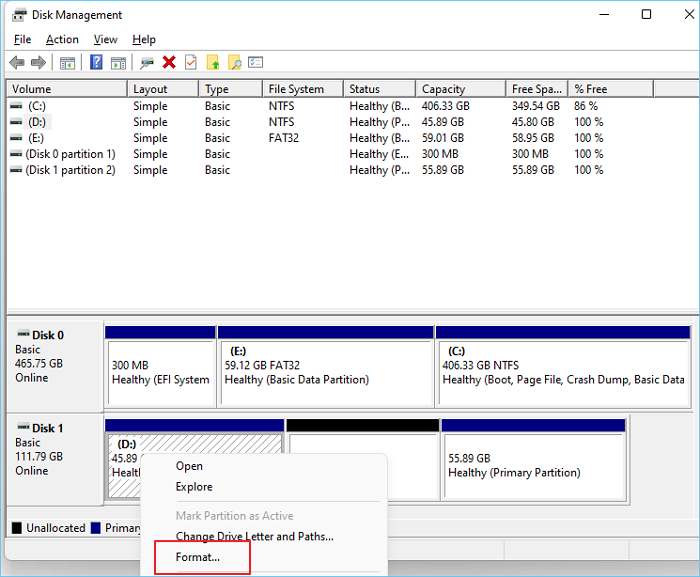
Wenn Sie ein integriertes Windows-Tool bevorzugen, ist die Datenträgerverwaltung eine zuverlässige Option. Sie zeigt alle Ihre Laufwerke und Partitionen in einer Listen- und Grafikansicht an. Verwenden Sie sie, um Laufwerke zu formatieren, neue Partitionen zu erstellen oder Volumes zu verkleinern/erweitern. So formatieren Sie eine SD-Karte mit der Datenträgerverwaltung neu auf exFAT.
Schritt 1. Klicken Sie mit der rechten Maustaste auf „Start“ und wählen Sie „Datenträgerverwaltung“.
Schritt 2: Suchen Sie Ihre SD-Karte in der Laufwerksliste. Achten Sie darauf, dass Sie die richtige auswählen, um zu vermeiden, dass andere Festplatten gelöscht werden.
Schritt 3: Klicken Sie mit der rechten Maustaste auf die SD-Kartenpartition und wählen Sie „Formatieren“.
Schritt 4: Stellen Sie das Dateisystem auf exFATein und geben Sie einen Datenträgerbezeichnungsnamen ein (optional).
Schritt 5: Deaktivieren Sie „Schnellformatierung durchführen“, wenn Sie eine vollständige Formatierung wünschen.
Schritt 6: Klicken Sie zur Bestätigungauf „OK“.
Methode 3. Datei-Explorer
Der Datei-Explorer ist der alltägliche Dateibrowser in Windows. Mit ihm lassen sich Wechseldatenträger wie SD-Karten schnell formatieren. So formatieren Sie eine SD-Karte im Datei-Explorer.
Schritt 1: Stecken Sie die SD-Karte in Ihren PC.
Schritt 2. Öffnen Sie „Dieser PC“ und klicken Sie mit der rechten Maustaste auf das SD-Kartenlaufwerk.
Schritt 3: Wählen Sie im Menü die Option „Formatieren“.
Schritt 4: Wählen Sie „exFAT“ aus der Dropdown-Liste „Dateisystem“aus .
Schritt 5: Klicken Sie auf „Start“ und warten Sie einen Moment.

Methode 4. Diskpart CMD
Für fortgeschrittene Benutzer bietet DiskPart eine direkte Befehlszeilensteuerung. Verwenden Sie diese Option nur, wenn Sie mit CMD vertraut sind, da bei falscher Verwendung die falsche Festplatte gelöscht werden kann.
Hier sind die Schritte zum Formatieren einer SD-Karte auf exFAT in Diskpart.
Schritt 1. Drücken Sie die Tastenkombination „Windows + R“ und geben Sie „cmd“ ein. Drücken Sie die Eingabetaste.
Schritt 2: Geben Sie die folgenden Befehle Schritt für Schrittein und drücken Sie nach jedem Befehl die Eingabetaste:
- diskpart
- list disk
- select disk X (ersetzen Sie X durch Ihre Festplattennummer)
- list volume
- select volume Y (ersetzen Sie Y durch Ihre Volumennummer)
- format fs=exfat quick
- exit

Dadurch werden alle Partitionen gelöscht und die Karte auf exFAT formatiert. Diskpart ist ein leistungsstarkes Tool zum Reparieren beschädigter SD-Karten oder zum Beheben von Schreibschutzproblemen.
So formatieren Sie eine SD-Karte auf einem Mac in exFAT
Wenn Ihre SD-Karte auf Ihrem Mac nicht richtig funktioniert, ist die Formatierung auf exFAT die beste Lösung. Das exFAT-Dateisystem unterstützt große Dateien und funktioniert nahtlos auf verschiedenen Plattformen. In diesem Abschnitt erfahren Sie, wie Sie eine SD-Karte auf einem Mac mit dem integrierten Festplatten-Dienstprogramm auf exFAT formatieren.
Schritt 1. Schließen Sie die SD-Karte über den integrierten Steckplatz oder einen externen Kartenleser an Ihren Macan .
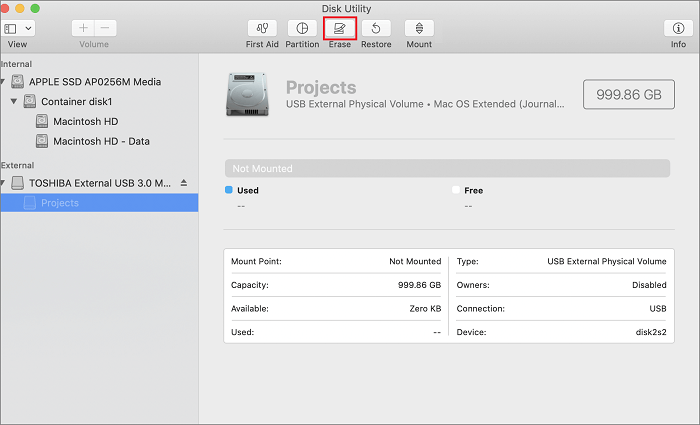
Schritt 2. Öffnen Sie das Festplatten-Dienstprogramm (unter „Programme“ > „Dienstprogramme“).
Schritt 3: Wählen Siein der Seitenleiste Ihre SD-Karte aus (nicht das einzelne Volume).
Schritt 4: Klicken Sie oben auf „Löschen“.
Schritt 5: Wählen Sieunter „Format“ die Option „exFAT“ aus.
Schritt 6: Geben Sie Ihrer Karteoptional einen Namen im Feld „Name“ ein.
Schritt 7: Klicken Sie zur Bestätigungauf „Löschen“.
Warum formatieren Sie eine SD-Karte mit exFAT?
Das Formatieren einer SD-Karte mit exFAT ist eine gängige Lösung für Benutzer, die ein Gleichgewicht zwischen Kompatibilität und Flexibilität benötigen. Das exFAT-Dateisystem ist ideal für SD-Karten mit hoher Kapazität, Kameras und tragbare Geräte.
1️⃣SD-Kartenfehler
Wenn Sie Probleme mit einer SD-Karte haben, können Sie eine Formatierung in Betracht ziehen. Durch die Formatierung können logische Fehler oder beschädigte Strukturen auf der SD-Karte repariert werden. Das Dateisystem wird neu aufgebaut und beschädigte Indizes werden gelöscht. Manchmal zeigen SD-Karten Fehler an. Sie werden möglicherweise als „beschädigt“ angezeigt oder können nicht richtig gelesen werden. Durch die Formatierung wird dieses Problem behoben. Beschädigte Sektoren werden gelöscht und die Karte wird neu gestartet. Wenn Ihre Karte in einer Kamera oder einem Telefon Probleme verursacht, versuchen Sie, sie auf exFAT zu formatieren.
2️⃣exFAT vs. FAT32
Der Hauptgrund, exFAT gegenüber FAT32 zu bevorzugen, ist die Dateigröße und Kapazität. Hier ist eine Tabelle mit den Unterschieden.
| Funktion | exFAT | FAT32 |
| Maximale Dateigröße | 16 EB | 4 GB |
| Maximale Partitionsgröße | 128 PB | 32 GB (unter Windows) |
| Kompatibilität | Windows, macOS, Kameras, Konsolen | Weitgehend kompatibel, jedoch eingeschränkt bei großen Dateien |
| Geschwindigkeit | Schneller mit modernen Geräten | Langsamer bei großen Partitionen |
| Ideale Verwendung | 64 GB+ SD-Karten, 4K-Video, Backups | 32 GB oder kleinere Geräte |
Fazit
exFAT bietet Ihnen eine bessere Unterstützung für große Dateien und funktioniert plattformübergreifend. Bevor Sie Ihre SD-Karte auf exFAT formatieren, denken Sie daran, zunächst ein Backup zu erstellen. Wählen Sie die Methode, die zu Ihrer Konfiguration passt. Unter Windows ist EaseUS Partition Master die effizienteste Methode zum Formatieren von SD-Karten. Damit funktioniert Ihre exFAT-formatierte SD-Karte auf den meisten modernen Geräten reibungslos.
Häufig gestellte Fragen zum Formatieren einer SD-Karte mit exFAT
1. Welche Dateisysteme unterstützt die SD-Karte?
Die meisten SD-Karten können unter Windows FAT32, exFAT oder NTFS und unter Mac exFAT oder APFS verwenden. Für universelle Kompatibilität ist exFAT die beste Wahl für Karten mit mehr als 32 GB.
2. Wie formatiere ich eine SD-Karte auf FAT32?
Unter Windows können Sie die Datenträgerverwaltung, den Datei-Explorer oder Tools von Drittanbietern wie EaseUS Partition Master verwenden. Bei größeren Karten (64 GB+) zeigt Windows möglicherweise FAT32 nicht an, aber Tools von Drittanbietern können dieses Format dennoch erzwingen.
3. Werden durch das Formatieren einer SD-Karte alle Daten gelöscht?
Ja, durch die Formatierung werden alle Dateien gelöscht. Erstellen Sie vor dem Start immer ein Backup. Nach der Formatierung sind die Daten nur noch schwer wiederherzustellen, obwohl Tools wie EaseUS Data Recovery Wizard manchmal verlorene Dateien wiederherstellen können.
4. Was passiert, wenn mein Gerät exFAT nicht unterstützt?
Ältere Geräte, wie beispielsweise frühere Kameras oder MP3-Player, erkennen exFAT möglicherweise nicht. Formatieren Sie die Karte in diesem Fall mit einer geringeren Kapazität oder im Kompatibilitätsmodus auf FAT32 um.
Teilen Sie diese exFAT-Formatierungsmethoden auf:
Wie wir Ihnen helfen können
Über den Autor

Maria
Maria ist begeistert über fast allen IT-Themen. Ihr Fokus liegt auf der Datenrettung, der Festplattenverwaltung, Backup & Wiederherstellen und den Multimedien. Diese Artikel umfassen die professionellen Testberichte und Lösungen.
Produktbewertungen
-
Mit „Easeus Partition Master“ teilen Sie Ihre Festplatte in zwei oder mehr Partitionen auf. Dabei steht Ihnen die Speicherplatzverteilung frei.
Mehr erfahren -
Der Partition Manager ist ein hervorragendes Tool für alle Aufgaben im Zusammenhang mit der Verwaltung von Laufwerken und Partitionen. Die Bedienung ist recht einfach und die Umsetzung fehlerfrei.
Mehr erfahren -
"Easeus Partition Master" bietet Ihnen alles, was Sie zum Verwalten von Partitionen brauchen, egal ob Sie mit einem 32 Bit- oder 64 Bit-System unterwegs sind.
Mehr erfahren
Verwandete Artikel
-
Systemklon Software kostenlos herunterladen [Ihre Checkliste mit Vor- und Nachteilen]
![author icon]() Markus/2025/05/21
Markus/2025/05/21
-
Was ist das NTFS-Dateisystem und brauche ich es? [Überprüfen Sie die Antwort hier]
![author icon]() Maria/2025/09/17
Maria/2025/09/17
-
Welches ist das beste das Format für Time Machine Festplatte [Schnelle & vollständige Anleitung]
![author icon]() Mako/2025/05/21
Mako/2025/05/21
-
Gelöst: DISM/Online/Cleanup-Image/Restorehealth bleibt hängen🔥
![author icon]() Mako/2025/05/21
Mako/2025/05/21
 Markus/2025/05/21
 Mako/2025/05/21


