

Hauptinhalt:
 Über den Autor
 Reviews und Preise
💡EaseUS Data Recovery Wizard for Mac Free bietet leistungsstarke Datenrettung für fast alle Datenverlustfälle, inklusive 2 GB gratis (500 MB Basis + 1,5 GB via Facebook/X-Teilung).
- So finden Sie fehlende Dateien nach der Installation von macOS Golden Gate
- Lösung 1. Fehlende Dateien unter macOS 27 mit Datenrettungssoftware wiederherstellen
- Lösung 2. Suche nach fehlenden Dateien nach dem macOS Golden Gate-Update
- Lösung 3. Überprüfen Sie den Papierkorb und die zuletzt gelöschten Ordner unter macOS Golden Gate
- Lösung 4. iCloud Drive und Desktop & Dokumente überprüfen
Warum fehlen Dateien nach dem macOS Golden Gate?
Sie haben also gerade auf macOS Golden Gate aktualisiert und nun sind einige Dateien verschwunden. Ärgerlich, nicht wahr? Keine Panik! Ihre Dateien sind nicht für immer verloren. Sie befinden sich möglicherweise einfach an einem anderen Ort, sind versteckt, mit iCloud synchronisiert, unter einem anderen Benutzerkonto gespeichert oder fehlen nur vorübergehend, während Ihr System das Update abschließt.
Natürlich können Dateien manchmal tatsächlich verloren gehen: Vielleicht wurde das Update unterbrochen, Sie haben versehentlich etwas gelöscht oder es gibt ein Problem mit dem Dateisystem. Dennoch stehen Ihnen unter macOS 27 mehrere Möglichkeiten zur Verfügung, um fehlende Daten aufzuspüren oder wiederherzustellen.
Prüfen Sie zunächst, ob Ihre Dateien tatsächlich gelöscht oder nur ausgeblendet wurden. Größere Updates wie dieses verändern die Struktur; sie können die Darstellung, Synchronisierung oder den Zugriff auf Dateien beeinflussen, ohne sie jedoch tatsächlich zu löschen.
Dateien können aus verschiedenen Gründen scheinbar fehlen:
1. Dateien werden verschoben oder umgelagert
Bei Aktualisierungen werden manchmal Dateien neu angeordnet. Überprüfen Sie daher zunächst die üblichen Speicherorte – Desktop, Ordner „Dokumente“, Ordner „Downloads“ –, bevor Sie voreilige Schlüsse ziehen.
2. iCloud Drive hat die Dateispeicherorte geändert
Wenn Sie iCloud für Desktop und Dokumente verwenden, befinden sich diese Ordner nicht mehr nur auf Ihrem Mac, sondern in iCloud Drive.
3. Unterschiedliches Benutzerkonto
Haben Sie sich nach dem Update mit einem anderen Konto angemeldet? Ihre Daten könnten sich im Ordner eines anderen Benutzers befinden.
4. Der Finder zeigt nicht das an, was Sie erwarten.
Manchmal blendet der Finder einfach Speicherorte wie den Schreibtisch, Dokumente oder iCloud Drive in seiner Seitenleiste aus.
5. Die Dateien wurden tatsächlich gelöscht.
Wenn Sie überall gesucht haben und immer noch nichts finden können, weder im Finder, noch in iCloud, im Papierkorb oder in einem Backup, wurden die Dateien möglicherweise während des Upgrades gelöscht.
So finden Sie fehlende Dateien nach der Installation von macOS Golden Gate
Probieren Sie diese integrierten Tricks aus, bevor Sie zu professioneller Mac-Datenrettungssoftware greifen:
- Datei im Finder suchen: Öffnen Sie den Finder und geben Sie im Suchfeld den genauen Dateinamen, einen Teil davon oder nur die Dateiendung ein (z. B. .docx für Word-Dokumente, .jpg oder .png für Fotos, .mp4 oder .mov für Videos). Je genauer die Angabe, desto besser.
- Überprüfen Sie Ihren Benutzerordner: Gehen Sie im Finder auf „Gehe zu“ > „Benutzerordner“ und durchsuchen Sie die Ordner „Schreibtisch“, „Dokumente“, „Downloads“, „Bilder“, „Filme“ und „Musik“. Wenn Sie Ihre Dateien finden, kopieren Sie sie umgehend an einen sicheren Ort.
- Überprüfen Sie andere Benutzerordner: Wenn Sie auf Ihrem Mac mehr als einen Account verwenden, gehen Sie zu Macintosh HD > Benutzer und überprüfen Sie die Ordner „Schreibtisch“ oder „Dokumente“ Ihrer alten Accounts.
Lösung 1. Fehlende Dateien unter macOS 27 mit Datenrettungssoftware wiederherstellen
Alles nach dem macOS-Update auf Version 27 gelöscht ? Nichts mehr im Finder, in iCloud, im Papierkorb oder in Ihren Backups? Jetzt sind effektivere Methoden gefragt. Tools wie EaseUS Data Recovery Wizard für Mac können Ihren Speicher nach verschwundenen oder gelöschten Dateien durchsuchen, selbst wenn Sie den Papierkorb geleert oder ein System-Upgrade durchgeführt haben.
Bevor Sie diese Mac-Datenwiederherstellungssoftware verwenden, sollten Sie Ihren Mac nicht mehr benutzen, um ein Überschreiben von Daten zu vermeiden. Speichern Sie nichts auf dem Laufwerk, auf dem Ihre Dateien verschwunden sind. Jede Änderung birgt das Risiko, die wiederherzustellenden Dateien zu überschreiben. Führen Sie anschließend die folgenden Schritte aus, um gelöschte Dateien unter macOS Golden Gate wiederherzustellen :
Schritt 1. Wählen Sie den Standort aus.
Wählen Sie die Festplatte aus, auf der Sie nach dem Update auf macOS Sonoma/Ventura/Monterey/Big Sur Daten verloren haben. Klicken Sie anschließend auf „Nach verlorenen Dateien suchen“.

Schritt 2. Verlorene Daten nach dem Scan finden
EaseUS Data Recovery Wizard für Mac scannt sofort das ausgewählte Laufwerk und zeigt die Ergebnisse im linken Bereich an. Mithilfe von Dateityp und Dateipfad finden Sie die gewünschten Daten auf Ihrem Mac.

Schritt 3. Daten nach dem macOS-Update wiederherstellen
Wählen Sie die Zieldateien aus, die während oder nach dem Update unbemerkt verloren gegangen sind, und klicken Sie auf die Schaltfläche „Wiederherstellen“, um sie alle zurückzuerhalten.

Teile diese Anleitung zur Datenwiederherstellung unter macOS 27 in den sozialen Medien und hilf so noch mehr Mac-Nutzern!

Lösung 2. Suche nach fehlenden Dateien nach dem macOS Golden Gate-Update
Manchmal befinden sich die Dateien nach dem Update einfach an einem ungewöhnlichen Ort. Verwenden Sie den Finder und Spotlight, um alles zu durchsuchen; versuchen Sie es mit Dateinamen, Dateiendungen oder sogar mit verschiedenen Benutzerordnern.
Vergessen Sie nicht, die Finder-Seitenleiste zu überprüfen; aktivieren Sie alle Standardspeicherorte, um sicherzustellen, dass Sie keinen Ordner versehentlich übersehen.
Schritt 1. Öffnen Sie den Finder, indem Sie auf das Finder-Symbol im Dock klicken.
Schritt 2. Geben Sie den vollständigen oder einen Teil des Dateinamens in das Suchfeld ein.
Falls Sie sich nicht an den genauen Namen erinnern, suchen Sie nach einem eindeutigen Wort, das im Dateinamen enthalten war.
Schritt 3. Falls Sie die Dateien im Finder nicht finden, versuchen Sie es mit Spotlight. Drücken Sie die Befehlstaste (⌘) und die Leertaste, um Spotlight zu öffnen. Sie können auch nach Dateinamen und Dateierweiterungen suchen.

Lösung 3. Überprüfen Sie den Papierkorb und die zuletzt gelöschten Ordner unter macOS Golden Gate
Falls Sie kurz vor oder nach dem Upgrade von macOS versehentlich eine Datei gelöscht haben, kann diese möglicherweise noch über den Papierkorb oder den Ordner „Zuletzt gelöscht“ wiederhergestellt werden.
Aus iCloud Drive gelöschte Dateien können für eine begrenzte Zeit im Ordner „Zuletzt gelöscht“ verbleiben. Apple gibt an, dass gelöschte iCloud Drive-Dateien in der Regel 30 Tage lang im Ordner „Zuletzt gelöscht“ zu finden sind.
Schritt 1. Klicken Sie auf das Papierkorbsymbol im Dock.
Schritt 2. Durchsuchen Sie die Dateien oder verwenden Sie gegebenenfalls die Suchfunktion. Suchen Sie nach:
- Originaler Dateiname
- Dateierweiterung
- Ordnername
- Kürzlich gelöschte Dokumente
- Fotos und Videos
Wenn Sie die Datei gefunden haben, klicken Sie mit der rechten Maustaste darauf und wählen Sie „Zurücklegen“.
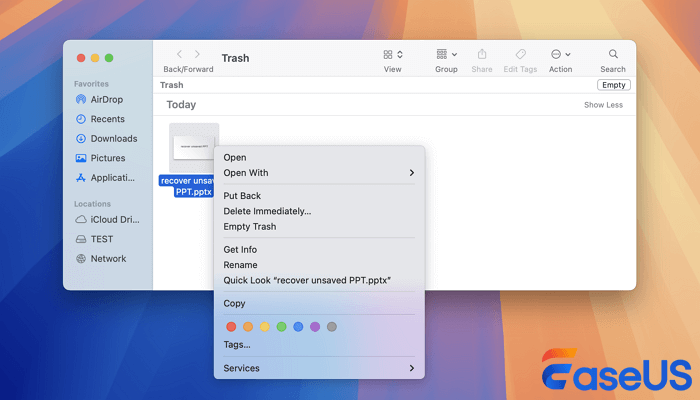
Schritt 3. Wenn die fehlende Datei in iCloud Drive gespeichert war, melden Sie sich bei iCloud.com an und überprüfen Sie den Bereich „Zuletzt gelöscht“. Sie können den entsprechenden Abschnitt „Zuletzt gelöscht“ auch in unterstützten Apple-Apps und auf unterstützten Geräten überprüfen.
Lösung 4. iCloud Drive und Desktop & Dokumente überprüfen
Wenn Sie iCloud-Desktop und -Dokumente nutzen und Ihre Desktop-Dateien nach dem macOS-Update auf Version 27 auf Ihrem Mac verschwunden sind , könnten Ihre Dateien dort noch vorhanden sein. Überprüfen Sie in den Systemeinstellungen Ihre iCloud-Einstellungen und stellen Sie sicher, dass „Diesen Mac synchronisieren“ aktiviert ist. Navigieren Sie anschließend direkt zu iCloud Drive > Desktop oder iCloud Drive > Dokumente. Alternativ können Sie sich auch über einen Webbrowser bei iCloud.com anmelden und dort nachsehen.

Wenn Sie iCloud Desktop & Dokumente deaktiviert haben, kann macOS Kopien dieser Dateien in „iCloud Drive (Archiv)“ speichern. Überprüfen Sie Finder > Home > iCloud Drive (Archiv) und verschieben Sie alle wichtigen Dateien an einen sicheren Ort.
Abschluss
Fehlende Dateien nach dem Upgrade auf macOS Golden Gate bedeuten nicht sofort eine Katastrophe. Normalerweise lassen sie sich mit etwas Suche im Finder, in Benutzerordnern, im Papierkorb, in iCloud Drive oder in Archivordnern wiederfinden. Mit einem Time Machine-Backup geht die Wiederherstellung schnell. Sollten die Dateien tatsächlich verloren sein, versuchen Sie es mit EaseUS Data Recovery Wizard für Mac, aber führen Sie dies unbedingt aus, bevor Sie neue Daten auf Ihre Festplatte schreiben.
Häufig gestellte Fragen zu fehlenden Desktop-Dateien nach macOS 27
1. Warum fehlen nach dem Update auf macOS 27 meine Desktop-Dateien?
Sie befinden sich wahrscheinlich in iCloud Drive, sind dort nach einer Einstellungsänderung ausgeblendet, befinden sich auf einem anderen Benutzerkonto oder sind tatsächlich verloren gegangen. Überprüfen Sie Ihren Desktop, iCloud Drive, alle Benutzerordner und iCloud.com.
2. Wie finde ich fehlende Dateien nach der Installation von macOS Golden Gate?
Suchen Sie zunächst im Finder nach dem Dateinamen oder Dateityp. Durchsuchen Sie den Schreibtisch, Dokumente, Downloads, iCloud Drive, den Papierkorb, andere Benutzerordner und gegebenenfalls „iCloud Drive (Archiv)“. Falls Dateien gelöscht wurden, benötigen Sie eine professionelle Datenrettungssoftware für Mac.
3. Kann ich nach der Installation von macOS Golden Gate endgültig gelöschte Dateien wiederherstellen?
Vielleicht. Datenwiederherstellungstools wie EaseUS können viele gelöschte Dateien finden, aber sobald Daten überschrieben sind, ist eine Wiederherstellung nicht garantiert.
Ist der Artikel hilfreich?

Updated by Maria
Maria ist begeistert über fast allen IT-Themen. Ihr Fokus liegt auf der Datenrettung, der Festplattenverwaltung, Backup & Wiederherstellen und den Multimedien. Diese Artikel umfassen die professionellen Testberichte und Lösungen.
Bewertungen
-
EaseUS Data Recovery Wizard ist eine leistungsstarke Systemwiederherstellungs-Software, mit der Sie versehentlich gelöschte, durch Malware oder aufgrund von Partitionsverlust verlorene Dateien wiederherstellen können.
Mehr erfahren -
EaseUS Data Recovery Wizard ist das beste Programm, das wir bisher getestet haben. Er ist nicht perfekt, weil die heutige fortschrittliche Festplattentechnologie die Datenwiederherstellung schwieriger macht .
Mehr erfahren -
EaseUS Data Recovery Wizard Pro ist eines der besten Programme zur Datenwiederherstellung auf dem Markt. Es bietet Ihnen umfassenden fortschrittlichen Funktionen, z.B., Wiederherstellung formatierter Laufwerke und Reparatur beschädigter Dateien.
Mehr erfahren
Verwandete Artikel
-
Dauerhaftes Löschen von Dateien von der externen Festplatte Mac | 4 praktische Methoden
![author icon]() Markus/Nov 02, 2026
Markus/Nov 02, 2026 -
Wie kann man ungespeicherte/gelöschte QuickTime Aufnahmen wiederherstellen?
![author icon]() Mako/Nov 03, 2026
Mako/Nov 03, 2026 -
iCloud-Dateien verschwunden? 4 Lösungen zum Wiederherstellen
![author icon]() Markus/Nov 02, 2026
Markus/Nov 02, 2026 -
Mac externe Festplatte wird nicht erkannt/angezeigt - 8 Möglichkeiten
![author icon]() Mako/Nov 02, 2026
Mako/Nov 02, 2026
 Markus/Nov 02, 2026
  Mako/Nov 03, 2026
