

Hauptinhalt:
 Über den Autor
 Reviews und Preise
💡EaseUS Data Recovery Wizard for Mac Free bietet leistungsstarke Datenrettung für fast alle Datenverlustfälle, inklusive 2 GB gratis (500 MB Basis + 1,5 GB via Facebook/X-Teilung).
Löscht das macOS 27-Update alles?
Das Update Ihres Macs auf macOS 27 verläuft in der Regel reibungslos, doch es ist verständlich, wenn Sie feststellen, dass Ihr Schreibtisch plötzlich leer ist, Ihr Dokumentenordner verschwunden ist oder Ihre Fotos direkt nach dem Upgrade scheinbar weg sind. Man fragt sich dann: Hat das Update etwa alles gelöscht?
Beim Upgrade auf macOS 27 werden die Systemdateien ausgetauscht, Ihre Daten bleiben jedoch unverändert. Das bedeutet, dass Ihre Dokumente, Desktop-Dateien, Fotos, Videos, Apps, Downloads, Einstellungen, Lesezeichen und Nachrichten – alles bleibt genau dort, wo Sie es verlassen haben.
Apple entwickelt macOS-Updates so, dass Ihre Dateien geschützt bleiben. Sofern Sie Ihre Festplatte nicht explizit löschen oder eine Neuinstallation durchführen, bleiben Ihre persönlichen Daten unberührt.
Dennoch kann es zu Problemen kommen. Manchmal verlieren Nutzer den Zugriff auf ihre Dateien, obwohl das Update eigentlich sicher sein sollte. Das kann beispielsweise folgende Ursachen haben:
| Situation | Werden Dateien gelöscht? |
| Normales macOS 27-Upgrade | NEIN |
| Saubere Installation | Ja |
| Macintosh HD vor der Installation löschen | Ja |
| Unterbrochene Aktualisierung | Dateien könnten unzugänglich werden. |
| APFS-Korruption | Dateien können vorübergehend verschwinden. |
| Falsches Benutzerkonto | Es scheinen Dateien zu fehlen. |
| iCloud-Synchronisierungsprobleme | Dateien werden möglicherweise nicht lokal angezeigt. |
So stellen Sie verlorene Daten nach dem macOS-Update auf Version 27 wieder her
Falls Sie vermuten, dass Sie während oder nach dem Upgrade wichtige Dateien verloren haben, sollten Sie Ihren Mac sofort nicht mehr benutzen. Je mehr Sie ihn verwenden, desto wahrscheinlicher ist es, dass Sie die Daten, die Sie wiederherstellen möchten, überschreiben.
Die beste Möglichkeit, Ihre Dateien wiederherzustellen, ist ein Tool wie EaseUS Data Recovery Wizard für Mac. Diese Software ist mit APFS-Laufwerken, internen SSDs sowie Apple Silicon- und Intel-Macs kompatibel und bietet Ihnen alle notwendigen Funktionen. Sie kann gelöschte Dateien, formatierte Festplatten und verlorene Partitionen wiederherstellen und ermöglicht Ihnen sogar eine Vorschau der Dateien vor der eigentlichen Wiederherstellung. Laden Sie die Software einfach herunter und installieren Sie sie.
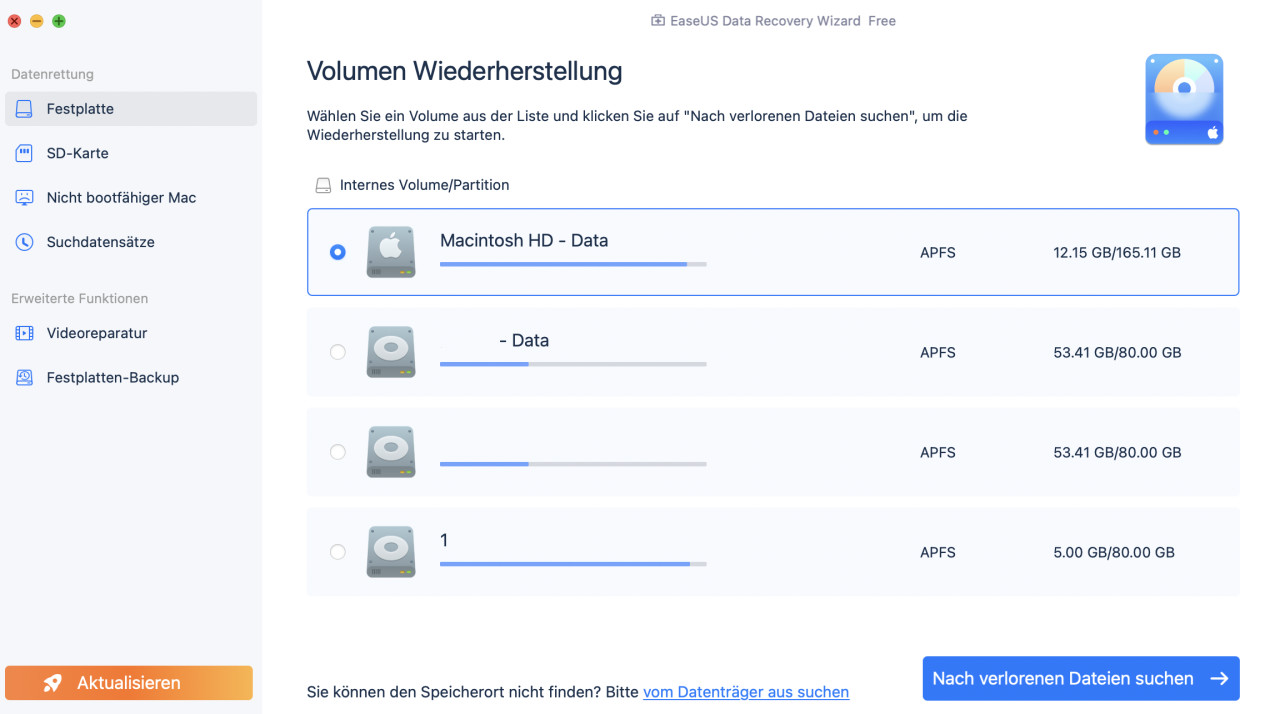
Schritt 1. Wählen Sie den Speicherort und scannen Sie
Starten Sie EaseUS Data Recovery Wizard für Mac und wählen Sie die Festplatte aus, auf der Ihre Daten verloren gegangen sind. Klicken Sie anschließend auf „Nach verlorenen Dateien suchen“, um den Scanvorgang zu starten.
Schritt 2. Filtern und Vorschau verlorener Dateien
Verwenden Sie nach dem Scan den Dateiformatfilter in der linken oder oberen rechten Ecke, um die gewünschten gelöschten Dateien zu finden.

Schritt 3. Verlorene Daten oder Dateien wiederherstellen
Sie können auf eine Datei doppelklicken, um deren Inhalt anzuzeigen, oder mehrere Dateien auswählen, um sie gleichzeitig wiederherzustellen. Klicken Sie auf „Wiederherstellen“, um die verlorenen Daten auf einem lokalen oder Cloud-Laufwerk wiederherzustellen.

Sie können diese Anleitung in den sozialen Medien teilen, um Mac-Benutzern bei der Wiederherstellung fehlender Dateien unter macOS 27 zu helfen.
So beheben Sie das Problem, dass das macOS-Update 27 alles löscht
Bevor Sie nach dem Download von macOS 27 in Panik geraten, weil Sie befürchten, Ihre Dateien zu verlieren, bleiben Sie ruhig. Manchmal werden sie nach einem macOS-Update nur versteckt oder verschoben. Versuchen Sie diese Schritte, bevor Sie davon ausgehen, dass die Daten endgültig verloren sind.
Methode 1. Suche mit Spotlight
Beginnen wir mit der Suche mit Spotlight, da dieses Programm normalerweise fast alle Dateien auf Ihrem Mac erfasst.
Drücken Sie zunächst Befehl + Leertaste, um die Spotlight-Suche zu öffnen. Geben Sie dann einen Teil des Dateinamens ein, an den Sie sich erinnern. Falls Ihnen der Name nicht einfällt, versuchen Sie es mit der Suche nach dem Dateityp: Geben Sie einfach .pdf, .jpg, .mov oder .docx ein und sehen Sie, was angezeigt wird. Wenn Spotlight Ihre Datei findet, öffnen Sie sie einfach von dort aus.
Die Datei befindet sich höchstwahrscheinlich noch auf Ihrem Laufwerk; sie ist nach dem Update lediglich in einem anderen Ordner gelandet.

Methode 2. Standortsuche überprüfen
Nach einem Systemupdate zeigt der Finder manchmal andere Ordner an als gewohnt.
So gehen Sie vor:
Schritt 1. Finder öffnen.
Schritt 2. Schauen Sie sich diese Stellen genau an:
- Desktop
- Unterlagen
- Downloads
- Aktuelles
- iCloud Drive
- Müll
Schritt 3. Falls Sie nicht finden, was Sie suchen, verwenden Sie die Suchleiste des Finders. Damit können Sie Ihren gesamten Mac durchsuchen, nicht nur den Ordner, in dem Sie sich gerade befinden.
Schritt 4. Werden im Mac Finder keine Dateien angezeigt? Möchten Sie versteckte Dateien sehen? Drücken Sie einfach Befehl + Umschalttaste + Punkt. Alle versteckten Dateien werden sofort angezeigt.
Methode 3. Benutzerkonten wechseln
Manchmal landet man nach einem macOS-Update unbemerkt in einem anderen Benutzerprofil.
Folgendes können Sie tun:
Schritt 1. Öffnen Sie die Systemeinstellungen.
Schritt 2. Gehen Sie zu Benutzer & Gruppen.

Schritt 3. Überprüfen Sie, in welches Konto Sie eingeloggt sind.
Schritt 4. Falls Sie Ihr altes Konto oder einen anderen Administrator sehen, wechseln Sie zurück zu diesem.
Schritt 5. Öffnen Sie Ihren Benutzerordner und prüfen Sie, ob Ihre Ordner „Desktop“, „Downloads“ und „Dokumente“ noch vorhanden sind.
Viele Leute befürchten, ihre Dateien seien verschwunden, aber meistens sind sie einfach nur im falschen Konto angemeldet. Ihre Daten befinden sich in der Regel genau dort, wo Sie sie hinterlassen haben.
Methode 4. Wiederherstellung von Time Machine
Wenn Time Machine aktiviert ist, ist das Wiederherstellen fehlender Dateien ganz einfach.
Schritt 1. Schließen Sie zunächst Ihr Time Machine-Backup-Laufwerk an.
Schritt 2. Öffnen Sie anschließend den Ordner, in dem sich diese Dateien befanden.
Schritt 3. Starten Sie nun Time Machine.
Schritt 4. Verwenden Sie die Zeitleiste an der Seite, um Ihre älteren Backups durchzusehen.
Schritt 5. Sobald Sie die gewünschten Dateien gefunden haben, wählen Sie diese aus und klicken Sie auf „Wiederherstellen“.
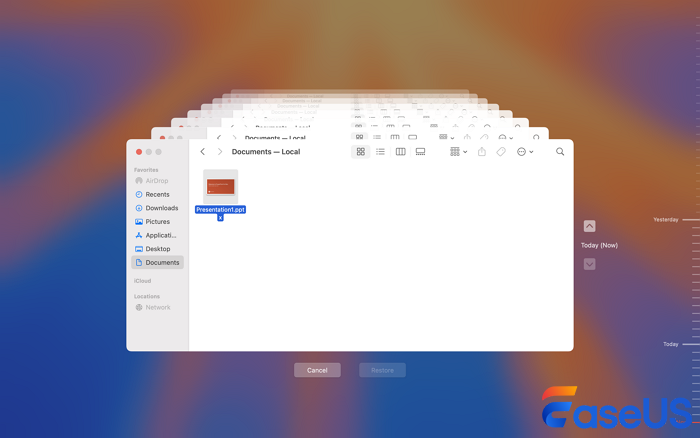
Time Machine bringt sie genau dorthin zurück, wo sie hingehören, und verändert keine neueren Daten, die Sie gespeichert haben.
So verhindern Sie Datenverlust vor dem Update auf macOS 27
In den meisten Fällen verläuft die Aktualisierung von macOS reibungslos, aber wenn Sie sich ein paar Minuten Zeit nehmen, um Ihren Mac vorzubereiten, trägt das wesentlich zur Sicherheit Ihrer Daten bei.
Mit diesen Tipps können Sie Datenverlust vor dem Update auf macOS Golden Gate verhindern:
- Erstellen Sie ein Time Machine-Backup. Die Aktualisierung von macOS verläuft meist reibungslos, aber ein paar Minuten für die Sicherung Ihres Macs mit Time Machine tragen wesentlich zur Datensicherheit bei.
- Sichern Sie wichtige Dateien an einem anderen Ort. Setzen Sie nicht alles auf eine Karte. Verschieben Sie Ihre wichtigsten Daten, darunter Dokumente, Fotos und Videos, auf eine externe SSD oder Festplatte.
- Überprüfen Sie Ihren Speicherplatz. Stellen Sie sicher, dass auf Ihrer Startfestplatte genügend freier Speicherplatz vorhanden ist. Wenn der Speicherplatz mitten im Update ausgeht, kann dies zu Problemen wie fehlerhaften Installationen oder unvollständigen Aktualisierungen führen.
- Starten Sie das Festplattendienstprogramm. Öffnen Sie das Festplattendienstprogramm und klicken Sie auf „Erste Hilfe“. Kleinere Probleme mit dem Dateisystem lassen sich jetzt beheben, um spätere größere Schwierigkeiten zu vermeiden.
- Überprüfen Sie die iCloud-Synchronisierung. Wenn Sie Ihren Desktop und Ihre Dokumente mit iCloud synchronisieren, stellen Sie sicher, dass alle Dateien hochgeladen wurden. Es ist leicht, Dateien zu übersehen, deren Synchronisierung noch nicht abgeschlossen ist.
Befolgen Sie diese Schritte, und Sie können beruhigt auf das nächste macOS-Update aktualisieren, ohne dass Ihre Dateien verloren gehen.
Fazit
Wenn Sie Ihre Dateien weder mit Spotlight, dem Finder, einem anderen Benutzerkonto noch einem Time Machine-Backup finden können, brechen Sie den Vorgang ab. Speichern Sie nichts Neues auf Ihrem Mac.
Führen Sie stattdessen einen Wiederherstellungsscan mit einem Programm wie EaseUS Data Recovery Wizard für Mac durch.
Nutzen Sie Time Machine, Cloud-Speicher und eine externe Festplatte zusammen, um sich wirklich vor zufälligem Datenverlust zu schützen.
Häufig gestellte Fragen zu fehlenden Dateien nach dem Update von macOS 27
1. Warum löscht mein MacBook nach dem Update auf macOS 27 alles?
Standardmäßige macOS-Updates löschen keine Daten. Wenn Ihr Mac gelöscht wurde, haben Sie wahrscheinlich die Option „Alle Inhalte und Einstellungen löschen“ verwendet oder sind auf einen Fehler im Dateisystem einer Betaversion gestoßen.
2. Kann Time Machine Dateien nach einem macOS-27-Update wiederherstellen?
Ja, wenn Sie ein Backup haben. Schließen Sie Ihr Laufwerk an, öffnen Sie Time Machine, wählen Sie ein Datum vor dem Update aus, wählen Sie Ihre Dateien aus und klicken Sie auf „Wiederherstellen“.
3. Kann ich nach einem macOS-Update auf Version 27 endgültig gelöschte Dateien wiederherstellen?
Möglicherweise, aber es ist schwierig. Verwenden Sie Ihren Mac sofort nicht mehr, um ein Überschreiben der Daten zu verhindern. Versuchen Sie anschließend, Daten mit einer Wiederherstellungssoftware wie EaseUS Data Recovery Wizard für Mac wiederherzustellen oder überprüfen Sie die „Zuletzt gelöschten Dateien“ in iCloud.
Ist der Artikel hilfreich?

Updated by Katrin
Jahrgang 1990; Studierte Deutscher Philologie an SISU, China; Seit 2011 zum festen Team der EaseUS-Redaktion. Seitdem schreibte sie Ratgeber und Tipps. Zudem berichtete sie über Neues und Aufregendes aus der digitalen Technikwelt.
Bewertungen
-
EaseUS Data Recovery Wizard ist eine leistungsstarke Systemwiederherstellungs-Software, mit der Sie versehentlich gelöschte, durch Malware oder aufgrund von Partitionsverlust verlorene Dateien wiederherstellen können.
Mehr erfahren -
EaseUS Data Recovery Wizard ist das beste Programm, das wir bisher getestet haben. Er ist nicht perfekt, weil die heutige fortschrittliche Festplattentechnologie die Datenwiederherstellung schwieriger macht .
Mehr erfahren -
EaseUS Data Recovery Wizard Pro ist eines der besten Programme zur Datenwiederherstellung auf dem Markt. Es bietet Ihnen umfassenden fortschrittlichen Funktionen, z.B., Wiederherstellung formatierter Laufwerke und Reparatur beschädigter Dateien.
Mehr erfahren
Verwandete Artikel
-
Mach-Fehlerbehebung: Word-Dateien werden auf dem Mac nicht gespeichert [6 Methoden]
![author icon]() Mako/Jun 18, 2026
Mako/Jun 18, 2026 -
Wie finde ich den Papierkorb auf Mac [Anleitung für Anfänger]
![author icon]() Mako/Jun 18, 2026
Mako/Jun 18, 2026 -
Passwort am Mac vergessen: Mac-Passwort zurücksetzen [Vier Methoden]
![author icon]() Markus/Jun 18, 2026
Markus/Jun 18, 2026 -
SSD wird auf dem Mac nicht angezeigt. - So geht's!
![author icon]() Mako/Jun 18, 2026
Mako/Jun 18, 2026
 Mako/Jun 18, 2026
  Markus/Jun 18, 2026
