

Hauptinhalt:
 Über den Autor
 Reviews und Preise
💡EaseUS Data Recovery Wizard for Mac Free bietet leistungsstarke Datenrettung für fast alle Datenverlustfälle, inklusive 2 GB gratis (500 MB Basis + 1,5 GB via Facebook/X-Teilung).
Das versehentliche Leeren des Papierkorbs ist für viele Computerbenutzer ein Albtraumszenario. Werden Daten durch das Leeren des Papierkorbs endgültig gelöscht oder gibt es noch eine Möglichkeit, sie wiederherzustellen?
Die kurze Antwort ist beruhigend und zugleich differenziert. Technisch gesehen werden die Dateien beim Leeren des Papierkorbs nicht sofort von Ihrem Speichermedium gelöscht, was bedeutet, dass eine Datenwiederherstellung sehr wahrscheinlich ist. Die tatsächliche Wahrscheinlichkeit, Ihre Daten zurückzuerhalten, hängt jedoch stark von der Art der Speicherhardware Ihres Computers ab.
Mein IT-Freund meinte, selbst wenn ich Dateien in den Papierkorb verschiebe und diesen anschließend leere, bleiben die Dateien/Daten weiterhin vorhanden, und die einzige Möglichkeit, sie endgültig zu löschen, sei das Neuformatieren des Papierkorbs. Stimmt das?
Papierkorb leeren: Dateisysteme und Überschreiben
Um zu verstehen, warum Ihre Dateien auch nach dem Leeren des Papierkorbs noch wiederherstellbar sind, sollten Sie sich ansehen, wie moderne Betriebssysteme den Speicherplatz verwalten. Wenn Sie eine Datei auf Ihrem Computer speichern, schreibt das System die Rohdaten nicht einfach auf die Festplatte. Der Vorgang wird in zwei separate Teile aufgeteilt: die eigentlichen Dateidaten und einen Dateizeiger.
Wenn Sie unter Windows oder macOS eine Datei löschen und den Papierkorb leeren, werden die eigentlichen Datensektoren nicht gelöscht. Für das System ist dieser Speicherplatz nun frei und bereit für neue Daten. Solange die neuen Daten diese Sektoren nicht überschreiben, bleiben die ursprünglichen Dateidaten vollständig erhalten und können von spezieller Software gelesen werden. Dieser Vorgang des Ersetzens alter Daten durch neue wird als Überschreiben bezeichnet.
Die Art des verwendeten Antriebs beeinflusst die Funktionsweise dieses Mechanismus in der Praxis:
- Festplattenlaufwerke (HDDs)
Herkömmliche mechanische Festplatten sind sehr robust. Wenn Sie den Papierkorb einer Festplatte leeren, bleiben die Daten auf den Magnetscheiben erhalten, bis sie von neuen Dateien überschrieben werden. Die Datenwiederherstellung auf einer Festplatte ist nach dem Löschen noch Wochen oder sogar Monate möglich, vorausgesetzt, die Festplatte wurde nicht intensiv genutzt.
- Solid-State-Laufwerke (SSDs)
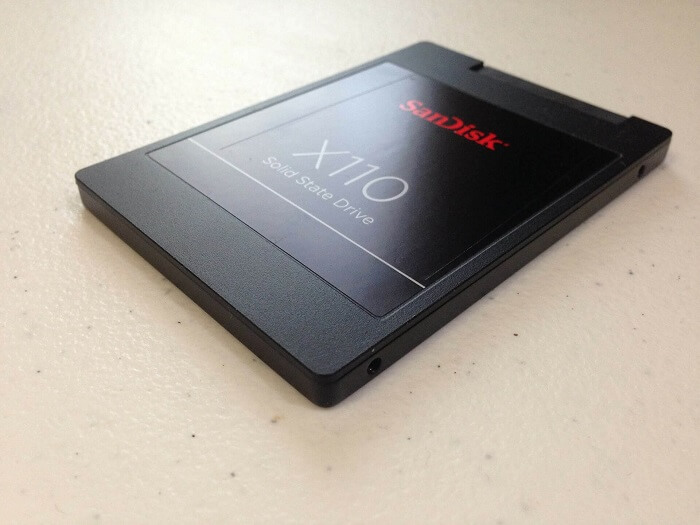
Moderne SSDs handhaben das Löschen von Daten aufgrund eines Befehls namens TRIM anders. Da SSDs alte Flash-Speicherblöcke löschen müssen, bevor sie neue Daten schreiben können, weist der TRIM-Befehl das Laufwerk an, die Datensektoren gelöschter Dateien während der Leerlaufzeiten proaktiv zu löschen. Wenn Ihr Mac oder Windows-PC eine SSD verwendet und TRIM aktiviert ist, verringert sich das Zeitfenster für die Datenwiederherstellung drastisch, da das Laufwerk die Rohdaten viel schneller löscht als eine mechanische Festplatte.
Was tun nach dem Leeren des Papierkorbs auf dem Mac?
Wenn Sie gerade Ihren Papierkorb geleert und dabei festgestellt haben, dass wichtige Daten verloren gegangen sind, befinden Sie sich nun in einem Wettlauf gegen die Zeit und Ihr eigenes Computersystem. Um Ihre Chancen auf Datenwiederherstellung zu maximieren, sollten Sie umgehend die folgenden Schritte befolgen.
Für diese wichtige Aufgabe ist EaseUS Data Recovery Wizard for Mac die branchenübliche Empfehlung. Es verfügt über leistungsstarke Tiefenscan-Algorithmen, die Dateifragmente selbst dann noch zusammensetzen können, wenn die Verzeichnisstruktur des Dateisystems durch das Leeren des Papierkorbs beschädigt wurde.
So führen Sie den Wiederherstellungsprozess mit EaseUS Data Recovery Wizard aus:
Schritt 1. Wählen Sie den zu scannenden Ort aus.
Starten Sie EaseUS Data Recovery Wizard für Mac und wählen Sie die Festplatte, SSD, SD-Karte, den USB-Stick oder die TF-Karte aus, auf der Sie Daten verloren haben. Klicken Sie auf „Nach verlorenen Dateien suchen“, um den Scanvorgang zu starten.

Schritt 2. Verlorene Mac-Daten filtern
Die Software scannt automatisch Ihr MacBook/iMac nach verlorenen Daten. Nach Abschluss des Scans können Sie die gewünschten Daten über die Schaltflächen „Typ“ und „Pfad“ filtern.

Schritt 3. Verlorene Daten oder Dateien wiederherstellen
Doppelklicken Sie auf eine Datei, um sie in der Vorschau anzuzeigen. Klicken Sie anschließend auf die Schaltfläche „Wiederherstellen“, um die verlorenen Daten an einem anderen Ort wiederherzustellen.

Wenn Sie diese Informationen hilfreich finden, teilen Sie sie bitte in den sozialen Medien mit anderen, um ihnen bei der Bewältigung dieser häufig auftretenden Herausforderung zu helfen.

Gelöschte Dateien auf dem Mac wiederherstellen [Vollständige Anleitung]
Dieser Leitfaden beschreibt, wie gelöschte Dateien von Mac-Geräten – einschließlich Festplatten, Speicherkarten und USB-Sticks – in verschiedenen Szenarien wiederhergestellt werden können.

Fazit
Das Leeren des Papierkorbs ist zwar ärgerlich, führt aber selten zu einem endgültigen Datenverlust. Da Betriebssysteme die Geschwindigkeit der endgültigen Löschung vorziehen, bleiben Ihre Dateien im Hintergrund Ihres Speichermediums erhalten, auch nachdem das Papierkorbsymbol leer angezeigt wird.
Ihr Erfolg bei der Wiederherstellung dieser Dateien hängt ganz von Ihrer Geschwindigkeit und Disziplin ab. Indem Sie jegliche Computeraktivität sofort stoppen, verhindern, dass neue Daten das Laufwerk überschreiben, und eine leistungsstarke Wiederherstellungslösung wie EaseUS Data Recovery Wizard einsetzen, können Sie versehentlich gelöschte Daten zuverlässig wiederherstellen und Ihre digitalen Daten wieder in Ordnung bringen.
Häufig gestellte Fragen
Falls Sie noch Fragen zur Datenwiederherstellung Ihres MacBooks haben, finden Sie unten kurze Antworten, die Ihnen weiterhelfen:
1. Gibt es eine kostenlose Möglichkeit, Dateien nach dem Leeren des Papierkorbs wiederherzustellen?
Windows und macOS bieten keine integrierte Rückgängig-Funktion, sobald der Papierkorb geleert wurde. Sie können jedoch Ihre Cloud-Backup-Dienste wie OneDrive, iCloud oder Google Drive überprüfen, die oft eigene, separate Papierkörbe für 30 Tage verwalten.
Wenn Sie kein Cloud-Backup haben, müssen Sie ein Datenwiederherstellungsprogramm wie EaseUS verwenden, das eine kostenlose Version zum Scannen und Wiederherstellen einer begrenzten Datenmenge anbietet, bevor ein Premium-Upgrade erforderlich ist.
2. Wie lange bleiben Dateien nach dem Leeren des Papierkorbs wiederherstellbar?
Es gibt keine feste Frist für die Datenwiederherstellung. Eine Datei kann monatelang wiederherstellbar bleiben, wenn der Computer ausgeschaltet oder selten benutzt wird. Werden hingegen große Dateien heruntergeladen oder ressourcenintensive Anwendungen ausgeführt, können gelöschte Daten innerhalb von Minuten endgültig überschrieben werden. Entscheidend ist die Festplattenaktivität, nicht die verstrichene Zeit.
3. Warum lassen sich wiederhergestellte Fotos oder Videos manchmal nicht öffnen?
Wenn eine Datei teilweise überschrieben wird, kann die Datenwiederherstellungssoftware möglicherweise noch den Dateinamen und einen Teil ihrer Datenstruktur finden, aber die wichtigen Header-Informationen, die für einen Bildbetrachter oder Mediaplayer zum Öffnen der Datei erforderlich sind, fehlen möglicherweise.
Diese Datenbeschädigung tritt auf, wenn der Computer neue Daten über einen Teil der alten Datei schreibt, bevor Sie den Wiederherstellungsscan ausführen.
4. Kann ich Dateien wiederherstellen, wenn mein Mac einen Apple Silicon Chip und eine SSD hat?
Die Datenwiederherstellung auf modernen Macs mit M1-, M2- oder M3-Chips und internen SSDs ist aufgrund der Hardware-Verschlüsselung und des aggressiven TRIM-Managements äußerst schwierig. Beim Leeren des Papierkorbs werden die Verschlüsselungsschlüssel für die betroffenen Speicherblöcke vom Sicherheitschip oft nahezu sofort gelöscht.
In dieser speziellen Hardwareumgebung besteht Ihre beste Chance auf Wiederherstellung darin, ein Time Machine-Backup wiederherzustellen.
5. Werden durch eine Schnellformatierung Dateien auf einem externen Laufwerk endgültig gelöscht?
Eine Schnellformatierung funktioniert ähnlich wie das Leeren des Papierkorbs. Sie erstellt das Dateisystemverzeichnis neu und blendet alle vorhandenen Daten aus, löscht aber nicht die eigentlichen Sektoren. Mit EaseUS Data Recovery Wizard können Sie eine schnellformatierte externe Festplatte oder SD-Karte scannen und Dateien wiederherstellen, vorausgesetzt, Sie haben seit der Formatierung keine neuen Daten auf das Gerät geschrieben.
Ist der Artikel hilfreich?

Updated by Mako
Nach dem Studium der Germanistik ist Mako seit 2013 Teil des EaseUS-Teams und hat sich in den letzten 11 Jahren intensiv mit Software-Themen beschäftigt. Der Schwerpunkt liegt auf Datenrettung, Datenmanagement, Datenträger-Verwaltung und Multimedia-Software.
Bewertungen
-
EaseUS Data Recovery Wizard ist eine leistungsstarke Systemwiederherstellungs-Software, mit der Sie versehentlich gelöschte, durch Malware oder aufgrund von Partitionsverlust verlorene Dateien wiederherstellen können.
Mehr erfahren -
EaseUS Data Recovery Wizard ist das beste Programm, das wir bisher getestet haben. Er ist nicht perfekt, weil die heutige fortschrittliche Festplattentechnologie die Datenwiederherstellung schwieriger macht .
Mehr erfahren -
EaseUS Data Recovery Wizard Pro ist eines der besten Programme zur Datenwiederherstellung auf dem Markt. Es bietet Ihnen umfassenden fortschrittlichen Funktionen, z.B., Wiederherstellung formatierter Laufwerke und Reparatur beschädigter Dateien.
Mehr erfahren
Verwandete Artikel
-
So beheben Sie, dass der Mac bei den Allgemeinen Geschäftsbedingungen hängen bleibt
![author icon]() Mako/Jun 18, 2026
Mako/Jun 18, 2026 -
Lösung für "Festplattendienstprogramm lädt nicht"
![author icon]() Markus/Jun 18, 2026
Markus/Jun 18, 2026 -
LaCie-Festplatte nicht mounten Mac | ohne Datenverlust reparieren
![author icon]() Markus/Jun 18, 2026
Markus/Jun 18, 2026 -
(Gelöst) Windows Server wird auf dem Mac unerwartet beendet
![author icon]() Markus/Jun 18, 2026
Markus/Jun 18, 2026
 Markus/Jun 18, 2026
