

Hauptinhalt:
 Über den Autor
 Reviews und Preise
💡EaseUS Data Recovery Wizard for Mac Free bietet leistungsstarke Datenrettung für fast alle Datenverlustfälle, inklusive 2 GB gratis (500 MB Basis + 1,5 GB via Facebook/X-Teilung).
Viele Mac-Nutzer verwenden das systemeigene Festplattendienstprogramm, um externe Speichermedien zu reparieren. Wenn Sie eine defekte Speicherkarte einlegen und das Diagnosetool ausführen, erhalten Sie möglicherweise die frustrierende Meldung - SD-Karte kann nicht mit der Erste Hilfe repariert werden.
Dieses SD-Kartenproblem auf dem Mac tritt häufiger auf, als viele denken, da First Aid so konzipiert ist, dass es optimal mit nativen macOS-Formaten funktioniert.
Dieser Fehler deutet typischerweise darauf hin, dass die zugrunde liegende Dateisystembeschädigung für die grundlegenden Reparaturprotokolle von macOS zu schwerwiegend ist, oder dass die Karte in einem Dateisystem wie exFAT oder FAT32 formatiert ist, das macOS nicht so effizient nativ reparieren kann wie sein eigenes Apple-Dateisystem.
Hauptgründe für den Fehler - SD-Karten können nicht mit Erste Hilfe repariert werden
Die Erste Hilfe funktioniert zuverlässig mit für macOS formatierten Laufwerken. Sie hat jedoch keinen vollständigen Zugriff auf die Reparatur komplexer Fehler in nicht-nativen Dateisystemen, die die meisten SD-Karten verwenden. Aufgrund dieser eingeschränkten Reparaturmöglichkeiten werden Fehlermeldungen angezeigt, selbst wenn die Karte physisch unbeschädigt ist.
Eine weitere Hauptursache ist das beschädigte Dateisystem. Diese tritt auf, wenn Benutzer die Karte nicht ordnungsgemäß entfernen, Datenübertragung unterbrechen oder ein Gerät während des Lesens oder Schreibens ausschalten. Dadurch wird die Dateistruktur zerstört, sodass die Karte mit einfachen Tools nicht mehr repariert werden kann.
Auch alternde Speicherchips oder schwache Verbindungen können die Funktionsfähigkeit von Erste Hilfe beeinträchtigen. Unabhängig von der Ursache ist der wichtigste erste Schritt, die Karte sofort nicht mehr zu verwenden. Die weitere Nutzung führt zum Überschreiben der Daten, wodurch die SD-Karten-Datenrettung unmöglich wird.

Gelöschte Dateien auf dem Mac wiederherstellen [Vollständige Anleitung]
Dieser Leitfaden beschreibt, wie gelöschte Dateien von Mac-Geräten - einschließlich Festplatten, Speicherkarten und USB-Sticks - in verschiedenen Szenarien wiederhergestellt werden können.

Teil1. SD-Karte Daten zuerst mit der Mac-Datenrettungssoftware wiederherstellen.
Bevor Sie fortgeschrittene Systemreparaturen oder Formatierungen vornehmen, müssen Sie unbedingt Ihre Daten sichern. Jeder weitere Reparaturversuch kann Ihre vorhandenen Dateien überschreiben oder zu dauerhaftem Datenverlust führen.
Da das Festplattendienstprogramm das Dateisystemlayout nicht reparieren kann, benötigen Sie eine professionelle Software, die die beschädigte Verzeichnisstruktur umgehen und die Rohdatensektoren direkt lesen kann. EaseUS Data Recovery Wizard for Mac ist in diesem Fall sehr empfehlenswert. Es kann selbst stark beschädigte SD-Karten erkennen, selbst wenn das Mac-Betriebssystem sie nicht ordnungsgemäß einbindet.
Laden Sie EaseUS Data Recovery Wizard für Mac herunter und installieren Sie es auf Ihrem Computer. Folgen Sie dazu den unten stehenden Schritten:
Schritt 1. Wählen Sie die SD-Karte aus.
- Schließen Sie Ihre Speicherkarte ordnungsgemäß an Ihren Mac an. Starten Sie EaseUS Data Recovery Wizard für Mac.
- Gehen Sie zu „SD-Kartenwiederherstellung“, suchen Sie Ihre Canon/Nikon/Go Pro/DJI/Sony SD-Karte und klicken Sie auf „Nach verlorenen Dateien suchen“.

Schritt 2. Verlorene SD-Kartendaten filtern
Nach dem Scan werden alle Dateien im linken Bereich der Scan-Ergebnisse angezeigt. Suchen Sie nach gewünschten Fotos, Videos und anderen Dateien.

Schritt 3. Daten in der Vorschau anzeigen und wiederherstellen
Sehen Sie sich die Daten der SD-Karte in der Vorschau an und wählen Sie die gewünschten Dateien aus. Klicken Sie anschließend auf die Schaltfläche „Wiederherstellen“. Speichern Sie die wiederherstellbaren Dateien nicht direkt auf der SD-Karte, um ein Überschreiben der Daten zu vermeiden.

Wenn Sie diese Informationen hilfreich finden, teilen Sie sie bitte in den sozialen Medien, um anderen bei der Bewältigung dieser häufig auftretenden Herausforderung zu helfen.
EaseUS Data Recovery Wizard für Mac ist eine zuverlässige Lösung zur Wiederherstellung von Dateien, ohne die Karte weiter zu beschädigen. Es unterstützt alle SD-Kartenformate und Dateisysteme, die von Kameras und tragbaren Geräten verwendet werden. Es funktioniert selbst dann, wenn die Karte im Finder nicht angezeigt oder nicht eingebunden werden kann . Die schreibgeschützte Scanstruktur stellt sicher, dass während der Wiederherstellung keine neuen Daten auf die Karte geschrieben werden.
Teil 2. Verbindungen und Verriegelungsschalter überprüfen
Manchmal ähneln einfache Hardwareprobleme schwerwiegenden Systemfehlern. Diese müssen ausgeschlossen werden, bevor man sich an die technischen Befehlszeilen wendet.
- Aktivieren/Deaktivieren Sie den Schreibschutzschalter: Überprüfen Sie das Gehäuse Ihrer SD-Karte. Stellen Sie sicher, dass der kleine Kunststoff-Schieber auf der linken Seite nach oben in Richtung der Metallkontakte geschoben ist. Wenn die Karte gesperrt ist, blockiert macOS jegliche Reparatur- oder Schreibvorgänge, was zu einem Fehler bei der Ersten Hilfe führt.
- Reinigen Sie die Schnittstelle: Staub und Schmutz im SD-Kartensteckplatz Ihres Macs oder im USB-Hub können die Datenübertragung stören. Reinigen Sie die Goldkontakte der Karte vorsichtig mit einem Mikrofasertuch und setzen Sie sie anschließend wieder ein.
- Versuchen Sie es mit einem anderen Anschluss oder Computer: Schließen Sie den Kartenleser an einen anderen Anschluss an oder versuchen Sie, die Karte an einem Windows-PC auszulesen. Windows verwendet verschiedene Systemtools, z.B. Chkdsk, die möglicherweise eine Karte erfolgreich lesen können, die macOS ablehnt.
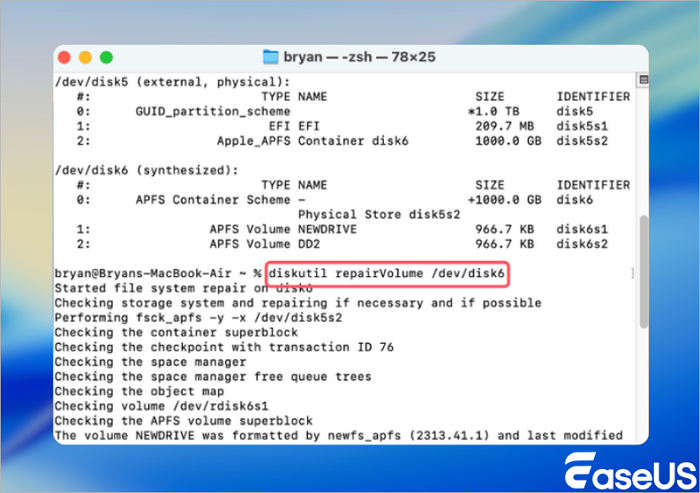
Teil 3. Die fehlerhafte SD-Karte über das Mac-Terminal reparieren.
Wenn die grafische Benutzeroberfläche des Festplattendienstprogramms nicht funktioniert, bietet die macOS-Befehlszeilenschnittstelle eine umfassendere Kontrolle über die Festplattenverwaltung. Mit dem Terminal können Sie eine Überprüfung und Reparatur erzwingen.
- Schritt 1. Öffnen Sie den Finder, navigieren Sie zu „Programme“ > „Dienstprogramme“ und starten Sie „Terminal“.
- Schritt 2. Geben Sie diskutil list ein und drücken Sie die Eingabetaste, um alle angeschlossenen Speicherlaufwerke anzuzeigen.
- Schritt 3. Suchen Sie Ihre SD-Karte in der Liste und notieren Sie sich deren Kennung, die normalerweise so etwas wie disk2 oder disk3s1 lautet.
- Schritt 4. Geben Sie diskutil verifyVolume disk2 ein, wobei Sie disk2 durch die tatsächliche Kennung Ihrer SD-Karte ersetzen, und drücken Sie die Eingabetaste.
- Schritt 5. Wenn das System Fehler meldet, geben Sie diskutil repairVolume disk2 ein und drücken Sie die Eingabetaste, um eine Reparatur über die Befehlszeile zu erzwingen.
Fazit
Wenn eine SD-Karte mit der Ersten Hilfe auf dem Mac nicht repariert werden kann, muss sie nicht sofort ersetzt werden. Die meisten Fehler sind auf die eingeschränkten Reparaturmöglichkeiten des Festplattendienstprogramms und nicht auf physische Beschädigungen zurückzuführen. Die richtige Vorgehensweise ist: Zuerst die Daten sichern, dann grundlegende Verbindungsreparaturen versuchen und schließlich das Terminal für erweiterte Reparaturen verwenden.
EaseUS Data Recovery Wizard for Mac schützt Ihre wertvollen Fotos und Dokumente während des gesamten Vorgangs. Mit den Schritten in dieser Anleitung können Sie Ihre Daten retten und Ihre SD-Karte ohne unnötige Kosten oder Stress wieder voll funktionsfähig machen.
FAQs
Falls Sie noch Fragen zur Datenwiederherstellung Ihres MacBooks haben, finden Sie unten kurze Antworten, die Ihnen weiterhelfen:
1. Warum kann die Erste Hilfe-App meine SD-Karte nicht reparieren?
First Aid ist für native macOS-Dateisysteme konzipiert. Die meisten SD-Karten verwenden FAT32 oder exFAT. First Aid kann diese Formate nur eingeschränkt reparieren, was zu wiederholten Fehlern führt.
2. Kann ich meine Daten noch wiederherstellen, wenn die Erste Hilfe fehlschlägt?
Ja. Sie können Daten mithilfe professioneller Datenrettungssoftware, z.B. EaseUS Data Recovery Wizard für Mac, wiederherstellen, bevor Sie Reparatur- oder Formatierungsmaßnahmen durchführen.
3. Wie kann ich zukünftig Datenverlust auf der SD-Karte vermeiden?
Die Karte sollte stets sicher ausgeworfen, Dateien regelmäßig gesichert, hochwertige Karten verwendet und die Karte in dem Gerät formatiert werden, mit dem sie am häufigsten verwendet wird.
Ist der Artikel hilfreich?

Updated by Mako
Nach dem Studium der Germanistik ist Mako seit 2013 Teil des EaseUS-Teams und hat sich in den letzten 11 Jahren intensiv mit Software-Themen beschäftigt. Der Schwerpunkt liegt auf Datenrettung, Datenmanagement, Datenträger-Verwaltung und Multimedia-Software.
Bewertungen
-
EaseUS Data Recovery Wizard ist eine leistungsstarke Systemwiederherstellungs-Software, mit der Sie versehentlich gelöschte, durch Malware oder aufgrund von Partitionsverlust verlorene Dateien wiederherstellen können.
Mehr erfahren -
EaseUS Data Recovery Wizard ist das beste Programm, das wir bisher getestet haben. Er ist nicht perfekt, weil die heutige fortschrittliche Festplattentechnologie die Datenwiederherstellung schwieriger macht .
Mehr erfahren -
EaseUS Data Recovery Wizard Pro ist eines der besten Programme zur Datenwiederherstellung auf dem Markt. Es bietet Ihnen umfassenden fortschrittlichen Funktionen, z.B., Wiederherstellung formatierter Laufwerke und Reparatur beschädigter Dateien.
Mehr erfahren
Verwandete Artikel
-
Wie kann man Mac aus iCloud wiederherstellen? [2026 Anleitung]
![author icon]() Mako/Jun 18, 2026
Mako/Jun 18, 2026 -
Wie kann man Bootcamp Partition auf Mac löschen und den Speicherplatz schaffen
![author icon]() Mako/Jun 18, 2026
Mako/Jun 18, 2026 -
Nicht genügend freier Speicherplatz für macOS Ventura Update/Installation/Herunterladen von macOS 13
![author icon]() Katrin/Jun 18, 2026
Katrin/Jun 18, 2026 -
![author icon]() Mako/Jun 18, 2026
Mako/Jun 18, 2026
 Katrin/Jun 18, 2026
