

Hauptinhalt:
 Über den Autor
 Reviews und Preise
💡EaseUS Data Recovery Wizard for Mac Free bietet leistungsstarke Datenrettung für fast alle Datenverlustfälle, inklusive 2 GB gratis (500 MB Basis + 1,5 GB via Facebook/X-Teilung).
Apple veranstaltete seine jährliche WWDC 2026 Keynote, auf der macOS 27 Golden Gate offiziell vorgestellt wurde. Dieses neueste große macOS-Update bietet brandneue Systemfunktionen, optimierte Leistung und überarbeitete integrierte Anwendungen, die bei Mac-Nutzern weltweit für Begeisterung sorgen. Viele Enthusiasten und professionelle Entwickler können es kaum erwarten, das neue System vor der offiziellen Veröffentlichung zu testen.
Wenn Sie die Betaversion von macOS 27 Golden Gate herunterladen und ihre neuen Funktionen erkunden möchten, müssen Sie die offiziellen Richtlinien befolgen und die notwendigen Vorbereitungen im Voraus treffen.
Voraussetzungen für den Download von macOS 27 Golden Gate
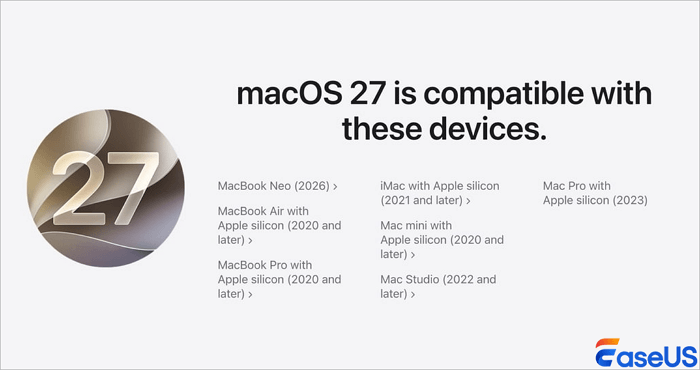
Das neue Betriebssystem bringt im Vergleich zu früheren macOS-Versionen wesentliche Änderungen hinsichtlich der Hardwarekompatibilität mit sich. macOS 27 Golden Gate unterstützt ausschließlich Apple Silicon-Prozessoren. Intel-basierte Macs werden in macOS 27 nicht mehr unterstützt. Für den reibungslosen Betrieb dieses Systems benötigen Sie einen Mac mit einem M1-Chip oder neuer.
Unterstützt werden die Chip-Serien M1, M2, M3, M4 und M5. Macs mit Intel-Prozessoren können das neue Beta-System nicht erkennen, herunterladen und installieren. Überprüfen Sie daher zuerst das Chip-Modell Ihres Macs, um unnötige Fehler im Betrieb zu vermeiden.
macOS Beta herunterladen und macOS Golden Gate installieren [Schritt-für-Schritt-Anleitung]
Um die macOS 27 Golden Gate Developer Beta herunterzuladen und zu installieren, müssen Sie Ihren Apple-Account im Entwicklerprogramm anmelden und Beta-Downloads in den Systemeinstellungen Ihres Macs aktivieren.
Direkte, eigenständige Installationsdateien sind auf öffentlichen Websites nicht verfügbar. Alle Beta-Pakete werden über offizielle Systemaktualisierungskanäle bereitgestellt. Jeder Benutzer muss die Kontoverifizierung und Systemkonfiguration abschließen, bevor er die Aktualisierungsaufforderung auf seinem Mac erhält.
Schritt 1. Sichern Sie Ihren Mac zuerst mit Time Machine
Die Installation einer Entwickler-Betaversion birgt immer potenzielle Risiken. Vor jeder Installation ist daher unbedingt eine vollständige Systemsicherung erforderlich. Time Machine ist das offizielle, in alle Mac-Geräte integrierte Sicherungstool. Es kann alle Ihre Systemdateien, persönlichen Dokumente, Fotos, Anwendungen und Einstellungen auf einem externen Speichermedium sichern.
- Schließen Sie ein externes Speichermedium an, dessen Kapazität mindestens der des internen Speichermediums Ihres Macs entspricht oder diese übersteigt.
- Öffne die „Systemeinstellungen“ deines Macs.
- Navigieren Sie zu „Allgemein“ und klicken Sie dann auf „Time Machine“.
- Klicken Sie auf „Backup-Disk hinzufügen“, wählen Sie Ihr neu angeschlossenes externes Laufwerk aus der Liste aus und starten Sie die Sicherungssequenz.
- Warten Sie, bis der Vorgang abgeschlossen ist. Dabei wird eine Momentaufnahme aller Dateien, Anwendungen, Einstellungen und Systemdaten erstellt. Dies kann je nach Speichervolumen zwischen 30 Minuten und mehreren Stunden dauern.
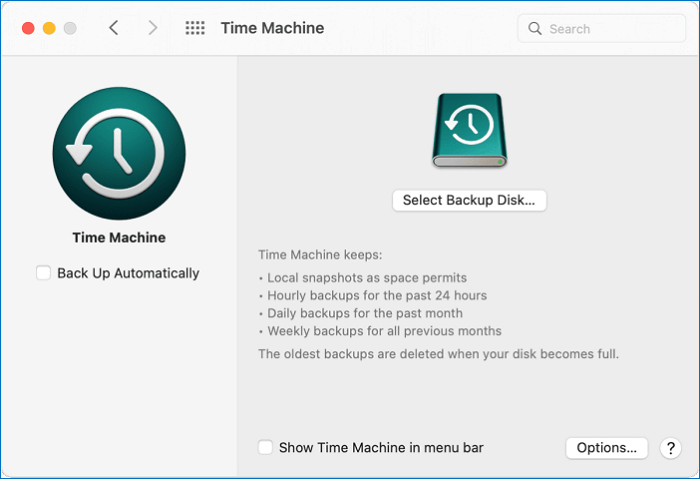
Mit einem vollständigen Time Machine-Backup können Sie Ihr gesamtes System in den Normalzustand zurückversetzen, falls die Betaversion Fehler verursacht. Diese Vorbereitungsarbeiten sollten Sie auf keinen Fall auslassen.
Schritt 2. Registrieren Sie Ihre Apple-ID beim kostenlosen Entwicklerprogramm
Apple beschränkt den Zugriff auf Entwickler-Betas auf Nutzer, die dem offiziellen Entwicklerprogramm beitreten. Nutzer mit einem regulären Apple-Konto erhalten standardmäßig keine Benachrichtigungen über Beta-Updates. Sie können dem kostenlosen Entwicklerprogramm beitreten, um Zugriff auf die macOS 27 Golden Gate Developer Beta zu erhalten.
Stellen Sie sicher, dass auf Ihrer internen Festplatte mindestens 50 GB freier Speicherplatz zum Speichern und Entpacken des umfangreichen Installationsprogramms verfügbar sind.
- Öffnen Sie die offizielle Webseite developer.apple.com in Ihrem Mac-Browser.
- Melden Sie sich mit Ihrer gewohnten Apple-ID und Ihrem Passwort an.
- Folgen Sie den Anweisungen auf der Seite, um die kostenlose Entwicklerregistrierung abzuschließen.
- Stimmen Sie den auf dem Bildschirm angezeigten Beta-Testbedingungen und Nutzungsregeln zu.
- Warten Sie, bis das System Ihre Kontoberechtigungen synchronisiert hat. Dies dauert in der Regel einige Minuten.
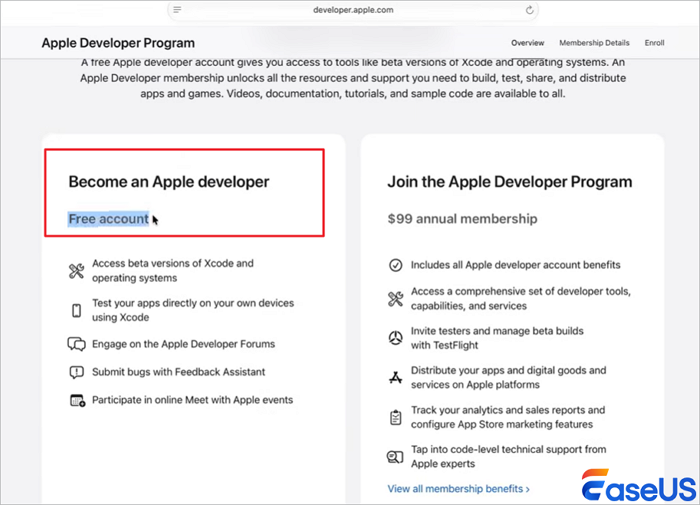
Nach erfolgreicher Registrierung wird Ihre Apple-ID als Entwicklerkonto gekennzeichnet. Das System beginnt dann, Beta-Update-Ressourcen an Ihre kompatiblen Mac-Geräte zu verteilen.
Schritt 3. macOS 27 Golden Gate Beta herunterladen und installieren
Sobald Ihr Konto eingerichtet ist und Ihr Mac die Hardwareanforderungen erfüllt, können Sie die Beta-Update-Schalter aktivieren und mit dem Herunterladen des neuen Systems beginnen.
Schritt 1. Klicken Sie auf das Apple-Menü, öffnen Sie „Systemeinstellungen“, wählen Sie in der Seitenleiste „Allgemein“ und klicken Sie auf „Softwareupdate“.
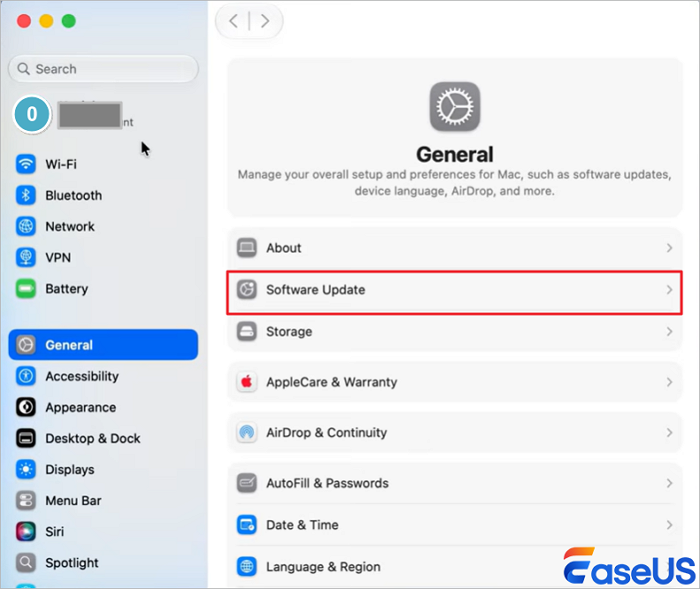
Schritt 2. Suchen Sie den Abschnitt „Beta-Updates“ und klicken Sie auf das Info-Symbol (dargestellt durch ein kleines „i“) direkt daneben.
Schritt 3. Klicken Sie in der Dropdown-Liste der verfügbaren Beta-Streams auf „macOS Golden Gate 27 Developer Beta“ und wählen Sie diese Option aus.
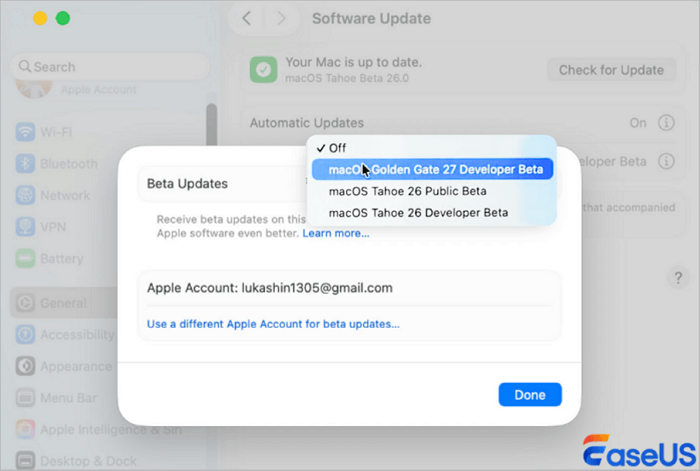
Schritt 4. Das System aktualisiert sich sofort und erkennt das Update. Klicken Sie auf „Herunterladen“. Da das Installationspaket mehrere Gigabyte groß ist, lassen Sie es bitte vollständig herunterladen, ohne Ihren Laptop zu schließen oder die Internetverbindung zu unterbrechen.
Schritt 5. Nach Abschluss des Downloads erscheint eine Systemmeldung, die zum Neustart auffordert. Klicken Sie zur Bestätigung. Ihr Mac wird neu gestartet.
Schritt 6. Der Mac zeigt kurz das klassische Apple-Logo und einen Fortschrittsbalken an. Unterbrechen Sie diesen Vorgang nicht und trennen Sie den Computer nicht vom Stromnetz. Der Computer startet automatisch einige Male neu. Nach Abschluss des Vorgangs erscheint der Anmeldebildschirm, der Ihnen bestätigt, dass macOS 27 Golden Gate erfolgreich installiert wurde.
Die Installation wird Ihren Mac mehrmals neu starten. Schalten Sie das Gerät während des gesamten Vorgangs nicht manuell aus und erzwingen Sie keinen Neustart.
Wenn Sie an einer Lösung des Mac-Update-Problems interessiert sind, teilen Sie es auf Facebook, Twitter, LinkedIn und anderen Social-Media-Plattformen!
Erweiterte Hilfe: Nach der Beta-Phase verlorene Daten wiederherstellen
Beta-Systeme sind unfertige Testversionen. Sie sind nicht für den täglichen Einsatz auf primären Arbeitsgeräten vorgesehen. Häufige Probleme sind häufige App-Abstürze, Systemstillstände, unerwartete Neustarts und Inkompatibilität mit Drittanbietersoftware. Das schwerwiegendste Problem ist unerwarteter Datenverlust durch Systemfehler.
Wenn wichtige Dateien, Arbeitsdokumente, Familienfotos oder lokale Daten aufgrund von Systemfehlern verloren gehen, ist eine zuverlässige Datenrettungslösung unerlässlich. EaseUS Data Recovery Wizard for Mac Free ist ein professionelles Tool, das vollständig mit allen Apple Silicon Mac-Geräten kompatibel ist. Es scannt Ihre Festplatte gründlich und stellt verlorene Dateien effektiv wieder her, selbst nach Systemfehlern oder versehentlichem Löschen. Die Wiederherstellung von Dokumenten, Bildern, Videos und verschiedenen Arten von Benutzerdaten wird unterstützt.
Die einfache Bedienung macht es für alle normalen Mac-Benutzer geeignet.
Schritt 1. Wählen Sie den zu scannenden Ort aus.
Starten Sie EaseUS Data Recovery Wizard für Mac und wählen Sie die Festplatte, SSD, SD-Karte, den USB-Stick oder die TF-Karte aus, auf der Sie Daten verloren haben. Klicken Sie auf „Nach verlorenen Dateien suchen“, um den Scanvorgang zu starten.

Schritt 2. Verlorene Mac-Daten filtern
Die Software scannt automatisch Ihr MacBook/iMac nach verlorenen Daten. Nach Abschluss des Scans können Sie die gewünschten Daten über die Schaltflächen „Typ“ und „Pfad“ filtern.

Schritt 3. Verlorene Daten oder Dateien wiederherstellen
Doppelklicken Sie auf eine Datei, um sie in der Vorschau anzuzeigen. Klicken Sie anschließend auf die Schaltfläche „Wiederherstellen“, um die verlorenen Daten an einem anderen Ort wiederherzustellen.

Häufig gestellte Fragen zum Herunterladen der macOS 27 Beta
Falls Sie noch Fragen zur Datenwiederherstellung Ihres MacBooks haben, finden Sie unten kurze Antworten, die Ihnen weiterhelfen:
1. Können Intel-basierte Macs macOS 27 Golden Gate herunterladen und ausführen?
Nein. macOS 27 Golden Gate stellt die Unterstützung für alle Intel-basierten Mac-Computer vollständig ein. Nur Mac-Geräte mit Apple Silicon M1-, M2-, M3-, M4- oder M5-Chips können dieses neue System herunterladen und installieren.
2. Was soll ich tun, wenn ich nach dem Update auf macOS 27 Golden Gate Daten verliere?
Um ein Überschreiben Ihrer Daten zu verhindern, stellen Sie die Nutzung Ihres Macs sofort ein. Verwenden Sie EaseUS Data Recovery, um Ihre Festplatte zu scannen und verlorene Dateien wiederherzustellen. Dieses professionelle Tool läuft zuverlässig auf Apple Silicon Macs und stellt die meisten Arten von verlorenen Daten effizient wieder her.
3. Wie lange dauert der Download der macOS 27 Golden Gate Beta?
Die Downloadzeit hängt von Ihrer Netzwerkgeschwindigkeit ab. Das vollständige Installationspaket ist groß. Mit einer stabilen Hochgeschwindigkeitsverbindung kann der Download innerhalb von ein bis zwei Stunden abgeschlossen werden, während es bei langsamen Verbindungen deutlich länger dauert.
Ist der Artikel hilfreich?

Updated by Mako
Nach dem Studium der Germanistik ist Mako seit 2013 Teil des EaseUS-Teams und hat sich in den letzten 11 Jahren intensiv mit Software-Themen beschäftigt. Der Schwerpunkt liegt auf Datenrettung, Datenmanagement, Datenträger-Verwaltung und Multimedia-Software.
Bewertungen
-
EaseUS Data Recovery Wizard ist eine leistungsstarke Systemwiederherstellungs-Software, mit der Sie versehentlich gelöschte, durch Malware oder aufgrund von Partitionsverlust verlorene Dateien wiederherstellen können.
Mehr erfahren -
EaseUS Data Recovery Wizard ist das beste Programm, das wir bisher getestet haben. Er ist nicht perfekt, weil die heutige fortschrittliche Festplattentechnologie die Datenwiederherstellung schwieriger macht .
Mehr erfahren -
EaseUS Data Recovery Wizard Pro ist eines der besten Programme zur Datenwiederherstellung auf dem Markt. Es bietet Ihnen umfassenden fortschrittlichen Funktionen, z.B., Wiederherstellung formatierter Laufwerke und Reparatur beschädigter Dateien.
Mehr erfahren
Verwandete Artikel
-
Wo ist der Mac Downloads Ordner [mit Profi-Tipps]
![author icon]() Markus/Jun 18, 2026
Markus/Jun 18, 2026 -
So führen Sie ein Downgrade von macOS Tahoe auf Sequoia durch, ohne Daten zu verlieren
![author icon]() Maria/Jun 18, 2026
Maria/Jun 18, 2026 -
Ausschneiden und Einfügen der Dateien auf Mac/MacBook Air [Shortcut oder Maus]
![author icon]() Mako/Jun 18, 2026
Mako/Jun 18, 2026 -
So beheben Sie das Problem: Fotos können die Systemfotomediathek auf dem Mac nicht finden
![author icon]() Katrin/Jun 18, 2026
Katrin/Jun 18, 2026
 Markus/Jun 18, 2026
  Maria/Jun 18, 2026
  Katrin/Jun 18, 2026
