

Hauptinhalt:
 Über den Autor
 Reviews und Preise
💡EaseUS Data Recovery Wizard for Mac Free bietet leistungsstarke Datenrettung für fast alle Datenverlustfälle, inklusive 2 GB gratis (500 MB Basis + 1,5 GB via Facebook/X-Teilung).
Was ist ein bootfähiger macOS 27 USB-Stick?
Ein bootfähiger USB-Stick für macOS 27 ist praktisch, wenn Sie das System neu installieren, Startprobleme beheben oder mehrere Macs mit demselben Installationsprogramm einrichten müssen, ohne es immer wieder herunterladen zu müssen. Es handelt sich dabei nicht um einen gewöhnlichen USB-Stick; er enthält alle Dateien und Startprogramme, die Sie benötigen, um die macOS-Installationsumgebung direkt vom USB-Stick zu starten.
Man kann es sich wie ein portables macOS-Installationsprogramm vorstellen. Einfach anschließen, den Mac starten und schon kann man direkt in die macOS-Installationsprogramme booten, unabhängig davon, was mit der Hauptfestplatte des Computers los ist.
Mit einem bootfähigen macOS 27-USB-Stick können Sie:
- Installieren Sie macOS von einem USB-Stick auf Ihrem Mac.
- Beheben Sie knifflige Start- oder Installationsprobleme.
- Vermeiden Sie es, das Installationsprogramm jedes Mal herunterzuladen, wenn Sie es benötigen.
- Bereiten Sie mehrere Macs mit einem einzigen Laufwerk vor.
- Verwenden Sie Installationswerkzeuge, wenn Ihr System nicht startet.
- macOS 27 auf nicht unterstützten Macs installieren .
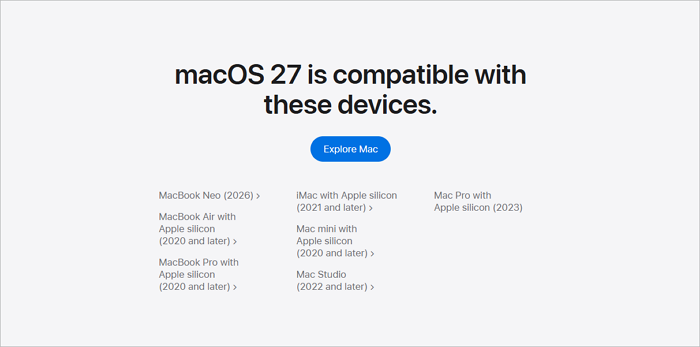
Stellen Sie einfach sicher, dass der Mac, mit dem Sie arbeiten, macOS 27 unterstützt. Apple empfiehlt außerdem, den Mac während der Installation online zu lassen, um Firmware-Updates und andere modellspezifische Komponenten zu erhalten.
Was Sie vor dem Erstellen eines bootfähigen macOS 27-USB-Sticks benötigen
Bevor Sie loslegen, ist es wichtig, dass Sie Ihren USB-Stick und Ihren Mac vorbereiten, damit Sie nicht mittendrin feststellen, dass Ihr USB-Stick zu klein ist oder Ihr Mac die gewünschte Version nicht ausführen kann.
Ein kompatibler Mac
Verwenden Sie zunächst einen Mac, der macOS 27 tatsächlich unterstützt. Laden Sie nach Möglichkeit das vollständige Installationsprogramm darauf herunter.
Finden Sie außerdem heraus, ob Ihr Mac mit Apple Silicon oder einem Intel-Chip ausgestattet ist. Die Startvorgänge unterscheiden sich, und Sie benötigen Administratorrechte sowie eine stabile Internetverbindung.
Falls Ihr Mac nicht startet, versuchen Sie, das Installationsprogramm auf einem anderen, kompatiblen Mac zu erstellen.
Ein USB-Stick
Sie benötigen einen zuverlässigen USB-Stick mit ausreichend Speicherplatz für das Installationsprogramm. Apple empfiehlt 32 GB. Vergewissern Sie sich, dass sich keine wichtigen Dateien darauf befinden, da bei diesem Vorgang alle Daten gelöscht werden.
Falls sich auf dem USB-Stick wichtige Daten befinden, führen Sie vor dem Start folgende Schritte aus:
- Sichern Sie die Dateien an einem sicheren Ort.
- Öffnen und überprüfen Sie einige dieser Dateien, um sicherzustellen, dass sie lesbar sind.
- Werfen Sie Ihr Backup-Laufwerk ordnungsgemäß aus.
- Schließen Sie den USB-Stecker direkt an Ihren Mac an.
- Überprüfen Sie noch einmal, ob Sie den richtigen USB-Anschluss ausgewählt haben.
Der vollständige macOS 27-Installer
Sie benötigen das vollständige Installationsprogramm, nicht nur eine kleine Update-Datei. Laden Sie es aus dem App Store, von der Apple-Website oder über das Terminal herunter. Falls es sich nach dem Download automatisch startet, beenden Sie es einfach. Sie finden das Installationsprogramm im Ordner „Programme“ unter einem Namen wie „macOS [Versionsname].app installieren“.
Gleich bevor Sie anfangen:
- Laden Sie das vollständige macOS 27-Installationsprogramm herunter (nicht nur ein Update).
- Suchen Sie im Ordner „Programme“ nach der Installations-App.
- Stellen Sie sicher, dass Sie die vollständige Datei haben (verwenden Sie für Terminal nicht die Dateiendungen .dmg oder .pkg, es sei denn, Sie haben sie vollständig ausgeführt).
- Beenden Sie das Installationsprogramm, falls es sich sofort öffnet.
- Lassen Sie die Datei im Ordner „Programme“, um sie leicht wiederfinden zu können.
So erstellen Sie einen bootfähigen USB-Stick für macOS 27
Es gibt zwei Hauptmöglichkeiten: mit einem einfachen, geführten Tool wie EaseUS oder mit Apples offizieller Terminal-Methode. Wählen Sie die Methode, die Ihnen am besten liegt.
Methode 1. Erstellen Sie mit EaseUS einen bootfähigen macOS 27 USB-Stick.
Wenn Sie keine Terminalbefehle eingeben oder Fehler riskieren möchten, ist dies der einfachere Weg. EaseUS Data Recovery Wizard für Mac verfügt über eine Funktion zum Erstellen bootfähiger Medien, die Sie durch den gesamten Prozess führt.
Das ist auch hilfreich, wenn Sie während des Vorgangs Dateien verlieren (beispielsweise durch versehentliches Formatieren des USB-Sticks). EaseUS kann Ihnen helfen , einen formatierten USB-Stick auf einem Mac wiederherzustellen , sofern Sie die Daten nicht überschrieben haben.
Falls Sie versehentlich Dateien auf Ihrem USB-Stick formatiert oder gelöscht haben, verwenden Sie ihn nicht mehr (neue Daten können verlorene Dateien überschreiben).
Hier erfahren Sie, wie Sie ein bootfähiges macOS 27-Installationsmedium erstellen:
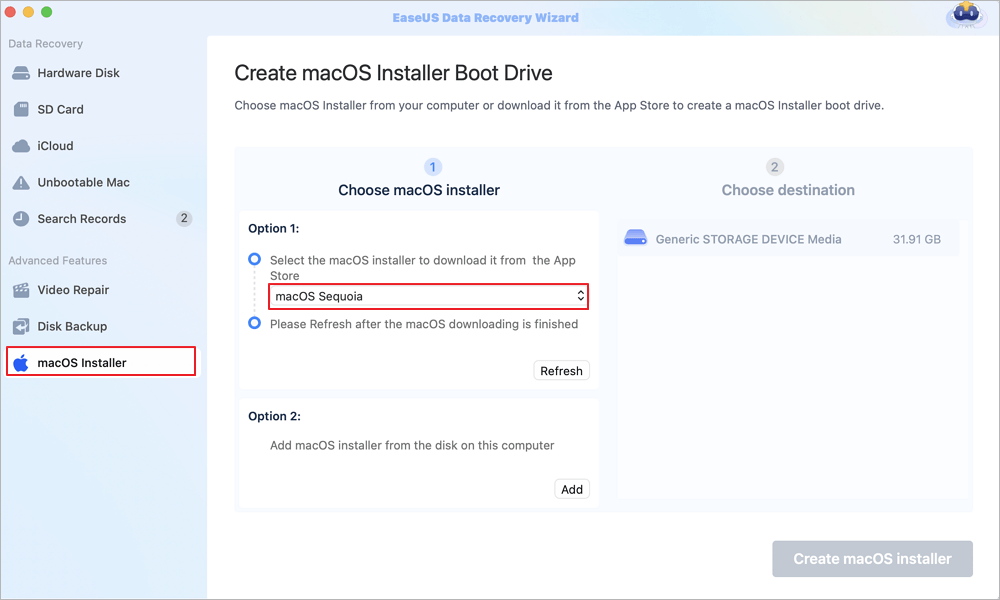
Schritt 1. Wählen Sie eine macOS-Version aus
Wählen Sie eine macOS-Version aus der Liste oder klicken Sie auf „Aktualisieren“, um die heruntergeladene macOS-Version zu erhalten. Alternativ können Sie ein macOS-Installationsprogramm von Ihrer Festplatte hinzufügen, indem Sie auf „Hinzufügen“ klicken. Schließen Sie einen USB-Stick mit mehr als 16 GB Speicherplatz an, um das macOS-Installationsprogramm zu speichern.
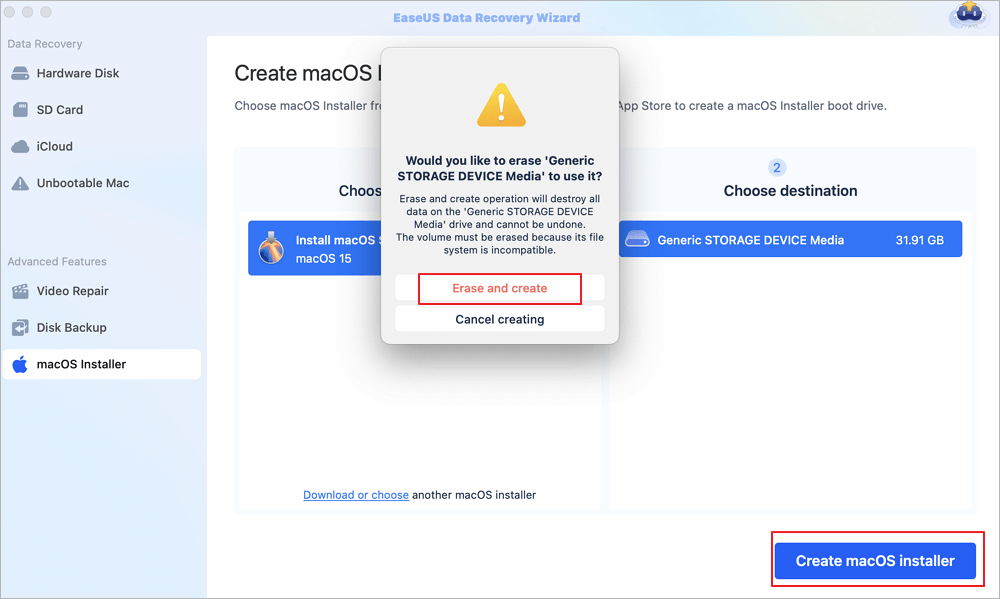
Schritt 2. Löschen Sie den USB-Stick.
Nachdem Sie den USB-Stick ausgewählt haben, klicken Sie im Popup-Fenster auf die Option „Löschen und erstellen“, um Ihren USB-Stick schnell zu formatieren, und klicken Sie dann auf die Schaltfläche „macOS-Installer erstellen“, um fortzufahren.
- Hinweis: Bei diesem Vorgang werden alle Daten auf Ihrem USB-Stick gelöscht. Sichern Sie daher bitte im Voraus wichtige Daten oder verwenden Sie die EaseUS-Datenwiederherstellungssoftware, um Ihre Daten wiederherzustellen.
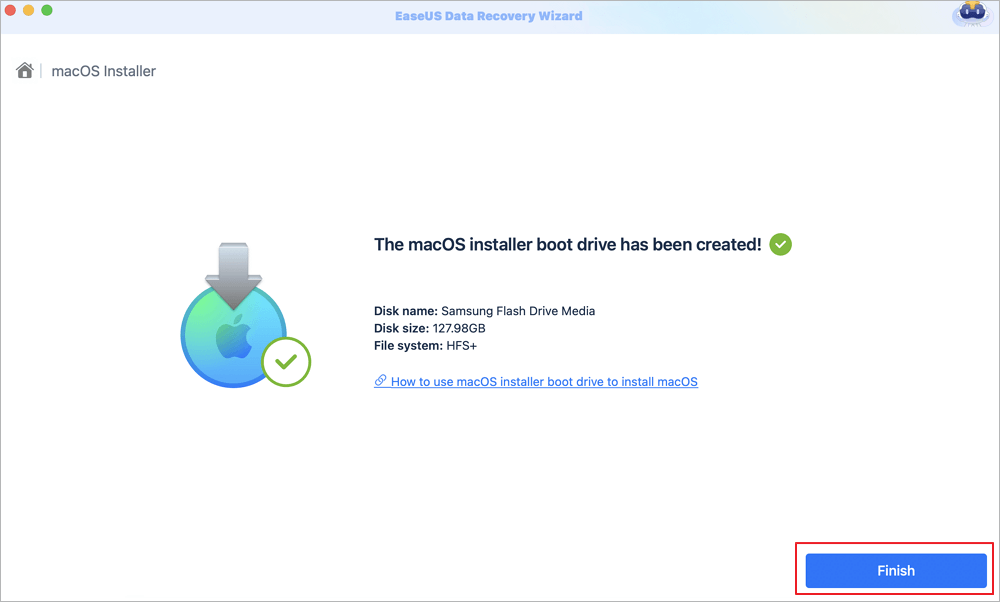
Schritt 3. Erstellen Sie das macOS-Installationslaufwerk.
Warten Sie, bis der Vorgang abgeschlossen ist, und klicken Sie dann auf die Schaltfläche „Fertigstellen“. Ihr macOS-Installationslaufwerk wurde erfolgreich erstellt!
Teile diese Anleitung in den sozialen Medien und hilf so mehr Mac-Nutzern!

Methode 2. Erstellen eines bootfähigen macOS 27-USB-Sticks mithilfe des Terminals
Wenn Sie mit der Kommandozeile umgehen können, ist dies die von Apple empfohlene Methode. Sie verwenden dazu das Tool `createinstallmedia`, das mit der macOS-Installations-App mitgeliefert wird.
Der USB-Stick wird dabei gelöscht, also überspringen Sie die Datensicherung nicht.
Schritt 1. Schließen Sie Ihr USB-Gerät an den Mac an.
Schritt 2. Öffnen Sie das Festplattendienstprogramm (Programme > Dienstprogramme).
Schritt 3. Formatieren Sie Ihren USB-Stick gegebenenfalls mit dem richtigen Format (obwohl der Terminal-Befehl ihn ohnehin löscht).
Schritt 4. Benennen Sie den USB-Stick in „MyVolume“ um (entspricht Apples Standardbefehl).
Schritt 5. Überprüfen Sie, ob sich das vollständige macOS 27-Installationsprogramm im Ordner „Programme“ befindet. Suchen Sie nach „Install macOS [Versionsname].app“.
Schritt 6. Öffnen Sie das Terminal (Anwendungen > Dienstprogramme > Terminal).
Schritt 7. Geben Sie den richtigen `createinstallmedia`-Befehl ein. Zum Beispiel:
sudo /Applications/Install\ macOS\ [macOS\ 27\ Name].app/Contents/Resources/createinstallmedia --volume /Volumes/MyVolume
Geben Sie den Namen des Installationsprogramms genau an, sonst funktioniert der Befehl nicht.
Schritt 8. Drücken Sie die Eingabetaste, um den Befehl auszuführen. Geben Sie Ihr Mac-Administratorpasswort ein, wenn Sie dazu aufgefordert werden. (Das Terminal zeigt die Zeichen nicht an.)
Schritt 9. Geben Sie „J“ ein, wenn Sie gefragt werden, ob Sie den USB-Stick wirklich löschen möchten.
Lassen Sie den Mac seine Arbeit erledigen und trennen Sie das USB-Kabel nicht. Sobald das Terminal meldet, dass Ihr Installationsmedium bereit ist, ist der Vorgang abgeschlossen.
Beenden Sie das Terminal und werfen Sie den USB-Stick sicher aus, bevor Sie ihn abziehen.
Falls Probleme auftreten, z. B. wenn das Terminal meldet, dass das Installationsprogramm ungültig ist, überprüfen Sie bitte noch einmal, ob Sie das vollständige Installationsprogramm erhalten haben und ob es sich noch im Ordner „Programme“ befindet.
So starten Sie einen Mac von macOS 27 USB
Sobald Ihr bootfähiger USB-Stick bereit ist, müssen Sie mit der Installation von macOS von diesem USB-Stick beginnen. Die einzelnen Schritte variieren je nach Prozessor Ihres Macs.
Für Apple Silicon Macs:
- Schalten Sie den Mac vollständig aus.
- Stecken Sie den bootfähigen USB-Stick ein.
- Halten Sie den Netzschalter gedrückt, bis die Startoptionen angezeigt werden.
- Wählen Sie den USB-Installer auf dem Bildschirm aus.
- Klicken Sie auf „Weiter“ und folgen Sie den Installationsschritten.
Sie benötigen eine Internetverbindung für Aktualisierungen oder modellspezifische Dateien.
Für Intel Macs:
- Schalten Sie Ihren Mac aus.
- Schließen Sie das USB-Kabel an.
- Schalten Sie Ihren Mac ein und halten Sie sofort die Option-Taste (Alt-Taste) gedrückt.
- Wenn du den Startup-Manager siehst, lass los.
- Wählen Sie das USB-Installationsprogramm aus und drücken Sie dann die Eingabetaste oder wählen Sie den Pfeil aus.
- Folgen Sie den Installationsschritten.
Bei einigen Intel Macs mit T2-Chip kann das Booten von externen Geräten blockiert werden. Falls der USB-Anschluss nicht erkannt wird, überprüfen Sie Ihre Sicherheitseinstellungen.
Abschluss
Das Erstellen eines bootfähigen USB-Sticks für macOS 27 ist die beste Lösung, wenn der Wiederherstellungsmodus oder reguläre Installationen nicht funktionieren. Es ist auch eine hervorragende Möglichkeit, mehrere Macs schnell einzurichten.
Wenn Sie die Kommandozeile bevorzugen, verwenden Sie Apples Methode mit `createinstallmedia`. Halten Sie einfach das vollständige Installationsprogramm und einen USB-Stick bereit und achten Sie genau auf die Dateinamen.
Wenn Sie es einfacher haben möchten (oder Optionen zur Dateiwiederherstellung benötigen), ist EaseUS Data Recovery Wizard für Mac die richtige Wahl. Diese Software kann Ihnen auch bei der Wiederherstellung verlorener Daten auf einem USB-Laufwerk helfen.
Häufig gestellte Fragen zum bootfähigen macOS Golden Gate-Installationsprogramm
1. Was ist ein bootfähiger USB-Stick für macOS 27?
Es handelt sich um einen USB-Stick mit dem macOS 27-Installationsprogramm, von dem man booten kann, um macOS auf kompatiblen Macs zu installieren oder neu zu installieren.
2. Wie erstelle ich automatisch einen bootfähigen USB-Stick für macOS 27?
Die Verwendung eines Tools zum Erstellen bootfähiger Medien ist der einfachste Weg, automatisch einen bootfähigen macOS Golden Gate-Installer zu erstellen. EaseUS Data Recovery Wizard für Mac bietet eine kostenlose Funktion, die Benutzern bei der Erstellung eines macOS-Installers hilft.
3. Warum erkennt mein Mac den bootfähigen USB-Stick nicht?
Häufige Probleme sind ein inkompatibler Mac, ein defekter oder fehlerhaft erstellter USB-Stick, ein unvollständiges Installationsprogramm oder fehlerhafte Starteinstellungen. Versuchen Sie es mit einem anderen USB-Stick und überprüfen Sie die Kompatibilität, bevor Sie den Mac neu starten.
Ist der Artikel hilfreich?

Updated by Maria
Maria ist begeistert über fast allen IT-Themen. Ihr Fokus liegt auf der Datenrettung, der Festplattenverwaltung, Backup & Wiederherstellen und den Multimedien. Diese Artikel umfassen die professionellen Testberichte und Lösungen.
Bewertungen
-
EaseUS Data Recovery Wizard ist eine leistungsstarke Systemwiederherstellungs-Software, mit der Sie versehentlich gelöschte, durch Malware oder aufgrund von Partitionsverlust verlorene Dateien wiederherstellen können.
Mehr erfahren -
EaseUS Data Recovery Wizard ist das beste Programm, das wir bisher getestet haben. Er ist nicht perfekt, weil die heutige fortschrittliche Festplattentechnologie die Datenwiederherstellung schwieriger macht .
Mehr erfahren -
EaseUS Data Recovery Wizard Pro ist eines der besten Programme zur Datenwiederherstellung auf dem Markt. Es bietet Ihnen umfassenden fortschrittlichen Funktionen, z.B., Wiederherstellung formatierter Laufwerke und Reparatur beschädigter Dateien.
Mehr erfahren
Verwandete Artikel
-
Excel für Mac hängt auf | Excel-Dateien auf Mac wiederherstellen
![author icon]() Mako/Nov 02, 2026
Mako/Nov 02, 2026 -
Fehlerbehebung: OpenCore Fehler Installation macOS - So geht's
![author icon]() Markus/Nov 02, 2026
Markus/Nov 02, 2026 -
So installieren Sie macOS Tahoe auf einem nicht unterstützten Mac
![author icon]() Maria/Nov 03, 2026
Maria/Nov 03, 2026 -
iCloud-Wiederherstellung auf Mac: iCloud-Daten auf dem Mac wiederherstellen [Vollständige Anleitung]
![author icon]() Mako/Nov 02, 2026
Mako/Nov 02, 2026
 Mako/Nov 02, 2026
  Markus/Nov 02, 2026
