

Hauptinhalt:
 Über den Autor
 Reviews und Preise
💡EaseUS Data Recovery Wizard for Mac Free bietet leistungsstarke Datenrettung für fast alle Datenverlustfälle, inklusive 2 GB gratis (500 MB Basis + 1,5 GB via Facebook/X-Teilung).
Sie arbeiten an einem Mac und haben gerade eine externe Festplatte formatiert, die mit NTFS – dem nativen Windows-Dateisystem – formatiert war. Vielleicht wollten Sie sie löschen oder das Festplattendienstprogramm schien Ihnen der richtige Ort zu sein, um ein Problem zu beheben. Die bittere Wahrheit: macOS kann eine NTFS-Partition nicht reparieren oder wiederherstellen. Standardmäßig sind Macs mit NTFS schreibgeschützt. Die Erste-Hilfe des Festplattendienstprogramms funktioniert in diesem Fall nicht.
Aber keine Panik. Sie können formatierte NTFS-Partition auf Mac wiederherstellen, wenn Sie die richtigen Schritte befolgen und häufige Fehler vermeiden. Unser Team hat bereits Hunderte solcher Fälle bearbeitet und zeigt Ihnen genau, was funktioniert.
Warum können die macOS-eigenen Tools die formatierten NTFS Partition wiederherstellen nicht?
Apple lizenziert von Microsoft nicht die vollständigen Schreib- und Reparaturfunktionen für NTFS. Wenn Sie also versuchen, eine formatierte NTFS-Partition mit dem Festplattendienstprogramm zu reparieren oder wiederherzustellen, verweigert das System die Änderung der Laufwerksstruktur. Schlimmer noch: Jeder Reparaturversuch kann zusätzliche Probleme verursachen, ohne die Wiederherstellung zu verbessern.
Deshalb sind Lösungen von Drittanbietern erforderlich. Die gute Nachricht: Da beim Formatieren in der Regel nur die Metadaten des Dateisystems (nicht der eigentliche Dateiinhalt) überschrieben werden, bleiben die meisten Ihrer Daten auf dem Laufwerk erhalten und können wiederhergestellt werden.
Methode 1. Professionelle NTFS-Wiederherstellungssoftware auf dem Mac verwenden
Unser Team empfiehlt für dieses Szenario durchgehend EaseUS Data Recovery Wizard for Mac. Es verarbeitet formatierte NTFS-Partitionen, erhält die Ordnerstruktur und funktioniert ohne Terminalbefehle.
Befolgen Sie die folgenden Schritte, um eine formatierte Festplatte auf Mac wiederherzustellen:
Schritt 1. Suche nach verlorenen Dateien
Wählen Sie unter macOS Sierra, High Sierra, Mojave, Catalina, Big Sur, Monterey, Ventura und dem neuesten Sonoma den Speicherort für die Suche nach verlorenen Dateien aus (interne Festplatte/SSD oder externes Speichermedium). Klicken Sie anschließend auf die Schaltfläche „Nach verlorenen Dateien suchen“.

Schritt 2. Sehen Sie sich die Scan-Ergebnisse an.
EaseUS Data Recovery Wizard für Mac scannt sofort Ihr ausgewähltes Festplattenvolume und zeigt die Scan-Ergebnisse an.

Schritt 3. Wählen Sie die Datei(en) aus und stellen Sie sie wieder her.
Wählen Sie in den Scan-Ergebnissen die Datei(en) aus, die Sie in der Vorschau anzeigen möchten, und klicken Sie auf die Schaltfläche „Wiederherstellen“, um sie zurückzuerhalten.

Methode 2. TestDisk zur Wiederherstellung formatierter NTFS-Partitionen verwenden
Für alle, die Open-Source-Software bevorzugen und mit einer Kommandozeilenschnittstelle zurechtkommen, kann TestDisk für Mac unter Umständen die Partitionstabelle eines formatierten NTFS-Laufwerks wiederherstellen. Doch Vorsicht: Ein einziger falscher Tastendruck kann die Wiederherstellung erheblich erschweren.
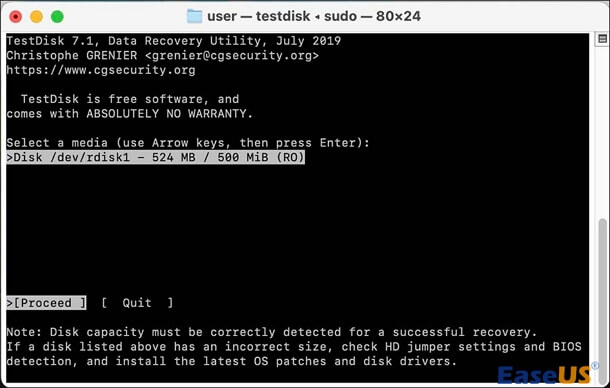
Was TestDisk tatsächlich macht: Es versucht, die Partitionstabelle wiederherzustellen, nicht einzelne Dateien. Wenn Ihre NTFS-Partition lediglich schnellformatiert wurde und kein neues Dateisystem erstellt wurde, besteht für TestDisk eine gute Chance, die ursprüngliche Partitionsstruktur wiederherzustellen.
Grundlegender Arbeitsablauf (auf dem Mac):
Schritt 1. Laden Sie TestDisk von der offiziellen Quelle (cgsecurity.org) herunter.
Schritt 2. Öffnen Sie das Terminal und navigieren Sie zum Ordner TestDisk.
Schritt 3. Führen Sie sudo testdisk aus (Administratorrechte erforderlich).
Schritt 4. Wählen Sie das betroffene Laufwerk und den Partitionstabellentyp aus (normalerweise "Intel" für NTFS).
Schritt 5. Wählen Sie „Analysieren > Schnellsuche“.
Schritt 6. Falls die verloren gegangene NTFS-Partition angezeigt wird, wählen Sie sie aus und klicken Sie auf „Schreiben“, um die Partitionstabelle wiederherzustellen.
Einschränkungen, die unser Team festgestellt hat:
TestDisk hat Schwierigkeiten, wenn eine formatierte NTFS-Partition in ein anderes Dateisystem (z. B. exFAT oder APFS) konvertiert wird. Es kann auch keine einzelnen Dateien wiederherstellen, sondern nur die Partitionsstruktur. Bei einer stark beschädigten Partitionstabelle schlägt TestDisk ohne Fehlermeldung fehl.
Teile diesen Beitrag in den sozialen Netzwerken, damit mehr Menschen erfahren, wie man formatierte NTFS-Partitionen auf einem Mac wiederherstellt!

Methode 3. NTFS-Partitionen mit PhotoRec wiederherstellen
PhotoRec for Mac ist das Begleitprogramm zu TestDisk. Es ignoriert Dateisysteme vollständig und führt eine Dateiwiederherstellung durch – es scannt Rohdatensektoren der Festplatte nach bekannten Dateisignaturen (Kopf- und Fußzeilen von JPEGs, PDFs, DOCX usw.).

Der Kompromiss ist erheblich: Man erhält zwar die Daten zurück, verliert aber die ursprünglichen Dateinamen, Ordnerstrukturen und Zeitstempel. Alles wird in nummerierten Verzeichnissen wie recup_dir.1, recup_dir.2 mit generischen Namen (z. B. f123456789.jpg) abgelegt.
Verwenden Sie PhotoRec nur dann, wenn professionelle Software und TestDisk die gewünschten Dateien nicht wiederherstellen können oder wenn die NTFS-Struktur vollständig zerstört ist.

PhotoRec-Testbericht: Noch im Jahr 2026 wiederherstellbar
PhotoRec ist ein Datenrettungsprogramm, das verlorene Dateien wie Videos, Dokumente und Archive von Festplatten, CD-ROMs und anderen Speichermedien wiederherstellen kann. Weiterlesen >>
Kritische Fehler, die Sie jetzt vermeiden sollten
❌ 1. Schreiben neuer Daten auf das formatierte NTFS-Laufwerk
Dies ist der häufigste Grund für das Fehlschlagen der Datenwiederherstellung. Jede neu auf diesem Laufwerk gespeicherte Datei verringert die Wahrscheinlichkeit, alte Dateien wiederherzustellen. Verwenden Sie das Laufwerk daher sofort nicht mehr.
❌ 2. Ausführen der Festplattendienstprogramm-Erste-Hilfe auf NTFS
First Aid wurde nie für NTFS entwickelt. Die Ausführung des Programms bewirkt nichts und kann die Metadaten des Laufwerks beschädigen.
❌ 3. Das Laufwerk erneut formatieren
Manche Online-Anleitungen empfehlen, zur „Erleichterung der Datenwiederherstellung“ wieder auf NTFS umzuformatieren. Das ist ein schlechter Rat. Jedes Format überschreibt bestehende Datenstrukturen. Tun Sie das nicht.
❌ 4. Wiederherstellen von Dateien auf demselben Laufwerk
Speichern Sie wiederhergestellte Daten immer auf einem anderen physischen Laufwerk oder einer anderen Partition. Andernfalls können laufende Schreibvorgänge andere Dateien überschreiben, die noch auf die Wiederherstellung warten.
Fazit
Um eine formatierte NTFS-Partition auf einem Mac wiederherzustellen, können Sie spezielle Datenrettungssoftware wie g_s11 für Mac, TestDisk oder PhotoRec verwenden. Da macOS Laufwerke nicht nativ in NTFS formatieren kann, müssen Sie das Laufwerk mit einer entsprechenden Anwendung scannen, Ihre Dateien extrahieren und es anschließend sicher in ein Mac-kompatibles Format formatieren.
Häufig gestellte Fragen zur Wiederherstellung formatierter NTFS-Partitionen auf dem Mac
1. Können Daten wiederhergestellt werden, nachdem ein NTFS-Laufwerk auf einem Mac in APFS oder HFS+ formatiert wurde?
Ja. Der Prozess ist jedoch komplexer. Das neue Dateisystem hat einen Teil der NTFS-Metadaten überschrieben. Professionelle Tools wie EaseUS können weiterhin einen Rohsektorscan durchführen und Dateien anhand ihrer internen Signaturen finden. TestDisk erzielt bei Dateisystemkonvertierungen geringere Erfolgsquoten.
2. Wie lange dauert ein Tiefenscan auf einem großen NTFS-Laufwerk?
Bei einer 1-TB-Festplatte dauert der Scanvorgang voraussichtlich 20–40 Minuten. Bei 4 TB oder mehr kann er bis zu 2 Stunden dauern. Die Scanzeit hängt außerdem vom Prozessor Ihres Macs und der USB-Verbindungsgeschwindigkeit ab (USB 3.0 ist deutlich schneller als USB 2.0).
3. Ist die kostenlose Version von EaseUS für die meisten Anwender ausreichend?
Ja. Die kostenlosen 2 GB Speicherplatz reichen für Tausende von Dokumenten, Hunderte von Fotos oder einige kurze Videos. Für große Videoprojekte oder vollständige Festplattensicherungen entfällt die Größenbeschränkung in der kostenpflichtigen Version.
4. Was ist, wenn der Mac das NTFS-Laufwerk überhaupt nicht erkennt?
Überprüfen Sie zunächst das Festplattendienstprogramm. Wird das Laufwerk zwar angezeigt, ist aber ausgegraut, ist die Partitionstabelle beschädigt, die Hardware selbst jedoch in Ordnung. Wird das Laufwerk gar nicht angezeigt, versuchen Sie es mit einem anderen Kabel oder USB-Anschluss oder schließen Sie es an einen Windows-PC an, um einen Hardwaredefekt auszuschließen. Unser Team hat schon viele vermeintlich defekte Laufwerke durch einen einfachen Kabeltausch wieder zum Laufen gebracht.
Ist der Artikel hilfreich?

Updated by Mako
Nach dem Studium der Germanistik ist Mako seit 2013 Teil des EaseUS-Teams und hat sich in den letzten 11 Jahren intensiv mit Software-Themen beschäftigt. Der Schwerpunkt liegt auf Datenrettung, Datenmanagement, Datenträger-Verwaltung und Multimedia-Software.
Bewertungen
-
EaseUS Data Recovery Wizard ist eine leistungsstarke Systemwiederherstellungs-Software, mit der Sie versehentlich gelöschte, durch Malware oder aufgrund von Partitionsverlust verlorene Dateien wiederherstellen können.
Mehr erfahren -
EaseUS Data Recovery Wizard ist das beste Programm, das wir bisher getestet haben. Er ist nicht perfekt, weil die heutige fortschrittliche Festplattentechnologie die Datenwiederherstellung schwieriger macht .
Mehr erfahren -
EaseUS Data Recovery Wizard Pro ist eines der besten Programme zur Datenwiederherstellung auf dem Markt. Es bietet Ihnen umfassenden fortschrittlichen Funktionen, z.B., Wiederherstellung formatierter Laufwerke und Reparatur beschädigter Dateien.
Mehr erfahren
Verwandete Artikel
-
Time Machine schließt die erste Sicherung nicht ab [2026 Behoben]
![author icon]() Maria/Jun 18, 2026
Maria/Jun 18, 2026 -
Gelöst: USB-Stick wird auf Mac nicht angezeigt
![author icon]() Mako/Jun 18, 2026
Mako/Jun 18, 2026 -
Wie kann man den vollständigen Festplattenzugriff für Terminal aktivieren?
![author icon]() Mako/Jun 18, 2026
Mako/Jun 18, 2026 -
5 Lösungen: Gelöschte Notizen auf Mac wiederherstellen
![author icon]() Mako/Jun 18, 2026
Mako/Jun 18, 2026
 Maria/Jun 18, 2026
