


Inhalt
Hauptinhalt
Über den Autor
Aktuelle Themen
Irgendetwas frisst meinen Festplattenspeicher in Windows 10! Hilfe!
Volle Festplatten laufen langsamer. Der Platz für Auslagerungsdateien reicht nicht aus. Wenn man etwas downloaden oder installieren möchte, muss man zunächst andere Dinge löschen, wobei die Entscheidung jedes Mal schwerer fällt.
Hierbei sind es häufig nicht einmal vom Benutzer selbst gespeicherte Dateien, die für die Schrumpfende Festplatte verantwortlich sind, sondern von anderen Programmen oder dem Betriebssystem erstellte temporäre Dateien, die aus irgendeinem Grund nach der Benutzung nicht entfernt werden.
Dies führt zu einer ganzen Liste von Problemen:
- 1. Festplatte voll scheinbar ohne Grund.
- 2. Festplatte öffnet langsam oder gar nicht.
- 3. Computer reagiert langsam während auf Daten zugegriffen wird.
- 4. Das Windows System verlangsamt sich zusehends.
Wenn Sie von einem oder mehreren dieser Probleme betroffen sein sollten, können Sie in den nachfolgenden Tipps eine Lösung finden.
Lesen Sie auch: Programmreste nach der Deinstallation entfernen.
Part 1. Finden Sie heraus, was Ihnen den Festplattenspeicher klaut unter Windows 10/8/7
Mit zwei Schritten können Sie herausfinden, was auf Ihrer Festplatte den Speicherplatz verbraucht:
Schritt 1. Lassen Sie sich versteckte Dateien anzeigen
1. Gehen Sie in einem Beliebigen Ordner und klicken Sie auf „Ansicht” > „Optionen” > „Ordner und Suchoptionen ändern“.
2. Danach klicken Sie im neuen Fenster wieder auf „Ansicht”> „Versteckte Dateien und Ordner“ und wählen die Option „Ausgeblendete Dateien, Ordner und Laufwerke anzeigen“.
Schritt 2. Analysieren Sie die Festplatte
1. Rechts-klicken Sie Ihr Windows Symbol unten links, klicken Sie auf „Einstellungen“ und dann auf „System“.
2. Klicken Sie „Speicher” im linken Menü.
3. Hier sehen Sie, welche Ihrer Partitionen voll sind und welche nicht:
4. Klicken Sie auf eine sehr volle Partition, um herauszufinden, was wieviel Speicherplatz verbraucht. Wählen Sie danach besonders große Verursacher aus und klicken Sie auf „Dateien entfernen“.
Part 2. Festplatte Speicherplatz schaffen und befreien [4 Methoden]
Um besser und genauer Speicherplatz auf Ihrer Festplatte zu schaffen als unter Part 1 können Sie noch die folgenden Schritte durchführen:
Methode 1. Datenmüll und große, nutzlose Dateien entfernen
EaseUS Partition Master Free kann Ihnen bei der Entfernung von Datenmüll helfen. Es unterstützt die Beseitigung von Datenmüll der Ihre Festplatte verlangsamt auf allen Partitionen unter Windows 10, 8 und 7. Ebenso weißt es Sie auf extrem große Dateien hin und optimiert Ihre Festplatte.
Hier können Sie das kostenlose Programm downloaden:
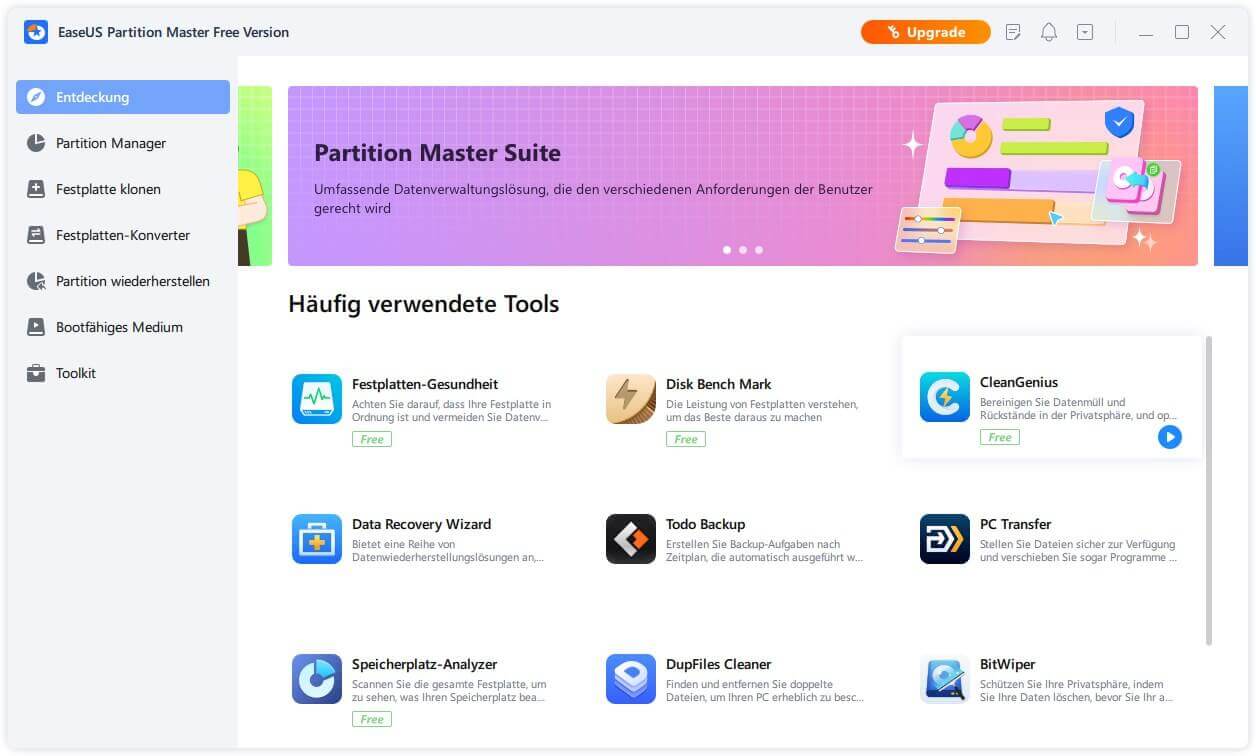
Schritt 1. Zunächst starten Sie EaseUS Partition Master. Dann klicken Sie auf "Entdeckung", um das kostenlose Tool "EaseUS CleanGenius" zu intstallieren.
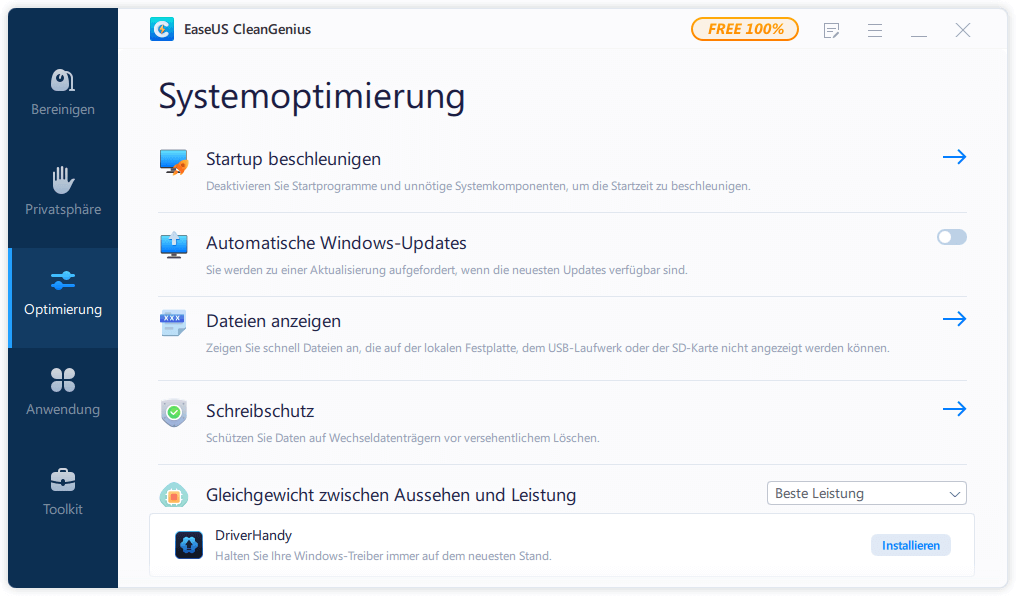
Schritt 2. Dann klicken Sie auf die Funktion "Bereinigen" und wählen Sie eine Option aus.
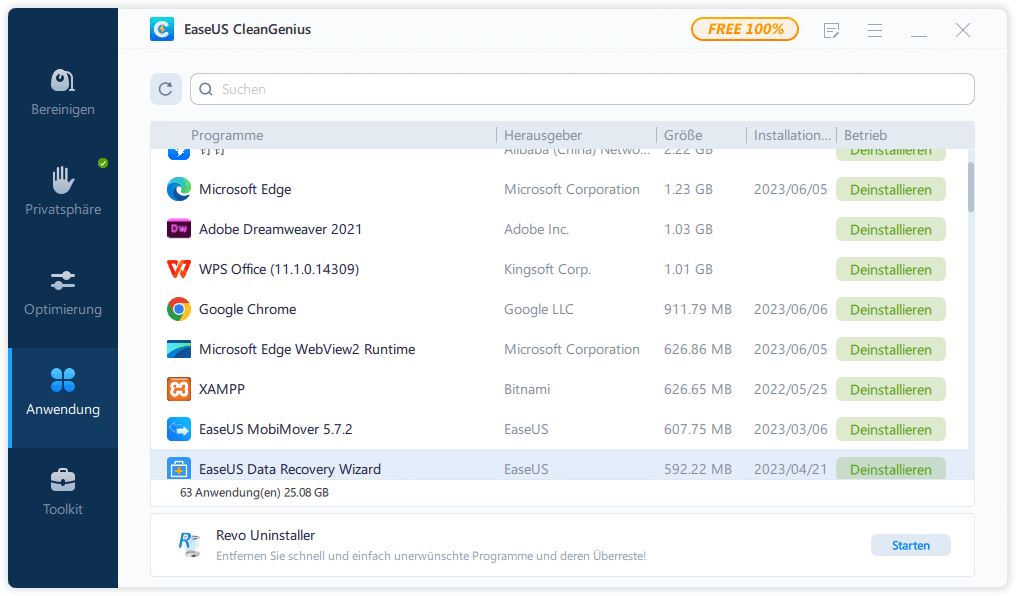
Schritt 3. Sie können auch "Anwendung" auswählen und dann deinstallieren Sie die nutzlosen Programme.
Methode 2. Schaffen Sie Speicherplatz indem Sie Daten auf einen anderen Datenspeicher verschieben
Wenn Sie Große Dateien haben, von denen Sie sich nicht trennen wollen:
Tipp 1: Fügen Sie Ihrem PC eine Festplatte hinzu und verschieben Sie große Dateien darauf.
Tipp 2: Verschieben Sie Dateien auf ein externes Speichergerät wie eine externe Festplatte.
Tipp 3: Verschieben Sie Dateien in eine Cloud.
Tipp 4: Erstellen Sie Backups großer Dateien mit einer Kompression, sodass sie weniger Platz verbrauchen. Löschen Sie danach die Originale.
Methode 3. Übertragen Sie Programme, Apps und Spiele auf eine andere Festplatte
Wenn Ihre Festplatte voll mit Programmen ist, können Sie diese mithilfe einer speziellen Datentransfersoftware Programme, Apps und Spiele auf eine andere Festplatte verschieben, ohne diese neu installieren zu müssen. Wie geht das?
Die Anleitung Dafür finden Sie hier: Installierte Programme auf eine andere Festplatte übertragen.
Methode 4. Festplatte manuell aufräumen
Diese Methode basiert auf Schritt 2 in Part 1: überprüfen Sie, was den meisten Speicherplatz verbraucht, suchen Sie manuell danach und löschen Sie es.
Folgen Sie den unteren Schritten um Ihre Festplatte aufzuräumen.
Schritt 1: klicken Sie auf eine Festplattenpartition um herauszufinden, was den Speicherplatz verbraucht.
Nehmen wir C als Beispiel: Klicken Sie auf C und schauen Sie, was ihren Festplattenplatz verbraucht.
Schritt 2: Löschen Sie Apps die Sie nicht mehr verwenden, sowie Daten und Dateien.
Klicken Sie auf jede Kategorie um die entsprechenden Handlungen vorzunehmen.
Wiederholen Sie die Schritte bis alle Partitionen frei von Datenmüll und unbenutzten Gegenständen sind.
Nun wissen Sie, wie Sie herausfinden, was den Speicherplatz Ihrer Festplatte auffrisst und wie Sie dies beheben können. Sollten Sie im Zuge der Aufräumsarbeiten Daten verloren haben, die Sie wiederhaben möchten, so brauchen Sie dafür eine Datenrettungssoftware. Die Anleitung zur Wiederherstellung versehentlich gelöschter Daten finden Sie hier.
Wie können wir Ihnen helfen?
Über den Autor

Aktualisiert von Katrin
Jahrgang 1990; Studierte Deutscher Philologie an SISU, China; Seit 2011 zum festen Team der EaseUS-Redaktion. Seitdem schreibte sie Ratgeber und Tipps. Zudem berichtete sie über Neues und Aufregendes aus der digitalen Technikwelt.
Geschrieben von Katrin
Jahrgang 1990; Studierte Deutscher Philologie an SISU, China; Seit 2011 zum festen Team der EaseUS-Redaktion. Seitdem schreibte sie Ratgeber und Tipps. Zudem berichtete sie über Neues und Aufregendes aus der digitalen Technikwelt.
Produktbewertungen
-
Mir gefällt, dass die Änderungen, die Sie mit EaseUS Partition Master Free vornehmen, nicht sofort auf die Festplatten angewendet werden. So lässt sich viel leichter nachvollziehen, was nach allen Änderungen passieren wird. Ich finde auch, dass das gesamte Erscheinungsbild von EaseUS Partition Master Free alles, was Sie mit den Partitionen Ihres Computers machen, einfach wirken lässt.
Mehr Erfahren -
Partition Master Free kann Datenträger oder Partitionen vergrößern, verschieben, zusammenführen, migrieren und kopieren; in logische Laufwerke umwandeln, Bezeichnungen ändern, defragmentieren, Partitionen prüfen und durchsuchen - und vieles mehr. Ein Upgrade auf die Premium-Version fügt kostenlosen technischen Support und die Möglichkeit hinzu, dynamische Volumes zu vergrößern.
Mehr Erfahren -
Die Software erstellt keine Hot-Images Ihrer Laufwerke und führt auch keine Ausrichtung durch. Da sie jedoch mit einer Partitionsverwaltung gekoppelt ist, können Sie viele Aufgaben auf einmal erledigen, anstatt nur Laufwerke zu klonen. Sie können Partitionen verschieben, ihre Größe ändern, defragmentieren und mehr - zusätzlich zu den anderen Werkzeugen, die man von einem Klon-Tool erwartet.
Mehr Erfahren
Verwandte Artikel
-
Den Fehler 'SFC es steht eine Systemreparatur aus' beheben | 2026🔥
![author icon]() Mako/2026/06/18
Mako/2026/06/18 -
Windows 11: Die Festplatte ist schreibgeschützt, was tun?
![author icon]() Mako/2026/06/18
Mako/2026/06/18 -
Samsung TV USB-Format: Beste Wahl und effizientes Tutorial
![author icon]() Markus/2026/06/18
Markus/2026/06/18 -
Windows System auf neue Festplatte übertragen/umziehen [2026]
![author icon]() Katrin/2026/06/18
Katrin/2026/06/18
 Mako/2026/06/18
  Markus/2026/06/18








