


Inhalt
Hauptinhalt
Über den Autor
Aktuelle Themen
Über NTFS und FAT32
Hallo, wissen Sie irgendwelche Methoden oder Lösungen haben, damit ich externe Festplatte in FAT32 konvertieren kann? Ich habe eine externe Festplatte, um wichtige Anwendungen und Daten darauf zu sichern. Gestern versuchte ich, einige Dateien zu öffnen, fand ich, diese Dateien sind nur auf dem FAT32-Laufwerk verfügbar. Wie kann ich das Problem lösen?
FAT steht für File Allocation Table und FAT32 ist eine Erweiterung, die bedeutet, dass Daten in Chunks von 32 Bits gespeichert werden. Dies ist eine ältere Art von Dateisystem, das heutzutage nicht üblich ist. NTFS steht für New Technology File System und diese beerbt FAT als das primäre Dateisystem, das in Windows verwendet wird.
Unterschiede zwischen NTFS und FAT32
NTFS erhält ein Protokoll der Datenträgeränderungen und im Falle eines Stromausfalls oder abruptes Fehlers repariert es die Dateien und Ordner automatisch, ohne dass der Benutzer benachrichtigt wird. FAT32 erhält zwei verschiedene Kopien der Dateizuordnungstabelle und verwendet einen Sicherungsmechanismus, wenn eine Beschädigung auftritt.
In FAT32 müssen Sie auf Freigabeberechtigungen für Sicherheit angewiesen sein. Dies bedeutet, dass sie gut im Netzwerk sind, aber lokal sind sie anfällig. Auf der anderen Seite ermöglicht Ihnen NTFS auch Berechtigungen um lokale Dateien und Ordner festzulegen.
FAT32 bietet keine Komprimierungsfunktion. Während man mit NTFS die Dateien und Ordner individuell komprimieren kann, so dass Sie das System nicht verlangsamen müssen, indem Sie auf Partition Kompressionen angewiesen sind.
Sie können das Dateisystem von FAT32-System einfach auf NTFS formatieren. Aber die umgekehrte Konvertierung ist nicht so einfach, weil NTFS ein sicheres Protokoll folgt. Also, die einzige Option hier ist, Ihre Daten zu sichern und formatieren Sie dann die Festplatte.
- Tipp
- Wollen Sie mehr Unterschiede zwischen NTFS und FAT32 erfahren? Klicken Sie auf den Link. Wir haben in einem anderen Artikel ausführlich erklärt - NTFS oder FAT32, welches Dateisystem Sie auswählen sollen.
Gibt es eine sichere Methode, dass ich externe Festplatte von NTFS in FAT32 konvertieren kann?
Wenn die externe Festplatte das NTFS-Format benutzt, können Sie die externe Festplatte von NTFS in FAT32 konvertieren und den Datenträger weiter nutzen. Im folgenden Teil können wir Ihnen 2 effektive Methoden vorstellen. Durch das eingebaute Formatierungs-Tool oder oder eine Partitionierungssoftware kann die Konvertierung einfach geschafft werden.
- Hinweis:
- Haben Sie einen Mac und wollen Sie den Datenträger auf Mac zu FAT32 konvertieren wollen, können Sie die Methoden in einem anderen Artikel anbieten.
Empfohlene Methoden, um externe Festplatte in FAT32 zu konvertieren
Wenn Sie die externe Festplatte von NTFS auf FAT32 formatieren wollen, haben Sie zwei Optionen: die Festplatte zu formatieren oder ohne Datenverlust in FAT32 umwandeln. Wenn Sie die Konvertierung ohne Datenverlust ausführen wollen, empfehlen wir Ihnen die zweite Methode, das Dateisystem mit einer Drittanbieter Software einfach und sicher konvertieren.
Methode 1. Die externe Festplatte direkt in FAT32 formatieren
Das ist die einfachste Methode, wenn Sie einen Datenträger einfach und schnell auf FAT32 konvertieren wollen. Aber die Formatierung Daten löschen wird. Deswegen sollten Sie Ihre wichtigen Dateien und Programme vor der Formatierung sichern, um den Datenverlust zu vermeiden.
Bei der Formatierung sollten Sie auch vorsichtig sein. Die falsche Behandlungen werden auch zum schwerwiegenden Probleme führen, dann könnte die Festplatte nicht richtig funktionieren. Sie können die Festplatte im Windows Datei-Explorer direkt formatieren oder können Sie auch EaseUS Partition Master Pro benutzen.
Schritt 1. Starten Sie die Software.
Schritt 2. Klicken Sie mit der rechten Maustaste auf die Partition und wählen Sie "Formatieren" aus.
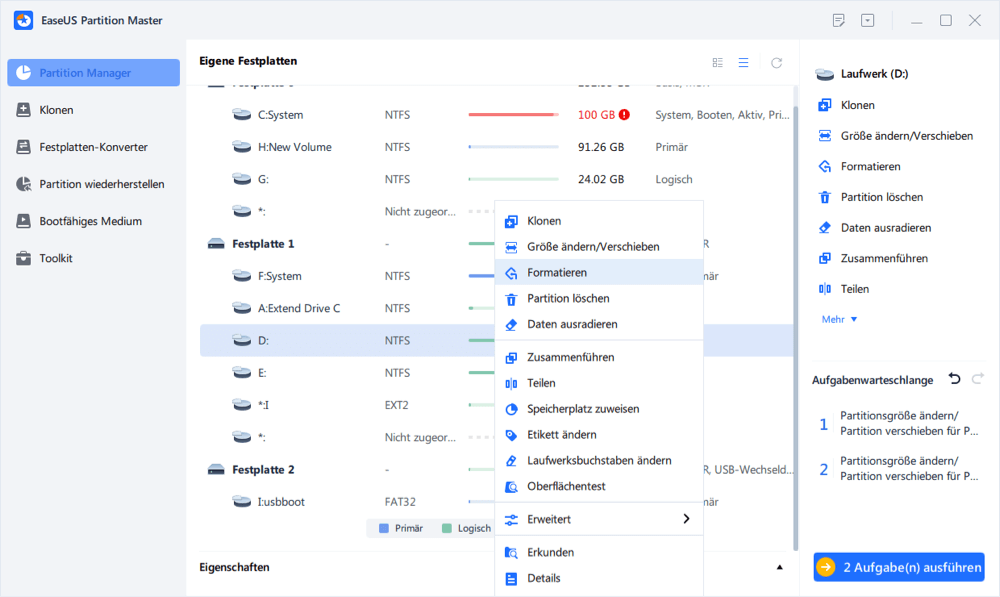
Schritt 3. Stellen Sie den Partitionsnamen, das Dateisystem und die Clustergröße ein. Dann klicken Sie auf "OK".
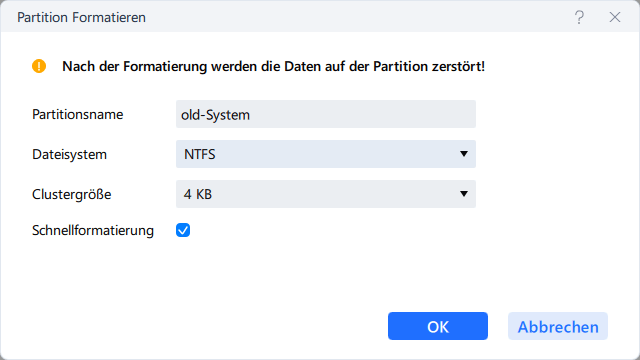
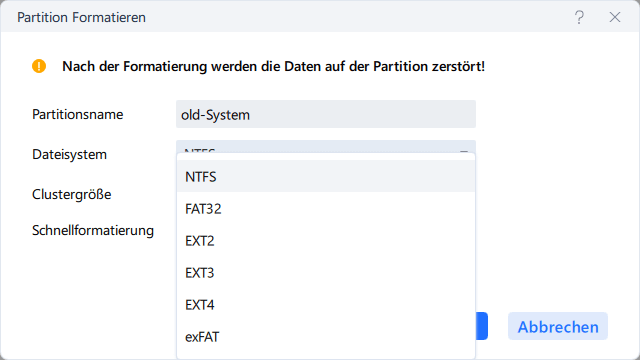
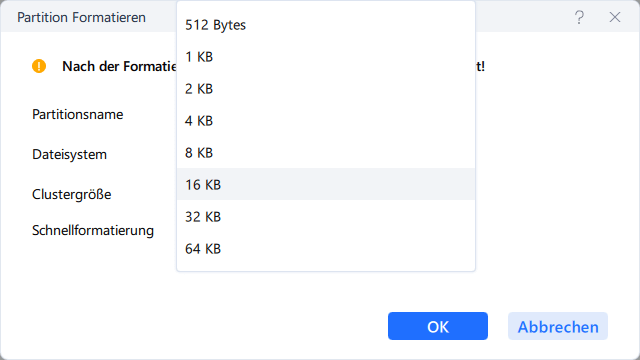
Schritt 3. Klicken Sie im Warnfenster auf "Ja", um fortzufahren.
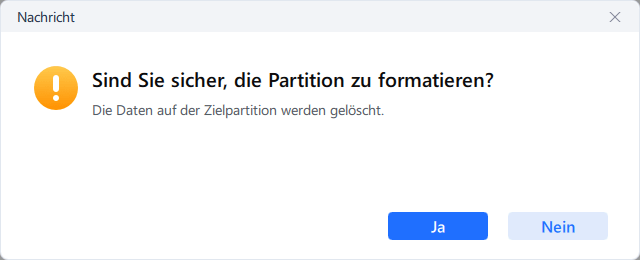
Schritt 4. Klicken Sie auf die "1 Aufgabe(n) ausführen" in der rechten unteren Ecke, um die Änderungen zu überprüfen, und klicken Sie dann auf "Anwenden", um die Formatierung der Partition zu starten.
Methode 2. Externe Festplatte ohne Datenverlust zu FAT32 konvertieren
Um externe Festplatte in FAT32 zu konvertieren, müssen Sie auch die Daten auf dem Laufwerk zuerst sichern. Herunterladen Sie EaseUS Partition Master und versuchen Sie die Software und externe Festplatte in FAT32 in nur 3 Schritten konvertieren. Wenn Sie das Dateisystem von exFAT in NTFS ohne Datenverlust konvertieren wollen, können Sie auch diese Software benutzen.
Schritt 1. Starten Sie die Software.
Schritt 2. Klicken Sie mit der rechten Maustaste auf die Partition und wählen Sie "Formatieren" aus.
Schritt 3. Stellen Sie den Partitionsnamen, das Dateisystem und die Clustergröße ein. Dann klicken Sie auf "OK".
Schritt 3. Klicken Sie im Warnfenster auf "Ja", um fortzufahren.
Schritt 4. Klicken Sie auf die "1 Aufgabe(n) ausführen" in der rechten unteren Ecke, um die Änderungen zu überprüfen, und klicken Sie dann auf "Anwenden", um die Formatierung der Partition zu starten.
Wie können wir Ihnen helfen?
Über den Autor

Aktualisiert von Markus
Markus verfügt über 10+ Jahre Praxiserfahrung in Datenwiederherstellung, Festplatten-/Partitionsverwaltung und Multimedia-Technologien. Er beherrscht die Kunst, komplexe Probleme zu vereinfachen und effiziente Lösungsanleitungen zu erstellen. Privat liebt er Filme, Reisen und kulinarische Genüsse.

Geschrieben von Katrin
Katrin ist seit 2011 fester Bestandteil der EaseUS-Redaktion und hat sich auf Windows-Systemarchitektur, Dateisysteme sowie praxisnahe Anleitungen zur Datenrettung spezialisiert. In den vergangenen Jahren hat sie hunderte IT-Ratgeber verfasst, um Millionen von Nutzern bei alltäglichen Computerproblemen unkompliziert zu helfen.
Produktbewertungen
-
Mir gefällt, dass die Änderungen, die Sie mit EaseUS Partition Master Free vornehmen, nicht sofort auf die Festplatten angewendet werden. So lässt sich viel leichter nachvollziehen, was nach allen Änderungen passieren wird. Ich finde auch, dass das gesamte Erscheinungsbild von EaseUS Partition Master Free alles, was Sie mit den Partitionen Ihres Computers machen, einfach wirken lässt.
Mehr Erfahren -
Partition Master Free kann Datenträger oder Partitionen vergrößern, verschieben, zusammenführen, migrieren und kopieren; in logische Laufwerke umwandeln, Bezeichnungen ändern, defragmentieren, Partitionen prüfen und durchsuchen - und vieles mehr. Ein Upgrade auf die Premium-Version fügt kostenlosen technischen Support und die Möglichkeit hinzu, dynamische Volumes zu vergrößern.
Mehr Erfahren -
Die Software erstellt keine Hot-Images Ihrer Laufwerke und führt auch keine Ausrichtung durch. Da sie jedoch mit einer Partitionsverwaltung gekoppelt ist, können Sie viele Aufgaben auf einmal erledigen, anstatt nur Laufwerke zu klonen. Sie können Partitionen verschieben, ihre Größe ändern, defragmentieren und mehr - zusätzlich zu den anderen Werkzeugen, die man von einem Klon-Tool erwartet.
Mehr Erfahren
Verwandte Artikel
-
So erweitern Sie Laufwerk C in Windows Server 2019/2016
![author icon]() Maria/2026/06/18
Maria/2026/06/18 -
SFC /SCANNOW bleibt bei 4/30/69/93 hängen | 6 effiziente Wege
![author icon]() Katrin/2026/06/18
Katrin/2026/06/18 -
Wie behebt man das Problem, dass SSD im BIOS angezeigt wird, aber nicht in Windows?💡
![author icon]() Maria/2026/10/10
Maria/2026/10/10 -
Windows 11 Wiederherstellungspartition verschieben - Sichere Anleitung ohne Datenverlust 2026
![author icon]() Markus/2026/06/18
Markus/2026/06/18
 Maria/2026/06/18








