


-
[Gelöst] Windows 11/10: Kein Zugriff auf Festplatte
 September 22,2026
 6 min. Lesezeit
 -
Wie kann ich Daten auf SanDisk SSD wiederherstellen?June 18,20266 min. Lesezeit
-
HDD Daten wiederherstellen - So retten Sie Ihre Daten!June 18,20266 min. Lesezeit
-
Wie kann man die RAID 1 Daten wiederherstellen? [RAID Datenrettung]June 18,20266 min. Lesezeit
-
Wie kann man Daten von einem toten Laptop wiederherstellen?June 18,20266 min. Lesezeit
-
Externer Festplatte Fehler "Falscher Parameter" unter Windows behebenSeptember 22,20266 min. Lesezeit
-
EFS entschlüsseln - Verschlüsselte Dateien auf der NTFS Festplatte wiederherstellenJune 18,20266 min. Lesezeit
-
Festplatte Datenrettung: Lenovo Daten wiederherstellenJune 18,20266 min. Lesezeit
Inhaltsverzeichnis
In diesem Artikel erfahren Sie:
- Vor der Reparatur: Daten von der beschädigten Festplatte wiederherstellen
- Methode 1. Antiviren-Software ausführen
- Methode 2. Windows Fehlerüberprüfung ausführen
- Methode 3. Den CHKDSK-Befehl ausführen
- Methode 4. Den SFC-Scan ausführen
- Methode 5. Das Dateisystem mit einem kostenlosen Festplatten Reparatur Tool reparieren
- Methode 6. Sich an Festplattenreparatur-Experten wenden
- Methode 7. Defekte Festplatte formatieren
- Methode 8. Beschädigte Festplatte formatieren
Wenn die Festplatte aufgrund eines Dateisystemfehlers beschädigt wird oder zu RAW geworden ist, kann dieser Artikel Ihnen helfen. In diesem Artikel werden sieben Methoden gesammelt. Sie können ein gewünschtes Festplatten Reparatur Tool auswählen und Ihre beschädigten Festplatte ohne Datenverlust reparieren.
Bevor Sie versuchen, die Festplattenfehler zu beheben, sollten Sie wissen, was eine Beschädigung der Festplatte verursacht. Hier ist die Liste der Hauptgründe für den Ausfall einer Festplatte.
📒Hauptgründe für eine beschädigte Festplatte
Wir haben die Hauptgründe aufgelistet, damit Sie sicherstellen können, ob Sie Ihre defekte Festplatte selbst reparieren können.
1. Physische Beschädigung (mechanisches Versagen)
- Stöße oder Stürze: Besonders bei HDDs (mechanischen Festplatten) können Erschütterungen die empfindlichen Schreib-/Leseköpfe oder die Magnetscheiben beschädigen.
- Überhitzung: Mangelnde Belüftung oder defekte Lüfter führen zu Überhitzung, die Bauteile dauerhaft schädigen kann.
- Verschleiß: Bewegliche Teile (z.B. Lager, Motoren) nutzen sich über die Jahre ab, besonders bei alten HDDs.
- Staub oder Feuchtigkeit: Eindringen von Fremdpartikeln oder Flüssigkeiten kann Kurzschlüsse oder mechanische Blockaden verursachen.
2. Elektronikschäden (PCB/Controller)
- Stromschwankungen oder Überspannung: Blitzeinschläge, defekte Netzteile oder unsachgemäßes Anschließen können die Steuerplatine (PCB) zerstören.
- Defekte SATA-/Stromkabel: Kabelbrüche oder Kontaktprobleme können zu Datenkorruption oder Ausfällen führen.
3. Logische Beschädigung (Software/Daten)
- Dateisystemfehler: Durch unsachgemäßes Ausschalten (Stromausfall, abruptes Abziehen bei externen Festplatten), Abstürze oder Viren kann die Dateistruktur beschädigt werden.
- Schadsoftware (Viren, Ransomware): Kann Dateien löschen, überschreiben oder das Dateisystem manipulieren.
- Fehlerhafte Firmware-Updates: Unterbrochene oder inkompatible Updates können die Festplattensteuerung lahmlegen.
4. Betriebsbedingte Ursachen
- Dauerbelastung: Intensive Nutzung (z.B. 24/7 Betrieb in Servern) kann die Lebensdauer verkürzen.
- Fragmentierung: Starke Fragmentierung bei HDDs erhöht die mechanische Belastung (moderne Betriebssysteme optimieren dies jedoch automatisch).
- Unerlaubte Eingriffe: Falsche Partitionierungs- oder Formatierungsvorgänge durch den Nutzer.
Wenn Ihre Festplatte physisch beschädigt ist, wird dringend davon abgeraten, diese selbst zu reparieren. In solchen Fällen sollten Sie sich an einen professionellen Dienstleister wenden. Handelt es sich jedoch um ein logisches Problem, wie etwa Dateisystemfehler, können Sie versuchen, das Problem selbst zu beheben. Hierbei können einige kostenlose Festplatten Reparatur Tools hilfreich sein.
Wichtige Hinweise
- Wenn Sie eine RAW-Festplatte an den Computer anschließen, zeigt Windows möglicherweise eine Aufforderung zum Formatieren des beschädigten (RAW-)Laufwerkvolumens an. Klicken Sie auf 'Abbrechen' und NICHT auf 'Formatieren', da dies ohne ein Datenwiederherstellungs-Tool zu einem dauerhaften Datenverlust führt.
- Bei Anzeichen wie klickenden Geräuschen (HDD), extrem verlangsamten Zugriffen, häufigen Abstürzen oder fehlenden Dateien sollte die Festplatte umgehend ersetzt und die Daten gesichert werden.
Vor der Reparatur: Wichtige Daten von der beschädigten Festplatte wiederherstellen
Bevor Sie mit der Reparatur der Festplatte beginnen, sollten Sie zunächst versuchen, die darauf befindlichen Daten wiederherzustellen. Dies ist besonders wichtig, da einige Reparaturvorgänge wie Formatieren Daten unwiderruflich überschreiben können. Wenn die Festplatte noch erkannt wird, können Sie spezielle Datenrettungssoftware nutzen, um wichtige Dateien zu sichern, bevor Sie weitere Schritte unternehmen.
In diesem Fall können Sie eine leistungsstarke Datenrettungssoftware verwenden. Mit EaseUS Data Recovery Wizard können Sie Dateien von beschädigten Festplatten schnell wiederherstellen. Wir haben die Hauptfunktionen und die Eigenschaften aufgelistet.
- Daten von beschädigten (RAW-)Festplatte wiederherstellen.
- Gelöschte, formatierte und andere verlorene Dateien wiederherstellen.
- Schnelle und einfache Wiederherstellung in nur drei Schritten.
- Unterstützt umfassende Datenträger, wie HDDs, SSDs, SD-Karten und USB-Sticks.
- Unterstützt die häufig genutzten Dateiformaten, z.B., Dokumente, Fotos, Videos.
⬇️Laden Sie jetzt diese Software herunter und folgen Sie den untenstehenden Anleitungen, um Ihre Festplatte Daten zu retten.
Schritt 1. Starten Sie die obengenannte Datenrettungssoftware und wählen Sie die Festplatte zur Wiederherstellung aus. Dann klicken Sie auf „Scan“.
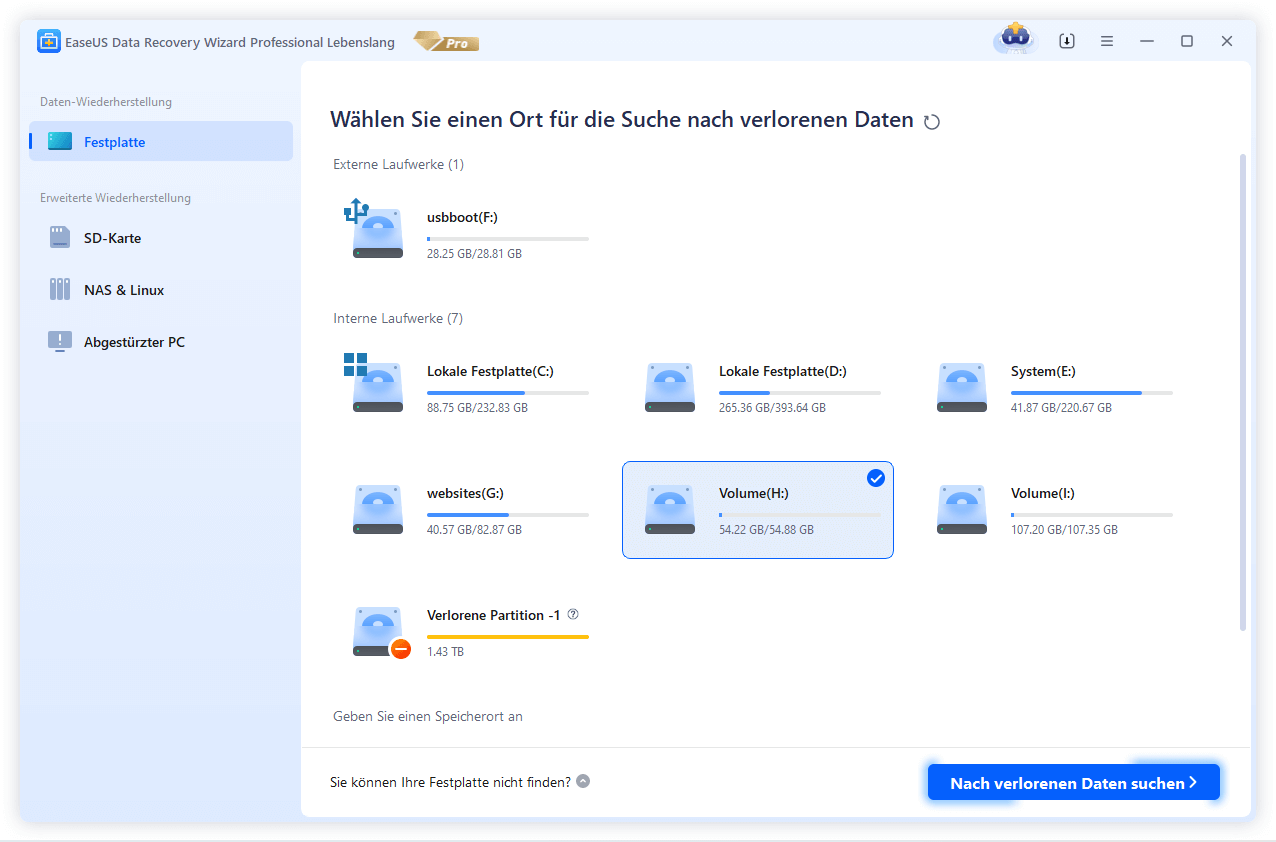
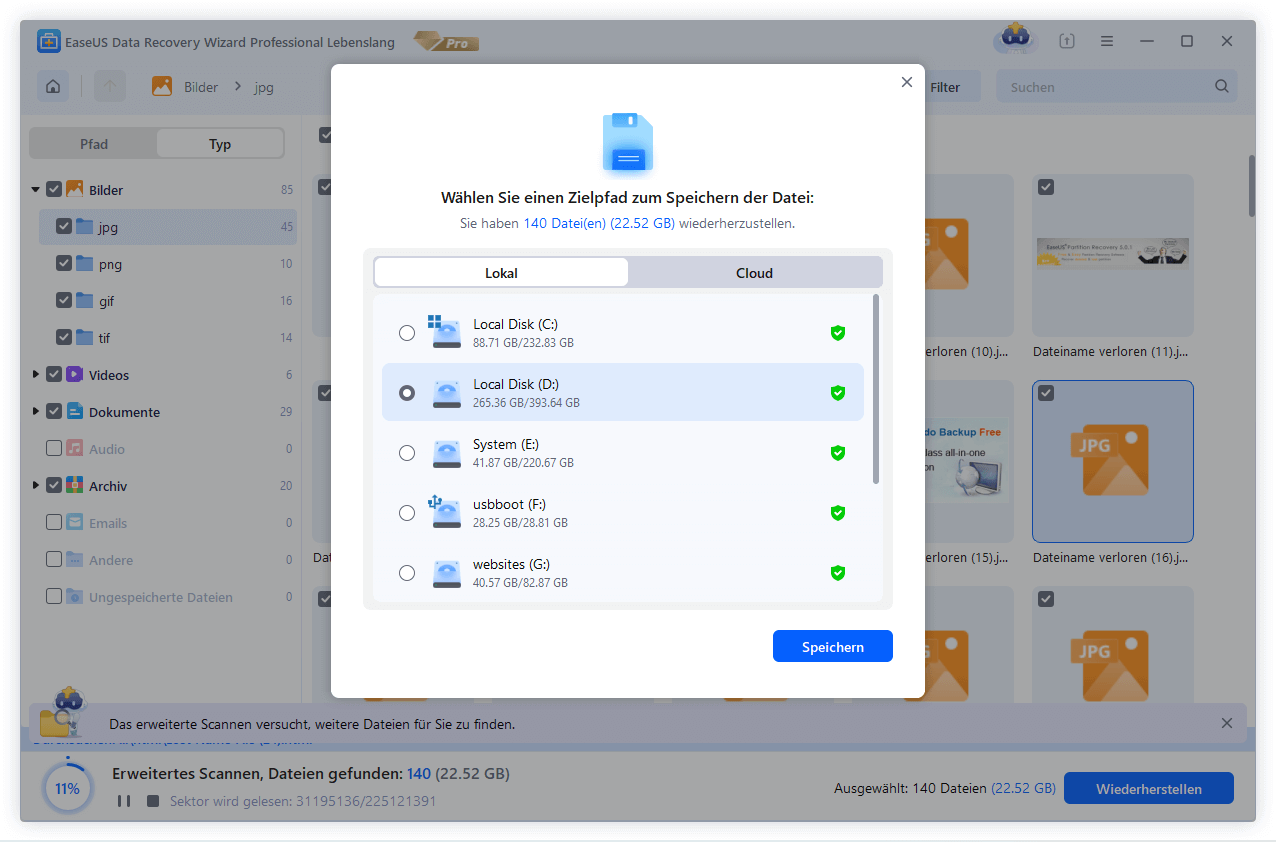
Schritt 2. Nun suchen Sie durch den Verzeichnisbaum auf der linken Seite. Filtern Sie die Scan-Ergebnisse und schauen Sie die Vorschau. Dann wählen Sie die gewünschten Daten zur Wiederherstellung aus. Wenn Sie Ihre Daten im Verzeichnisstruktur nicht auffinden können, klicken Sie auf „RAW“ Ordner, um Dateien herauszufinden. Sie können auch den Datennamen im Suchfeld direkt suchen.

Schritt 3. Klicken Sie auf „Wiederherstellen“. Hierbei speichern Sie die geretteten Dateien besser in anderer Festplatte, um weitere Daten-Überschreibung zu vermeiden.
Ein Festplatten Reparatur Tool auswählen und beschädigte Festplatte reparieren
Bevor Sie beginnen, sollten Sie Ihre Stromversorgung und die Wärme Ihres Ventilators manuell überprüfen. Stellen Sie sicher, dass sie ordnungsgemäß funktionieren. Und nehmen Sie dann die folgenden Lösungen zur kostenlosen Festplatten Reparatur.
Methode 1. Antivirus-Software ausführen
Schließen Sie die Festplatte an einen anderen Windows-PC an, und verwenden Sie ein zuverlässiges Antivirenprogramm, um die Festplatte zu scannen. Manchmal können Viren und Malware solche Fehler verursachen. Daher kann ein Antiviren-Scan die beschädigte Festplatte reparieren und das Laufwerk zugänglich machen.
Methode2. Festplattenfehler in Windows 10/8/7 prüfen und reparieren
Versuchen Sie zuerst das in Windows eingebaute Tool, um Festplattenfehler zu prüfen und zu reparieren. Wenn es funktioniert, können Sie leicht auf Ihre Daten zugreifen. Hier erfahren Sie, wie Sie dies in Windows 10, 8 oder 7 tun können:
Schritt 1. Öffnen Sie "Dieser PC" oder "Computer", klicken Sie mit der rechten Maustaste auf die Festplatte oder Partition, die Sie überprüfen möchten, und klicken Sie auf "Eigenschaften".
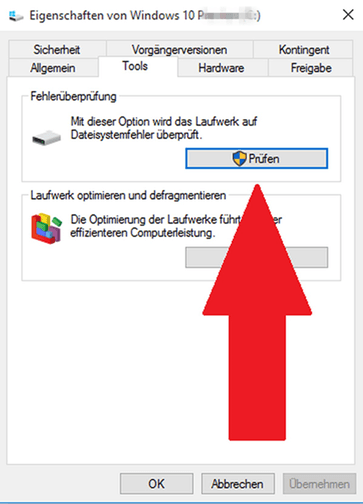
Schritt 2. Wählen Sie "Tools" und klicken Sie unter "Fehlerüberprüfung" auf "Prüfen".
Schritt 3. Das Dialogfeld "Optionen für die Datenträgerprüfung" wird eingeblendet, und wählen Sie eine der folgenden Optionen zum Prüfen und Reparieren der Festplatte.
Schritt 4. Klicken Sie dann auf "Starten".
- Um dieses Tool im schreibgeschützten Modus auszuführen, klicken Sie auf "Start".
- Um Fehler zu reparieren, ohne den Datenträger auf fehlerhafte Sektoren zu scannen, aktivieren Sie das Kontrollkästchen "Dateisystemfehler automatisch beheben" und klicken Sie auf "Start".
- Um Fehler zu reparieren, fehlerhafte Sektoren zu lokalisieren und lesbare Informationen wiederherzustellen, klicken Sie auf "Nach fehlerhaften Sektoren suchen und versuchen, diese wiederherzustellen", klicken Sie auf "Start".
Nach dem gesamten Reparaturvorgang muss Ihre Festplatte oder Festplattenpartition wieder normal funktionieren. Sie können dann versuchen, auf gespeicherte Daten auf der Festplatte zuzugreifen.
Methode 3. Den CHKDSK-Befehl ausführen
CHKDSK ist der Befehl, den man in der Eingabeaufforderung (als Administrator) ausführt, z.B. mit chkdsk C: /f /r /x, um Fehler aufzufinden und zu reparieren.
Schritt 1. Klicken Sie auf die Start-Taste und geben Sie "cmd" (ohne Anführungszeichen) in das Suchfeld ein und drücken Sie die Eingabetaste. Dadurch wird das Kommandozeilenfenster geöffnet.
Schritt 2. Geben Sie nun "chkdsk d: /f /r /x" (ohne Anführungszeichen) ein, wobei "d" der Name des Laufwerks ist, das Sie reparieren möchten. Drücken Sie anschließend die Eingabetaste.
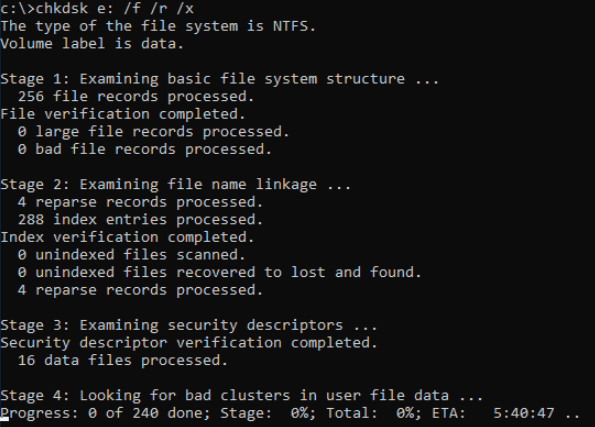
Schritt 3. Der CHKDSK-Befehl scannt jetzt Ihre Festplatte und prüft, ob es Fehler gibt, die behoben werden müssen. Dabei werden alle defekten Sektoren auf Ihrer Festplatte erkannt und versucht, sie zu reparieren.
Hinweis: Verwenden Sie "chkdsk d: /r", um schwerwiegende Fehler zu beheben. Nach Abschluss des Vorgangs können Sie die Festplatte normal nutzen.
Methode 4. SFC-Scan ausführen
Der Befehl SFC Scannow hilft bei der Behebung beschädigter oder fehlender Windows-Systemdateien, die eine Laufwerksbeschädigung verursachen können.
Schritt 1. Öffnen Sie das Eingabeaufforderungsfenster.
Schritt 2. Geben Sie den Befehl sfc /scannow in das Eingabeaufforderungsfenster ein und drücken Sie die Eingabetaste.
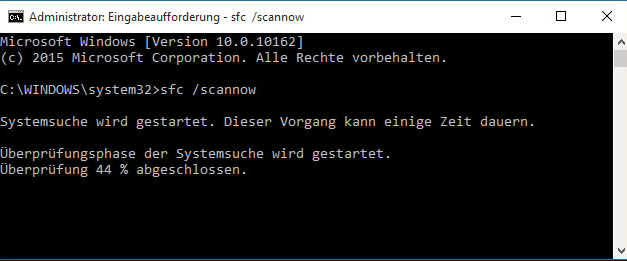
Schritt 3. Wenn es sich bei dem Laufwerk um ein tragbares Laufwerk handelt, geben Sie den Befehl SFC /SCANNOW /OFFBOOTDIR=c:\ /OFFWINDIR=c:\windows ein und ersetzen Sie den Buchstaben c: durch Ihren Festplattenbuchstaben.
Warten Sie, bis der Scanvorgang abgeschlossen ist, und starten Sie dann das System neu. Sie können es erneut versuchen, um zu sehen, ob Sie auf Ihre Festplatte zugreifen können.
Methode 5. Dateisystem mit kostenlose Festplatten Reparatur Software prüfen
Zur Überprüfung und Reparatur von Dateisystemfehlern, die eine Beschädigung der Festplatte verursachen, können Sie die Festplatten Reparieren Freeware - EaseUS Partition Master Free verwenden. Sie ermöglicht es Ihnen, fehlerhafte Sektoren zu prüfen und Datenbeschädigungen zu verhindern, indem Sie die Dateisystemfehler mit der Funktion Dateisystem prüfen beheben.
Zusätzlich zur Festplattenreparatur bietet diese Partitionsmanager-Software auch variable nützliche Partitionsorganisationsfunktionen, wie z.B. Partition in der Größe ändern/verschieben, Partition klonen, zusammenführen, erstellen, formatieren und löschen, MBR in GPT konvertieren, eine logische Partition in eine primäre oder primäre Partition in eine logische und FAT in eine NTFS-Partition umwandeln.
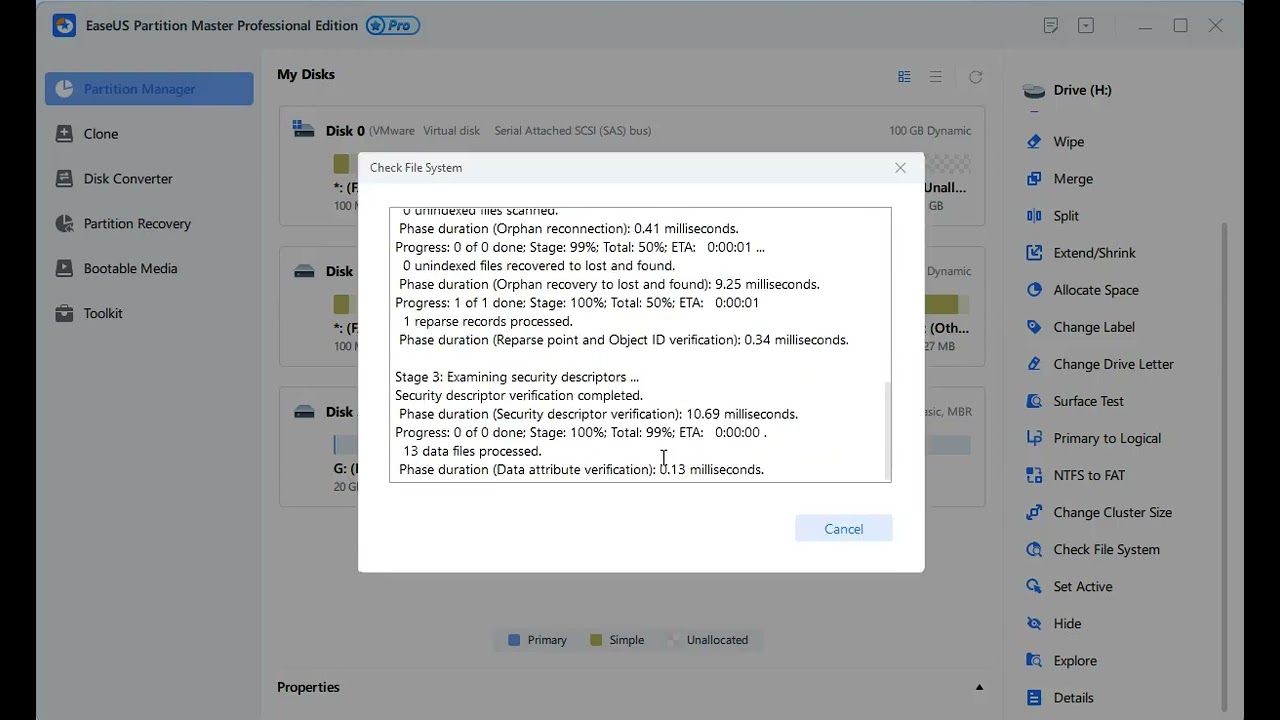
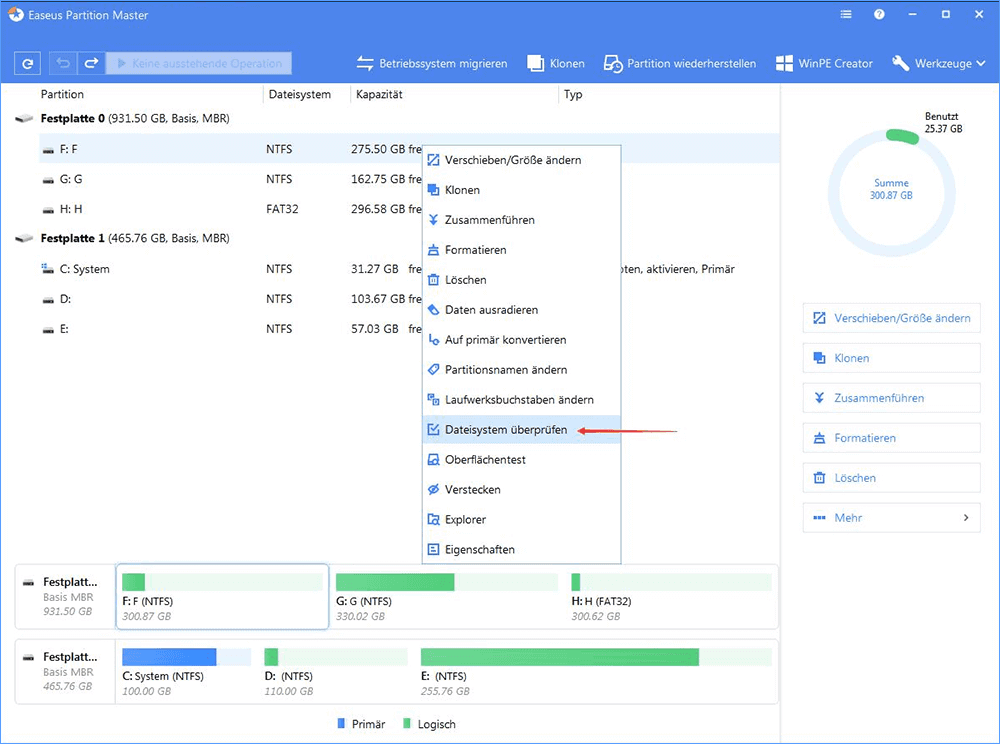
Schritt 1: Download und öffnen Sie EaseUS Partition Master Free auf Ihrem Computer. Suchen Sie dann die Festplatte, klicken Sie mit der rechten Maustaste auf die Partition, die Sie prüfen möchten, und wählen Sie "Dateisystem überprüfen".
Schritt 2: Lassen Sie im Fenster "Dateisystem überprüfen" die Option "Fehler beheben, wenn sie gefunden werden" aktiviert und klicken Sie auf "Start".
Schritt 3: Die Software beginnt mit der Überprüfung Ihres Partitionsdateisystems auf Ihrer Festplatte. Wenn sie abgeschlossen ist, klicken Sie auf "Fertigstellen".
Methode 6. Nehmen Sie Kontakt zu Festplattenreparaturexperten auf (empfohlen)
Wenn Ihre Festplatte ein klickendes oder schleifendes Geräusch von sich gibt, könnte dies auf einen Headcrash oder einen Motorschaden zurückzuführen sein. Eine der zuverlässigsten Methoden zur Reparatur von Festplattenfehlern ist die Inanspruchnahme eines Datenrettungsdienstes. EaseUS ist von Western Digital, Fujitsu, Hitachi, Samsung und Toshiba autorisiert, deren Festplatten zur Datenwiederherstellung zu öffnen und zu reparieren, ohne dass die Garantie erlischt.
EaseUS Data Recovery Services
Klicken Sie hier, um unsere Experten für eine kostenlose Bewertung zu kontaktieren
Konsultieren Sie die Datenwiederherstellungsexperten von EaseUS für einen individuellen manuellen Wiederherstellungsservice. Nach einer KOSTENLOSEN Diagnose können wir die folgenden Dienstleistungen anbieten
- Beschädigte RAID-Strukturen, nicht bootfähige Windows-Betriebssysteme und beschädigte virtuelle Festplattendateien reparieren
- Verloren gegangene Partitionen und neu partitionierte Laufwerke wiederherstellen/reparieren
- Formatierte Festplatte wiederherstellen und RAW-Laufwerk reparieren (Bitlocker-verschlüsseltes Laufwerk)
- Festplatten reparieren, die zu GPT-geschützten Partitionen werden
Methode 7. Beschädigte Festplatte formatieren
Wenn Sie bereits die ober erwähnten Lösungen ausprobiert haben und nie funktioniert, ist die Formatierung die letzte Methode für die Reparatur. Denn Daten werden bei der Formatierung auch gelöscht, sollten Sie die Festplatte nach Datenrettung formatieren. Sie können die Festplatte direkt bei Datenträgerverwaltung formatieren.
Schritt 1. Klicken Sie mit der rechten Maustaste auf "Dieser PC" und wählen Sie "Verwalten".
Schritt 2. Gehen Sie zu "Datenträgerverwaltung".
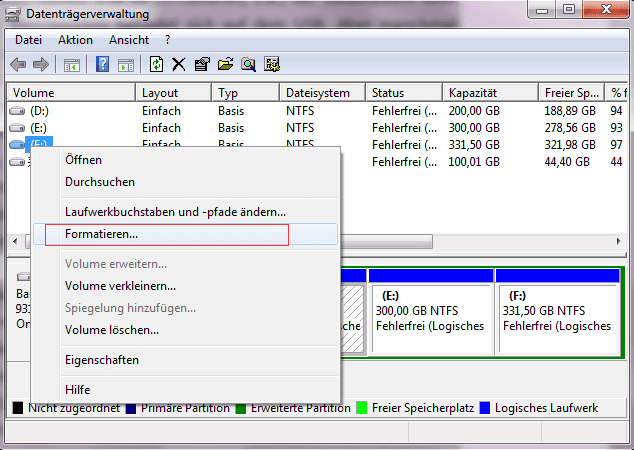
Schritt 3. Klicken Sie mit der rechten Maustaste auf die Zielfestplattenpartition und wählen Sie "Formatieren...".
Schritt 4. Legen Sie die Datenträgerbezeichnung und das Dateisystem fest und klicken Sie auf "OK", um mit der Formatierung des Laufwerks zu beginnen.

Für weitere Lösung können Sie diese Anleitung durchlesen: Defekte externe Festplatte ohne Formatieren reparieren
So schützen Sie Ihre Festplatte und Daten.
Wie können Sie unter Windows 10/8/7 Probleme mit Festplattenbeschädigungen und Datenverlusten auf Ihrem PC vermeiden? Hier unten haben wir einige Tipps für Sie.
1. Die 3-2-1-Backup-Regel befolgen
Halten Sie 3 Kopien Ihrer Daten vor, auf 2 verschiedenen Medien (z.B. externe Festplatte und NAS), wovon 1 Kopie extern (z.B. Cloud oder Offsite-Speicher) aufbewahrt wird. Automatisieren Sie Backups, wo möglich.
2. Physikalischen Schutz gewährleisten
- Sichere Umgebung: Sorgen Sie für kühle, staubarme und trockene Lagerung. Vermeiden Sie Vibrationen (besonders bei HDDs).
- Stromschutz: Verwenden Sie eine USV (unterbrechungsfreie Stromversorgung) oder zumindest eine hochwertige Steckdosenleiste. Dies schützt vor Spannungsspitzen und abruptem Abschalten.
- Sorgsamer Transport: Bei externen Festplatten immer sicher „auswerfen“ und stoßsichere Aufbewahrung nutzen.
3. Proaktive Überwachung und Wartung
- Systemupdates installieren: Halten Sie Betriebssystem und Treiber aktuell, um Stabilitäts- und Sicherheitslücken zu schließen.
- Fragmentierung (bei HDDs): Lassen Sie gelegentliche Defragmentierung laufen (bei modernen SSDs nicht nötig).
FAQs über Festplatten Reparatur Freeware
1. Kann man eine Festplatte reparieren?
Es gibt zwei Arten von Festplattenfehlern: logische und physikalische Fehler. Meistens ist Windows in der Lage, einen logischen Fehler zu reparieren, da er fast immer mit einem Software-Fehler zusammenhängt. Durch Formatieren des Laufwerks lässt sich dieser Fehler fast immer beheben. Handelt es sich jedoch um eine physische Beschädigung, kann sie nicht repariert werden. Dann müssen Sie die beschädigte Festplatte durch eine neue ersetzen.
2. Wie kann man eine beschädigte Festplatte reparieren?
Sie können das kostenlose Festplatten Reparatur Tool von EaseUS verwenden, um eine Festplattenreparatur durchzuführen:
- 1.Laden Sie das kostenlose EaseUS Festplattenreparatur-Tool herunter und installieren Sie es auf Ihrem Windows-Computer.
- 2.Suchen Sie Ihre Festplatte, klicken Sie mit der rechten Maustaste darauf und wählen Sie Dateisystem prüfen.
- 3. Das Festplattenreparaturtool wird Ihre Festplatte überprüfen und den Festplattenfehler reparieren.
3. Wie kann man eine beschädigte externe Festplatte reparieren?
Wie man externe Festplatten ohne Kosten mit einer kostenlosen externen Festplattenreparatursoftware repariert:
- Verbinden Sie Ihre externe Festplatte mit dem Computer.
- Downloaden Sie die EaseUS Software zur Reparatur externer Festplatten kostenlos.
- Rechtsklicken Sie auf die externe Festplatte und wählen Sie Dateisystem prüfen.
- Das EaseUS Festplattenreparaturprogramm prüft und behebt die gefundenen Festplattenfehler.
4. Festplattenreparatursoftware kostenloser Download der Vollversion?
Festplattenreparatursoftware kostenloser Download. Sie können die kostenlose Festplattenreparatursoftware von EaseUS herunterladen, um beschädigte Festplatten oder externe Festplatten zu reparieren.
5. Was ist die beste kostenlose Festplattenreparatur-Software für Windows 10?
- Windows-eigenes Tool zur Überprüfung von Festplattenfehlern
- EaseUS kostenlose Festplattenreparatursoftware
- EaseUS Datenrettungstool
6. Wie kann man die Festplatte mit einem bootfähigen Festplattenreparaturtool reparieren?
Wie können Sie die beschädigte Festplatte reparieren, wenn Ihre Festplatte beschädigt ist und Ihr Computer nicht mehr starten kann? Laden Sie die Pro-Version von EaseUS Partition Master herunter und verwenden Sie sie, um die Festplatte mit einem bootfähigen Laufwerk zu reparieren.
- Legen Sie ein Speichermedium bereit, z.B. ein USB-Laufwerk, ein Flash-Laufwerk oder eine CD/DVD-Disk.
- Starten Sie EaseUS Partition Master und klicken Sie oben auf die WinPE Creator-Funktion.
- Folgen Sie den Anweisungen auf dem Bildschirm, um ein bootfähiges EaseUS Partition Master-Laufwerk zu erstellen.
- Starten Sie Ihren Computer von dem bootfähigen USB-Laufwerk.
- Klicken Sie mit der rechten Maustaste auf die beschädigte Festplatte und wählen Sie Dateisystem prüfen, um die Festplatte zu reparieren.
War diese Seite hilfreich?
-
![]()
Aktualisiert von
Nach dem Studium der Germanistik ist Mako seit 2013 Teil des EaseUS-Teams und hat sich in den letzten 11 Jahren intensiv mit Software-Themen beschäftigt. Der Schwerpunkt liegt auf Datenrettung, Datenmanagement, Datenträger-Verwaltung und Multimedia-Software. …
 Warum EaseUS
 Editor-Bewertungen

20+
Jahre Erfahrung

160+
Länder und Regionen

72 Millionen+
Downloads

4.7 +
Trustpilot Bewertung




TOP 2 in Recovery-Tools
"Easeus Data Recovery Wizard kann die letzte Möglichkeit sein, gelöschte Daten wiederherzustellen und ist dabei sogar kostenlos."

EaseUS Data Recovery Wizard
EaseUS Data Recovery Wizard Free bietet unter Windows und Mac leistungsstarke Dateiwiederherstellung für fast alle Datenverlustfälle, inklusive 2 GB gratis (500 MB Basis + 1,5 GB via Facebook/X-Teilung).
Top 10 Artikel
-
 Gelöschte Dateien wiederherstellen
-
 USB-Stick wiederherstellen
-
 SD-Karte reparieren
-
 Papierkorb wiederherstellen
-
 Festplatte wiederherstellen
-
 USB wird nicht erkannt
-
 RAW in NTFS umwandeln
-
 Gelöschte Fotos wiederherstellen
-
 Word-Dokument wiederherstellen
-
 Excel-Dokument wiederherstellen

