

Hauptinhalt:
 Über den Autor
 Reviews und Preise
💡EaseUS Data Recovery Wizard for Mac Free bietet leistungsstarke Datenrettung für fast alle Datenverlustfälle, inklusive 2 GB gratis (500 MB Basis + 1,5 GB via Facebook/X-Teilung).
Um einen USB-Stick am Mac wiederherzustellen, sollten Sie zunächst den Papierkorb überprüfen und die Finder-Einstellungen kontrollieren, damit der Stick überhaupt angezeigt wird. Falls Daten beschädigt oder gelöscht wurden, kann spezielle Datenrettungssoftware helfen. Wenn der Stick nicht lesbar ist, formatieren Sie ihn mit dem Festplattendienstprogramm.
- Diese Anleitung gilt für: Datenrettung von USB-Sticks, externer Festplatten, Speicherkarten, SD-Karten, Digitalkameras und andere kompatiblen Speichergeräten.
- Kompatibel mit: macOS 16.0 ~ OS X 10.9
Anwendungsfall: Wie kann ich gelöschte Dateien von einem USB-Stick auf dem Mac wiederherstellen?
Ich habe anscheinend einige „.pages“-Dateien auf einem 16-GB-Lexar-USB-Stick verloren, der gestern noch da war. Die „.pages“-Dateien befanden sich in einem Unterordner. Der Hauptordner ist noch vorhanden und scheint in Ordnung zu sein. Ich habe absolut keine Ahnung, wo die Dateien (und der Unterordner) geblieben sind. Gibt es vielleicht ein Programm oder eine Vorgehensweise, mit der ich überprüfen kann, ob sie noch da und wiederherstellbar sind? Ich wäre für jede Hilfe sehr dankbar. (von discussions.apple.com)
USB-Sticks eignen sich zum Speichern von Fotos, Tabellenkalkulationen, Textverarbeitungsdokumenten, Videoclips, Musiktiteln und vielen anderen Dateitypen. Sie sind bei zahlreichen Nutzern sehr beliebt. Da viele Menschen jedoch gerne wichtige Daten auf einem USB-Stick speichern, kann der Datenverlust schwerwiegende Folgen haben. Daher erklären wir hier, wie man gelöschte Dateien von einem USB-Stick auf einem Mac wiederherstellen kann.

Methode 1. Gelöschte Daten von USB-Stick auf Mac mit Datenrettungssoftware wiederherstellen🏅
Um Ihre verlorenen oder gelöschten Dateien sicher und erfolgreich von Ihrem USB-Stick wiederherzustellen, brauchen Sie ein zuverlässige Datenrettungssoftware. EaseUS Data Recovery Wizard for Mac Free wird immer empfohlen. Darunter finden Sie die Vorteile:
- Es hilft bei der Wiederherstellung von mehr als 200 Dateitypen in schwierigen Datenverlustsituationen wie Systemabstürzen und der Formatierung von Partitionen/Festplatten/externen Speichergeräten.
- Es ermöglicht die Wiederherstellung verlorener Dateien auf Macs, Festplatten, Digitalkameras und externen Speichergeräten.
- Es ermöglicht die Wiederherstellung von Dateien auf einem lokalen Laufwerk, einem angeschlossenen Speichergerät oder in der Cloud.
- Es ermöglicht die Erstellung eines bootfähigen USB-Sticks zur Wiederherstellung von Daten, wenn Mac nicht booten kann.
Falls Sie Daten verloren haben, ist EaseUS einer der besten Software, die Ihnen bei der Datenrettung von USB-Stick auf MacOS helfen kann.
- Wichtig
- Beenden Sie die Verwendung des USB-Sticks, sobald Sie einen Datenverlust auf Ihrem USB-Stick feststellen. Dadurch können Sie verhindern, dass die Dateien vom Betriebssystem überschrieben werden, bevor Sie sie wiederherstellen können.
Schritt 1. Starten Sie die EaseUS USB-Wiederherstellungssoftware und wählen Sie das Ziel-USB-Laufwerk aus, von dem Sie Daten wiederherstellen möchten. Sobald Sie auf „Nach verlorenen Dateien suchen“ klicken, findet die Software die gelöschten Dateien auf dem USB-Stick.

Schritt 2. Sie müssen nicht warten, bis der Scanvorgang abgeschlossen ist. Die Dateien, die Sie wiederherstellen können, werden auf der rechten Seite aufgelistet. Mit der Filteroption können Sie Dateien nach Typen filtern.

Schritt 3. Aktivieren Sie die Kontrollkästchen neben den Dateien, um sie auszuwählen, und klicken Sie auf „Wiederherstellen“, um sie wiederherzustellen. Speichern Sie die wiederhergestellten Dateien nicht erneut auf Ihrem USB-Laufwerk. Wählen Sie einen neuen Standort, der für Ihre Daten sicherer ist.

| Rezensionen des Herausgebers | |
| 👍Vorteile: | 🙁Nachteile: |
|
|
Wenn diese Mac USB-Datenwiederherstellungssoftware praktisch genug ist, teilen Sie sie, um anderen zu helfen, indem Sie auf die Schaltflächen unten klicken!
Nur mit 3 einfachen Schritten können Sie die verlorenen Dateien von USB-Stick auf Mac mit dieser kräftigen Software wiederherstellen. Aber manchmal können Sie Ihre wichtigen Datenen auf anderen Speicher-Geräten wie z.B. Festplatte, Speicherkarte, SD-Karte verlieren. Machen Sie keine Sorge! EaseUS Datenrettungssoftware für Mac sind für allle diese Fälle geeignet. Jetzt versuchen Sie mal!
Weitere Informationen zur Wiederherstellung von USB-Stick auf dem Mac finden Sie im Videotutorial.
Methode 2. gelöschte Dateien von USB-Stick aus dem Papierkorb wiederherstellen
Der Mac-Papierkorb speichert vorübergehend vom USB-Laufwerk gelöschte Dateien. In diesem Abschnitt erklären wir die Wiederherstellung aus dem Mac-Papierkorb in einfachen Schritten:
Schritt 1. Suchen Sie den Papierkorb auf Ihrem Mac-Desktop, oder starten Sie den Mac-Papierkorb einfach über das Dock.

Schritt 2. Nach dem Öffnen des Papierkorbfensters werden alle kürzlich gelöschten Dateien angezeigt. Sie können nach unten scrollen, um die Dateien zu finden, die Sie wiederherstellen möchten.
Schritt 3. Klicken Sie mit der rechten Maustaste auf die Zieldatei und wählen Sie „Zurücklegen“, um gelöschte Dateien wiederherzustellen.

| Rezensionen des Herausgebers | |
| 👍Vorteile: | 🙁Nachteile: |
|
|
Wenn Sie den Papierkorb versehentlich geleert haben, sollten Sie EaseUS Datenrettungssoftware verwenden, um Dateien schnell und einfach wiederherzustellen.
Methode 3. Gelöschte Daten von USB-Stick auf dem Mac aus Backups wiederherstellen
Hier sind die Schritte zum Wiederherstellen gelöschter Daten von einem USB-Flash-Laufwerk auf einem Mac mithilfe von Time Machine-Backups:
Schritt 1. Schließen Sie Ihren USB-Stick mit den verlorenen Daten an Ihren Mac an.
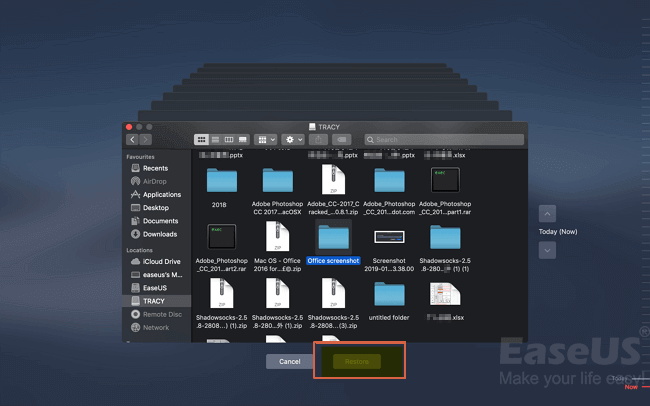
Schritt 2. Gehen Sie zu Ordner „Programme“ und öffnen Sie „Time Machine“. Klicken Sie darauf und wählen Sie „Time Machine betreten“.
Schritt 3. Suchen Sie nach den Sicherungsdateien und finden Sie die verlorenen Daten, die Sie wiederherstellen möchten.
Schritt 4. Sobald Sie die gelöschten Dateien auf dem USB-Laufwerk gefunden haben, wählen Sie sie aus und klicken Sie auf die Schaltfläche „Wiederherstellen“, um sie an ihren ursprünglichen Speicherort wiederherzustellen.
| Rezensionen des Herausgebers | |
| 👍Vorteile: | 🙁Nachteile: |
|
Um diese Methode nutzen zu können, müssen Sie die gelöschten Dateien oder Ordner zuvor mit Time Machine gesichert haben. Andernfalls steht Ihnen kein Backup zur Wiederherstellung zur Verfügung. |
Praktische Tipps: Den Datenverlust auf einem USB-Stick vermeiden
Dieses einfache Tutorial zum Wiederherstellen gelöschter Dateien von einem USB-Flash-Laufwerk auf einem Mac kann Ihnen helfen. Um die Sicherheit Ihres USB-Flash-Laufwerks oder USB-Sticks zu gewährleisten, ist es ebenfalls wichtig zu lernen, wie Sie ihn schützen.
⭐Tipp 1: Sichern Sie Dateien regelmäßig
Erstellen Sie gelegentlich Backups Ihrer Daten für den Fall, dass Ihr USB-Stick beschädigt wird. Viele Benutzer versäumen es, die Daten auf ihren USB-Laufwerken zu sichern, selbst wenn diese das einzige Medium sind, auf dem bestimmte Daten gespeichert werden. Seien Sie nicht eines dieser Opfer. Nehmen Sie sich etwas Zeit, um Datensicherungen mit dem EaseUS Data Recovery Wizard for Mac zu erstellen.
⭐Tipp 2. Aktivieren Sie den Datenschutz
Schritte zum Aktivieren des Datenschutzes:
Schritt 1. Klicken Sie auf das Schlosssymbol auf der rechten Seite der Partition.
Schritt 2. Aktivieren Sie je nach Bedarf „Simple Protect“ oder „Complete Protect“.
⭐Tipp 3. Entfernen Sie den USB-Stick vorsichtig
Entfernen Sie Ihr USB-Laufwerk sicher, nachdem Sie es nicht mehr verwenden. Um dies sicher zu tun, entfernen Sie den USB-Stick am Mac:
Schritt 1. Halten Sie die „Strg“-Taste und das Mauspad auf Ihrem Mac gedrückt
Schritt 2. Wählen Sie „Auswerfen“ aus dem Menü. Anschließend können Sie Ihr USB-Flash-Laufwerk sicher auswerfen.
Vergessen Sie nicht, diese nützlichen Tipps mit Ihren Freunden zu teilen, um Datenverlust auf USB-Laufwerken zu verhindern.
Das Fazit
USB-Sticks und USB-Sticks sind weit verbreitet, da sie sich hervorragend zum Teilen von Dateien mit Freunden oder Kollegen eignen. Sie können sie verwenden, um Ihrer Maschine zusätzliche Speicherkapazität hinzuzufügen oder bestimmte Daten zu trennen.
Wenn Sie jedoch Probleme mit dem Datenverlust auf einem USB-Flash-Laufwerk haben, können Sie jederzeit den EaseUS Data Recovery Wizard für Mac verwenden. Mit wenigen Klicks stellt es gelöschte Daten auf Ihrem USB-Flash-Laufwerk wieder her, einschließlich Ihrer verlorenen Fotos, Dokumente und anderen Dateitypen.
FAQs über USB-Stick wiederherstellen auf Mac
1. Wie kann ich gelöschte Dateien von einem USB-Stick auf einem Mac wiederherstellen?
Um gelöschte Dateien von einem USB-Stick auf einem Mac wiederherzustellen, können Sie ein Datenwiederherstellungsprogramm wie EaseUS Data Recovery Wizard verwenden. Das Programm scannt den USB-Stick und stellen gelöschte Dateien wieder her.
2. Kann ich gelöschte Dateien von einem USB-Stick auf einem Mac wiederherstellen, auch wenn der Papierkorb geleert wurde?
Ja, mit einem Datenwiederherstellungsprogramm können Sie auch gelöschte Dateien von einem USB-Stick wiederherstellen, selbst wenn der Papierkorb auf Ihrem Mac geleert wurde. Das Programm kann den USB-Stick scannen und gelöschte Dateien wiederherstellen, die noch nicht überschrieben wurden.
3. Was sollte ich tun, wenn mein USB-Stick nicht erkannt wird?
Wenn Ihr USB-Stick nicht erkannt wird, können Sie zuerst überprüfen, ob der USB-Anschluss richtig funktioniert, indem Sie den USB-Stick an einen anderen Anschluss anschließen. Wenn das nicht funktioniert, können Sie versuchen, den USB-Stick an einen anderen Computer anzuschließen, um zu sehen, ob er dort erkannt wird. Wenn der USB-Stick auf keinem Computer erkannt wird, könnte er defekt sein und professionelle Hilfe könnte erforderlich sein, um die Daten wiederherzustellen.
4. Kann ich gelöschte Dateien von einem beschädigten USB-Stick auf einem Mac wiederherstellen?
Ja, mit einem Datenwiederherstellungsprogramm können Sie auch gelöschte Dateien von einem beschädigten USB-Stick auf einem Mac wiederherstellen. Das Programm kann den beschädigten USB-Stick scannen und versuchen, die gelöschten Dateien wiederherzustellen.
5. Kann ich Dateien von einem formatierten USB-Stick auf einem Mac wiederherstellen?
Ja, mit einem Datenwiederherstellungsprogramm können Sie auch Dateien von einem formatierten USB-Stick auf einem Mac wiederherstellen. Das Programm kann den formatierten USB-Stick scannen und die Daten wiederherstellen, die noch nicht überschrieben wurden.
Ist der Artikel hilfreich?

Updated by Mako
Nach dem Studium der Germanistik ist Mako seit 2013 Teil des EaseUS-Teams und hat sich in den letzten 11 Jahren intensiv mit Software-Themen beschäftigt. Der Schwerpunkt liegt auf Datenrettung, Datenmanagement, Datenträger-Verwaltung und Multimedia-Software.

Written by Katrin
Jahrgang 1990; Studierte Deutscher Philologie an SISU, China; Seit 2011 zum festen Team der EaseUS-Redaktion. Seitdem schreibte sie Ratgeber und Tipps. Zudem berichtete sie über Neues und Aufregendes aus der digitalen Technikwelt.
Bewertungen
-
EaseUS Data Recovery Wizard ist eine leistungsstarke Systemwiederherstellungs-Software, mit der Sie versehentlich gelöschte, durch Malware oder aufgrund von Partitionsverlust verlorene Dateien wiederherstellen können.
Mehr erfahren -
EaseUS Data Recovery Wizard ist das beste Programm, das wir bisher getestet haben. Er ist nicht perfekt, weil die heutige fortschrittliche Festplattentechnologie die Datenwiederherstellung schwieriger macht .
Mehr erfahren -
EaseUS Data Recovery Wizard Pro ist eines der besten Programme zur Datenwiederherstellung auf dem Markt. Es bietet Ihnen umfassenden fortschrittlichen Funktionen, z.B., Wiederherstellung formatierter Laufwerke und Reparatur beschädigter Dateien.
Mehr erfahren
Verwandete Artikel
-
macOS Bootstick unter Windows erstellen [2026 Schritt-für-Schrittt Anleitung]
![author icon]() Markus/Jun 18, 2026
Markus/Jun 18, 2026 -
Gelöst: macOS Sierra bootet/startet nach Update nicht
![author icon]() Katrin/Jun 18, 2026
Katrin/Jun 18, 2026 -
So können Sie auf Time Machine-Backups zugreifen und Ihre Daten wiederherstellen
![author icon]() Mako/Jun 18, 2026
Mako/Jun 18, 2026 -
![author icon]() Mako/Jun 18, 2026
Mako/Jun 18, 2026
 Markus/Jun 18, 2026
