

Hauptinhalt:
 Über den Autor
 Reviews und Preise
💡EaseUS Data Recovery Wizard for Mac Free bietet leistungsstarke Datenrettung für fast alle Datenverlustfälle, inklusive 2 GB gratis (500 MB Basis + 1,5 GB via Facebook/X-Teilung).
Warum wird ein orangefarbener Bildschirm auf MacBook Pro angezeigt?
Bevor Sie anfangen, Dinge auseinanderzunehmen oder Reparaturen durchzuführen, sollten Sie sich einen Überblick über die eigentliche Problematik verschaffen. Sie können viel Zeit mit der Fehlersuche am falschen Problem verschwenden, wenn Sie nicht wissen, wonach Sie suchen.
Warum verfärbt sich der Bildschirm Ihres MacBook Pro orange? Überprüfen Sie die folgenden möglichen Ursachen:
1. macOS-Update fehlgeschlagen
Fehlgeschlagene Updates sind eine häufige Ursache. Wenn die Installation unterbrochen wird, lädt macOS die Grafiken nicht immer korrekt, und Sie landen auf einem orangefarbenen Bildschirm anstelle Ihres Desktops.
2. Probleme mit der Grafikkarte (GPU)
Ihre GPU übernimmt die gesamte Rechenleistung, um Inhalte auf Ihrem Bildschirm darzustellen. Wenn sie ausfällt, überhitzt oder einfach fehlerhaft arbeitet, treten seltsame Darstellungsfehler auf, wie beispielsweise ein orangefarbener Farbstich. Dies kommt häufig bei älteren MacBook Pros mit Intel-Prozessor vor.
3. Probleme mit externen Monitoren oder USB-C-Adaptern
Ist Ihr MacBook häufig an externe Monitore oder Dockingstationen angeschlossen? Falls der Bildschirm direkt nach dem Anschließen orange erscheint, trennen Sie alle Kabel und prüfen Sie, ob das Problem dadurch behoben wird.
4. NVRAM- oder PRAM-Einstellungen sind beschädigt
NVRAM und PRAM speichern Ihre Anzeigeeinstellungen, Helligkeit, Startvolume und Farbprofile. Wenn diese beschädigt werden, kann Ihr Mac möglicherweise nicht mehr starten.
5. Startdiskettenfehler
Manchmal liegt das Problem direkt auf der Startfestplatte. Bei schwerwiegenden Dateisystemfehlern gerät der gesamte Startvorgang ins Stocken, und der Mac kann einfrieren, in einer Endlosschleife hängen bleiben oder nach dem Apple-Logo kurz den orangefarbenen Bildschirm anzeigen.
Für all diese Ursachen ist eine andere Lösung erforderlich. Wenn Sie sich daher über die Symptome im Klaren sind, können Sie schneller und ohne den orangenen Bildschirm wieder an die Arbeit gehen.
Daten vom Mac wiederherstellen, bevor Sie den orange Bildschirm reparieren
Bevor Sie sich an komplexere Reparaturen machen, sollten Sie unbedingt Ihre Dateien schützen. Das ist wirklich der wichtigste Schritt.
Wenn auf Ihrem MacBook Pro immer wieder dieser hartnäckige orange Bildschirm angezeigt wird, können Aktionen wie die macOS-Neuinstallation, die Durchführung von Festplattenreparaturen oder sogar ein erzwungenes Herunterfahren Ihre Daten ohne Vorwarnung löschen.
Wenn sich auf Ihrem Laptop Geschäftsdateien, Videos, Fotos oder wichtige Arbeitsdateien befinden, sollten Sie sich zunächst auf die Datenrettung konzentrieren.
Eine zuverlässige Option ist EaseUS Data Recovery Wizard for Mac Free. Es wurde entwickelt, um Ihre Dateien von einem abgestürzten, nicht bootfähigen oder einfach nur widerspenstigen Mac zu retten; im Grunde kann es Ihre Daten selbst dann retten, wenn macOS sich weigert zu starten.
Befolgen Sie die folgenden Schritte, um zu erfahren, wie Sie Daten von einem nicht bootfähigen Mac wiederherstellen können:
Schritt 1. Starten Sie die EaseUS-Software im Wiederherstellungsmodus.
Wählen Sie im oberen Menü „Dienstprogramme > Terminal“ und geben Sie den Befehl „sh“ ein. Drücken Sie die Eingabetaste. Warten Sie, bis sich die Anwendung öffnet; dies kann einige Minuten dauern.
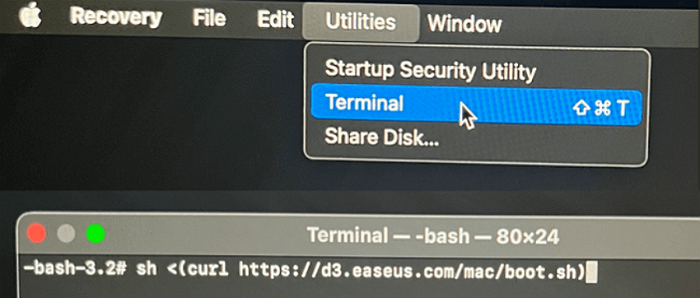
Hinweis: Falls im Terminal die Meldung „Datei oder Verzeichnis nicht gefunden“ oder „Host konnte nicht aufgelöst werden“ angezeigt wird, sollten Sie überprüfen, ob die eingegebene Befehlszeile korrekt geschrieben ist, sicherstellen, dass Ihr Mac über eine stabile Internetverbindung verfügt und bestätigen, dass Ihre macOS-Version nicht niedriger als macOS 10.15 ist.
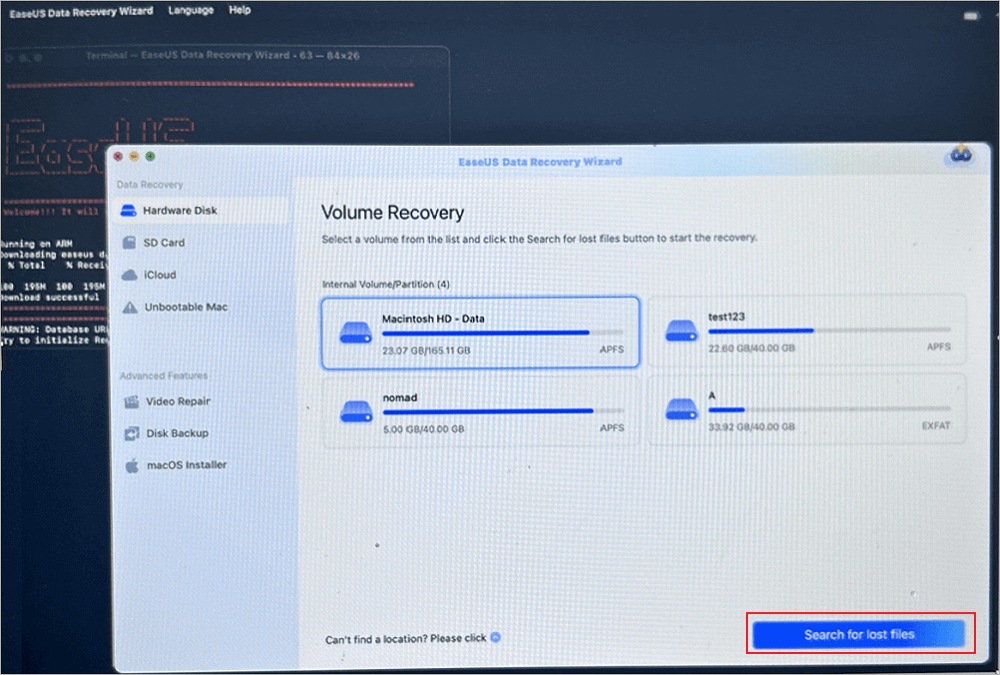
Schritt 2. Wählen Sie das Volume auf Ihrer Mac-Festplatte aus.
Wählen Sie das Volume aus, auf dem Ihre verlorenen Daten gespeichert sind, und klicken Sie auf „Nach verlorenen Dateien suchen“. Die EaseUS-Software findet dann schnell alle wiederherstellbaren Daten auf dem ausgewählten Volume.
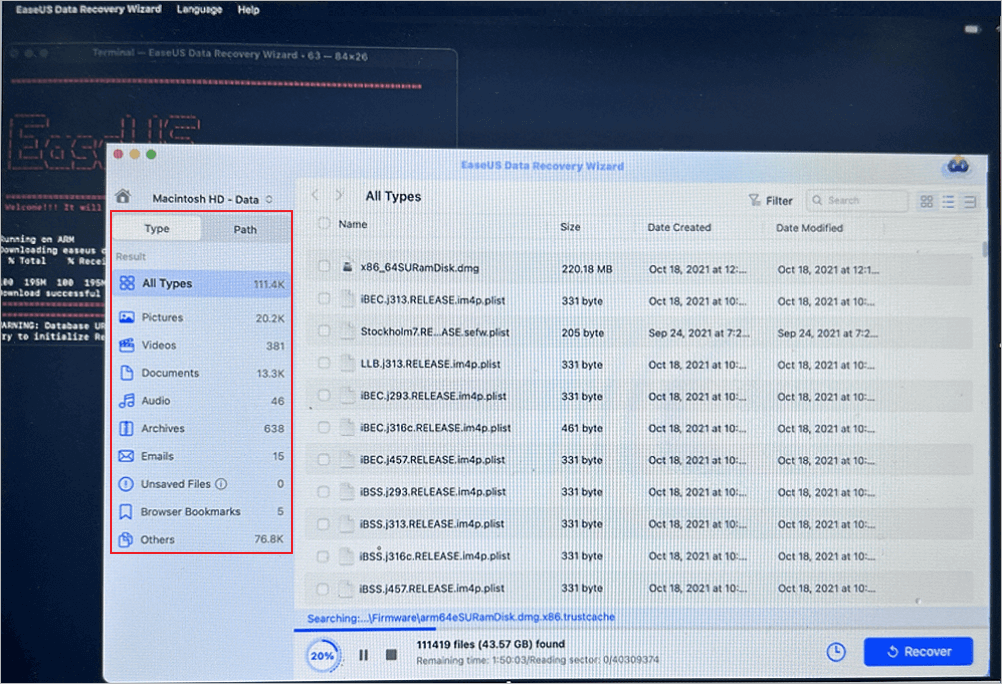
Schritt 3. Wählen Sie die verlorenen Daten aus, die Sie möchten
Die EaseUS-Software kategorisiert die gescannten, wiederherstellbaren Daten nach Dateityp und Speicherpfad. Klicken Sie im linken Bereich auf „Typ“ oder „Pfad“, um die gewünschten Daten zu finden. Markieren Sie anschließend die Kontrollkästchen vor den Daten, die Sie wiederherstellen möchten.
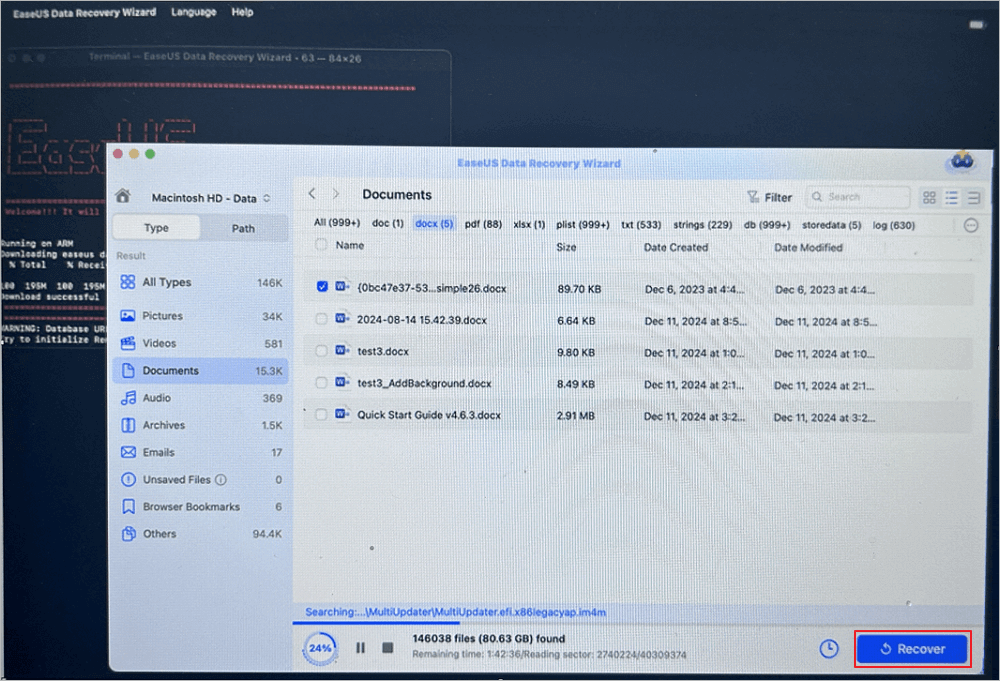
Schritt 4. Daten auf einer externen Festplatte wiederherstellen und speichern
Klicken Sie auf die Schaltfläche „Wiederherstellen“. Daraufhin erscheint ein Popup-Fenster mit der Meldung „Bitte wählen Sie einen Speicherort zum Speichern“. Wählen Sie die externe Festplatte als neuen Speicherort für Ihre wiederhergestellten Daten.
Bitte teilt dieses Tutorial zur Datenwiederherstellung für MacBook Pro in den sozialen Medien und helft so mehr Nutzern!

Das Problem mit dem orangenen Bildschirm Ihres MacBook Pro beheben
Nachdem Sie die wichtigen Dateien wiederhergestellt haben, können Sie mit der Behebung des Problems mit dem orangenen Bildschirm beginnen. Am besten starten Sie mit einfachen Fehlerbehebungsmethoden und gehen dann schrittweise zu komplexeren Reparaturen über.
Die folgenden Lösungen stellen die effektivsten Behebungsmethoden dar.
Lösung 1. Den Neustart Ihres MacBooks erzwingen
Wenn Ihr Bildschirm ungewöhnlich reagiert, kann ein einfacher Neustart das Problem manchmal beheben. So geht's:
Schritt 1. Halten Sie den Ein-/Ausschalter etwa 10 Sekunden lang gedrückt. Lassen Sie ihn nicht vorzeitig los, sondern halten Sie ihn weiterhin gedrückt.
Schritt 2. Wenn der Bildschirm schwarz wird, warten Sie etwa 30 Sekunden, damit auch die restliche Restladung vollständig abgebaut wird.
Schritt 3. Drücken Sie den Ein-/Ausschalter erneut, um Ihren Mac zu starten. Prüfen Sie, ob der orange Bildschirm verschwunden ist. Falls er weiterhin angezeigt wird, fahren Sie mit der nächsten Methode fort.
Lösung 2. Externe Bildschirme und Zubehörteile trennen
Externe Bildschirme und Geräte können die Anzeige beeinträchtigen, daher schließen wir diese Möglichkeit aus:
Schritt 1. Schalten Sie Ihren Mac vollständig aus.
Schritt 2. Entfernen Sie alle angeschlossenen Geräte: HDMI-Kabel, USB-C-Adapter, Dockingstationen, Monitore, Festplatten, USB-Hubs, alles.
Schritt 3. Schalten Sie Ihr MacBook Pro wieder ein und überprüfen Sie den Bildschirm.
Schritt 4. Schließen Sie die Zubehörteile nacheinander wieder an.
Wenn alles normal aussieht, schließen Sie die Zubehörteile nacheinander wieder an. So können Sie genau feststellen, was das Problem verursacht, falls der Bildschirm erneut orange wird.
Lösung 3. MacBook im sicheren Modus starten
Der abgesicherte Modus deaktiviert zusätzliche Autostart-Programme und Drittanbietersoftware. Dadurch lassen sich Softwarekonflikte leichter erkennen.
Schritt 1. Schalten Sie Ihren Mac aus.
Schritt 2. In den sicheren Modus wechseln:
- Bei Intel Macs: Drücken Sie den Ein-/Ausschalter und halten Sie sofort die Shift-Taste gedrückt.
- Auf Apple Silicon: Halten Sie den Ein-/Ausschalter gedrückt, bis die Startoptionen angezeigt werden. Wählen Sie Ihr Startvolume aus, halten Sie die Umschalttaste gedrückt und klicken Sie dann auf „Im sicheren Modus fortfahren“.
Schritt 3. Der Start im abgesicherten Modus kann etwas länger dauern. Warten Sie, bis der Vorgang abgeschlossen ist.

Schritt 4. Wenn Ihr Mac im sicheren Modus einwandfrei funktioniert, beginnen Sie mit der Deinstallation:
- Alle kürzlich hinzugefügten Apps
- Verdächtige Programme
- Alle Drittanbietertreiber, denen Sie nicht vertrauen.
Starten Sie den Computer nach Abschluss der Arbeiten normal neu.
Lösung 4. NVRAM/PRAM zurücksetzen
Falls Ihre Anzeigeeinstellungen beschädigt wurden, kann ein schneller NVRAM-Reset helfen.
Schritt 1. Schalten Sie es vollständig aus.
Schritt 2. Sie benötigen die Tasten Option, Command, P und R.
Schritt 3. Drücken Sie den Ein-/Ausschalter und halten Sie anschließend sofort Option + Befehl + P + R gedrückt.

Schritt 4. Halten Sie diese Tasten etwa 20 Sekunden lang gedrückt. Ihr Mac wird möglicherweise neu gestartet.
Schritt 5. Lassen Sie die Tasten los und warten Sie, bis macOS geladen ist. Prüfen Sie, ob der orange Bildschirm verschwunden ist.
Lösung 5. Führen Sie das Festplattendienstprogramm im macOS-Wiederherstellungsmodus aus.
Falls Ihre Startdiskette Probleme aufweist, hilft Ihnen das Festplattendienstprogramm im Wiederherstellungsmodus bei deren Behebung.
Schritt 1. Schalten Sie den Mac aus.
Schritt 2. macOS-Wiederherstellung starten
- Bei Intel: Drücken Sie sofort den Netzschalter und halten Sie gleichzeitig Befehl + R gedrückt.
- Bei Apple Silicon: Halten Sie den Ein-/Ausschalter gedrückt, bis Optionen angezeigt werden, und wählen Sie dann „Optionen“.
Schritt 3. Sobald Sie sich im Wiederherstellungsmodus befinden, wählen Sie „Festplattendienstprogramm“ und klicken Sie auf „Weiter“.
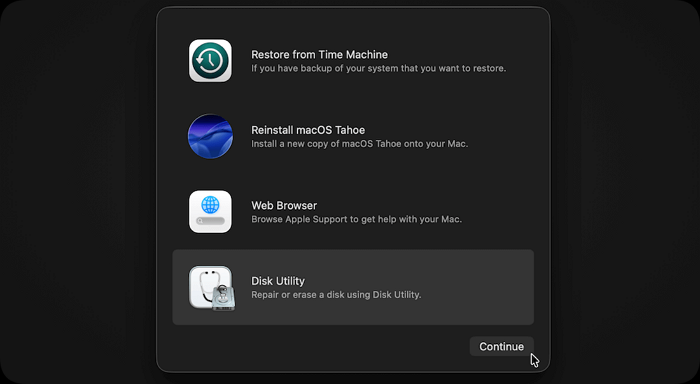
Schritt 4. Wählen Sie das Hauptlaufwerk aus, normalerweise "Macintosh HD " oder etwas Ähnliches.
Schritt 5. Klicken Sie auf „Erste Hilfe“ und bestätigen Sie. Das System prüft die Festplatte auf Fehler und behebt diese, soweit möglich.

Schritt 6. Sobald die Reparaturen abgeschlossen sind, starten Sie Ihr MacBook Pro neu und prüfen Sie, ob alles wieder normal funktioniert.
Zusammenfassung
Das Problem mit dem orangefarbenen Bildschirm des MacBook Pro wird häufig durch beschädigte Systemdateien, GPU-Instabilität, Fehler der Startfestplatte, Konflikte mit externen Displays oder beschädigte NVRAM-Einstellungen verursacht.
Um einen dauerhaften Datenverlust zu vermeiden, sollten Sie wichtige Daten zuerst wiederherstellen.
EaseUS Data Recovery Wizard für Mac vor der Durchführung erweiterter Reparaturen.
Häufig gestellte Fragen zum orangenen Bildschirm auf dem Mac
1. Warum zeigt mein MacBook Pro einen orangefarbenen Bildschirm an?
Dieser orange Bildschirm bedeutet normalerweise, dass es Probleme bei einem macOS-Update gab, etwas mit den Startdateien nicht stimmt, die Grafikkarte nicht richtig funktioniert oder ein Problem mit den Anzeigeeinstellungen vorliegt.
2. Können Probleme mit dem orangen Bildschirm zu Datenverlust führen?
Absolut. Wenn Ihr Mac ständig abstürzt, Sie ihn zum Herunterfahren zwingen müssen oder macOS neu installieren müssen, riskieren Sie, Ihre Dateien zu überschreiben oder zu verlieren. Es ist daher ratsam, Ihre Daten, wenn möglich, zuerst zu sichern.
3. Hilft der abgesicherte Modus, das Problem mit dem orangefarbenen Bildschirm zu beheben?
Ja, der abgesicherte Modus hilft. Er deaktiviert alle unnötigen Autostartprogramme und sorgt für eine übersichtlichere Systemumgebung, wodurch sich Softwareprobleme, die möglicherweise die Anzeigeprobleme verursachen, leichter erkennen und beheben lassen.
Ist der Artikel hilfreich?

Updated by Mako
Nach dem Studium der Germanistik ist Mako seit 2013 Teil des EaseUS-Teams und hat sich in den letzten 11 Jahren intensiv mit Software-Themen beschäftigt. Der Schwerpunkt liegt auf Datenrettung, Datenmanagement, Datenträger-Verwaltung und Multimedia-Software.
Bewertungen
-
EaseUS Data Recovery Wizard ist eine leistungsstarke Systemwiederherstellungs-Software, mit der Sie versehentlich gelöschte, durch Malware oder aufgrund von Partitionsverlust verlorene Dateien wiederherstellen können.
Mehr erfahren -
EaseUS Data Recovery Wizard ist das beste Programm, das wir bisher getestet haben. Er ist nicht perfekt, weil die heutige fortschrittliche Festplattentechnologie die Datenwiederherstellung schwieriger macht .
Mehr erfahren -
EaseUS Data Recovery Wizard Pro ist eines der besten Programme zur Datenwiederherstellung auf dem Markt. Es bietet Ihnen umfassenden fortschrittlichen Funktionen, z.B., Wiederherstellung formatierter Laufwerke und Reparatur beschädigter Dateien.
Mehr erfahren
Verwandete Artikel
-
So können Sie Bitlocker-Laufwerk auf dem Mac lesen [keine virtuelle Maschine erforderlich]
![author icon]() Markus/Jun 18, 2026
Markus/Jun 18, 2026 -
Ist der Mac Bilder-Ordner verschwunden? Wie kann man den Ordner wiederherstellen?
![author icon]() Mako/Jun 18, 2026
Mako/Jun 18, 2026 -
Interne Festplatte wird auf dem Mac nicht angezeigt. Was tun?
![author icon]() Mako/Jun 18, 2026
Mako/Jun 18, 2026 -
Sie besitzen keine Berechtigung zum Speichern von Daten an diesem Ort auf Mac [4 Lösungen]
![author icon]() Mako/Jun 18, 2026
Mako/Jun 18, 2026
 Markus/Jun 18, 2026
