

Hauptinhalt:
 Über den Autor
 Reviews und Preise
💡EaseUS Data Recovery Wizard for Mac Free bietet leistungsstarke Datenrettung für fast alle Datenverlustfälle, inklusive 2 GB gratis (500 MB Basis + 1,5 GB via Facebook/X-Teilung).
Warum stürzt macOS Golden Gate ständig ab?
Wenn Ihr Mac nach dem macOS Golden Gate-Update ständig abstürzt, ist das äußerst ärgerlich. Er friert vielleicht einfach ein, startet ohne ersichtlichen Grund neu, Apps beenden sich plötzlich oder Sie erhalten die beunruhigende Meldung, dass Ihr Computer aufgrund eines Problems neu gestartet wird. Solche Abstürze deuten in der Regel auf Softwareprobleme, zu wenig Speicherplatz, ein beschädigtes Dateisystem, inkompatible Apps oder Fehler im Zusammenhang mit einem größeren macOS-Update hin.
Folgendes verursacht üblicherweise diese wiederholten Abstürze nach der Installation oder Aktualisierung auf macOS Golden Gate :
1. Softwarefehler und Konflikte
Große macOS-Updates verändern unzählige Dinge auf einmal. Wenn etwas im neuen System nicht mit Ihrer bestehenden Installation kompatibel ist, kann es schnell zu Abstürzen oder Einfrieren kommen.
Wenn das alles direkt nach einem Update begonnen hat, prüfen Sie, ob ein weiteres Update verfügbar ist, bevor Sie mit einer tiefergehenden Fehlerbehebung beginnen.
2. Apps oder Erweiterungen, die nicht mehr funktionieren
Manche Apps oder Add-ons, die auf Ihrem alten macOS einwandfrei funktionierten, überstehen das Upgrade möglicherweise nicht. Häufige Problemquellen sind: Antivirenprogramme, VPNs, andere Plug-ins usw.
Apple gibt an, dass Drittanbieter-Add-ons und -Tweaks häufig nicht mehr funktionieren, wenn entweder macOS oder die Haupt-App aktualisiert wird.
3. Nicht genügend freier Speicherplatz
Ihr Mac benötigt etwas Speicherplatz, um zu funktionieren – temporäre Dateien, Caches, Updates; all dies kann dazu führen, dass nicht genügend Speicherplatz für Ihren Mac vorhanden ist und macOS Golden Gate nicht installiert werden kann .
Die Lagerung ist nicht immer die einzige Ursache, aber eine, die sich leicht überprüfen lässt.
4. Probleme mit der Festplatte oder dem Dateisystem
Wenn das Dateisystem beschädigt ist oder die Festplatte Fehler aufweist, ist möglicherweise die Verzeichnisstruktur defekt oder APFS macht Probleme; macOS hat unter Umständen Schwierigkeiten, überhaupt auf seine eigenen Dateien zuzugreifen.
Das Erste-Hilfe-Tool des Festplattendienstprogramms kann einige dieser Probleme beheben, aber nicht alle.
Wie man das Problem behebt, dass macOS Golden Gate ständig abstürzt
Nachdem Sie nun die üblichen Verdächtigen kennen, gehen wir die Lösungsansätze durch: Beginnen Sie mit einfachen Maßnahmen und gehen Sie nur dann tiefer in die Materie, wenn es unbedingt nötig ist. Sichern Sie immer zuerst wichtige Daten. Wenn Ihr Mac zu instabil ist, um irgendetwas zu unternehmen, konzentrieren Sie sich darauf, Ihre Dateien wiederherzustellen, bevor Sie Einstellungen oder das Betriebssystem verändern.
Lösung 1. Starten Sie Ihren Mac neu und prüfen Sie, ob macOS-Updates verfügbar sind.
Manchmal reicht schon ein Neustart. Noch wichtiger ist es, regelmäßig nach Systemupdates zu suchen; Apple behebt Fehler fortlaufend.
Schritt 1. Speichern Sie Ihre Arbeit und schließen Sie alle Fenster.
Schritt 2. Starten Sie Ihren Mac neu. Verwenden Sie dazu das Apple-Menü > Neustart. Falls er komplett eingefroren ist, halten Sie den Ein-/Ausschalter gedrückt, bis er sich ausschaltet. Warten Sie einige Sekunden und schalten Sie ihn dann wieder ein.
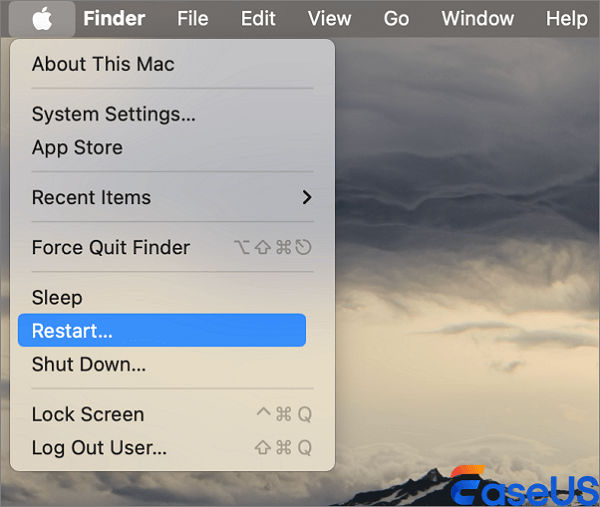
Schritt 3. Öffnen Sie die Systemeinstellungen über das Apple-Menü.
Schritt 4. Gehen Sie zu Allgemein > Softwareupdate und lassen Sie es nach Updates suchen.
Schritt 5. Falls neue Komponenten verfügbar sind, installieren Sie diese. Starten Sie den Computer nach Abschluss der Installation erneut.
Nutzen Sie Ihren Mac zunächst eine Weile wie gewohnt, um zu sehen, ob die Abstürze erneut auftreten. Sollten die Abstürze nach dem Update weiterhin bestehen, starten Sie ihn im sicheren Modus.
Lösung 2. Starten Sie Ihren Mac im sicheren Modus
Der sichere Modus hilft Ihnen herauszufinden, ob Software, die beim Start geladen wird, das Problem verursacht. Wenn Ihr Mac im sicheren Modus einwandfrei funktioniert (aber außerhalb des sicheren Modus abstürzt), sind wahrscheinlich Drittanbieter-Add-ons die Ursache.
Wie Sie in den sicheren Modus gelangen, hängt vom Chip Ihres Macs ab:
Für Apple Silicon:
- Schalten Sie Ihren Mac aus.
- Halten Sie den Netzschalter gedrückt, bis die Startoptionen angezeigt werden.
- Wählen Sie Ihr Startvolume.
- Halten Sie die Umschalttaste gedrückt und klicken Sie dann auf „Im sicheren Modus fortfahren“.
- Lass es hochfahren.
Für Intel Macs:
- Abschalten.
- Schalten Sie es wieder ein und halten Sie sofort die Umschalttaste gedrückt.
- Halten Sie die Taste gedrückt, bis Sie sich anmelden können.
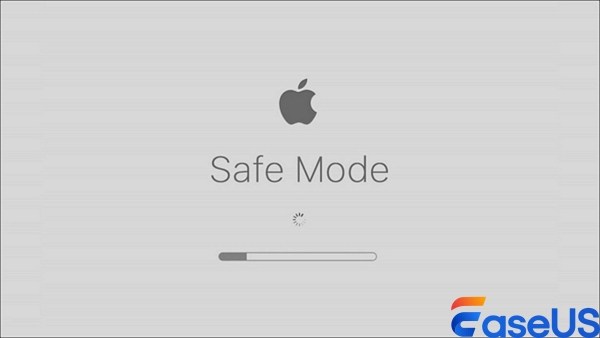
Testen Sie nun die Nutzung Ihres Macs mit Apps und Aktivitäten, die möglicherweise Abstürze verursachen. Falls der sichere Modus stabil läuft, überprüfen Sie Apps, Anmeldeobjekte, Plugins, VPNs, Antivirenprogramme und alle kürzlich hinzugefügten Programme.
Lösung 3. Überprüfen Sie den Speicherplatz Ihres Macs und geben Sie Speicherplatz frei.
Prüfen Sie den verfügbaren Speicherplatz, bevor Sie Reparaturen durchführen oder macOS neu installieren. Unzureichender Speicherplatz kann dazu führen, dass macOS-Updates fehlschlagen .
Schritt 1. Öffnen Sie die Systemeinstellungen (Apple-Menü).
Schritt 2. Klicken Sie auf „Allgemein“ und dann auf „Speicher“.
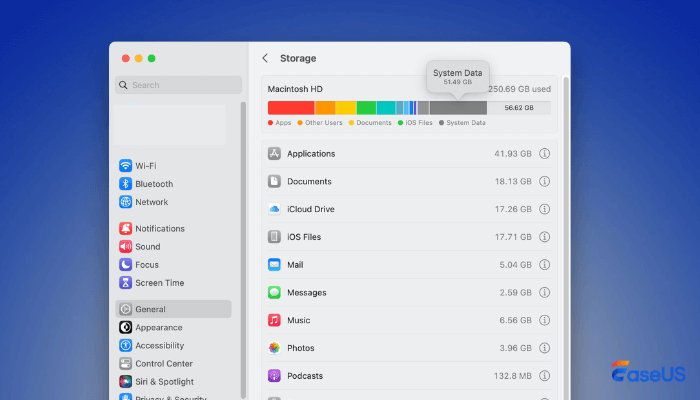
Schritt 3. Prüfen Sie, wie viel Platz noch übrig ist.
Schritt 4. Große Dateien löschen oder verschieben: alte Downloads, große Videos, ungenutzte Apps, alte Festplattenabbilder, temporäre Dateien, Duplikate usw. Wichtige Dateien auf ein externes Laufwerk verschieben.
Schritt 5. Vergessen Sie nicht, den Papierkorb zu leeren. Starten Sie anschließend Ihren Mac neu.
Wenn es immer wieder zu Abstürzen kommt, bevor Sie auf die benötigten Dateien zugreifen können, konzentrieren Sie sich als Nächstes auf die Datenwiederherstellung, anstatt weitere Dateien zu löschen oder wiederholte Neustarts durchzuführen.
Sie können diese Methoden in den sozialen Medien teilen, um anderen zu helfen, die ebenfalls Probleme mit dem Absturz von macOS Golden Gate haben.

Lösung 4. Führen Sie die Erste Hilfe im Festplattendienstprogramm aus.
Wenn Sie Festplattenfehler oder eine Beschädigung des Dateisystems vermuten, ist es Zeit für das Festplattendienstprogramm.
Schritt 1. Wenn möglich, sichern Sie Ihre Daten vor der Reparatur.
Schritt 2. Öffnen Sie das Festplattendienstprogramm (unter „Programme“ > „Dienstprogramme“), falls Ihr Mac startet. Falls nicht, starten Sie das Festplattendienstprogramm über die macOS-Wiederherstellung.
Schritt 3. Klicken Sie auf „Ansicht“ > „Alle Geräte anzeigen“, damit Sie alles sehen können.
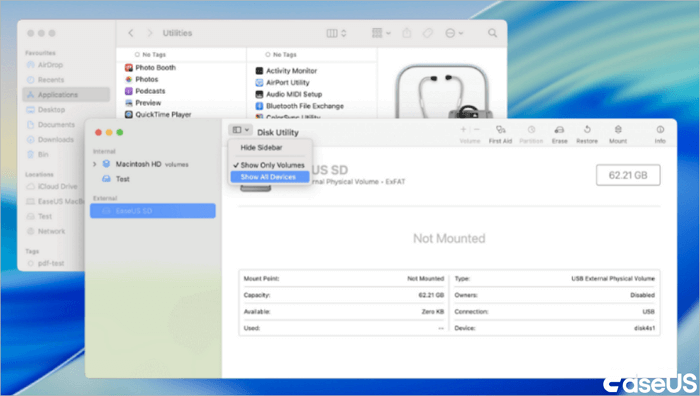
Schritt 4. Markieren Sie Ihr Hauptvolume (z. B. „Macintosh HD - Data“), führen Sie First Aid aus und warten Sie.

Schritt 5. Wiederholen Sie den Vorgang für die anderen Volumes (diese werden Ihnen auf der linken Seite angezeigt).
Schritt 6. Wählen Sie als Nächstes den APFS-Container über Ihren Volumes aus und führen Sie First Aid erneut aus.
Schritt 7. Wählen Sie abschließend das eigentliche physische Speichermedium aus und führen Sie auch dort die Erste Hilfe aus.
Schritt 8. Überprüfen Sie nach Abschluss des Vorgangs die Ergebnisse. Wenn angezeigt wird, dass die Festplatte in Ordnung ist oder die Reparatur erfolgreich abgeschlossen wurde, starten Sie den Computer neu und prüfen Sie, ob die Abstürze weiterhin auftreten.
Wenn die Erste Hilfe Ihre Festplatte nicht reparieren kann, löschen Sie sie noch nicht, falls Sie noch Dateien benötigen. Versuchen Sie, Ihre Daten zu retten, bevor Sie etwas löschen. Manchmal muss eine Festplatte einfach ausgetauscht werden, aber versuchen Sie immer zuerst, Ihre Dateien zu sichern.
Lösung 5. macOS Golden Gate neu installieren, ohne den Mac zu löschen
Wenn alles andere fehlgeschlagen ist, kann eine Neuinstallation von macOS beschädigte oder fehlende Systemkomponenten wiederherstellen. Dabei werden Ihre Dateien nicht gelöscht, sofern Sie die Installation korrekt durchführen; es wird lediglich macOS repariert.
Sichern Sie nach Möglichkeit wichtige Dateien.
Für Apple Silicon Macs:
- Abschalten.
- Halten Sie den Netzschalter gedrückt, bis die Startoptionen erscheinen.
- Klicken Sie auf Optionen > Weiter.
Für Intel Macs:
- Schalten Sie den Mac ein und halten Sie sofort die Tasten Befehl (⌘) + R gedrückt.
- Warten Sie, bis die Meldung „Erholung“ erscheint.
Stellen Sie eine WLAN-Verbindung her. Wählen Sie „macOS neu installieren“ und klicken Sie auf „Weiter“.
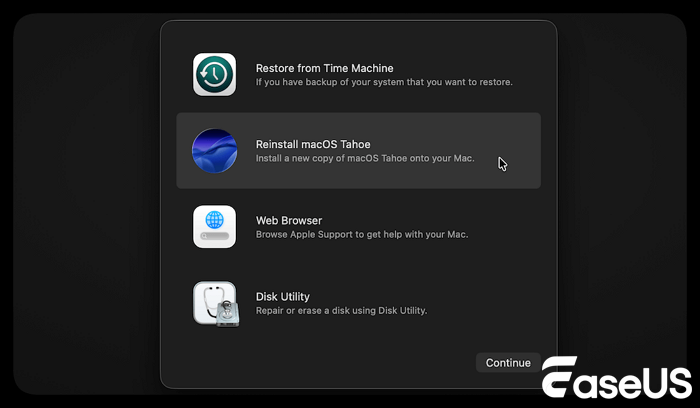
Wählen Sie dieselbe Startdiskette (normalerweise Macintosh HD), aber wählen Sie nicht Löschen oder Formatieren; installieren Sie einfach neu.
Wenn das System auch nach einer Neuinstallation immer noch abstürzt, könnte ein Hardwareproblem oder ein besonders hartnäckiges Peripheriegerät die Ursache sein.
Datenverlust nach wiederholten Abstürzen von macOS Golden Gate wiederherstellen
Wenn Ihr Mac wiederholt abstürzt, verschwinden manchmal einfach Dateien. Bevor Sie riskantere Lösungen (wie das Formatieren oder Löschen von Daten) ausprobieren, versuchen Sie, Ihre Daten wiederherzustellen.
EaseUS Data Recovery Wizard für Mac kann Ihre Festplatte scannen und Dateien wiederherstellen. Speichern Sie jedoch keine neuen Dateien auf demselben Laufwerk, da Sie sonst die wiederherzustellenden Daten überschreiben könnten!
Falls Ihre Dateien versehentlich gelöscht wurden, weil macOS 27 unerwartet abstürzte, können Sie die fehlenden Dateien nach dem macOS Golden Gate-Update mit dieser Mac-Datenwiederherstellungssoftware wiederherstellen .
Folgen Sie dieser Anleitung, um Daten von Ihrem Mac wiederherzustellen:
Schritt 1. Wählen Sie den zu scannenden Ort aus.
Starten Sie EaseUS Data Recovery Wizard für Mac und wählen Sie die Festplatte, SSD, SD-Karte, den USB-Stick oder die TF-Karte aus, auf der Sie Daten verloren haben. Klicken Sie auf „Nach verlorenen Dateien suchen“, um den Scanvorgang zu starten.

Schritt 2. Verlorene Mac-Daten filtern
Die Software scannt automatisch Ihr MacBook/iMac nach verlorenen Daten. Nach Abschluss des Scans können Sie die gewünschten Daten über die Schaltflächen „Typ“ und „Pfad“ filtern.

Schritt 3. Verlorene Daten oder Dateien wiederherstellen
Doppelklicken Sie auf eine Datei, um sie in der Vorschau anzuzeigen. Klicken Sie anschließend auf die Schaltfläche „Wiederherstellen“, um die verlorenen Daten an einem anderen Ort wiederherzustellen.

Zusammenfassung
Um macOS-Golden-Gate-Abstürze zu beheben, beginnen Sie mit den Grundlagen: Starten Sie macOS neu, aktualisieren Sie es und prüfen Sie, ob das Problem dadurch behoben wird. Falls nicht, verwenden Sie den sicheren Modus, um nach fehlerhaften Apps oder Erweiterungen zu suchen. Funktioniert es immer noch nicht? Überprüfen Sie Ihren Speicherplatz und schaffen Sie gegebenenfalls Platz. Führen Sie die Erste Hilfe des Festplattendienstprogramms aus, um Dateisystemfehler zu beheben. Als letzten Ausweg können Sie macOS neu installieren, ohne Ihre Dateien zu löschen.
Falls bereits etwas fehlt, verwenden Sie ein Tool wie EaseUS Data Recovery Wizard für Mac, um zu versuchen, Ihre Dateien wiederherzustellen, bevor Sie sie löschen, neu installieren oder formatieren.
Häufig gestellte Fragen zu Abstürzen unter macOS Golden Gate
1. Warum stürzt macOS Golden Gate ständig ab?
Meistens liegt es an inkompatiblen Apps, Drittanbieter-Erweiterungen, zu wenig Speicherplatz, einem beschädigten Dateisystem, ungewöhnlichen externen Geräten oder Hardwaredefekten. Wenn das Problem direkt nach einem Update aufgetreten ist, prüfen Sie, ob ein weiteres Update verfügbar ist.
2. Soll ich alles löschen, wenn macOS ständig abstürzt?
Tun Sie das nur, wenn Sie alle anderen Möglichkeiten ausgeschöpft haben – Updates, sicherer Modus, Speicherbereinigung, Festplattendienstprogramm, Neuinstallation von macOS. Sichern oder sichern Sie Ihre Dateien immer, bevor Sie sie löschen.
3. Kann der abgesicherte Modus Abstürze wirklich beheben?
Der abgesicherte Modus behebt nicht immer die Ursache des Problems, hilft aber dabei, festzustellen, ob eine Hintergrund-App oder ein Autostart-Eintrag die Ursache ist. Wenn im abgesicherten Modus alles funktioniert, deinstallieren oder aktualisieren Sie kürzlich installierte Apps und Zusatzprogramme.
Ist der Artikel hilfreich?

Updated by Maria
Maria ist begeistert über fast allen IT-Themen. Ihr Fokus liegt auf der Datenrettung, der Festplattenverwaltung, Backup & Wiederherstellen und den Multimedien. Diese Artikel umfassen die professionellen Testberichte und Lösungen.
Bewertungen
-
EaseUS Data Recovery Wizard ist eine leistungsstarke Systemwiederherstellungs-Software, mit der Sie versehentlich gelöschte, durch Malware oder aufgrund von Partitionsverlust verlorene Dateien wiederherstellen können.
Mehr erfahren -
EaseUS Data Recovery Wizard ist das beste Programm, das wir bisher getestet haben. Er ist nicht perfekt, weil die heutige fortschrittliche Festplattentechnologie die Datenwiederherstellung schwieriger macht .
Mehr erfahren -
EaseUS Data Recovery Wizard Pro ist eines der besten Programme zur Datenwiederherstellung auf dem Markt. Es bietet Ihnen umfassenden fortschrittlichen Funktionen, z.B., Wiederherstellung formatierter Laufwerke und Reparatur beschädigter Dateien.
Mehr erfahren
Verwandete Artikel
-
iCloud-Speicher voll, obwohl dieser leer ist [Vollständige Anleitung in 2026]
![author icon]() Markus/Nov 02, 2026
Markus/Nov 02, 2026 -
Wo befindet sich der "Programme" Ordner auf einem Mac? [6 Methoden]
![author icon]() Mako/Nov 02, 2026
Mako/Nov 02, 2026 -
com.apple.Diskmanagement.disenter Fehler 49218 auf einem Mac [Behoben]
![author icon]() Maria/Nov 03, 2026
Maria/Nov 03, 2026 -
Der ultimative Leitfaden zu DDrescue-Alternativen für Mac
![author icon]() Katrin/Nov 04, 2026
Katrin/Nov 04, 2026
 Markus/Nov 02, 2026
  Mako/Nov 02, 2026
  Katrin/Nov 04, 2026
