

Hauptinhalt:
 Über den Autor
 Reviews und Preise
💡EaseUS Data Recovery Wizard for Mac Free bietet leistungsstarke Datenrettung für fast alle Datenverlustfälle, inklusive 2 GB gratis (500 MB Basis + 1,5 GB via Facebook/X-Teilung).
Bei Datenverlust greifen viele Mac-Nutzer aufgrund der leistungsstarken Festplattenklonfunktionen auf DDrescue zurück. Die Kommandozeilenschnittstelle und der zusätzliche Schritt des Extrahierens von Dateien aus einem Rohabbild der Festplatte machen es jedoch für die meisten unpraktisch. Genau deshalb ist eine dedizierte DDrescue-Alternative für Mac unerlässlich – eine, die eine grafische Oberfläche, native Unterstützung für APFS und HFS+ sowie einen optimierten Prozess zur direkten Wiederherstellung Ihrer Dateien bietet.
Datenverlust ist ein universeller Albtraum. Wenn auf dem Mac eine Festplatte ausfällt, greifen technisch versierte Benutzer oft auf GNU DDrescue zurück – ein leistungsstarkes Kommandozeilen-Tool, das Sektor für Sektor Kopien beschädigter Festplatten erstellt und dabei fehlerhafte Bereiche intelligent überspringt, um die Rohdaten zu retten.
DDrescue stellt Mac-Nutzer jedoch vor erhebliche Herausforderungen. Die Kommandozeilenschnittstelle und die steile Lernkurve können abschreckend wirken, und es handelt sich nicht um eine vollständige Datenrettungslösung. Selbst nach erfolgreicher Erstellung eines Festplattenabbilds müssen die eigentlichen Dateien noch extrahiert werden – ein komplexer, zweistufiger Prozess, der fundierte technische Kenntnisse erfordert.
Die besten DDrescue-Alternativen für Mac
1. EaseUS Data Recovery Wizard für Mac (Empfohlen)
Für die überwiegende Mehrheit der Mac-Nutzer ist EaseUS Data Recovery Wizard für Mac die ultimative Alternative zu DDrescue. Und das aus gutem Grund:
Unübertroffene Benutzerfreundlichkeit:
Statt sich komplizierte Terminalbefehle einzuprägen, werden Sie durch einen übersichtlichen dreistufigen Assistenten geführt: Speicherort auswählen → Scannen → Vorschau & Wiederherstellen. Dieser unkomplizierte Ansatz ist unschätzbar wertvoll, wenn Sie ohnehin schon unter Datenverlust leiden.
Überlegene Wiederherstellungsfähigkeit:
Dieses Datenrettungstool von EaseUS für Mac stellt über 200 Dateitypen von nahezu jedem Speichermedium wieder her – Festplatten, SSDs, USB-Sticks, SD-Karten und mehr. Seine fortschrittlichen Scan-Algorithmen können Folgendes verarbeiten:
- Formatierte oder beschädigte Laufwerke
- Verlorene Partitionen
- Nicht einbindbare Datenträger
- Selbst Systemabstürze, bei denen Ihr Mac nicht mehr startet
Großzügige Gratisversion:
Sie können bis zu 2 GB Daten kostenlos wiederherstellen und so vor dem Kauf ausgiebig testen.
Über die grundlegende Wiederherstellung hinaus:
- Vor der Wiederherstellung die Dateien zur Überprüfung der Integrität prüfen.
- Erweiterte Foto- und Videoreparatur (Pro-Version)
- Wiederherstellung eines abgestürzten PCs über einen bootfähigen USB-Stick
- Wiederherstellung von verschlüsselten Laufwerken
So verwenden Sie EaseUS Data Recovery Wizard für Mac, um gelöschte Dateien auf dem Mac wiederherzustellen:
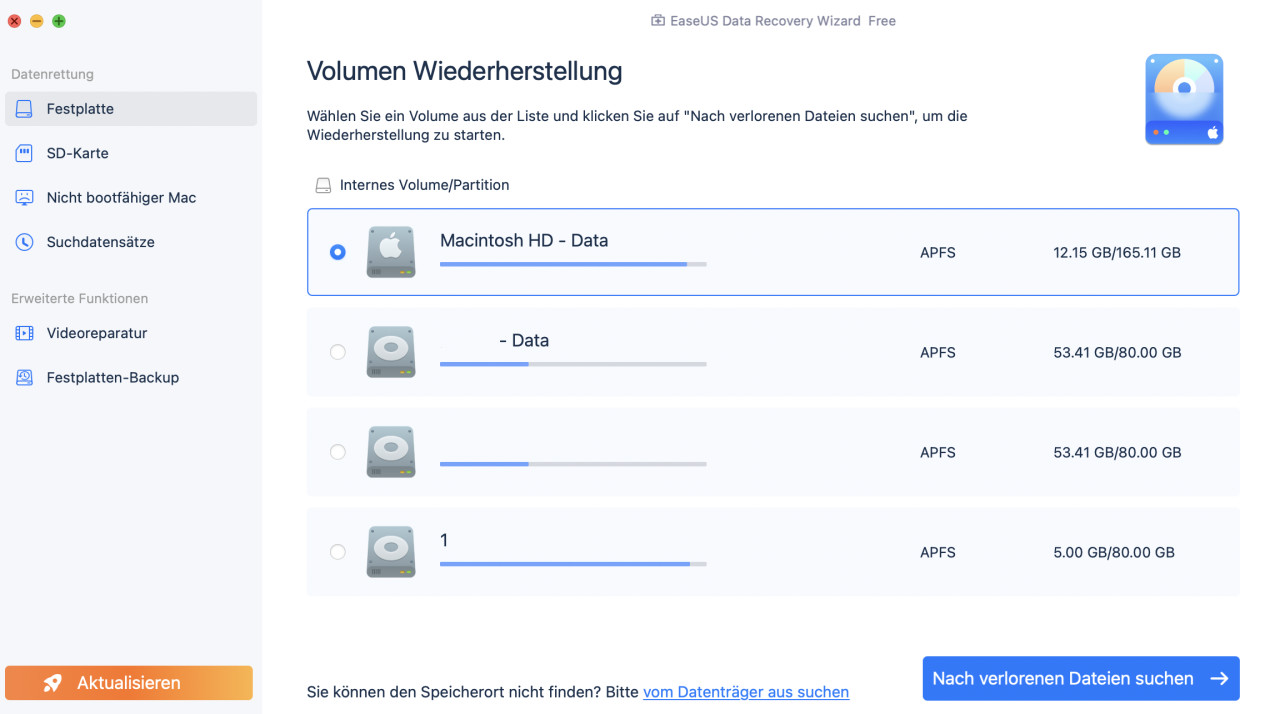
Schritt 1. Wählen Sie den Speicherort und scannen Sie
Starten Sie EaseUS Data Recovery Wizard für Mac und wählen Sie die Festplatte aus, auf der Ihre Daten verloren gegangen sind. Klicken Sie anschließend auf „Nach verlorenen Dateien suchen“, um den Scanvorgang zu starten.
Schritt 2. Filtern und Vorschau verlorener Dateien
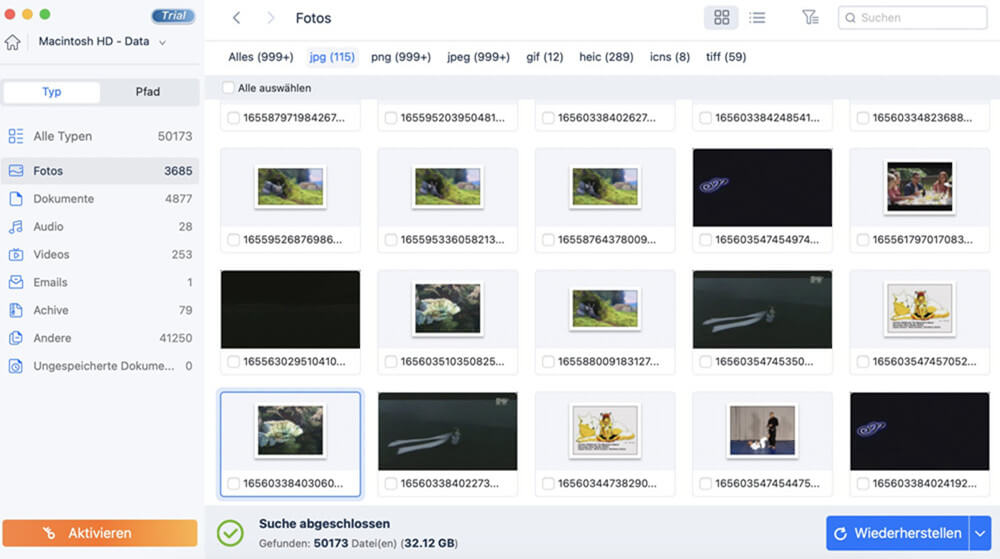
Verwenden Sie nach dem Scan den Dateiformatfilter in der linken oder oberen rechten Ecke, um die gewünschten gelöschten Dateien zu finden.
Schritt 3. Verlorene Daten oder Dateien wiederherstellen
Sie können auf eine Datei doppelklicken, um deren Inhalt anzuzeigen, oder mehrere Dateien auswählen, um sie gleichzeitig wiederherzustellen. Klicken Sie auf „Wiederherstellen“, um die verlorenen Daten auf einem lokalen oder Cloud-Laufwerk wiederherzustellen.

Erweiterte Wiederherstellung für nicht startfähige Macs
Wenn Ihr Mac nicht startet, bietet EaseUS zwei leistungsstarke Lösungen an:
Option 1: macOS-Wiederherstellungsmodus
-
Starten Sie im macOS-Wiederherstellungsmodus (halten Sie bei Intel-Macs die Befehlstaste + R gedrückt oder drücken und halten Sie bei Apple Silicon den Ein-/Ausschalter).
-
Öffnen Sie das Terminal über das Menü „Dienstprogramme“.
-
Geben Sie den Befehl ein:
sh -
Die Software startet automatisch und ermöglicht Ihnen das Scannen und Wiederherstellen von Daten.
Option 2: Bootfähiger USB-Stick
-
Verwenden Sie einen anderen Mac, um mit EaseUS einen bootfähigen USB-Stick zu erstellen.
-
Starten Sie Ihren abgestürzten Mac von diesem USB-Stick.
-
Führen Sie die Wiederherstellung wie gewohnt durch.
2. DDRescue-GUI: Ein grafisches Frontend
Für Anwender, die eine grafische Benutzeroberfläche bevorzugen, aber die Kernfunktionalität von DDrescue beibehalten möchten, ist DDRescue-GUI eine ausgezeichnete Wahl.
Hauptmerkmale:
- Visuelle Benutzeroberfläche zum Konfigurieren von Wiederherstellungsaufträgen
- Unterstützt macOS neben Linux
- Kostenlos und Open Source
- Protokolldateien verwalten, um unterbrochene Wiederherstellungen fortzusetzen
- Vorgänge einfach unterbrechen und fortsetzen
Dieses Tool nutzt dieselbe DDrescue-Engine, macht aber das Auswendiglernen von Befehlen überflüssig und stellt somit eine praktische Brückenlösung dar.
3. TestDisk & PhotoRec
Für preisbewusste Nutzer bietet TestDisk (zusammen mit dem dazugehörigen PhotoRec) kostenlose Open-Source-Wiederherstellungsfunktionen.
Ideal für:
- Wiederherstellung verlorener Partitionen
- Reparatur beschädigter Partitionstabellen
- Datei-Carving (PhotoRec) für Fotos und Dokumente
Hierbei handelt es sich jedoch um Kommandozeilenprogramme wie DDrescue, die für weniger technisch versierte Benutzer möglicherweise nicht geeignet sind.
4. Disk Drill für Mac
Disk Drill bietet eine weitere benutzerfreundliche Alternative mit nützlichen Funktionen:
Besondere Merkmale:
- Byte-für-Byte-Backup-Funktionalität (erstellt exakte DMG-Kopien der Laufwerke)
- Einfache Scan-Schnittstelle
- Breite Dateisystemunterstützung (APFS, HFS+, FAT, NTFS, exFAT)
Einschränkung: Für die volle Funktionalität müssen auf neueren macOS-Versionen Systemerweiterungen aktiviert werden.
5. R-Studio für Mac
Für fortgeschrittene Benutzer, die eine Datenwiederherstellung auf professionellem Niveau benötigen, bietet R-Studio umfassende Dateisystemunterstützung und leistungsstarke Wiederherstellungsalgorithmen.
Ideal für:
- Komplexe Wiederherstellungsszenarien
- RAID-Rekonstruktion
- Professionelle Datenrettungsdienste
Die richtige Alternative für Ihre Bedürfnisse auswählen
- Für die meisten Mac-Benutzer: Wählen Sie EaseUS Data Recovery Wizard für Mac – es kombiniert professionelle Wiederherstellung mit einer intuitiven Benutzeroberfläche und beseitigt so die Komplexität von DDrescue vollständig.
- Wenn Sie DDrescue mit einer grafischen Benutzeroberfläche wünschen: Wählen Sie DDRescue-GUI – bietet die Leistungsfähigkeit von DDrescue bei gleichzeitig einfacher visueller Bedienung.
- Bei kleinem Budget: TestDisk/PhotoRec ist eine Überlegung wert – kostenlos, aber befehlszeilenbasiert.
- Für den professionellen Einsatz: R-Studio bietet den umfassendsten Funktionsumfang, allerdings zu einem höheren Preis.
Wichtige Tipps zur Datenwiederherstellung auf dem Mac
- Verwenden Sie das Laufwerk sofort nicht mehr – jeder Schreibvorgang kann wiederherstellbare Daten überschreiben.
- Speichern Sie wiederhergestellte Dateien niemals auf demselben Laufwerk – verwenden Sie externe Speichermedien.
- Bei physisch beschädigten Laufwerken empfiehlt es sich, zunächst mit DDrescue ein Image zu erstellen und anschließend mit EaseUS die Dateien aus diesem Image zu extrahieren.
- Haben Sie Geduld – das Scannen großer Laufwerke kann Stunden oder sogar Tage dauern.
Abschluss
DDrescue ist zwar nach wie vor ein leistungsstarkes Tool für physisch defekte Festplatten, doch die meisten Mac-Nutzer benötigen eine einfachere und umfassendere Lösung. EaseUS Data Recovery Wizard für Mac verwandelt einen komplexen, mehrstufigen Prozess in eine zugängliche, geführte Benutzererfahrung – und ist damit die optimale Alternative für Mac-Nutzer im Alltag, die mit Datenverlust konfrontiert sind.
Egal ob Fotograf, Student oder Geschäftsmann – diese Alternativen bieten Ihnen die Werkzeuge, die Sie benötigen, um Ihre wertvollen Daten zu retten, ohne die steile Lernkurve der Kommandozeile in Kauf nehmen zu müssen.
Ist der Artikel hilfreich?

Updated by Katrin
Jahrgang 1990; Studierte Deutscher Philologie an SISU, China; Seit 2011 zum festen Team der EaseUS-Redaktion. Seitdem schreibte sie Ratgeber und Tipps. Zudem berichtete sie über Neues und Aufregendes aus der digitalen Technikwelt.
Bewertungen
-
EaseUS Data Recovery Wizard ist eine leistungsstarke Systemwiederherstellungs-Software, mit der Sie versehentlich gelöschte, durch Malware oder aufgrund von Partitionsverlust verlorene Dateien wiederherstellen können.
Mehr erfahren -
EaseUS Data Recovery Wizard ist das beste Programm, das wir bisher getestet haben. Er ist nicht perfekt, weil die heutige fortschrittliche Festplattentechnologie die Datenwiederherstellung schwieriger macht .
Mehr erfahren -
EaseUS Data Recovery Wizard Pro ist eines der besten Programme zur Datenwiederherstellung auf dem Markt. Es bietet Ihnen umfassenden fortschrittlichen Funktionen, z.B., Wiederherstellung formatierter Laufwerke und Reparatur beschädigter Dateien.
Mehr erfahren
Verwandete Artikel
-
Mac-Festplatte mit dem Festplattendienstprogramm reparieren [Offizielle Methode]
![author icon]() Katrin/Jun 18, 2026
Katrin/Jun 18, 2026 -
Wenn eine Excel-Datei auf Mac verschwunden sind, wie kann man sie wiederherstellen?
![author icon]() Markus/Jun 18, 2026
Markus/Jun 18, 2026 -
iCloud-Wiederherstellung auf Mac: iCloud-Daten auf dem Mac wiederherstellen [Vollständige Anleitung]
![author icon]() Mako/Jun 18, 2026
Mako/Jun 18, 2026 -
Daten von einer formatierten WD Passport auf dem Mac wiederherstellen
![author icon]() Katrin/Aug 24, 2026
Katrin/Aug 24, 2026
 Markus/Jun 18, 2026
  Mako/Jun 18, 2026
