

Hauptinhalt:
 Über den Autor
 Reviews und Preise
💡EaseUS Data Recovery Wizard for Mac Free bietet leistungsstarke Datenrettung für fast alle Datenverlustfälle, inklusive 2 GB gratis (500 MB Basis + 1,5 GB via Facebook/X-Teilung).
Das Löschen von großen Datenmengen, die ursprünglich auf einer externen Festplatte gespeichert wurden, führt häufig zu Verzögerungen oder einem Einfrieren des Papierkorbs auf dem Mac. Um den Vorgang zu beschleunigen, versuchen Sie, die Objekte zu entsperren und die Anwendungen zu beenden.
Warum ist das Leeren des Papierkorbs auf dem Mac so langsam?
Haben Sie schon mal versucht, den Papierkorb auf Ihrem Mac zu leeren und mussten dann ewig auf die Meldung „Papierkorb wird geleert“ warten? Manchmal hängt sich das Programm einfach auf, und es fühlt sich an, als ob Ihr ganzer Mac einfriert. Damit sind Sie definitiv nicht allein; viele Mac-Nutzer kennen dieses Problem, egal ob sie eine aktuelle macOS-Version oder eine ältere Version verwenden.
Das passiert mit allen möglichen Dateitypen. Löscht man viele kleine Dateien, ein paar riesige Videos oder versucht man sogar, eine externe Festplatte aufzuräumen, scheint immer irgendetwas die Leistung zu beeinträchtigen.
Bevor man sich an die Lösung macht, ist es hilfreich zu wissen, warum das Problem überhaupt auftritt. Wenn Sie mit vielen Dateien oder bestimmten Dateitypen arbeiten, dauert diese Bereinigung länger als erwartet. Hier sind einige mögliche Ursachen:
| Ursache | Erklärung |
| Tausende kleiner Dateien | macOS muss jede Datei einzeln verarbeiten und endgültig entfernen, daher kann das Löschen von Ordnern mit Tausenden kleiner Dateien viel länger dauern als erwartet. |
| Große Dateien | Das Löschen großer Videos, virtueller Maschinen, Backups oder Festplattenabbilder benötigt mehr Zeit, da macOS erheblichen Speicherplatz freigeben und die Metadaten des Dateisystems aktualisieren muss. |
| Gesperrte Dateien | Dateien, die als gesperrt oder geschützt gekennzeichnet sind, erfordern vor dem Löschen zusätzliche Berechtigungsprüfungen, was das Leeren des Papierkorbs verlangsamen oder verhindern kann. |
| Externe Laufwerke | Dateien, die auf USB-Sticks, externen Festplatten oder Netzlaufwerken gespeichert sind, können aufgrund geringerer Übertragungsgeschwindigkeiten oder Verbindungsproblemen langsamer gelöscht werden. |
| Festplattenfehler | Beschädigungen des Dateisystems oder Verzeichnisfehler können normale Löschvorgänge beeinträchtigen und dazu führen, dass der Papierkorb hängen bleibt oder extrem langsam reagiert. |
| Finder-Fehler | Wenn der Finder nicht mehr reagiert oder ein vorübergehender Fehler auftritt, kann es sein, dass er längere Zeit bei „Vorbereitung zum Leeren des Papierkorbs“ stehen bleibt. |
| Veraltetes macOS | Ältere macOS-Versionen können Fehler im Finder oder APFS enthalten, die die Leistung beim Löschen von Dateien beeinträchtigen. Die Installation der neuesten Updates kann diese Probleme häufig beheben. |
Wie behebt man das Problem - Mac Papierkorb lässt sich langsam entleeren
Wenn der Papierkorb Ihres Macs scheinbar eingefroren ist und sich nach einigen Minuten nicht leert, sollten Sie Ihren Mac nicht gleich zum Herunterfahren zwingen. Es gibt bessere Lösungsansätze, beginnend mit den einfachen Maßnahmen, bevor Sie sich an komplexere Lösungen wagen. Normalerweise behebt einer dieser Schritte das Problem.
Lösung 1. Leeren Sie den Papierkorb über das Terminal.
Wenn der Finder Probleme beim Leeren des Papierkorbs macht, einfriert, sich aufhängt oder einfach nicht reagiert, kann das Terminal den Papierkorb auf dem Mac erzwingen. Das Terminal überspringt die Anzeige und löscht die Dateien direkt. Wichtig: Alles, was Sie auf diese Weise löschen, ist unwiderruflich gelöscht. Überprüfen Sie daher Ihre Auswahl sorgfältig, bevor Sie die Eingabetaste drücken.
So gehen Sie vor:
Schritt 1. Öffnen Sie das Terminal (Sie finden es unter Anwendungen > Dienstprogramme).
Schritt 2. Geben Sie Folgendes ein: sudo rm -rf ~/.Trash/*
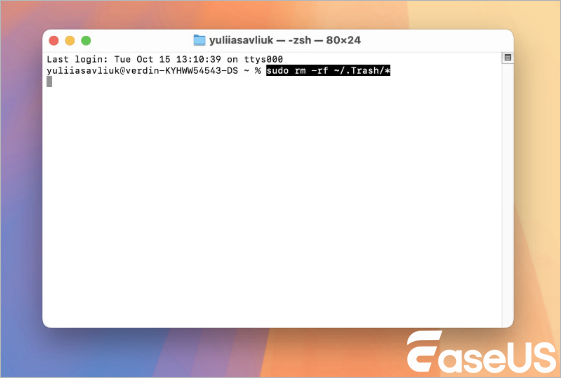
Schritt 3. Drücken Sie die Eingabetaste.
Schritt 4. Geben Sie Ihr Administratorpasswort ein, wenn Sie dazu aufgefordert werden.
Schritt 5. Warten Sie, bis Terminal den Müll vollständig entsorgt hat.
Schritt 6. Öffnen Sie den Finder und vergewissern Sie sich, dass Ihr Papierkorb leer ist.
Dadurch werden hartnäckige Dateien in der Regel deutlich schneller entfernt. Sollten Fehler auftreten, könnten einige Dateien Berechtigungsprobleme aufweisen oder gesperrt sein.
Lösung 2. Gesperrte Dateien löschen
Gesperrte Dateien können das Leeren des Papierkorbs verlangsamen oder verhindern. macOS lässt Sie diese Dateien erst löschen, wenn Sie den Schutz deaktivieren.
Folgendes können Sie tun:
Schritt 1. Öffnen Sie Ihren Mülleimer.
Schritt 2. Suchen Sie die Datei, die sich nicht löschen lässt.
Schritt 3. Klicken Sie mit der rechten Maustaste darauf und wählen Sie „Informationen“.
Schritt 4. Suchen Sie im Infofenster nach dem Kontrollkästchen „Gesperrt“.
Schritt 5. Falls das Kontrollkästchen aktiviert ist, klicken Sie darauf, um es zu deaktivieren.
Schritt 6. Schließen Sie das Fenster.
Schritt 7. Versuchen Sie, den Papierkorb erneut zu leeren.
Sind mehrere Dateien gesperrt? Dann müssen Sie diese Schritte für jede einzelne Datei wiederholen. Sobald Sie die Dateien entsperrt haben, lassen sie sich im Finder problemlos löschen.
Sie können die Dateien aufgrund von Berechtigungsproblemen immer noch nicht löschen? Möglicherweise müssen Sie den Dateibesitzer ändern oder den Terminalbefehl verwenden, den wir zuvor besprochen haben.
Lösung 3. Festplatte mit dem Festplattendienstprogramm reparieren.
Dateisystemfehler können das Löschen von Dateien erheblich erschweren. Wenn Ihre Startdiskette Verzeichnisprobleme oder Beschädigungen aufweist, kann macOS möglicherweise Schwierigkeiten beim Leeren des Papierkorbs haben.
Hier kommt die Erste Hilfe des Festplattendienstprogramms ins Spiel. Sie scannt Ihr Laufwerk und behebt viele der üblichen Dateisystemprobleme automatisch.
Schritt 1. Öffnen Sie zunächst das Festplattendienstprogramm. Gehen Sie einfach auf Programme, dann auf Dienstprogramme, und dort finden Sie das Festplattendienstprogramm.
Schritt 2. Schauen Sie in die linke Seitenleiste und wählen Sie Ihr Startvolume aus, das üblicherweise Macintosh HD heißt.
Schritt 3. Klicken Sie oben auf Erste Hilfe. Wenn Sie dazu aufgefordert werden, klicken Sie auf „Ausführen“.

Schritt 4. Warten Sie nun einen Moment; je nach Größe Ihrer Festplatte kann es einige Minuten dauern, bis macOS die Überprüfung und Reparatur abgeschlossen hat.
Schritt 5. Sobald der Vorgang abgeschlossen ist, starten Sie Ihren Mac neu.
Wenn Ihr Computer wieder hochgefahren ist, versuchen Sie erneut, den Papierkorb zu leeren.
Regelmäßige Erste-Hilfe-Maßnahmen sind keine schlechte Idee; sie tragen zur Stabilität des Körpers bei und verhindern solche Probleme, bevor sie überhaupt entstehen.
Lösung 4. macOS aktualisieren
Apple veröffentlicht regelmäßig Updates, um den Finder stabiler zu machen, APFS-Fehler zu beheben und die Speicherverwaltung reibungslos zu gestalten. Wenn Sie Ihren Mac schon länger nicht mehr aktualisiert haben, könnte die Installation des neuesten macOS die hartnäckigen Probleme mit dem Papierkorb lösen.
So gehen Sie vor:
Schritt 1. Öffnen Sie die Systemeinstellungen.
Schritt 2. Gehen Sie zu Allgemein.
Schritt 3. Klicken Sie auf „Software-Update“.
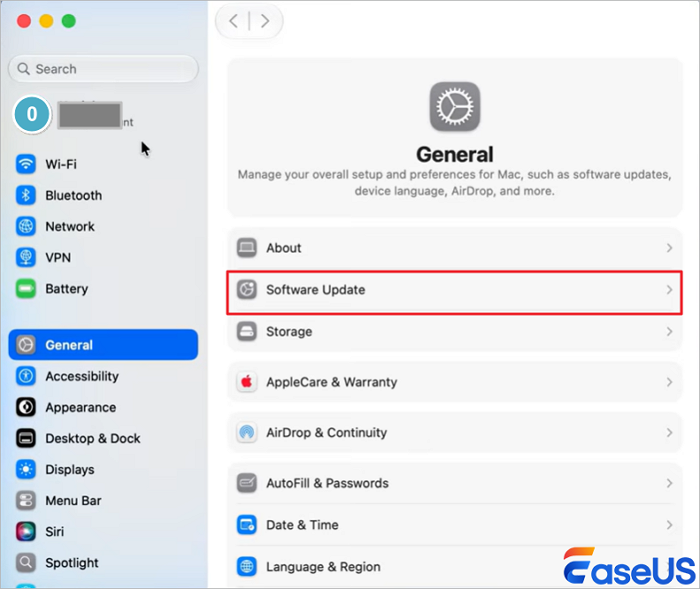
Schritt 4. Lassen Sie Ihren Mac nach Updates suchen.
Schritt 5. Laden Sie alle angezeigten Programme herunter und installieren Sie sie.
Schritt 6. Sobald das Update abgeschlossen ist, starten Sie Ihren Mac neu.
Schritt 7. Versuchen Sie, den Papierkorb erneut zu leeren.
Wenn Sie Ihren Mac auf dem neuesten Stand halten, werden nicht nur Fehler behoben, sondern es wird auch die Kompatibilität Ihres Systems mit externen Laufwerken und der neuesten Speichertechnologie verbessert.
Wie kann man das versehentliche Entleeren rückgängig machen?
Wenn der Papierkorb auf Ihrem Mac langsam ist, kann man schnell frustriert sein und zu schnell auf „Papierkorb leeren“ klicken oder einen Terminal-Befehl eingeben – nur um hinterher festzustellen, dass man gerade wichtige Dateien gelöscht hat. Sind diese erst einmal aus dem Papierkorb verschwunden, sind sie auch im Finder nicht mehr zu finden, und die Wiederherstellung gestaltet sich plötzlich sehr mühsam.
Das Wichtigste ist: Verwenden Sie dieses Laufwerk sofort nicht mehr. Wenn Sie weiterhin neue Daten speichern, erschweren Sie die Wiederherstellung Ihrer verlorenen Dateien erheblich, da Sie riskieren, Ihre gelöschten Dateien zu überschreiben.
Eine der einfachsten Möglichkeiten, diese Dateien wiederherzustellen, bietet EaseUS Data Recovery Wizard für Mac . Das Programm scannt APFS- und HFS+-Laufwerke und sucht nach den gelöschten Dateien, selbst wenn diese nirgendwo angezeigt werden, nicht einmal im Papierkorb.
Schritt 1. Standort auswählen und scannen
Starten Sie EaseUS Data Recovery Wizard für Mac und wählen Sie die Festplatte aus, auf der Sie Daten verloren haben. Klicken Sie anschließend auf „Nach verlorenen Dateien suchen“, um den Scanvorgang zu starten.

Schritt 2. Verlorene Dateien filtern und in der Vorschau anzeigen
Nach dem Scan können Sie mithilfe des Dateiformatfilters in der linken oder oberen rechten Ecke die gelöschten Dateien finden, die Sie benötigen.

Schritt 3. Verlorene Daten oder Dateien wiederherstellen
Sie können auf eine Datei doppelklicken, um deren Inhalt in der Vorschau anzuzeigen, oder mehrere Dateien auswählen, um sie gleichzeitig wiederherzustellen. Klicken Sie auf „Wiederherstellen“, um die verlorenen Daten auf einem lokalen Laufwerk oder in der Cloud wiederherzustellen.

Nachdem Sie versehentlich gelöschte Dateien aus dem Mac-Papierkorb wiederhergestellt haben, können Sie diese Anleitung zur Wiederherstellung in den sozialen Medien teilen, um noch mehr Freunden zu helfen!

Zusammenfassung
Wenn Ihr Mac ewig braucht, um den Papierkorb zu leeren, liegt das meist an vielen Dateien, gesperrten Objekten, Festplattenproblemen, einem fehlerhaften Finder oder einem veralteten Betriebssystem. Die gute Nachricht: Die meisten dieser Probleme können Sie selbst beheben.
Um diese Probleme künftig zu vermeiden, leeren Sie regelmäßig Ihren Papierkorb, halten Sie ausreichend freien Speicherplatz auf Ihrer Festplatte und achten Sie darauf, dass Ihre macOS-Updates stets aktuell sind.
Häufig gestellte Fragen zum langsamen Entleeren des Papierkorbs auf dem Mac
1. Warum hängt mein Mac bei „Papierkorb wird geleert“ fest?
Das passiert normalerweise, wenn der Papierkorb überfüllt ist, beispielsweise mit Tausenden von Dateien, sehr großen Dateien oder gesperrten bzw. beschädigten Elementen im Dateisystem. Manchmal hängt sich der Finder kurz auf, während er versucht, den Papierkorb zu leeren.
2. Ist es normal, dass das Leeren des Mac-Papierkorbs mehrere Minuten dauert?
Ehrlich gesagt, ja. Wenn Sie viele kleine Dateien oder riesige Ordner löschen, muss Ihr Mac jede Datei einzeln verarbeiten, was einige Minuten dauern kann. Wenn sich das Ladesymbol aber stundenlang dreht, stimmt etwas nicht. Das könnte auf ein Problem mit Ihrer Festplatte oder den Dateiberechtigungen hindeuten.
3. Kann ich den Papierkorb auf dem Mac zwangsweise leeren?
Das geht. Entweder leeren Sie den Papierkorb im Finder oder, falls das nicht funktioniert, öffnen Sie das Terminal und führen Sie den Befehl `sudo rm -rf ~/.Trash/*` aus (achten Sie aber darauf, was Sie tun). Es gibt kein Zurück mehr: Sobald Sie Dateien auf diese Weise aus dem Papierkorb gelöscht haben, sind sie endgültig gelöscht.
Ist der Artikel hilfreich?

Updated by Mako
Nach dem Studium der Germanistik ist Mako seit 2013 Teil des EaseUS-Teams und hat sich in den letzten 11 Jahren intensiv mit Software-Themen beschäftigt. Der Schwerpunkt liegt auf Datenrettung, Datenmanagement, Datenträger-Verwaltung und Multimedia-Software.
Bewertungen
-
EaseUS Data Recovery Wizard ist eine leistungsstarke Systemwiederherstellungs-Software, mit der Sie versehentlich gelöschte, durch Malware oder aufgrund von Partitionsverlust verlorene Dateien wiederherstellen können.
Mehr erfahren -
EaseUS Data Recovery Wizard ist das beste Programm, das wir bisher getestet haben. Er ist nicht perfekt, weil die heutige fortschrittliche Festplattentechnologie die Datenwiederherstellung schwieriger macht .
Mehr erfahren -
EaseUS Data Recovery Wizard Pro ist eines der besten Programme zur Datenwiederherstellung auf dem Markt. Es bietet Ihnen umfassenden fortschrittlichen Funktionen, z.B., Wiederherstellung formatierter Laufwerke und Reparatur beschädigter Dateien.
Mehr erfahren
Verwandete Artikel
-
Externe Festplatte wird nicht im Finder angezeigt. Hier sind 5 Möglichkeiten.
![author icon]() Mako/Jun 18, 2026
Mako/Jun 18, 2026 -
Gelöschten Text in Notizen auf Mac rückgängig machen | 3 Wege
![author icon]() Markus/Jun 18, 2026
Markus/Jun 18, 2026 -
Wie geht die Wiederherstellung aus Time Machine nach der Neuinstallation
![author icon]() Mako/Jun 18, 2026
Mako/Jun 18, 2026 -
Wie kann man Startfähiges Installationsprogramm für macOS erstellen?
![author icon]() Maria/Jun 18, 2026
Maria/Jun 18, 2026
 Markus/Jun 18, 2026
  Maria/Jun 18, 2026
