

Hauptinhalt:
 Über den Autor
 Reviews und Preise
💡EaseUS Data Recovery Wizard for Mac Free bietet leistungsstarke Datenrettung für fast alle Datenverlustfälle, inklusive 2 GB gratis (500 MB Basis + 1,5 GB via Facebook/X-Teilung).
Um kürzlich gelöschte Nachrichten auf einem Mac mit macOS Ventura oder einem neueren Betriebssystem wiederherzustellen, befolgen Sie diese Schritte:
- 1️⃣Öffnen Sie die App „Nachrichten“ auf Ihrem MacBook.
- 2️⃣Gehen Sie zur oberen Menüleiste und wählen Sie „Ansicht“.
- 3️⃣Klicken Sie im Dropdown-Menü auf „Zuletzt gelöscht“.
- 4️⃣Wählen Sie aus der Liste das gewünschte Gespräch aus.
- 5️⃣Klicken Sie auf die Schaltfläche „Wiederherstellen“ in der unteren rechten Ecke des Fensters.
Das versehentliche Löschen eines wichtigen Chatverlaufs auf dem Mac ist ärgerlich. Die gute Nachricht: Apple hat in macOS robuste Wiederherstellungsfunktionen integriert, um Ihre Dateien vor versehentlichem Löschen zu schützen. Und selbst wenn diese Funktionen einmal nicht ausreichen, können fortgeschrittene digitale Wiederherstellungsmethoden helfen.
Dieser umfassende Leitfaden führt Sie durch alle verfügbaren Methoden, um Ihre gelöschten iMessages und SMS-Nachrichten auf einem MacBook zu finden und wiederherzustellen. Wir behandeln die nativen macOS-Funktionen, externe Backup-Systeme und spezielle Datenbank-Wiederherstellungssoftware.
Methode 1. Gelöschte Nachrichten im integrierten „Zuletzt gelöscht“-Ordner finden
Wenn Sie eine aktuelle Version von macOS verwenden, bietet Apple einen integrierten Sicherheitsmechanismus, der wie der Papierkorb in Ihrer E-Mail- oder Fotobibliothek funktioniert. Wenn Sie eine einzelne Nachricht oder einen ganzen Chatverlauf löschen, werden die Daten nicht sofort von Ihrer Festplatte gelöscht. Stattdessen werden die Dateien in einem temporären Cache gespeichert.
Dieser systemeigene Ordner speichert gelöschte iMessages und Standard-SMS Ihres Mobilfunkanbieters mindestens 30 Tage lang, gelegentlich bis zu 40 Tage, abhängig von Ihren Systemeinstellungen. Um diese Funktion zu nutzen, gehen Sie wie folgt vor:
- Öffnen Sie die Anwendung „Nachrichten“ auf Ihrem MacBook.
- Wenn die Seitenleiste sichtbar ist, suchen Sie nach der Ordnerliste und klicken Sie auf das Menü „Ansicht“ ganz oben auf Ihrem Bildschirm.
- Wählen Sie die Option „Zuletzt gelöscht“, um den sicheren Speichertresor zu öffnen.
- Sie sehen eine Liste aller Konversationen, die im letzten Monat gelöscht wurden. Neben jedem Kontaktnamen zeigt das System einen Countdown-Timer an, der genau angibt, wie viele Tage verbleiben, bis die jeweilige Konversation endgültig gelöscht wird.
- Klicken Sie das Kontrollkästchen neben den jeweiligen Konversationen an, die Sie wiederherstellen möchten.
- Klicken Sie unten in der Benutzeroberfläche auf die Schaltfläche „Wiederherstellen“. Dadurch werden die Nachrichten sofort wieder in Ihren aktiven Hauptposteingang verschoben, wobei alle Formatierungen und Medienanhänge erhalten bleiben.
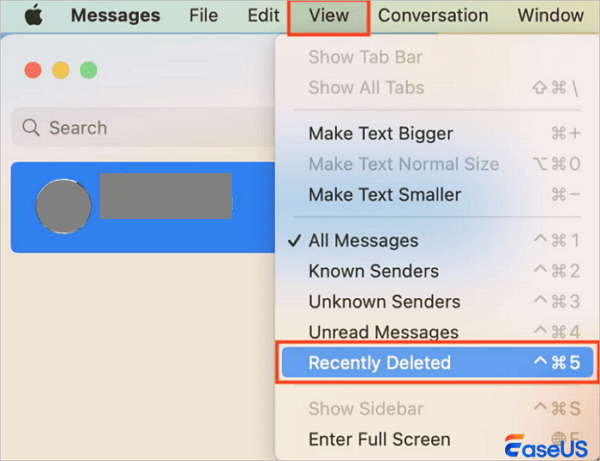
Es ist wichtig zu wissen, dass diese Option nur angezeigt wird, wenn Sie in den letzten 30 Tagen tatsächlich Nachrichten gelöscht haben. Ist der Ordner leer, bleibt die Option „Zuletzt gelöscht“ möglicherweise ausgeblendet, bis eine neue Nachricht gelöscht wird.
Methode 2. Gelöschte Nachrichten mit der Datenrettungssoftware wiederherstellen
Nach Ablauf der von Apple gewährten 30-tägigen Frist oder bei Verwendung eines älteren macOS-Betriebssystems ohne den Ordner „Zuletzt gelöscht“ können die Systemtools Ihre Dateien nicht mehr finden. In diesem Fall gelten Ihre Nachrichten als endgültig gelöscht.
Um die Nachrichtendateien wiederherzustellen, müssen Sie verstehen, wie macOS die Nachrichtenspeicherung verwaltet. Alle iMessages und SMS-Nachrichten werden in einer lokalen SQL-Datenbankdatei namens chat.db gespeichert, die sich tief in Ihrem Benutzerordner befindet. Wenn eine Nachricht gelöscht wird, überschreibt macOS die entsprechenden Sektoren der Festplatte nicht sofort. Es markiert diese Speicherbereiche lediglich als nicht zugewiesenen Speicherplatz. Das bedeutet, dass neue Dateien dort hineingeschrieben werden können, sobald der Computer Speicherplatz benötigt.
Mit EaseUS Data Recovery Wizard for Mac können Sie die Rohsektoren der internen SSD Ihres MacBooks scannen, um diese nicht zugewiesenen Datenbankeinträge und die dazugehörigen Mediendateien zu finden, zu extrahieren und wiederherzustellen, bevor sie durch neue Systemaktivitäten überschrieben werden.
Warum wird EaseUS für die Wiederherstellung von MacBook-Nachrichten empfohlen?
- Es verfügt über eine hochentwickelte Rohdaten-Scan-Engine, die in der Lage ist, APFS- und HFS+-Dateisysteme zu analysieren, um fehlende SQL-Datenbankfragmente zu finden.
- Die Software kann bestimmte Verzeichnisse von Medienanhängen isolieren und wiederherstellen, sodass Sie hochauflösende Fotos, Dokumente und Sprachnotizen retten können, die per SMS versendet wurden.
- Während des Scanvorgangs arbeitet die Software im strikten Nur-Lese-Modus, sodass die empfindlichen Daten, die Sie retten möchten, niemals überschrieben werden.
- Ein integriertes Vorschausystem ermöglicht es Ihnen, wiederhergestellte Bilder und Textdatei-Header zu überprüfen, bevor Sie eine vollständige Wiederherstellung durchführen.
Schritte zum Wiederherstellen Ihrer gelöschten Nachrichten:
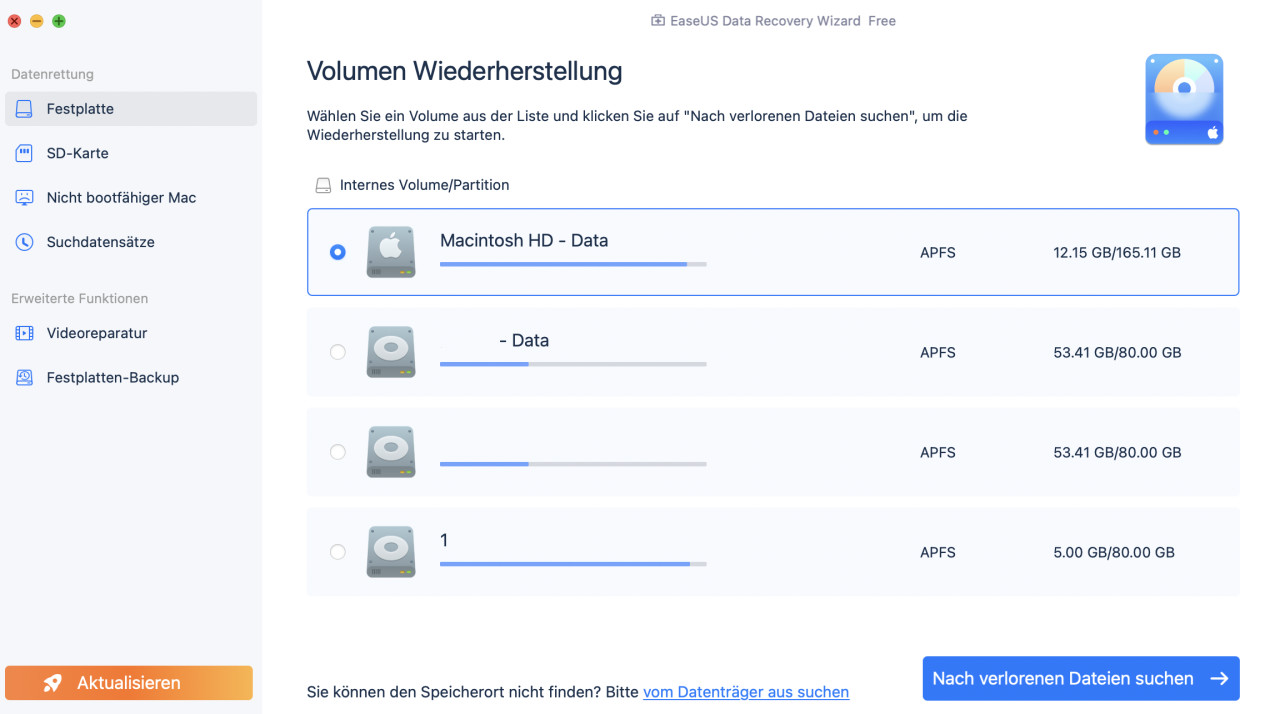
Schritt 1. Wählen Sie das zu scannende Laufwerk aus.
Im Hauptfenster EaseUS Data Recovery Wizard wird eine Liste der an Ihren Mac angeschlossenen Laufwerke angezeigt. Wählen Sie das Laufwerk aus, von dem Sie verlorene/gelöschte Dateien wiederherstellen möchten, und klicken Sie auf die Schaltfläche „Nach verlorenen Dateien suchen“.
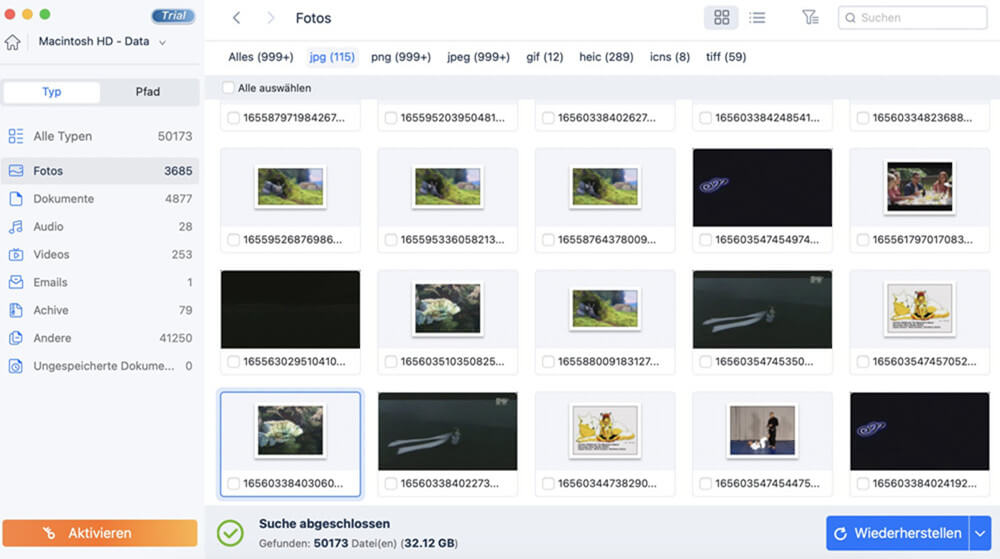
Schritt 2. Wählen Sie Ihre verlorenen Daten/Dateien aus.
EaseUS Data Recovery Wizard für Mac scannt sofort das ausgewählte Laufwerk und zeigt die Ergebnisse im linken Bereich an. Sie können die Ergebnisse sortieren, um die gewünschten Dateien zu finden.
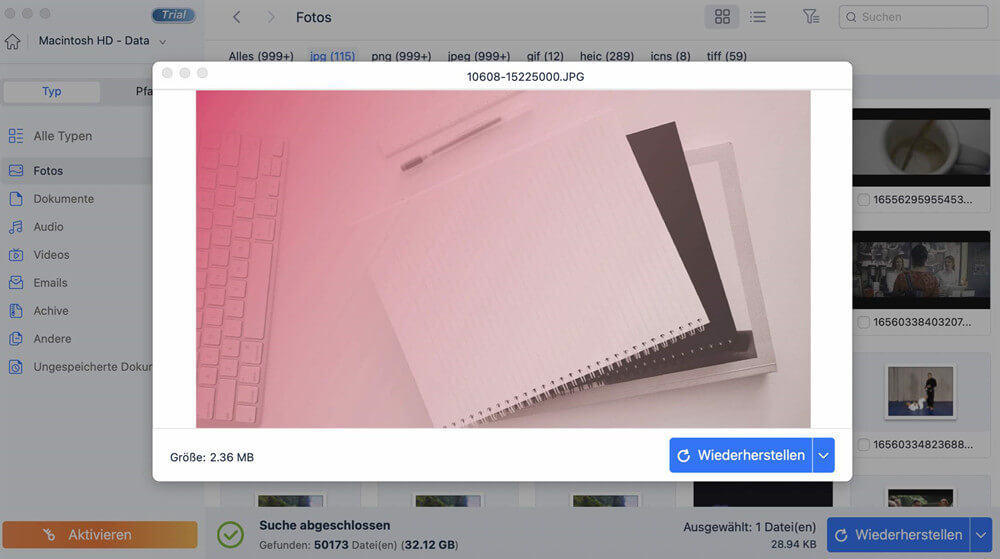
Schritt 3. Verlorene/gelöschte Daten wiederherstellen
Sobald Sie die gewünschten Dateien gefunden haben, sehen Sie sich eine Vorschau der Dateien an und klicken Sie dann auf „Wiederherstellen“, um die Wiederherstellung Ihrer gelöschten/verlorenen Mac-Dateien zu starten.
Wenn Sie diese Informationen hilfreich finden, teilen Sie sie bitte in den sozialen Medien mit anderen, um ihnen bei der Bewältigung dieser häufig auftretenden Herausforderung zu helfen.
Methode 3. Andere Apple-Geräte wie iPhone oder iPad überprüfen
Wenn Sie kein Time Machine-Backup haben und die 30-Tage-Frist auf Ihrem Mac abgelaufen ist, besteht dennoch die Möglichkeit, dass Ihre Nachrichten auf einem anderen Gerät gespeichert sind. Apple verwendet dafür ein Cloud-Synchronisierungssystem namens „Nachrichten in iCloud“. Die Einstellungen Ihrer einzelnen Geräte bestimmen jedoch, wie genau mit dem Löschen von Nachrichten umgegangen wird.
Wenn Sie die Funktion „Nachrichten in iCloud“ auf Ihrem MacBook deaktiviert haben, erfolgte die Löschung auf Ihrem Computer ausschließlich lokal. Das bedeutet, dass der Nachrichtenverlauf möglicherweise noch unberührt im Posteingang Ihres iPhones, iPads oder sogar eines älteren, offline befindlichen Apple-Geräts vorhanden ist.
Um dies zu überprüfen, befolgen Sie diese Schritte:
- Nehmen Sie Ihr iPhone oder iPad zur Hand und öffnen Sie die Nachrichten-App.
- Suchen Sie nach dem fehlenden Gesprächsverlauf. Wenn Sie ihn finden, können Sie Screenshots der wichtigsten Informationen anfertigen oder den Text in eine Notiz kopieren.
- Falls die Nachricht auf Ihrem Mobilgerät fehlt, tippen Sie auf die Schaltfläche „Bearbeiten“ in der oberen linken Ecke des App-Bildschirms.
- Wählen Sie die Option „Zuletzt gelöschte anzeigen“.
- Wenn die Konversation innerhalb der letzten 30 Tage auf dem Telefon gelöscht wurde, können Sie sie markieren und „Wiederherstellen“ auswählen, um sie in Ihrem gesamten System wiederherzustellen.
Fazit
Der Verlust wichtiger Nachrichten auf Ihrem MacBook muss nicht endgültig sein. Mithilfe des integrierten Ordners „Zuletzt gelöscht“ können Sie versehentlich gelöschte Dateien schnell wiederherstellen. Sollten diese Optionen nicht ausreichen, stellt die Wiederherstellung älterer Dateien aus einem Time Machine-Backup oder der Einsatz eines professionellen Tools wie EaseUS Data Recovery Wizard für Mac sicher, dass Ihre wichtigen Geschäftsdaten, persönlichen Anhänge und juristischen Dokumente sicher wiederhergestellt werden. Um ähnliche Probleme in Zukunft zu vermeiden, stellen Sie stets sicher, dass Ihre automatischen Backup-Systeme aktiv und korrekt konfiguriert sind.
Häufig gestellte Fragen
Falls Sie noch Fragen zur Datenwiederherstellung Ihres MacBooks haben, finden Sie unten kurze Antworten, die Ihnen weiterhelfen:
1. Wo werden gelöschte Nachrichten auf einem Mac gespeichert?
Wenn Sie eine Nachricht auf einem MacBook löschen, wird der Textinhalt in einer aktiven SQL-Datenbankdatei zum Löschen markiert. Diese Datenbankdatei befindet sich lokal in Ihrem versteckten Benutzerordner unter dem Pfad ~/Library/Messages/chat.db. Die physischen Medienanhänge wie Bilder, Audiodateien und PDFs werden in einem separaten Unterordner unter ~/Library/Messages/Attachments/ gespeichert.
2. Kann ich gelöschte Mac-Nachrichten nach 30 Tagen ohne Software wiederherstellen?
Wenn Sie kein Backup Ihres Macs haben und die 30-Tage-Frist für kürzlich gelöschte Dateien abgelaufen ist, können Sie Ihre Nachrichten nicht mit den macOS-eigenen Funktionen wiederherstellen. Ihre einzige Möglichkeit besteht darin, eine spezielle Datenrettungssoftware wie beispielsweise EaseUS Data Recovery Wizard für Mac zu verwenden, um den nicht zugewiesenen Speicherplatz auf Ihrer SSD zu durchsuchen und zu versuchen, die Überreste der gelöschten Datenbankdatei wiederherzustellen.
3. Warum wird mir die Option „Zuletzt gelöscht“ in meiner Nachrichten-App auf dem Mac nicht angezeigt?
Es gibt zwei Gründe, warum der Ordner „Zuletzt gelöscht“ möglicherweise nicht angezeigt wird. Erstens muss auf Ihrem MacBook macOS Ventura oder neuer installiert sein, da ältere macOS-Versionen diese Funktion nicht unterstützen. Zweitens wird der Ordner automatisch ausgeblendet, wenn sich keine gelöschten Nachrichten im temporären 30-Tage-Cache befinden.
Ist der Artikel hilfreich?

Updated by Mako
Nach dem Studium der Germanistik ist Mako seit 2013 Teil des EaseUS-Teams und hat sich in den letzten 11 Jahren intensiv mit Software-Themen beschäftigt. Der Schwerpunkt liegt auf Datenrettung, Datenmanagement, Datenträger-Verwaltung und Multimedia-Software.
Bewertungen
-
EaseUS Data Recovery Wizard ist eine leistungsstarke Systemwiederherstellungs-Software, mit der Sie versehentlich gelöschte, durch Malware oder aufgrund von Partitionsverlust verlorene Dateien wiederherstellen können.
Mehr erfahren -
EaseUS Data Recovery Wizard ist das beste Programm, das wir bisher getestet haben. Er ist nicht perfekt, weil die heutige fortschrittliche Festplattentechnologie die Datenwiederherstellung schwieriger macht .
Mehr erfahren -
EaseUS Data Recovery Wizard Pro ist eines der besten Programme zur Datenwiederherstellung auf dem Markt. Es bietet Ihnen umfassenden fortschrittlichen Funktionen, z.B., Wiederherstellung formatierter Laufwerke und Reparatur beschädigter Dateien.
Mehr erfahren
Verwandete Artikel
-
Läuft Ihr Mac nach dem Update langsam? Hier finden Sie 7 Lösungen (einschließlich macOS Tahoe 26)
![author icon]() Maria/Jun 18, 2026
Maria/Jun 18, 2026 -
3 Shortcuts für "In den Papierkorb verschieben" auf Mac, um Dateien einfach zu löschen
![author icon]() Mako/Jun 18, 2026
Mako/Jun 18, 2026 -
Wie kann man gelöschte Elemente in Outlook auf Mac wiederherstellen? [4 Lösungen]
![author icon]() Mako/Jun 18, 2026
Mako/Jun 18, 2026 -
Wie finde ich Screenshots auf Mac | Mac Screenshots wiederherstellen [5 Methoden]
![author icon]() Maria/Jun 18, 2026
Maria/Jun 18, 2026
 Maria/Jun 18, 2026
