

Hauptinhalt:
 Über den Autor
 Reviews und Preise
💡EaseUS Data Recovery Wizard for Mac Free bietet leistungsstarke Datenrettung für fast alle Datenverlustfälle, inklusive 2 GB gratis (500 MB Basis + 1,5 GB via Facebook/X-Teilung).
- Warum werden iMessage-Nachrichten nicht angezeigt?
- So beheben Sie das Problem, dass iMessage keine Nachrichten anzeigt
- Methode 1. So beheben Sie das Problem, dass iMessage nicht synchronisiert.
- Methode 2. So stellen Sie fehlende oder gelöschte iMessages wieder her
- Wie man verhindert, dass iMessage-Nachrichten verschwinden
Warum werden iMessage-Nachrichten auf dem Mac nicht angezeigt?
Ich verstehe nicht, warum ich nicht alle meine iMessages auf meinem Mac erhalte. Einige kommen definitiv an, aber eben nicht alle. Mein Mac ist fast immer mit demselben WLAN verbunden: dem WLAN zu Hause. Gibt es eine Möglichkeit, alle jemals erhaltenen Nachrichten abzurufen? - von Reddit
Bevor Sie mit der Fehlersuche beginnen, sollten Sie herausfinden, warum iMessages auf Ihrem Mac nicht angezeigt werden. Meistens liegt das Problem entweder an Synchronisierungsproblemen oder an Datenverlust.
1. Die iMessage-Synchronisierung ist deaktiviert.
Wenn Sie die Nachrichtenfunktion in iCloud deaktiviert haben, empfängt Ihr Mac keine Nachrichten mehr von Ihrem iPhone oder anderen Apple-Geräten.
2. Die Apple-ID stimmt nicht überein.
Wenn Ihr Mac und Ihr iPhone unterschiedliche Apple-IDs verwenden, werden Ihre Nachrichtenverläufe nicht von einem Gerät auf das andere übertragen.
3. Schwache Netzwerkverbindung
iMessage benötigt eine stabile Internetverbindung. Bei einer instabilen oder ständig abbrechenden WLAN-Verbindung können Nachrichten hängen bleiben oder gar nicht erst auf Ihrem Mac ankommen.
4. Nachrichten werden gelöscht oder sind verschwunden
Manchmal verschwinden Nachrichten, weil sie versehentlich gelöscht wurden oder das System abgestürzt ist. Sind sie einmal weg, hilft auch die Synchronisierung nicht mehr. In diesem Fall benötigen Sie eine professionelle iMessage-Wiederherstellungssoftware, um gelöschte iMessages auf Ihrem Mac wiederherzustellen .
So beheben Sie das Problem, dass iMessage keine Nachrichten anzeigt
Wenn Ihre iMessages auf Ihrem Mac nicht synchronisiert werden, hilft es meist am besten, iCloud-Nachrichten zu aktivieren. Bei den meisten Nutzern funktioniert das dann sofort wieder.
Methode 1. Das Problem mit der Synchronisierung beheben
Die Aktivierung der iMessage-Synchronisierung mit iCloud ist der beste Weg. Sobald diese eingerichtet ist, bleiben all Ihre Chats auf jedem Ihrer Apple-Geräte aktuell. So synchronisieren Sie iMessage auf Ihrem Mac:
Schritt 1. Öffnen Sie die Nachrichten-App aus dem Dock.
Schritt 2. Klicken Sie oben in der Menüleiste auf „Nachrichten“.
Schritt 3. Wählen Sie „Einstellungen“ oder „Präferenzen“.
Schritt 4. Wechseln Sie zum iMessage-Tab.
Schritt 5. Aktivieren Sie das Kontrollkästchen für „Nachrichten in iCloud aktivieren“.
Schritt 6. Klicken Sie auf „Jetzt synchronisieren“, um die Synchronisierung zu starten.
Schritt 7. Stellen Sie sicher, dass Ihr Mac über eine gute WLAN-Verbindung verfügt.
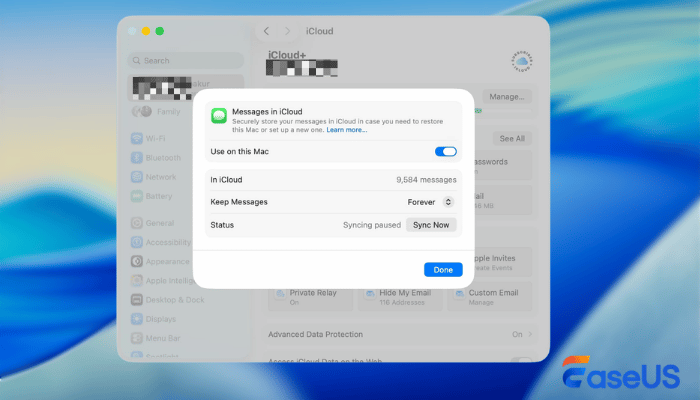
Nachdem Sie die iMessage-Einstellungen auf Ihrem Mac angepasst haben, werden die nicht synchronisierten Nachrichten angezeigt. Um fehlende Nachrichten wiederherzustellen, lesen Sie bitte weiter.
Methode 2. Fehlende oder gelöschte iMessages wiederherstellen
Falls Sie iMessages nicht aus iCloud wiederherstellen können, versuchen Sie, mit einer Datenrettungssoftware die lokalen Nachrichtendateien auf Ihrem Mac zu scannen. Gelöschte Nachrichten bleiben eine Zeit lang auf Ihrem Gerät gespeichert; sie werden nicht sofort endgültig gelöscht.
Mit einer soliden Datenrettungssoftware wie EaseUS Data Recovery Wizard for Mac können Sie Ihren Mac scannen und diese Nachrichten wiederherstellen, bevor Ihr Gerät sie überschreibt.
Mit dieser Datenwiederherstellungssoftware können Sie gelöschte iMessages wiederherstellen, selbst wenn Sie diese nie in iCloud gesichert haben.
Es erfasst auch Nachrichtenanhänge wie Fotos, Videos, Dateien und andere Elemente, die Sie auf Ihrem Mac gespeichert haben. Mit dem EaseUS-Datenwiederherstellungstool können Sie Nachrichten wiederherstellen, die durch versehentliches Löschen, Synchronisierungsfehler oder sogar Systemabstürze verloren gegangen sind.
Folgen Sie der unten stehenden Anleitung, um Ihre verlorenen Nachrichten auf Ihrem Mac wiederherzustellen:
Schritt 1. Suche nach verlorenen Dateien
Wählen Sie den Speicherort auf dem Datenträger aus, an dem nach verlorenen Dateien gesucht werden soll (interne Festplatte/SSD oder externe Festplatte). Klicken Sie anschließend auf die Schaltfläche „Nach verlorenen Dateien suchen“.

Schritt 2. Sehen Sie sich die Scan-Ergebnisse an.
Diese Software scannt sofort das von Ihnen ausgewählte Datenträgervolume und zeigt Bilder, Dokumente, Audiodateien, Videos und E-Mails im linken Bereich an.

Schritt 3. Datei(en) auswählen und wiederherstellen
Klicken Sie auf die Daten, um eine Vorschau anzuzeigen, und klicken Sie auf die Schaltfläche „Wiederherstellen“, um sie zurückzuerhalten.

Teilen Sie diese Anleitung in den sozialen Medien und helfen Sie so mehr Mac-Nutzern, fehlende iMessages wiederherzustellen.

Wie kann man verhindern, dass iMessage-Nachrichten verschwinden
Wenn Sie dieses Problem nicht erneut haben möchten, befolgen Sie diese Tipps:
- 1. Lassen Sie „Nachrichten in iCloud“ aktiviert. So bleiben Ihre SMS auf all Ihren Geräten aktuell.
- 2. Sichern Sie Ihre Daten regelmäßig. Nutzen Sie iCloud oder den Finder, um Ihre Konversationen vorsichtshalber zu schützen.
- 3. Stellen Sie sicher, dass Ihre Internetverbindung stabil ist. Ein stabiles Netzwerk sorgt für eine reibungslose Synchronisierung von iMessage.
- 4. Aktualisieren Sie Ihr macOS und iOS regelmäßig. Diese Updates beheben in der Regel Fehler, die iMessage beeinträchtigen.
- 5. Meiden Sie riskante „Aufräum“-Apps. Diese löschen Ihre Nachrichten manchmal ohne Vorwarnung.
Fazit
Wenn Ihre iMessages auf Ihrem Mac nicht angezeigt werden, liegt das meist daran, dass die iCloud-Synchronisierung deaktiviert ist. Aktivieren Sie einfach „Nachrichten in iCloud“ und stellen Sie sicher, dass Sie mit der richtigen Apple-ID angemeldet sind. So erhalten Sie Ihre Konversationen am schnellsten zurück und sorgen dafür, dass Ihre Daten auf all Ihren Geräten synchronisiert bleiben.
Wenn Ihre Nachrichten aber tatsächlich verloren gegangen oder gelöscht wurden, hilft eine einfache Synchronisierung nicht. In diesem Fall benötigen Sie ein Programm wie EaseUS Data Recovery Wizard für Mac, um gelöschte Nachrichten wiederherzustellen.
Häufig gestellte Fragen
In den folgenden häufig gestellten Fragen erfahren Sie mehr darüber, warum iMessage auf Ihrem Mac keine Nachrichten anzeigt:
1. Warum werden mir nicht alle meine iMessages angezeigt?
Falls Sie nicht alle Ihre iMessages sehen können, vergewissern Sie sich, dass Sie bei iMessage angemeldet sind und die iCloud-Synchronisierung aktiviert haben. Möglicherweise wurden einige Ihrer Nachrichten nicht synchronisiert und werden Ihnen daher nicht angezeigt.
2. Wie kann ich das Problem beheben, dass iMessages auf dem Mac nicht, aber auf dem iPhone angezeigt werden?
In den meisten Fällen werden Ihre iMessages aufgrund von iCloud-Synchronisierungsproblemen nicht auf einem Mac, aber auf einem iPhone angezeigt. Sie haben vergessen, die iMessage-Synchronisierung in den iCloud-Einstellungen zu aktivieren, was dieses Problem verursacht.
3. Wie kann ich das Problem beheben, dass iMessage auf dem Mac nicht funktioniert?
Sie können die folgenden Methoden ausprobieren, um das Problem mit iMessage auf einem Mac zu beheben:
- Methode 1. Stellen Sie sicher, dass iMessage korrekt aktiviert ist.
- Methode 2. iMessage zurücksetzen und Mac neu starten
- Methode 3. Starten Sie die Nachrichten-App im Aktivitätsmonitor neu.
- Methode 4. Melden Sie sich auf Ihrem Mac erneut bei iMessage an.
Ist der Artikel hilfreich?

Updated by Mako
Nach dem Studium der Germanistik ist Mako seit 2013 Teil des EaseUS-Teams und hat sich in den letzten 11 Jahren intensiv mit Software-Themen beschäftigt. Der Schwerpunkt liegt auf Datenrettung, Datenmanagement, Datenträger-Verwaltung und Multimedia-Software.
Bewertungen
-
EaseUS Data Recovery Wizard ist eine leistungsstarke Systemwiederherstellungs-Software, mit der Sie versehentlich gelöschte, durch Malware oder aufgrund von Partitionsverlust verlorene Dateien wiederherstellen können.
Mehr erfahren -
EaseUS Data Recovery Wizard ist das beste Programm, das wir bisher getestet haben. Er ist nicht perfekt, weil die heutige fortschrittliche Festplattentechnologie die Datenwiederherstellung schwieriger macht .
Mehr erfahren -
EaseUS Data Recovery Wizard Pro ist eines der besten Programme zur Datenwiederherstellung auf dem Markt. Es bietet Ihnen umfassenden fortschrittlichen Funktionen, z.B., Wiederherstellung formatierter Laufwerke und Reparatur beschädigter Dateien.
Mehr erfahren
Verwandete Artikel
-
So können Sie Mac CF-Karte wiederherstellen [Schritt-für-Schritt Anleitung]
![author icon]() Markus/Jun 18, 2026
Markus/Jun 18, 2026 -
Daten von nicht initialisierten Festplatten auf dem Mac wiederherstellen [macOS 13/12/11]
![author icon]() Mako/Jun 18, 2026
Mako/Jun 18, 2026 -
Die App "Fotos" kann die Fotos-Mediathek nicht öffnen [Mac Fehlerbehebungen]
![author icon]() Mako/Jun 18, 2026
Mako/Jun 18, 2026 -
Wie kann man Fotos vom Mac-Desktop entfernen, ohne sie zu löschen?
![author icon]() Mako/Jun 18, 2026
Mako/Jun 18, 2026
 Markus/Jun 18, 2026
