


Seiteninhaltverzeichnis
Rezensionen & Preise


Was ist Datentransfer-Software für den PC?
Dateitransfer-Software für PCs dient dem Übertragen von Dateien zwischen Computern, Servern oder Cloud Speicher. Ob Sie Daten auf einen neuen Rechner migrieren oder große Dateien in Netzwerken teilen möchten – die richtige Software macht den Unterschied. Wir haben Dateitransfer-Software für PCs getestet und acht Programme für Sie ausgewählt. PC-Dateitransfer-Software überträgt Daten wie Anwendungen, Benutzereinstellungen, Profile und sogar komplette Systemkonfigurationen. Sie können Dateitransfer-Software für PCs beispielsweise verwenden, wenn Sie:
- Migration auf einen neuen PC (insbesondere die Einrichtung, einschließlich Apps und Einstellungen).
- Eine große Datenmenge auf einen anderen PC verschieben.
- Wichtige Dateien werden gesichert, um Datenverlust zu verhindern.
- Speicherplatz auf dem alten PC freigeben.
Gibt es ein Programm zum Übertragen von Dateien vom alten auf den neuen Computer? Ich habe mir einen neuen Desktop-PC gekauft und muss Dateien von meinem alten Laptop übertragen. Ich versuche herauszufinden, wie das geht, da es gar nicht so einfach zu sein scheint, und jemand meinte, es gäbe dafür diverse Apps. – Von Reddit
Wie Sie die richtige Datenübertragungssoftware für Ihren PC auswählen
Die Wahl der besten Dateitransfer-Software hängt von Ihren Bedürfnissen ab. Sie sollten Dateigrößen und Übertragungshäufigkeit berücksichtigen. Weitere wichtige Faktoren bei der Auswahl einer PC-Dateitransfer-Software sind Geschwindigkeit, Benutzerfreundlichkeit, Preis, Kompatibilität, Sicherheit und Zuverlässigkeit. Dieser Beitrag stellt Ihnen acht der besten Dateitransfer-Softwares für den PC vor.
| Werkzeug | Am besten geeignet für | Geschwindigkeitsbewertung | App-Migration | Preis |
| EaseUS Todo PCTrans | Alle PC-zu-PC-Migrationen | Höchste | Ja | Frei |
| Windows Easy Transfer | Grundlegende Datenübertragungen | Medium | NEIN | Frei |
| Datei-Explorer | Alltagsausgaben | Niedrig | NEIN | Frei |
| Cloud Storage | Remote-Freigabe | Medium | NEIN | Variable |
| Transfer Cable | Lokale Massenware | Hoch | NEIN | Variable |
| Clonezilla | Festplattenklonen | Hoch | Teilweise | Frei |
| Laplink PCmover | Pro App-Übertragungen | Hoch | Ja | 49 $ |
| Zinstall WinWin | Remote-Upgrades | Hoch | Ja | 130 US-Dollar |
Wenn Sie mehr darüber erfahren möchten, wie wir die Software testen und wie unser Arbeitsablauf aussieht, schauen Sie bitte hier nach:
Die 8 besten Dateitransferprogramme für den PC
Dieser Abschnitt stellt die 8 besten Dateitransferprogramme für PCs vor. Diese Tools eignen sich für verschiedene Anwendungsfälle, egal ob Sie nur einige Dokumente oder ein komplettes System mit Programmen und individuellen Einstellungen übertragen möchten.
1. EaseUS Todo PCTrans
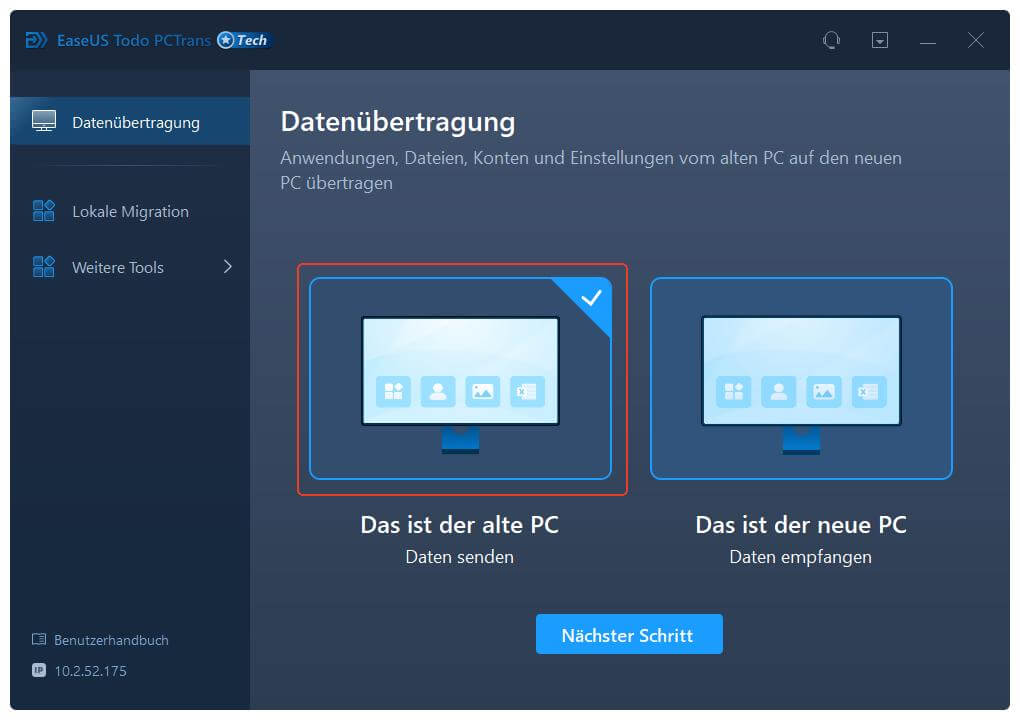
Wenn Sie alles von einem PC auf einen anderen übertragen möchten, ist EaseUS Todo PCTrans die beste Wahl. EaseUS Todo PCTrans ist eine vielseitige Komplettlösung, mit der Sie nicht nur Dateien, sondern auch ganze Anwendungen, Benutzerkonten und Einstellungen übertragen können. Es eignet sich ideal für den Umstieg von einem alten Laptop auf einen neuen Desktop-PC – ganz ohne Software-Neuinstallation. Die beste PC-Migrationssoftware unterstützt verschiedene Übertragungsszenarien zwischen PCs.
| ✅Vorteile | ⛔Nachteile |
|---|---|
|
|
📖 TechRepublic- Testbericht: EaseUS Todo PCTrans ist eine zuverlässige und effiziente PC-Migrationssoftware, die Ihnen hilft, Daten, Anwendungen und Einstellungen von einem Computer auf einen anderen zu übertragen.
2. Windows Easy Transfer
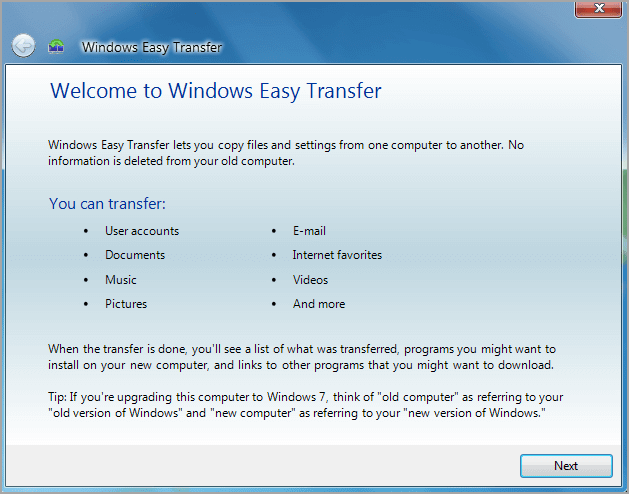
Windows Easy Transfer ist ein von Microsoft integriertes Übertragungstool. Es vereinfacht das Übertragen von Benutzerdaten auf neue PCs, wird aber in neueren Windows-Versionen nicht mehr unterstützt. Windows Easy Transfer konzentriert sich ausschließlich auf Benutzerdaten wie Dokumente, Bilder, Musik und grundlegende Einstellungen. Daher eignet es sich ideal für die schnelle Migration persönlicher Dateien, wenn keine Anwendungen übertragen werden müssen.
Hinweis: Wenn Sie Windows 10 oder 11 verwenden, können Sie Dateien mit einem anderen Microsoft-Übertragungstool nach Windows 11 übertragen.
| ✅Vorteile | ⛔Nachteile |
|---|---|
|
|
📖 Softpedia -Rezension: Windows Easy Transfer macht es Ihnen leicht, Windows-Daten und -Einstellungen in nur wenigen einfachen Schritten zu migrieren.
3. Datei-Explorer
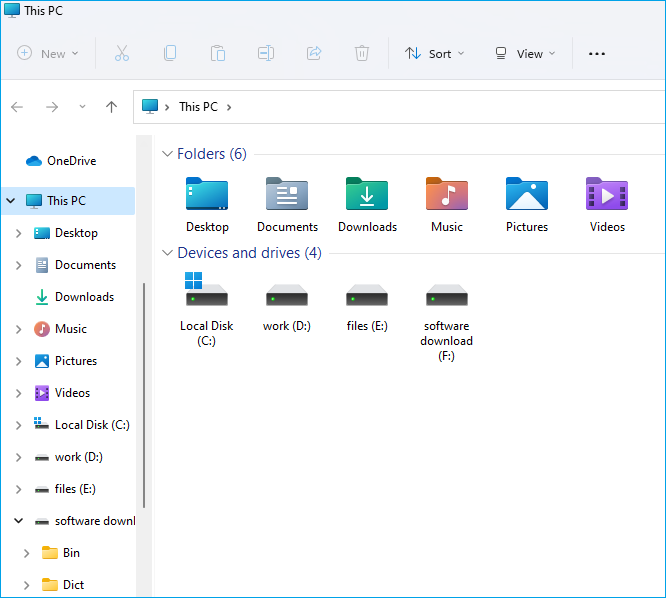
Der in Windows integrierte Datei-Explorer ermöglicht einfache Dateiübertragungen. Sie müssen kein zusätzliches Programm herunterladen. Öffnen Sie einfach den Datei-Explorer auf Ihrem PC und übertragen Sie Dateien. Im Datei-Explorer können Sie die Funktion „Nearby Sharing“ für schnelle Bluetooth-/WLAN-Übertragungen nutzen. Alternativ können Sie Dateien auch auf ein externes Gerät kopieren und anschließend auf einen anderen PC einfügen.
| ✅Vorteile | ⛔Nachteile |
|---|---|
|
|
📖 SourceForge- Testbericht: Der Datei-Explorer in Windows 11 hilft Ihnen, die benötigten Dateien schnell und einfach zu finden.
4. Cloud Storage
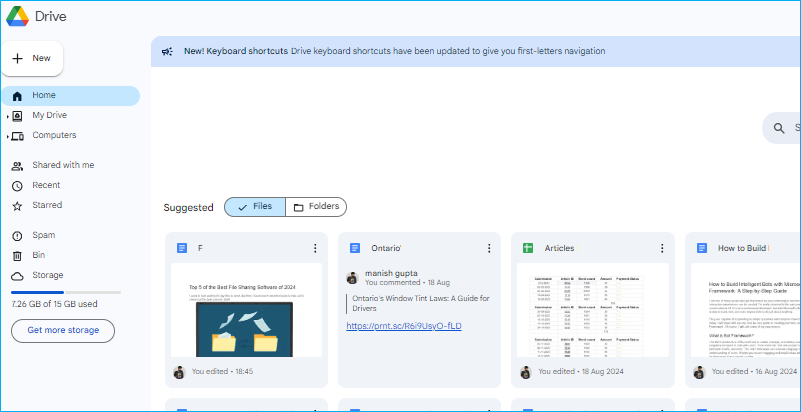
Es gibt viele Cloud Speicherdienste wie Google Drive, OneDrive und Dropbox. Cloud Speicherdienste eignet sich gut für Dateiübertragungen und die Synchronisierung von Ordnern zwischen PCs, Smartphones und Webbrowsern mit Echtzeit-Zusammenarbeit. Mit diesen Diensten können Sie Dateien von einem PC in die Cloud hochladen und auf einem anderen herunterladen. Allerdings gibt es bei kostenlosem Cloud Speicher immer eine Dateigrößenbeschränkung, zum Beispiel:
- Google Drive: 15 GB
- Dropbox: 2 GB
- OneDrive: 5 GB
- Apple iCloud: 5 GB
| ✅Vorteile | ⛔Nachteile |
|---|---|
|
|
📖 PCMag- Testbericht: Dateisynchronisierungs- und Speicherdienste, auch bekannt als Cloud Speicherdienste, bieten großen Komfort. Sie ermöglichen es Ihnen, Ihre Daten zu sichern und darauf zuzugreifen.
5. Transfer Cable
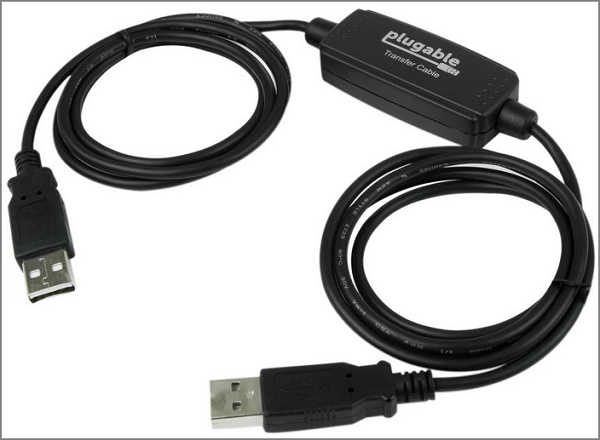
Sie können auch ein USB-Übertragungskabel für das direkte Kopieren von PC zu PC verwenden. Übertragungskabel sind eine schnelle, sichere und Offline-Option zum Übertragen von Dateien zwischen PCs. Sie eignen sich ideal für große Datenmigrationen ohne Internetverbindung oder externe Festplatten. Um ein USB-Übertragungskabel zwischen zwei PCs zu verwenden, benötigen Sie ein solches Kabel und müssen die mitgelieferte Software auf beiden Computern installieren.
| ✅Vorteile | ⛔Nachteile |
|---|---|
|
|
6. Clonezilla
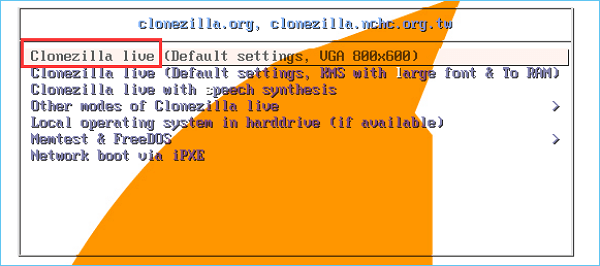
Clonezilla ist ein kostenloses Open-Source-Tool zur Erstellung von Festplattenabbildern. Es eignet sich hervorragend zum Klonen ganzer Laufwerke oder Partitionen auf Blockebene. Wenn Sie also auf einen anderen PC wechseln möchten, können Sie Ihre Laufwerke mit Clonezilla klonen. Es erstellt exakte Kopien, inklusive Betriebssystem, Anwendungen und Daten. Das Tool verarbeitet große Datenmengen dank Komprimierung und intelligentem Blockkopieren.
| ✅Vorteile | ⛔Nachteile |
|---|---|
|
|
📖 TechRadar -Rezension: Mit Clonezilla Live können Sie ein Image einer Festplatte oder einer bestimmten Partition Ihres Computers erstellen und es in einer Datei auf einer lokal angeschlossenen Festplatte, einem SSH-Server, einer SAMA-Netzwerkfreigabe oder einer Netzwerkdateisystemfreigabe speichern.
7. Laplink PCmover
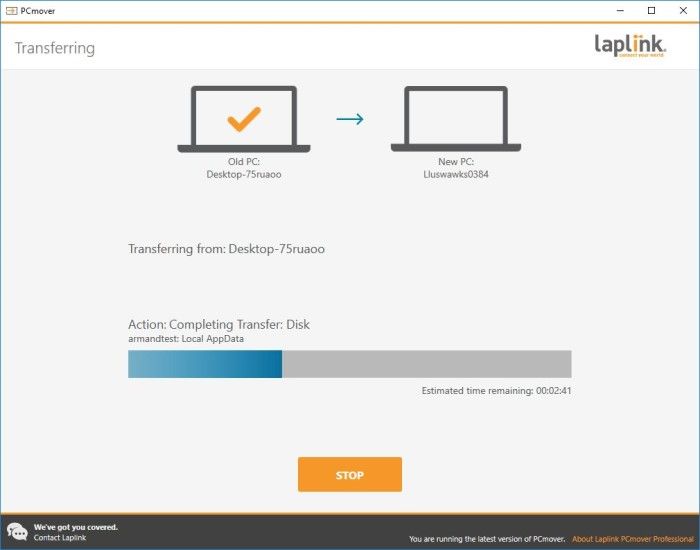
PCmover ist ein spezielles Tool zum Übertragen von Programmen, Dateien, Profilen und sogar Lizenzen zwischen PCs. Die Software unterstützt Wi-Fi Direct, Netzwerk- und Hochgeschwindigkeitskabelverbindungen. Sie ist kompatibel mit Windows 11 und älteren Versionen. Die Preise beginnen bei 29,95 $ für die Basisversion und reichen bis zu 59,95 $ für die Pro-/Ultimate-Version.
| ✅Vorteile | ⛔Nachteile |
|---|---|
|
|
📖 Software Advice Review: PCmover Enterprise ist eine Migrationslösung, die Unternehmen und große Organisationen bei der Verwaltung aller Migrationsszenarien für PC-Hardware- und Betriebssystemaktualisierungen unterstützt.
8. Zinstall WinWin
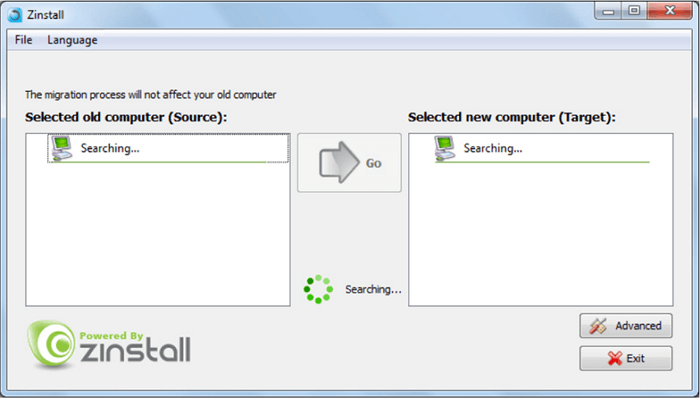
Zinstall WinWin ist eine Software zur Dateiübertragung, die sich auf nahtlose und automatische PC-zu-PC-Übertragungen spezialisiert hat. Sie kann Programme, Dateien, Einstellungen, E-Mail-Konten und Profile übertragen. Die Software funktioniert in den meisten Fällen über Netzwerk/WLAN ohne spezielle Kabel und erfordert nur minimale Nachbearbeitung.
| ✅Vorteile | ⛔Nachteile |
|---|---|
|
|
📖 Gadgeteer -Rezension: Kurz gesagt, ich bin rundum zufrieden mit Zinstall. Wenn Sie Daten von einem Windows-PC auf einen anderen übertragen müssen und das nicht alles manuell erledigen möchten, kann ich es Ihnen wärmstens empfehlen.
Fazit
Wenn Sie Dateien von einem PC auf einen anderen übertragen möchten, benötigen Sie eine zuverlässige Dateiübertragungssoftware. Wichtig sind dabei Geschwindigkeit, Sicherheit und Benutzerfreundlichkeit für einen reibungslosen Datenaustausch. Für schnelle Dateikopien eignen sich integrierte Optionen wie der Datei-Explorer oder Cloud Speicher. Wenn Sie Ihren PC aufrüsten und eine Neuinstallation vermeiden möchten, sind spezielle Tools wie EaseUS Todo PCTrans eine gute Wahl.
Mit dem richtigen Tool gelingt der Umzug auf einen neuen PC mühelos. EaseUS Todo PCTrans ist meine Top-Empfehlung für Dateiübertragungssoftware für PCs. Es eignet sich hervorragend für die Migration von PC zu PC und überträgt Anwendungen, Dateien, Benutzerprofile und Einstellungen ohne Neuinstallation.
Häufig gestellte Fragen(FAQ): Beste Datenübertragungssoftware
1. Kann ich installierte Programme übertragen, ohne sie neu installieren zu müssen?
Ja, spezialisierte Tools wie EaseUS Todo PCTrans können Programme übertragen. Sie migrieren Anwendungen, Einstellungen und Lizenzen vollständig zwischen PCs per LAN oder Kabel. Integrierte Optionen wie der Datei-Explorer oder Windows Easy Transfer können keine Programme übertragen.
2. Wie kann ich Datenverlust während der Übertragung vermeiden?
Hier sind einige Tipps, um Datenverlust während der Übertragung zu vermeiden.
- Sichern Sie wichtige Dateien auf einer externen Festplatte oder an einem anderen Speicherort.
- Wählen Sie eine zuverlässige PC-Datenübertragungssoftware.
- Vorschauübertragungen durchführen, Verifizierungsprüfungen aktivieren und ungeeignete Kabel vermeiden.
- Wir testen die Wiederherstellung in kleinen Chargen, um Ihnen Sicherheit zu geben.
3. Was ist der Unterschied zwischen Dateiübertragung und vollständigem Festplattenklonen?
Die Dateiübertragung verschiebt ausgewählte Dateien, Ordner oder bestimmte Daten zwischen PCs. Das vollständige Klonen der Festplatte erstellt eine exakte Byte-für-Byte-Kopie des gesamten Laufwerks (einschließlich Betriebssystem, Anwendungen und versteckter Dateien). Beim Klonen bleiben Bootfähigkeit und Struktur erhalten; die Übertragung einzelner Dateien ist flexibler.
Teilt diesen Beitrag, damit mehr Nutzer diese Dateitransfer-Software für PCs kennenlernen.

Über den Autor/die Autorin

Aktualisiert von Markus
Markus verfügt über 10+ Jahre Praxiserfahrung in Datenwiederherstellung, Festplatten-/Partitionsverwaltung und Multimedia-Technologien. Er beherrscht die Kunst, komplexe Probleme zu vereinfachen und effiziente Lösungsanleitungen zu erstellen. Privat liebt er Filme, Reisen und kulinarische Genüsse.
Rezensionen & Preise
-
EaseUS Todo PCTrans Free ist eine nützliche und zuverlässige Softwarelösung, die für die Migration von Computerdaten entwickelt wurde, sei es von einem Gerät auf ein anderes oder von einer älteren Version Ihres Betriebssystems auf eine neuere.
Mehr lesen -
EaseUS Todo PCTrans stammt von den Entwicklern bei EaseUS, die hervorragende Tools zur Verwaltung Ihrer Backups und zur Wiederherstellung Ihrer defekten Festplatten entwickeln. Auch wenn es sich nicht um ein offizielles Tool handelt, genießt EaseUS einen sehr guten Ruf für seine Software und seinen Code.
![]() Mehr lesen
Mehr lesen
-
Es bietet Ihnen die Möglichkeit, Ihr gesamtes Benutzerkonto von Ihrem alten Computer zu übertragen, sodass alles schnell migriert wird. Sie behalten weiterhin Ihre Windows-Installation (und die entsprechenden Treiber für Ihren neuen PC), erhalten aber auch alle Ihre Apps, Einstellungen, Präferenzen, Bilder, Dokumente und andere wichtige Daten.
Mehr lesen

Verwandte Artikel
-
So geben Sie Dateien über Netzwerk zwischen Computern frei
![author icon]() Maria/2026/07/28
Maria/2026/07/28
-
Beste Software zur Datenübertragung für Windows & Mac
![author icon]() Mako/2026/07/28
Mako/2026/07/28
-
Verschieben von Apps auf externen Speicher in Windows 11 ohne Datenverlust
![author icon]() Markus/2026/07/28
Markus/2026/07/28
-
Kann ich Kindle-Bücher auf ein anderes Gerät übertragen? Sicher!
![author icon]() Maria/2026/07/28
Maria/2026/07/28
 Maria/2026/07/28
 Mako/2026/07/28

