


Seiteninhaltverzeichnis
Rezensionen & Preise


Haben Sie sich einen neuen Windows 11 Computer zugelegt? Dann stehen Sie jetzt vermutlich vor einem Problem: alle Ihre „alten“ Daten, gegenwärtige Projekte, Ihre Lieblingsprogramme, Arbeitsprogramme, Fotos, Dokumente, Filme und noch so viel mehr sind alle auf Ihrem alten PC gespeichert. Wie schaffen Sie es auf den neuen PC?
Grundsätzlich haben Sie drei Möglichkeiten:
- Die manuelle Übertragung von Dateien
- Die Nutzung von Cloud-Diensten
- Die Verwendung einer speziellen Migrationssoftware wie EaseUS Todo PCTrans, die den gesamten Prozess automatisiert und auch Ihre Programme überträgt.
Diese Frage bewegt viele Menschen, denn einen neuen Computer einzurichten kann Tage, manchmal sogar Wochen dauern. Und dann geht auch noch einiges verloren, zum Beispiel alte Erinnerungsfotos, die man beim Computerumzug schnell vergisst. Aber das muss nicht sein!
Wir haben eine Lösung für Sie, nämlich ein kostenloses Datentransferprogramm, mit dem Sie Daten und sogar installierte Programme von einem Datenträger auf einen anderen, oder via Netzwerk von einem Computer auf den anderen übertragen können.
Kostenlose Datentransfer Software - EaseUS Todo PCTrans
Windows bietet grundlegende Funktionen zum Verschieben von Dateien (wie die Freigabe im Netzwerk). Für einen kompletten Umzug inklusive installierter Programme und individueller Systemeinstellungen sind diese jedoch nicht ausgelegt. Insbesondere seit der Einstellung des Tools "Windows Easy Transfer" mit Windows 10 gibt es kein integriertes, umfassendes Migrationswerkzeug von Microsoft mehr.
Daher brauchen Sie ein Programm, das speziell für den Umzug von Daten konzipiert ist, auf allen Windows-Versionen funktioniert und genügend Kapazität bietet, um alle Daten und Programme zu transferieren. Dieses Programm ist EaseUS Todo PCTrans. Mit diesem Programm können Sie einfach und flexibel Ihre Daten migrieren.
Todo PCTrans hat viele tolle Eigenschaften:
- Unterstützt alle gängigen Windows-Versionen von Windows 7 bis Windows 11. (Für veraltete Systeme wie XP oder Vista wird die Nutzung nicht mehr aktiv empfohlen).
- Kann Daten auf einen neuen Windows 11 PC übertragen, entweder über das Netzwerk oder über ein Speichermedium.
- 100% sichere Software, die keinerlei Daten nach außen dringen lässt (funktioniert komplett ohne Internetverbindung).
- Hat drei Transferoptionen - PC zu PC, Festplatte zu Festplatte und via Image-Datei.
- Die Software kann sogar Dateien und Programme von einem nicht bootfähigen Computer wiederherstellen und auf einen anderen PC übertragen.
- Keine besonderen technischen Kenntnisse sind nötig, um EaseUS Todo PCTrans zu verwenden.
Wenn Sie mit dem Programm sehr zufrieden sind, können Sie auf die professionelle Version upgraden. Und wenn Sie das Programm als Dienstleister anbieten wollen, zum Beispiel als Computertechniker, dann können Sie die „Technician“-Version erwerben.
Im folgenden zeigen wir Ihnen, wie Sie Ihre Daten auf einen neuen Windows 11 PC transferieren.
Im Vergleich: Warum Todo PCTrans die effizienteste Wahl ist
Die folgende Übersicht zeigt, warum Todo PCTrans die effizienteste Wahl ist:
| Manuelle Übertragung | Cloud-Dienste | EaseUS Todo PCTrans | |
|---|---|---|---|
| Dateien | ✔️ | ✔️ | ✔️ |
| Installierte Programme | ❌ | ❌ | ✔️ |
| Einstellungen & Benutzerkonten | ❌ | ❌ | ✔️ |
| Geschwindigkeit | Langsam | Internetabhängig | Sehr schnell (LAN) |
| Sicherheit & Privatsphäre | Hoch | Variabel | Sehr hoch (lokal) |
| Aufwand | Hoch | Mittel | Niedrig (automatisiert) |
Wie schafft man Programme von einem alten Computer auf einen neuen Windows 11 Computer
Die Vorstellung, alle Programme neu installieren zu müssen, ist für viele der frustrierendste Teil eines PC-Wechsels. Um dies zu vermeiden, übertragen wir die Programme einfach. Dies ist für die meisten Applikationen möglich. Einige wenige greifen so tief ins System, dass sie trotzdem einmal neu installiert werden müssen. Aber auch für diese Programme werden Ihre persönlichen Einstellungen und Zusatzdaten übertragen, sodass Sie nach einer schnellen Neuinstallation das Programm nicht komplett neu einrichten müssen.
Wählen Sie die Programme aus, die Sie übertragen möchten. Todo PCTrans analysiert diese und zeigt an, ob eine nahtlose Übertragung möglich ist oder ob besondere Hinweise gelten. Die meisten Desktop-Programme und Spiele können übertragen werden. Einige wenige, besonders tief ins System integrierte Anwendungen (wie bestimmte Antivirensoftware), müssen möglicherweise dennoch neu installiert werden.
- Wichtige Vorbereitung:
-
Bevor Sie mit der Migration beginnen, wird dringend empfohlen, eine vollständige Sicherung (Backup) Ihrer wichtigsten Daten auf einem externen Datenträger zu erstellen. So sind Sie gegen unvorhergesehene Probleme abgesichert. Hinweis zu Softwarelizenzen: Dieses Tool überträgt Programmdateien und -einstellungen. Die Aktivierungslizenzen für kommerzielle Software (wie Microsoft Office oder Adobe Produkte) müssen jedoch oft manuell auf dem neuen PC neu eingegeben oder beim Hersteller übertragen werden. Bitte überprüfen Sie die Lizenzbedingungen Ihrer Software.
Schritt 1. Installieren und öffnen Sie EaseUS Todo PCTrans auf Ihren beiden Laptops.
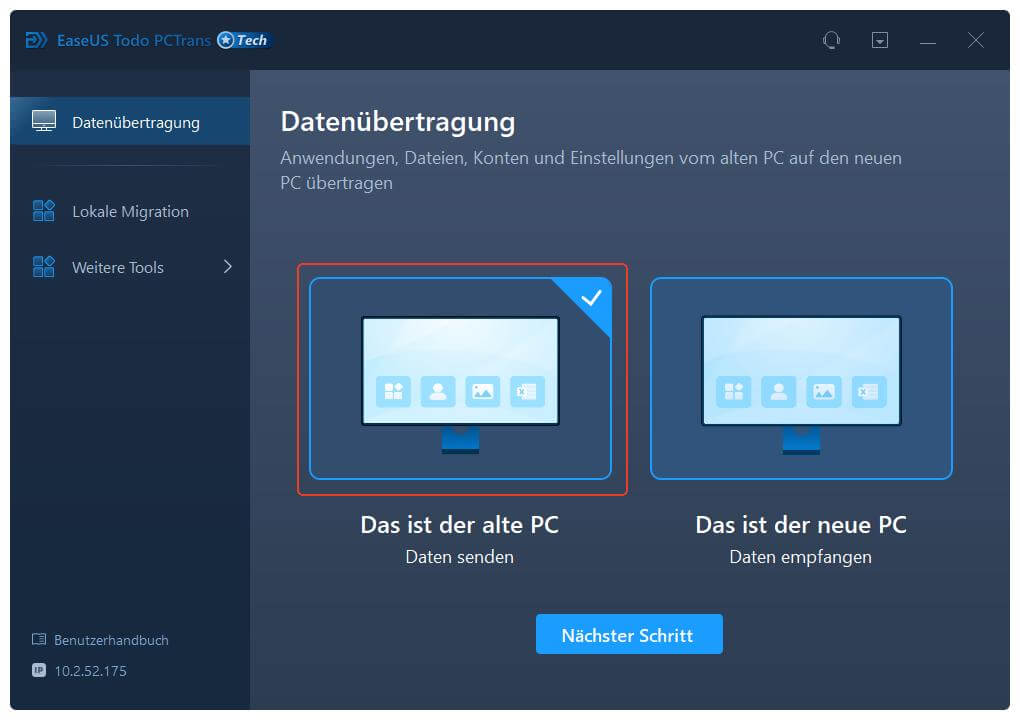
Schritt 2. In der Registerkarte Datentransfer stellen Sie die richtige Übertragungsrichtung ein:
- Wählen Sie auf dem alten Laptop „ Das ist der alte PC“.
- Auf dem neuen Laptop wählen Sie „ Das ist der neue PC“.
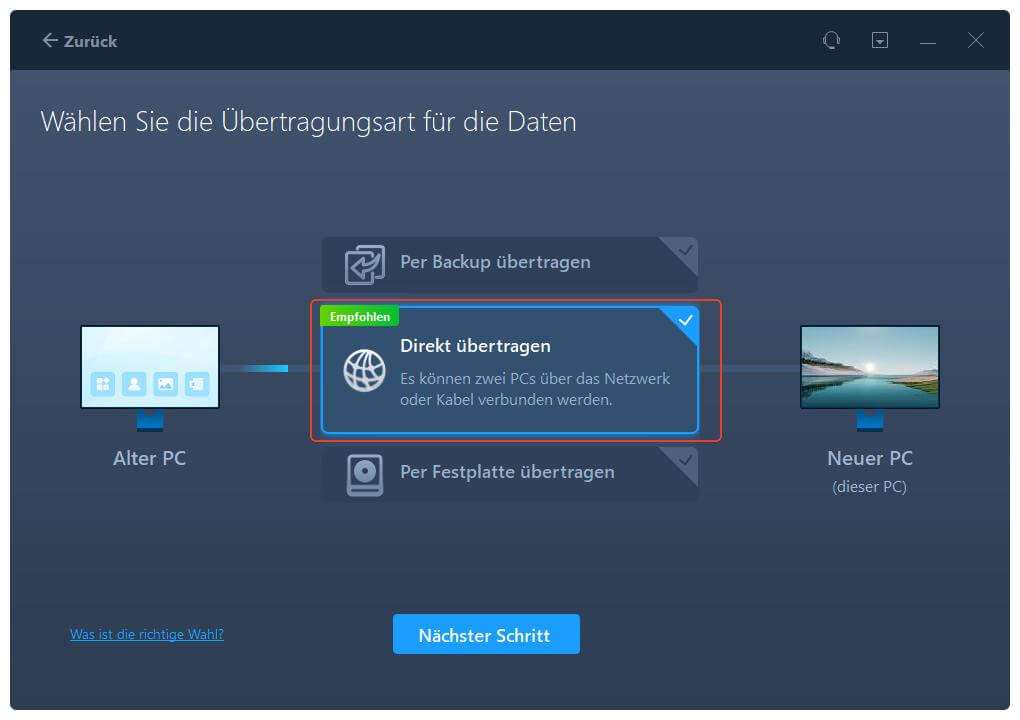
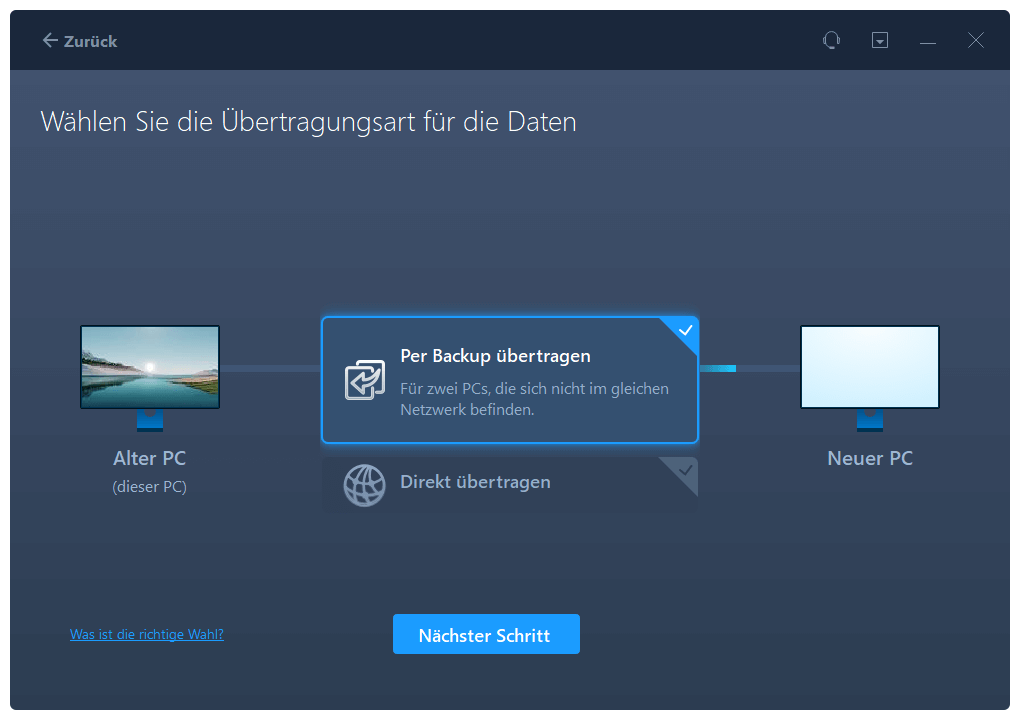
Schritt 3. Wählen Sie „Direkt übertragen“ und klicken Sie auf „Nächster Schritt“, um fortzufahren.
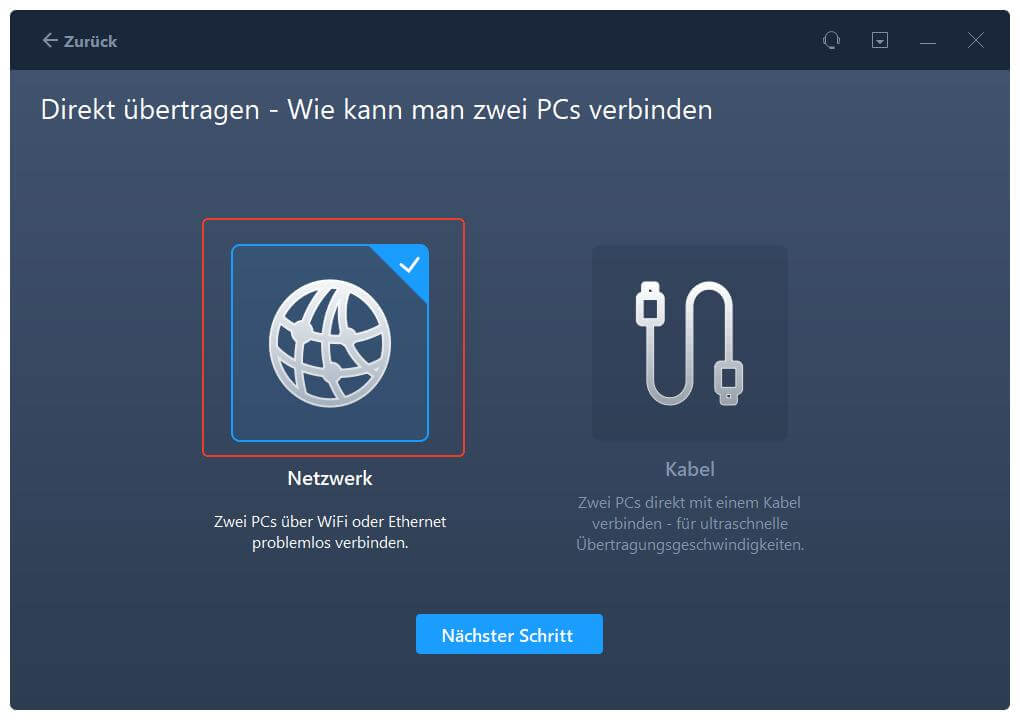
Schritt 4. Auf Ihrem neuen Laptop wählen Sie „Netzwerk“ und klicken auf „Weiter“, um fortzufahren. Dadurch wird der alte Laptop automatisch gescannt. ( Achten Sie darauf, dass die beiden PCs mit demselben LAN verbunden sind).
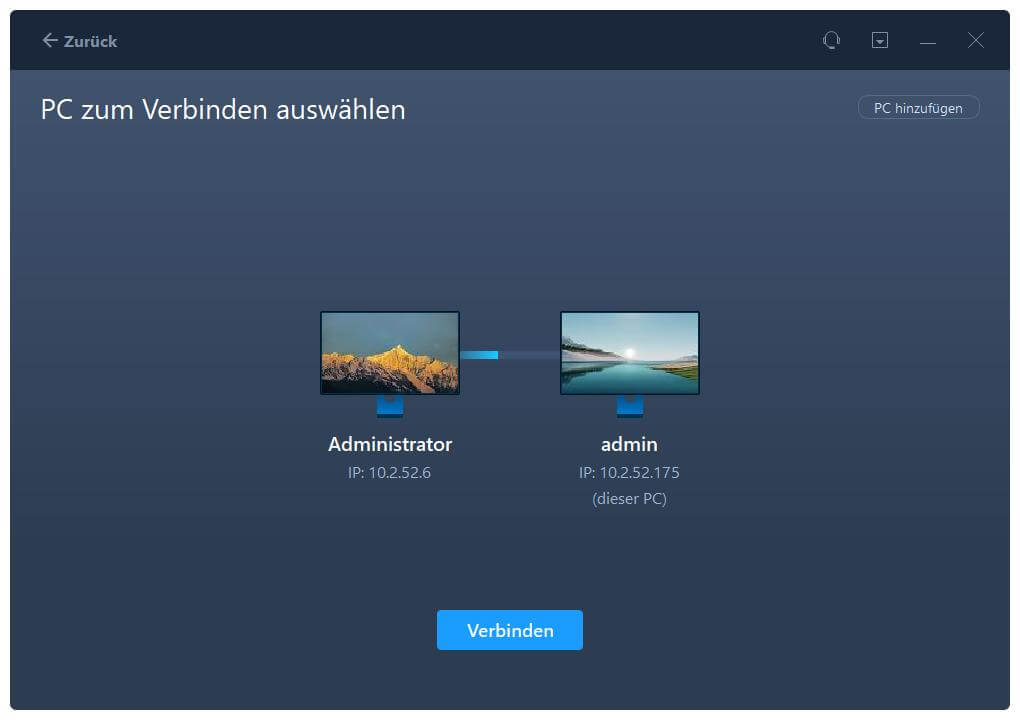
Schritt 5. Wählen Sie den Ziel-Laptop und klicken Sie auf „Verbinden“. Dann wird es einige Zeit dauern, um die Daten im alten Laptop zu scannen und zu analysieren.
Schritt 6. Schließlich wählen Sie auf dem neuen PC die Dateien aus, die Sie übertragen möchten. Klicken Sie dann auf „Übertragen“, um zu beginnen.
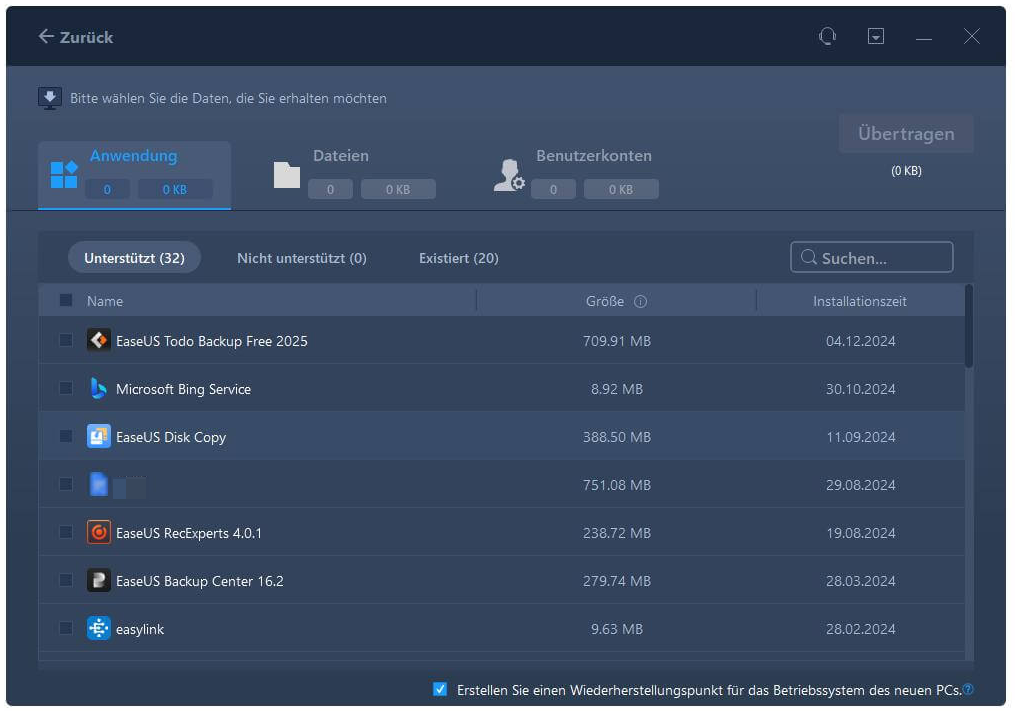
Wie transferiert man Daten von einem alten Computer auf einen neuen Windows 11 Computer?
EaseUS Todo PCTrans überträgt Daten direkt zwischen Ihren PCs über das lokale Netzwerk (LAN), ohne dass eine Verbindung zum Internet notwendig ist. Dies bietet ein hohes Maß an Privatsphäre und Geschwindigkeit, da die Daten nicht über externe Server laufen - ein klarer Vorteil gegenüber reinen Cloud-Lösungen bei sehr großen Datenmengen oder sensiblen Inhalten.
- Lesen Sie auch:
- Alles auf meinen neuen Windows 10 Computer übertragen.
Außerdem können Sie mit diesem Programm ein Backup all Ihrer Daten erstellen, für den Fall, dass etwas schiefläuft, Windows 11 nicht so funktioniert, wie erwartet, oder Ihre Daten gestohlen bzw. mit Viren kontaminiert werden. So sind Sie immer auf der sicheren Seite.
Fazit: Der effiziente und sichere Weg zu Ihrem neuen Windows 11-PC
Der Umzug auf einen neuen Computer markiert einen Neuanfang - er muss jedoch nicht bedeuten, dass Sie wertvolle Zeit mit manueller Datenüberführung verlieren. Während herkömmliche Methoden oft langwierig und lückenhaft sind, bietet EaseUS Todo PCTrans die effiziente Komplettlösung.
Mit dieser Software verwandeln Sie die Datenmigration von einer potentiell tagelangen Aufgabe in einen schnellen, automatisierten Prozess. Bewahren Sie nicht nur Ihre Dateien, sondern Ihre gesamte produktive Arbeitsumgebung inklusive aller Programme und persönlichen Einstellungen - und das in Rekordzeit.
Das macht EaseUS Todo PCTrans zur effizienten Wahl:
- Zeitsparend: Automatisierte Übertragung über Ihr lokales Netzwerk mit maximaler Geschwindigkeit - ohne zeitintensive manuelle Kopiervorgänge.
- Umfassend: Migriert Ihr gesamtes digitales Arbeitsumfeld. Sie müssen Programme nicht einzeln neu installieren und konfigurieren.
- Sicher & zuverlässig: Ihre Daten bleiben während der direkten Übertragung stets privat. Integrierte Sicherungsfunktionen bieten zusätzlichen Schutz.
- Zukunftsweisend: Perfekt für den Wechsel auf Windows 11 konzipiert und auch danach ein nützliches Tool für Datentransfers und Backups.
Starten Sie sofort durch - ohne Verzögerung. Laden Sie jetzt die kostenlose Version von EaseUS Todo PCTrans herunter und richten Sie Ihren neuen Windows 11-PC in kürzester Zeit genau nach Ihren Vorstellungen ein.
Programme von altem PC auf neuen übertragen Windows 11 FAQs
Ist EaseUS Todo PCTrans wirklich sicher? Können dabei Daten verloren gehen?
Die Software arbeitet absolut sicher und verändert oder löscht keine Daten auf dem Quell-PC. Dennoch ist unsere wichtigste Empfehlung: Erstellen Sie immer ein Backup Ihrer wichtigsten Daten, bevor Sie mit einer Migration beginnen. Dies ist eine grundlegende Vorsichtsmaßnahme für jeden Datentransfer.
Funktioniert das Tool auch zwischen Computern mit unterschiedlichen Windows-Versionen, z.B. von Windows 10 auf Windows 11?
Ja, genau dafür ist es perfekt geeignet. Todo PCTrans unterstützt die Migration zwischen verschiedenen Windows-Versionen (z.B. von Windows 7/8/10 auf Windows 11) und überträgt dabei die Daten in das für das neue System korrekte Format.
Werden alle meine Programme wirklich übertragen und funktionieren dann sofort?
Die überwiegende Mehrheit der Desktop-Programme und Spiele wird nahtlos übertragen und ist sofort einsatzbereit. Sehr wenige, systemnahe Anwendungen (wie bestimmte Antivirenprogramme oder Treiber) müssen möglicherweise neu installiert werden. Das Tool analysiert dies vorab und informiert Sie.
Was passiert mit den Lizenzen meiner gekauften Software (z.B. Microsoft Office)?
Todo PCTrans überträgt die Programmdateien und Einstellungen, nicht aber die Aktivierungslizenz. Sie müssen lizenzpflichtige Software nach der Migration auf dem neuen PC mit Ihrem vorhandenen Seriennummern oder Konto oft neu aktivieren. Bitte halten Sie Ihre Lizenzinformationen bereit.
Kann ich die Software auch ohne Netzwerkverbindung zwischen den PCs verwenden?
Ja, alternativ zur Netzwerkverbindung (PC zu PC) können Sie eine Image-Datei auf einer externen Festplatte erstellen und diese dann auf den neuen PC übertragen. Diese Methode ist ideal, wenn die Computer nicht gleichzeitig betriebsbereit sind.
Über den Autor/die Autorin

Aktualisiert von Markus
Markus verfügt über 10+ Jahre Praxiserfahrung in Datenwiederherstellung, Festplatten-/Partitionsverwaltung und Multimedia-Technologien. Er beherrscht die Kunst, komplexe Probleme zu vereinfachen und effiziente Lösungsanleitungen zu erstellen. Privat liebt er Filme, Reisen und kulinarische Genüsse.

Erstellt von Mako
Nach dem Studium der Germanistik ist Mako seit 2013 Teil des EaseUS-Teams und hat sich in den letzten 11 Jahren intensiv mit Software-Themen beschäftigt. Der Schwerpunkt liegt auf Datenrettung, Datenmanagement, Datenträger-Verwaltung und Multimedia-Software.
Rezensionen & Preise
-
EaseUS Todo PCTrans Free ist eine nützliche und zuverlässige Softwarelösung, die für die Migration von Computerdaten entwickelt wurde, sei es von einem Gerät auf ein anderes oder von einer älteren Version Ihres Betriebssystems auf eine neuere.
Mehr lesen -
EaseUS Todo PCTrans stammt von den Entwicklern bei EaseUS, die hervorragende Tools zur Verwaltung Ihrer Backups und zur Wiederherstellung Ihrer defekten Festplatten entwickeln. Auch wenn es sich nicht um ein offizielles Tool handelt, genießt EaseUS einen sehr guten Ruf für seine Software und seinen Code.
![]() Mehr lesen
Mehr lesen
-
Es bietet Ihnen die Möglichkeit, Ihr gesamtes Benutzerkonto von Ihrem alten Computer zu übertragen, sodass alles schnell migriert wird. Sie behalten weiterhin Ihre Windows-Installation (und die entsprechenden Treiber für Ihren neuen PC), erhalten aber auch alle Ihre Apps, Einstellungen, Präferenzen, Bilder, Dokumente und andere wichtige Daten.
Mehr lesen

Verwandte Artikel
-
So funktioniert die Netzwerk- und Dateifreigabe zwischen Windows 7 und Windows 10/11 im Jahr 2026
![author icon]() Maria/2026/07/28
Maria/2026/07/28
-
Windows 11/10 Easy Transfer | Dateien, Programme und Einstellungen mühelos migrieren
![author icon]() Maria/2026/07/28
Maria/2026/07/28
-
So übertragen Sie Dateien von iCloud auf den PC [Vollständige Anleitung]
![author icon]() Maria/2026/07/28
Maria/2026/07/28
-
Wie kann man zwei Computer verbinden? [Schritt-für-Schritt-Anleitungen]
![author icon]() Maria/2026/07/28
Maria/2026/07/28
 Maria/2026/07/28

