
Hauptinhalt:
 Über den Autor
 Reviews und Preise
Was ist Shift + Entf auf dem Mac?
Auf einem Mac hat die Tastenkombination Umschalt + Entf keine besondere Funktion. Anders als unter Windows werden Dateien unter macOS mit dieser Tastenkombination nicht endgültig gelöscht. Unter Windows werden beim Drücken von Umschalt + Entf die ausgewählten Dateien oder Ordner endgültig gelöscht und der Papierkorb wird übersprungen.
Apple handhabt das Löschen von Dateien etwas anders. In den meisten Fällen werden Dateien nicht sofort gelöscht. Stattdessen landen sie nach dem Löschen im Papierkorb – diese kurze Pause ermöglicht es dem Benutzer, seine Auswahl vor der endgültigen Löschung zu überprüfen. So können Sie sichergehen, was Sie gelöscht haben, bevor es endgültig entfernt wird. Wenn Sie den Papierkorb überspringen und Dateien sofort löschen möchten, ähnlich wie mit Umschalt + Entf unter Windows, benötigen Sie eine andere Tastenkombination.
So geht's: Befehl + Option + Entf. Das ist die macOS-Methode, um Dateien sofort zu löschen, ohne sie in den Papierkorb zu verschieben.
Wenn Sie die entsprechenden Tastenkombinationen für die Löschfunktion auf Ihrem Mac kennenlernen möchten, sehen Sie sich die folgenden Tastenkombinationen an.
Tastenkombinationen für die Löschung auf dem Mac
Das Löschen von Dateien auf einem Mac beginnt mit dem Erlernen der Tastenkombinationen. Ein guter Anfang ist, herauszufinden, welche Tastenkombinationen für welche Aktionen geeignet sind.
✅Befehl + Entf
Durch Drücken von Befehl + Entf werden Elemente in den Papierkorb verschoben, anstatt sie endgültig zu löschen. Das ist die grundlegende Löschfunktion; Ihre Datei ist nicht endgültig gelöscht, sondern befindet sich im Papierkorb und kann bei Bedarf problemlos wiederhergestellt werden.
✅Befehl + Option + Entf
Wenn Sie etwas endgültig löschen und nicht im Papierkorb behalten möchten, verwenden Sie Befehl + Wahltaste + Entf. Dadurch wird der Papierkorb übersprungen, genau wie mit Umschalt + Entf unter Windows. Beachten Sie jedoch, dass diese Tastenkombination Dateien endgültig löscht. Zum Wiederherstellen benötigen Sie eine professionelle Datenrettungssoftware für den Mac oder aktuelle Backups.
✅Umschalt + Befehl + Entf
Um den Papierkorb vollständig zu leeren, drücken Sie Umschalt + Befehl + Entf. Dadurch werden alle Dateien gelöscht, die Sie noch nicht wiederhergestellt haben.
✅Schnelles Löschen von Texten
Auch das Löschen von Text hat seine Tücken. Mit Option + Entf wird jeweils ein Wort gelöscht. Um eine ganze Zeile zu löschen, drücken Sie Befehl + Entf.
Auf dem Mac sind die Löschvorgänge aufgeteilt, sodass Sie mehr Kontrolle haben und im Falle eines Fehlers etwas mehr Sicherheit genießen. Es gibt nicht einfach eine einzige Tastenkombination für alles wie unter Windows.
So löschen Sie Dateien auf dem Mac endgültig (Schritt für Schritt)
Wenn Sie Ihre Dateien wirklich endgültig löschen und nicht nur in den Papierkorb verschieben möchten, sind ein paar zusätzliche Schritte nötig. So stellen Sie sicher, dass diese Dateien nicht länger auf Ihrem Mac verbleiben.
Methode 1. Die Tastenkombination Befehl + Option + Entf verwenden
Diese Methode ist schnell und einfach anzuwenden. Wenn Sie unnötige Schritte hassen und etwas einfach nur loswerden wollen, ist dies die perfekte Abkürzung für Sie.
Schritt 1. Öffnen Sie den Finder und suchen Sie die Datei oder den Ordner, den Sie löschen möchten.
Schritt 2. Wählen Sie die Dateien oder Ordner aus, die Sie löschen möchten, und drücken Sie Befehl (⌘) + Option + Entf.
Schritt 3. Falls ein Popup-Fenster erscheint, klicken Sie auf „Löschen“, um den Löschvorgang zu bestätigen.
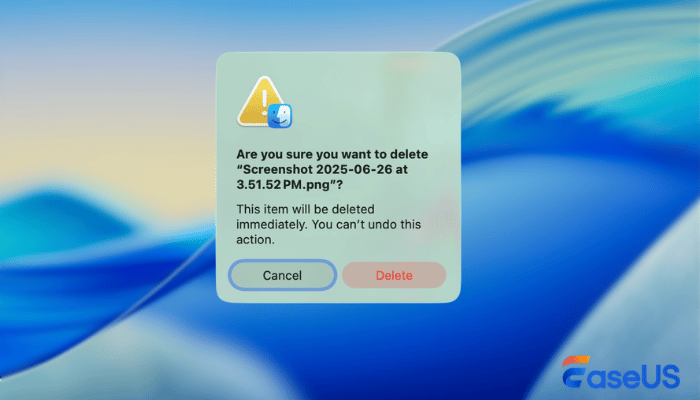
Methode 2. Dateien endgültig aus dem Papierkorb löschen
Dies ist die Standardmethode, um Mac-Dateien endgültig zu löschen. Wenn Sie bereits Dateien in den Papierkorb verschoben haben, sollten Sie den Papierkorb leeren .
Schritt 1. Öffnen Sie den Papierkorb über das Dock.
Schritt 2. Öffnen Sie den Papierkorb und klicken Sie auf „Leeren“.
Schritt 3. Bestätigen Sie, indem Sie im Pop-up-Fenster auf „Papierkorb leeren“ klicken.
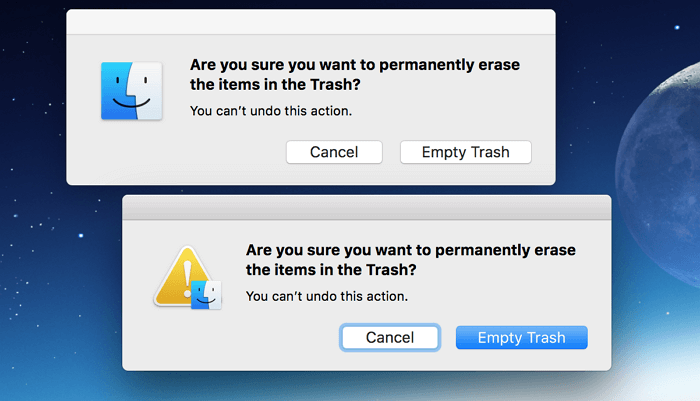
Was passiert, wenn Sie Dateien auf dem Mac endgültig löschen?
Wenn Sie Dateien auf einem Mac löschen, egal ob mit der Tastenkombination Shift + Befehl + Entf oder durch einfaches Leeren des Papierkorbs, verschwinden die Daten nicht sofort. Das System entfernt lediglich den Eintrag der Datei, sodass der Speicherplatz leer erscheint und für neue Dateien bereit ist.
Die eigentlichen Daten bleiben jedoch so lange auf Ihrem Laufwerk erhalten, bis sie überschrieben werden. Solange also keine neuen Daten an ihre Stelle treten, besteht eine gute Chance, dass Datenwiederherstellungstools diese Dateien wiederherstellen können.
So stellen Sie dauerhaft gelöschte Dateien auf dem Mac wieder her
Diese endgültig gelöschten Dateien auf dem Mac können dennoch wiederhergestellt werden, wenn Sie eine zuverlässige Mac-Datenwiederherstellungssoftware gefunden haben.
EaseUS Data Recovery Wizard for Mac ist eine weithin anerkannte und bewährte Datenrettungssoftware für Macs. Mit diesem Tool können Sie Daten von einer Mac-Festplatte, einem formatierten Speichermedium und insbesondere von geleerten Papierkörben wiederherstellen.
Es unterstützt die Wiederherstellung von APFS-, HFS+- und anderen macOS-Dateisystemen und ist daher selbst nach endgültigem Löschen äußerst effektiv. Mit dieser Software können Sie versuchen, Fotos, Videos, Dokumente und andere Dateien wiederzufinden, die Sie für endgültig gelöscht halten.
Folgen Sie der unten stehenden Anleitung, um gelöschte Dateien auf dem Mac wiederherzustellen:
Schritt 1. Nach gelöschten Dateien suchen
Wählen Sie die Festplatte, das externe Laufwerk oder die SSD aus, auf der Ihre wichtigen Daten und Dateien gelöscht wurden, und klicken Sie auf „Nach verlorenen Dateien suchen“.

Schritt 2. Verlorene Dateien filtern
Die Software führt schnelle und gründliche Scans durch und sucht intensiv nach möglichst vielen gelöschten Dateien auf dem ausgewählten Datenträger. Filtern Sie die gewünschten Dateien über die Optionen „Typ“ und „Pfad“.

Schritt 3. Gelöschte Dateien wiederherstellen
Doppelklicken Sie auf die gelöschten Dateien, um eine Vorschau anzuzeigen. Klicken Sie anschließend auf die Schaltfläche „Wiederherstellen“, um sie zurückzuholen.

Teilen Sie dieses zuverlässige Wiederherstellungstool in den sozialen Medien und helfen Sie mehr Nutzern, mit Befehlsoption gelöschte Dateien wiederzufinden.

Fazit
Auf dem Mac gibt es keine Shift-Entf-Taste wie unter Windows, aber mit Command + Option + Delete können Sie Dateien trotzdem sofort löschen.
Apples Vorgehensweise ist etwas vorsichtiger. Das Löschen von Dateien erfolgt in der Regel schrittweise, sodass man nicht versehentlich etwas Wichtiges löscht. Das gibt einem etwas mehr Kontrolle.
Das endgültige Löschen von Dateien birgt dennoch Risiken. Sollten Sie versehentlich wichtige Daten gelöscht haben, können Sie diese mit einem Tool wie EaseUS Data Recovery Wizard für Mac wiederherstellen.
Sobald man die Tastenkombinationen kennt und weiß, wie man Dateien wiederherstellt, fühlt sich die Datenverwaltung auf einem Mac viel weniger stressig an.
Häufig gestellte Fragen
Wenn Sie mehr über die Tastenkombination Shift + Entf auf dem Mac erfahren möchten, lesen Sie die folgenden häufig gestellten Fragen:
1. Wie kann ich auf meinem Mac die Umschalttaste zum Entf-Befehl verwenden?
Wenn Sie auf dem Mac Dateien oder Ordner mit der Tastenkombination Umschalt + Entf löschen möchten, ohne sie in den Papierkorb zu verschieben, ist die Tastenkombination Befehl + Wahltaste + Entf geeignet. Diese Tastenkombination entfernt Elemente, ohne sie vorher im Papierkorb zu löschen.
2. Kann ich Dateien auf einem Mac endgültig löschen?
Es gibt viele Möglichkeiten, Dateien auf einem Mac endgültig zu löschen:
- Verwenden Sie die Tastenkombination Befehl + Option + Entf.
- Leeren Sie den Papierkorb im Papierkorb-Ordner
- Setzen Sie den Mac auf Werkseinstellungen zurück und löschen Sie alle Daten darauf.
3. Kann ich auf meinem Mac endgültig gelöschte Dateien wiederherstellen?
Ja, es ist möglich, endgültig gelöschte Dateien auf einem Mac wiederherzustellen. Verwenden Sie Ihren Mac nicht mehr und scannen Sie die Festplatte mit einer zuverlässigen Datenrettungssoftware. Bei schnellem Handeln finden Sie möglicherweise gelöschte Dateien.
Ist der Artikel hilfreich?

Updated by Mako
Nach dem Studium der Germanistik ist Mako seit 2013 Teil des EaseUS-Teams und hat sich in den letzten 11 Jahren intensiv mit Software-Themen beschäftigt. Der Schwerpunkt liegt auf Datenrettung, Datenmanagement, Datenträger-Verwaltung und Multimedia-Software.
Bewertungen
-
EaseUS Data Recovery Wizard ist eine leistungsstarke Systemwiederherstellungs-Software, mit der Sie versehentlich gelöschte, durch Malware oder aufgrund von Partitionsverlust verlorene Dateien wiederherstellen können.
Mehr erfahren -
EaseUS Data Recovery Wizard ist das beste Programm, das wir bisher getestet haben. Er ist nicht perfekt, weil die heutige fortschrittliche Festplattentechnologie die Datenwiederherstellung schwieriger macht .
Mehr erfahren -
EaseUS Data Recovery Wizard Pro ist eines der besten Programme zur Datenwiederherstellung auf dem Markt. Es bietet Ihnen umfassenden fortschrittlichen Funktionen, z.B., Wiederherstellung formatierter Laufwerke und Reparatur beschädigter Dateien.
Mehr erfahren
Verwandete Artikel
-
Wie kann man Mac aus iCloud wiederherstellen? [2026 Anleitung]
![author icon]() Mako/Apr 28, 2026
Mako/Apr 28, 2026 -
[Gelöst] Nicht gespeicherte PowerPoint auf Mac Wiederherstellen
![author icon]() Katrin/Apr 28, 2026
Katrin/Apr 28, 2026 -
Dauerhaftes Löschen von Dateien von der externen Festplatte Mac | 4 praktische Methoden
![author icon]() Markus/Apr 28, 2026
Markus/Apr 28, 2026 -
Wie kann ich Mac Downloads löschen, um Platz zu schaffen? [macOS]
![author icon]() Katrin/Apr 28, 2026
Katrin/Apr 28, 2026
 Katrin/Apr 28, 2026
  Markus/Apr 28, 2026
