
Hauptinhalt:
 Über den Autor
 Reviews und Preise
Der Mac Papierkorb leert sich automatisch und löscht Dateien sofort. Dadurch können versehentlich gelöschte Daten einfach für immer verloren gehen. Es gibt jedoch Möglichkeiten, das sofortige Löschen von Dateien zu verhindern. Um Ihre Dateien schnell wiederherzustellen, sollten Sie zunächst eine Datenrettungssoftware verwenden.
Wie dieser Apple-Link erklärt, bleiben Dateien im Papierkorb dauerhaft gespeichert, bis man ihn manuell leert. Dateien, die aus iCloud in den Papierkorb verschoben werden, werden jedoch nach 30 Tagen automatisch gelöscht. Wie kann ich das verhindern? (von Reddit)
Wird der Mac-Papierkorb gelöschte Dateien automatisch leeren?
Nein, der Papierkorb auf einem Mac löscht Dateien nicht automatisch. Gelöschte Dateien bleiben normalerweise noch im Papierkorb, bis Sie sie manuell entfernen. Sollten Sie die gelöschten Dateien im Papierkorb nicht finden, gibt es zwei Möglichkeiten.
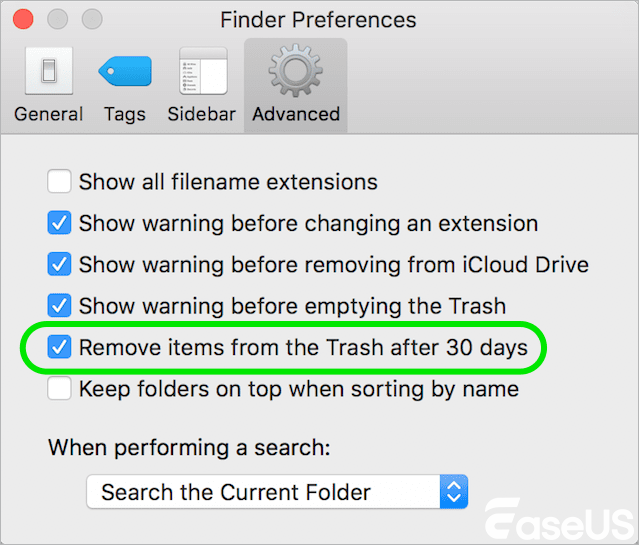
- Sie haben die Papierkorbeinstellungen Ihres Macs geändert und aktiviert, dass Elemente nach 30 Tagen automatisch gelöscht werden.
- Um diese Dateien von Ihrem Mac zu entfernen, ohne sie in den Papierkorb zu verschieben, haben Sie entweder die Funktion „Sofort löschen“ im Finder-Menü „Ablage“ verwendet oder die Tastenkombination Option + Befehl + Entf gedrückt. Dadurch entsteht der Eindruck, dass diese Dateien automatisch aus dem Papierkorb entfernt werden.

Dauerhaft gelöschte Dateien auf dem Mac wiederherstellen
Dieser Artikel zeigt Ihnen alle Möglichkeiten, dauerhaft gelöschte Dateien auf Ihrem Mac wiederherzustellen. Mit EaseUS Data Recovery Wizard for Mac können Sie Dateien auf allen Mac-Geräten wiederherstellen. Weiterlesen >>
So deaktivieren Sie das automatische Leeren des Papierkorbs auf dem Mac
Die automatische Papierkorb-Leerung lässt sich ganz einfach über die Finder-Einstellungen steuern. Dies ist die einfachste und sicherste Methode, den Papierkorb auf Ihrem Mac automatisch zu leeren. So geht's:
Schritt 1. Öffnen Sie den „Finder“ über Ihr Dock oder durch Klicken auf den Desktop.
Schritt 2. Klicken Sie in der Menüleiste oben auf dem Bildschirm auf „Finder“.
Schritt 3. Wählen Sie im Dropdown-Menü „Einstellungen“ (oder „Voreinstellungen“ in älteren macOS-Versionen).
Schritt 4. Wechseln Sie im Einstellungsfenster zum Reiter „Erweitert“.
Schritt 5. Deaktivieren Sie das Kästchen neben „Gegenstände nach 30 Tagen aus dem Papierkorb entfernen“.
Schritt 6. Schließen Sie das Fenster, um Ihre Änderungen zu speichern.
Auf einem Mac ist der sichere Modus ein Diagnosemodus, der Drittanbieterprogramme isoliert und nur die zum Starten des Macs benötigten Startdateien lädt. Das Wiederherstellen der Systemcache-Dateien ist eine weitere Funktion des sicheren Starts von macOS.
Im abgesicherten Modus können Sie feststellen, ob eine bestimmte Drittanbieteranwendung oder ein fehlerhafter Systemcache für die automatische Leerung des Papierkorbs verantwortlich ist.
Schritt 1. Starten Sie Ihren Mac neu und halten Sie während des Neustarts den Ein-/Ausschalter gedrückt, bis die Meldung „Startoptionen werden geladen“ erscheint.
Schritt 2. Wählen Sie Ihr Startvolume aus.
Schritt 3. Halten Sie die Umschalttaste gedrückt und klicken Sie dann auf Weiter, um in den abgesicherten Modus zu gelangen.
Schritt 4. In der Menüleiste wird Ihnen „Sicherer Start“ angezeigt.

Wie kann man aus dem Papierkorb gelöschte Dateien auf Mac wiederherstellen?
Falls Sie gelöschte Daten nicht mehr aus dem Mac Papierkorb wiederherstellen können, wenden Sie sich an ein professionelles Datenrettungstool. Die EaseUS Mac-Datenrettungssoftware macht die Wiederherstellung geleerter Papierkorbdaten auf einem Mac ganz einfach.
EaseUS Data Recovery Wizard for Mac ist ein nützliches Datenwiederherstellungstool, mit dem Sie schnell verlorene Dateien scannen und finden können, egal ob Sie die Tastenkombination "Option + Befehl + Löschen" oder die Option "Sofort löschen" im Menü "Datei" des Finders verwendet haben.
Jetzt laden Sie die Software kostenlos herunter und folgen Sie den Schritte, um die gelöschten und anderen verlorenen Dateien auf Ihrem Mac wiederherzustellen.
Schritt 1. Standort auswählen und scannen
Starten Sie EaseUS Data Recovery Wizard für Mac und wählen Sie die Festplatte aus, auf der Sie Daten verloren haben. Klicken Sie anschließend auf „Nach verlorenen Dateien suchen“, um den Scanvorgang zu starten.

Schritt 2. Verlorene Dateien finden und in der Vorschau anzeigen
Nach dem Scan können Sie mithilfe des Dateiformatfilters in der linken oder oberen rechten Ecke die gelöschten Dateien finden, die Sie benötigen.

Schritt 3. Verlorene Daten wiederherstellen
Sie können auf eine Datei doppelklicken, um deren Inhalt in der Vorschau anzuzeigen, oder mehrere Dateien auswählen, um sie gleichzeitig wiederherzustellen. Klicken Sie auf „Wiederherstellen“, um die verlorenen Daten auf einem lokalen Laufwerk oder in der Cloud wiederherzustellen.

Zusammenfassung
Der Mac-Papierkorb löscht Dateien nicht automatisch. Sie müssen diese Funktion in den Finder-Einstellungen aktivieren, damit Dateien nach 30 Tagen gelöscht werden. Die einzige Ausnahme bilden iCloud Drive-Dateien, die unabhängig von Ihren Einstellungen nach 30 Tagen automatisch gelöscht werden.
Die automatische Löschung des Papierkorbs ist eine praktische Möglichkeit, Speicherplatz zu verwalten und die Ansammlung unnötiger Dateien zu vermeiden. Beachten Sie jedoch, dass automatisch gelöschte Elemente endgültig entfernt werden. Stellen Sie daher sicher, dass sich keine Dateien mehr im Papierkorb befinden, bevor diese automatisch gelöscht werden.
Wenn Sie häufig mit wichtigen Dateien arbeiten, sollten Sie regelmäßige Sicherungskopien erstellen, um einen dauerhaften Datenverlust durch versehentliches oder automatisches Löschen zu verhindern.
Häufig gestellte Fragen
Falls Sie noch Fragen zur Wiederherstellung des Mac-Papierkorbs haben, finden Sie unten Kurzantworten, die Ihnen weiterhelfen:
1. Ist die automatische Papierkorblöschung auf dem Mac standardmäßig aktiviert?
Nein, die automatische Papierkorb-Löschung ist standardmäßig deaktiviert. Sie müssen sie manuell in den Finder-Einstellungen aktivieren.
2. Kann ich den Zeitraum für die automatische Löschung nach 30 Tagen ändern?
Nein, Apple bietet keine Möglichkeit, den 30-Tage-Zeitraum anzupassen. Dies ist eine feste Einstellung in macOS.
3. Was passiert mit den Dateien im Papierkorb, wenn ich die automatische Löschung deaktiviere?
Wenn Sie die automatische Löschung deaktivieren, bleiben die Dateien im Papierkorb, bis Sie ihn manuell leeren oder sie an ihren ursprünglichen Speicherort zurückverschieben.
Ist der Artikel hilfreich?

Updated by Mako
Nach dem Studium der Germanistik ist Mako seit 2013 Teil des EaseUS-Teams und hat sich in den letzten 11 Jahren intensiv mit Software-Themen beschäftigt. Der Schwerpunkt liegt auf Datenrettung, Datenmanagement, Datenträger-Verwaltung und Multimedia-Software.
Bewertungen
-
EaseUS Data Recovery Wizard ist eine leistungsstarke Systemwiederherstellungs-Software, mit der Sie versehentlich gelöschte, durch Malware oder aufgrund von Partitionsverlust verlorene Dateien wiederherstellen können.
Mehr erfahren -
EaseUS Data Recovery Wizard ist das beste Programm, das wir bisher getestet haben. Er ist nicht perfekt, weil die heutige fortschrittliche Festplattentechnologie die Datenwiederherstellung schwieriger macht .
Mehr erfahren -
EaseUS Data Recovery Wizard Pro ist eines der besten Programme zur Datenwiederherstellung auf dem Markt. Es bietet Ihnen umfassenden fortschrittlichen Funktionen, z.B., Wiederherstellung formatierter Laufwerke und Reparatur beschädigter Dateien.
Mehr erfahren
Verwandete Artikel
-
Macintosh HD wird im Finder nicht angezeigt, wie kann ich das beheben?
![author icon]() Katrin/Apr 28, 2026
Katrin/Apr 28, 2026 -
Gelöschte & Ungespeicherte PhotoShop Dateien auf Mac wiederherstellen [2026]
![author icon]() Mako/Apr 28, 2026
Mako/Apr 28, 2026 -
![author icon]() Maria/Apr 28, 2026
Maria/Apr 28, 2026 -
Fotos sind nach dem Update vom Mac verschwunden - So geht's [6 Methoden]
![author icon]() Markus/Apr 28, 2026
Markus/Apr 28, 2026
 Katrin/Apr 28, 2026
  Maria/Apr 28, 2026
  Markus/Apr 28, 2026
