
Hauptinhalt:
 Über den Autor
 Reviews und Preise
Ein Word-Dokument zu verlieren, an dem man stundenlang gearbeitet hat, ist ein echter Tiefschlag. Vielleicht haben Sie versehentlich auf „Löschen“ statt auf „Speichern“ geklickt. Vielleicht haben Sie den Papierkorb geleert, ohne vorher nachzusehen. Vielleicht ist Ihr Mac abgestürzt, kurz bevor Sie auf „Speichern“ klicken wollten. Was auch immer passiert ist, Sie sind hier, weil Sie einen Ausweg suchen, nicht nur Mitleid.
Kann man gelöschte Word Dateien auf Mac wiederherstellen? Ja, in den meisten Fällen ist dies möglich, selbst nach dem Leeren des Papierkorbs. Die besten Erfolgsaussichten haben Sie, wenn Sie folgende Schritte in dieser Reihenfolge ausprobieren: Papierkorb > Time Machine > Automatische Wiederherstellung > Terminal TMPDIR > Datenrettungssoftware.
| Datenverlust-Situationen | Methoden | Nötige Zeit | Erfolgs-quote |
| Datei wird normal gelöscht | Gelöschte Dateien direkt aus dem Papierkorb wiederherstellen | < 1 Minute | Hoch |
| Datei wird gelöscht und Papierkorb wird geleert | Time Machine oder Datenrettungssoftware | 5-20+ Minuten | Mittel bis Hoch |
| Word ist abgestürzt und Datei wird nicht gespeichert | AutoWiederherstellen-Ordner | 5-10 Minuten | Hoch |
| Dokument wird mit demselben Namen überschrieben | Automatische Wiederherstellung oder Datei > Zurücksetzen auf | 5-15 Minuten | Medium |
| „Nicht speichern“ wurde versehentlich angeklickt. | Terminal TMPDIR | 10-15 Minuten | Medium |
| Keins Backups vorhanden, Papierkorb wird geleert, Standardwiederherstellung fehlgeschlagen | EaseUS Data Recovery Wizard for Mac | 15-30 Minuten | Sehr hoch |
Und hier ist das Wichtigste, was Sie jetzt wissen müssen: Benutzen Sie Ihren Mac sofort nicht mehr, sobald Sie feststellen, dass eine Word-Datei verloren ist. Jede neu gespeicherte Datei erhöht das Risiko, die gelöschten Dokument werden durch die neuen Daten überschrieben und eine Wiederherstellung endgültig unmöglich zu machen.
Wir zeigen Ihnen jede Methode, die tatsächlich unter macOS funktioniert. Sie benötigen keinen technischen Abschluss und verzichten ganz auf unnötiges Fachchinesisch.
Was passiert, nachdem Sie ein Word-Dokument vom Mac gelöscht haben?
Wenn Sie eine Datei unter macOS löschen, verschwindet sie nicht sofort. Die Dateien bleiben physisch auf Ihrer Festplatte erhalten - entfernt wird lediglich der Verweis, mit dem das System die Datei gefunden hat. Stellen Sie sich das wie das Entfernen eines Lesezeichens aus einem Buch vor. Das Buch steht immer noch im Regal. Sie können es nur ohne das Lesezeichen nicht mehr finden.
Wenn Sie den Papierkorb leeren, wird der Verweis auf die Daten auf Dateisystemebene endgültig gelöscht. Die eigentlichen Inhalte können jedoch weiterhin wiederhergestellt werden, bis neue Daten die entsprechenden Sektoren auf Ihrem Laufwerk überschreiben.
- Empfehlung
- Deshalb gilt bei der Datenwiederherstellung die goldene Regel: Schreiben Sie sofort keine neuen Daten mehr auf Ihr Laufwerk. Keine Downloads, keine neuen Dateien speichern, keine ressourcenintensiven Anwendungen installieren.
Methode 1. Gelöschtes Word-Dokument aus dem Papierkorb wiederherstellen
Fangen wir mit dem einfachsten an. Überprüfen Sie als Erstes Ihren Papierkorb: Klicken Sie auf das Papierkorbsymbol im Dock. Falls Sie Ihr fehlendes Word-Dokument dort finden, klicken Sie mit der rechten Maustaste (oder bei gedrückter Ctrl-Taste) darauf und wählen Sie „Zurücklegen“.

Die Datei wird genau an ihren ursprünglichen Speicherort vor dem Löschen wiederhergestellt.
Angenommen, Sie haben Ihren Papierkorb bereits geleert oder es gibt keine Zurücklegen-Option im Papierkorb. Dann fahren Sie mit der nächsten Methode fort!
Methode 2. Gelöschte Word-Dokumente aus Time Machine Backups wiederherstellen
Time Machine ist die Backup-Funktion von macOS. Wenn Sie sie vor dem Verlust Ihrer Datei aktiviert haben, auch nur einmal, sind Sie gut gerüstet. So stellen Sie ein gelöschtes Word-Dokument mit Time Machine wieder her:
Schritt 1. Schließen Sie das Backup-Laufwerk an Ihren Mac an und öffnen Sie die Time Machine Backups.
Schritt 2. Öffnen Sie den Ordner, in dem Ihr Word-Dokument ursprünglich gespeichert wurde.
Schritt 3. Klicken Sie auf das Time Machine-Symbol in Ihrer Menüleiste und wählen Sie „Time Machine öffnen“.

Falls das Symbol nicht angezeigt wird, gehen Sie zu „Apple-Menü > Systemeinstellungen > Time Machine“ und aktivieren Sie die Option „Time Machine in der Menüleiste anzeigen“.

Schritt 4. Verwenden Sie die Pfeile und die Zeitleiste auf der rechten Seite, um zu einem Datum vor dem Löschen oder Überschreiben der Datei zurückzukehren.
Schritt 5. Wählen Sie die Datei(en) aus, die Sie wiederherstellen möchten, und klicken Sie auf „Wiederherstellen“.
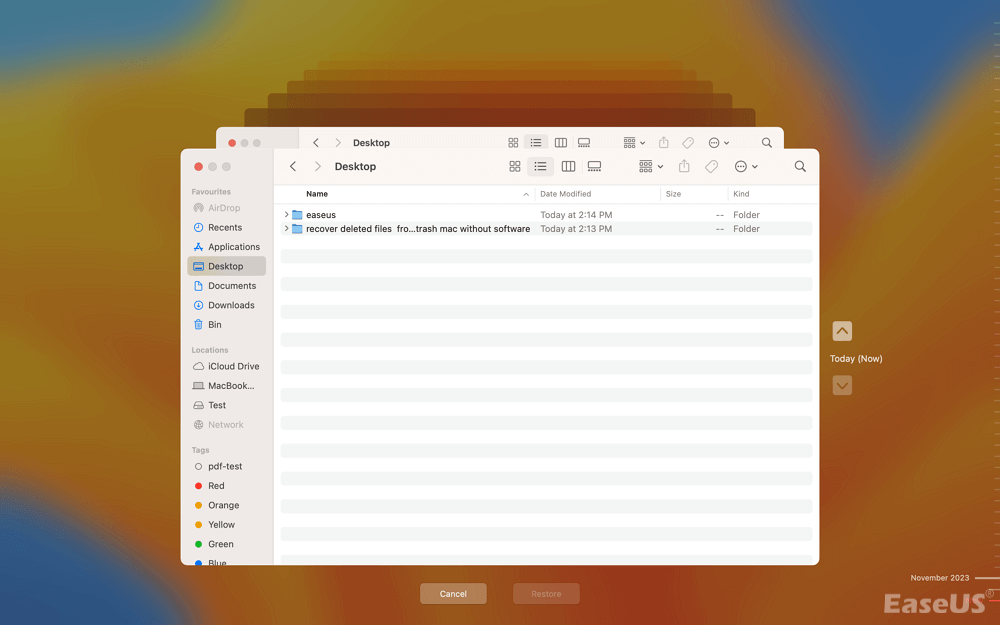
Time Machine gilt allgemein als die zuverlässigste Methode zur Mac-Wiederherstellung, sofern sie aktiviert ist. Falls Sie sie noch nicht eingerichtet haben, ist jetzt ein guter Zeitpunkt dafür.
Teile diesen Beitrag mit deinen Freunden und hilf mehr Menschen dabei, zu erfahren, wie man gelöschte Word-Dokumente auf einem Mac wiederherstellt.

✒️ Profi-Tipp: Die Support-Dokumentation von Apple bestätigt, dass Sie, wenn Sie Time Machine verwenden, auch direkt in Word über „Datei > Zurücksetzen auf > Alle Versionen durchsuchen“ ältere Versionen von Dokumenten finden können, an denen Sie gearbeitet haben.

Ein nicht gespeichertes Word-Dokument auf dem Mac wiederherstellen (2026 Anleitung)
Dieser Beitrag stellt fünf effektive Methoden zur Wiederherstellung nicht gespeicherter Word-Dokumente auf dem Mac vor, darunter auch die Verwendung von Mac-Datenrettungssoftware. Weiterlesen >>
Methode 3. Die in Microsoft Word integrierte AutoWiederherstellen-Funktion verwenden
Word verfügt über eine integrierte Sicherheitsfunktion namens AutoWiederherstellen. Standardmäßig wird alle 10 Minuten eine Sicherungskopie Ihres geöffneten Dokuments erstellt. Sollte Ihr Mac oder Word abstürzen, ist die AutoWiederherstellung Ihr bester Helfer.
Schritt-für-Schritt-Anleitung zum Auffinden des AutoRecovery-Ordners von Word auf dem Mac:
Schritt 1. Öffnen Sie den Finder. Klicken Sie in der Menüleiste auf „Gehe zu > Gehe zum Ordner“.
Schritt 2. Fügen Sie diesen Pfad exakt ein und drücken Sie die Eingabetaste:
| ~/Library/Containers/com.microsoft.Word/Data/Library/Preferences/AutoRecovery |
Suchen Sie nach Dateien, die mit „AutoRecovery save of“ gefolgt vom Namen Ihres Dokuments beginnen.
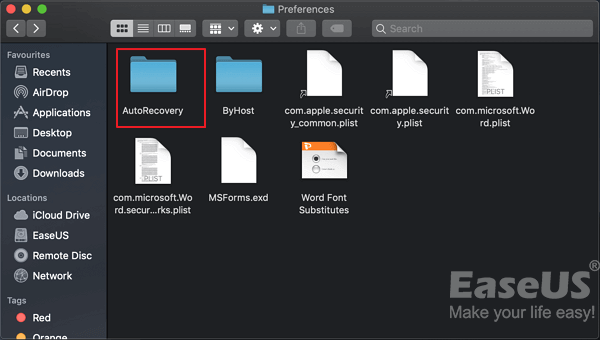
Schritt 3. Doppelklicken Sie auf die Datei, um sie in Word zu öffnen, und verwenden Sie dann sofort „Datei > Speichern unter“, um eine dauerhafte Kopie unter einem neuen Namen zu speichern.
Wenn dieser Ordner leer ist, geraten Sie noch nicht in Panik. Versuchen Sie stattdessen diese alternative Vorgehensweise.
Alternative: Verwenden Sie das Menü „Nicht gespeicherte Dokumente wiederherstellen“ in Word.
- Öffnen Sie Microsoft Word.
- Klicken Sie auf Datei > Zuletzt geöffnet (in älteren Versionen) oder suchen Sie unten im Menü „Zuletzt geöffnet“ nach der Option „Nicht gespeicherte Dokumente wiederherstellen“.
Falls verfügbar, wird ein Ordner geöffnet, der alle ungespeicherten Entwürfe enthält, die Word noch speichert.
Hier ein wichtiger Hinweis: Die automatische Wiederherstellung dient dazu, ungespeicherte Änderungen nach einem Absturz zu sichern, nicht aber als vollständiges Backup-System. Sie kann Ihnen beispielsweise nicht helfen, ein Dokument wiederherzustellen, das absichtlich ohne Speichern geschlossen wurde.
Methode 4. Aus iCloud Drive oder OneDrive wiederherstellen
Wenn Sie Ihre Word-Dokumente in der Cloud (iCloud Drive oder OneDrive) speichern, verfügen Sie möglicherweise über eine Sicherungskopie, von der Sie gar nichts wussten.
Für iCloud Drive:
- Gehe zu iCloud.com und melde dich mit deiner Apple-ID an.
- iCloud Drive öffnen
- Suchen Sie nach dem Ordner „Kürzlich gelöscht“.
- Wenn Ihr Dokument vorhanden ist, wählen Sie es aus und klicken Sie auf Wiederherstellen.
Apple speichert gelöschte Elemente bis zu 30 Tage lang im Ordner „Zuletzt gelöscht“. Wenn Ihre Word-Dokumente vor einem Monat gelöscht wurden, können Sie mithilfe einer Datenrettungssoftware für Mac die endgültig gelöschten Dateien wiederherstellen.
Für OneDrive:
- Melden Sie sich bei OneDrive im Web an
- Navigieren Sie zum Papierkorb in der linken Seitenleiste.
- Suchen Sie Ihr fehlendes Word-Dokument und stellen Sie es wieder her.
- Hinweis :
- Die oben genannten Methoden stammen aus verifizierten Quellen: Microsofts FAQ-Dokumentation, Apples offiziellen Supportseiten, Expertenrezensionen von Macworld, unabhängigen Softwaretestern und verifizierten Nutzerberichten.
Methode 5. Ein professionelles Datenrettungstool verwenden
Wenn Sie bereits alles oben Genannte versucht haben - Papierkorb überprüft, Time Machine nicht eingerichtet, die automatische Wiederherstellung nichts gefunden, das Terminal erfolglos -, dann ist es an der Zeit, eine Software einzusetzen, die genau für solche Fälle entwickelt wurde. Die am besten bewertete Option für Mac-Nutzer in diesem Bereich ist EaseUS Data Recovery Wizard for Mac.
Warum dieses Tool in wichtigen Publikationen Erwähnung findet: Macworld gab EaseUS Data Recovery Wizard eine Expertenbewertung und lobte die „hervorragenden Datenwiederherstellungswerkzeuge sowie die Dateiorganisation und -kategorisierung“. Außerdem wurde darauf hingewiesen, dass es über 1.000 Dateitypen unterstützt und mit APFS-, HFS+-, FAT- und NTFS-Volumes kompatibel ist.
Speziell für die Wiederherstellung von Word-Dokumenten zählte der Mac Observer EaseUS Ende 2025 zu den besten Mac-Datenwiederherstellungstools und stellte fest, dass eine Wiederherstellung auch nach schwerwiegenden Fehlern wie Systemabstürzen oder versehentlichem Löschen „oft möglich“ sei.
So stellen Sie ein gelöschtes Word-Dokument mit EaseUS Data Recovery Wizard für Mac wieder her:
Schritt 1. Nach verlorenen Dokumenten suchen
Wählen Sie den Speicherort aus, an dem Ihre wichtigen Word-/Excel-/PPT-/Numbers-/Pages-Dokumente verloren gegangen sind, und klicken Sie auf „Nach verlorenen Dateien suchen“.

Schritt 2. Verlorene Dokumente auf dem Mac finden
EaseUS Data Recovery Wizard für Mac startet sofort einen Scan des ausgewählten Datenträgers. Die Scanergebnisse werden im linken Bereich angezeigt. Wählen Sie „Dokumente“, um die zuvor verloren gegangenen DOC-, PDF-, PPT- und XLS-Dateien schnell zu filtern.
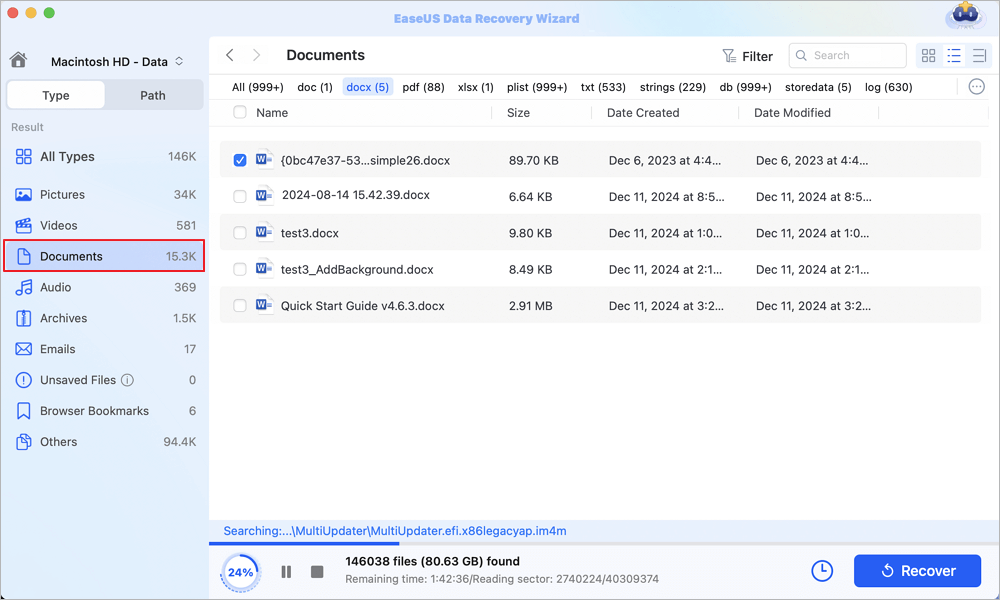
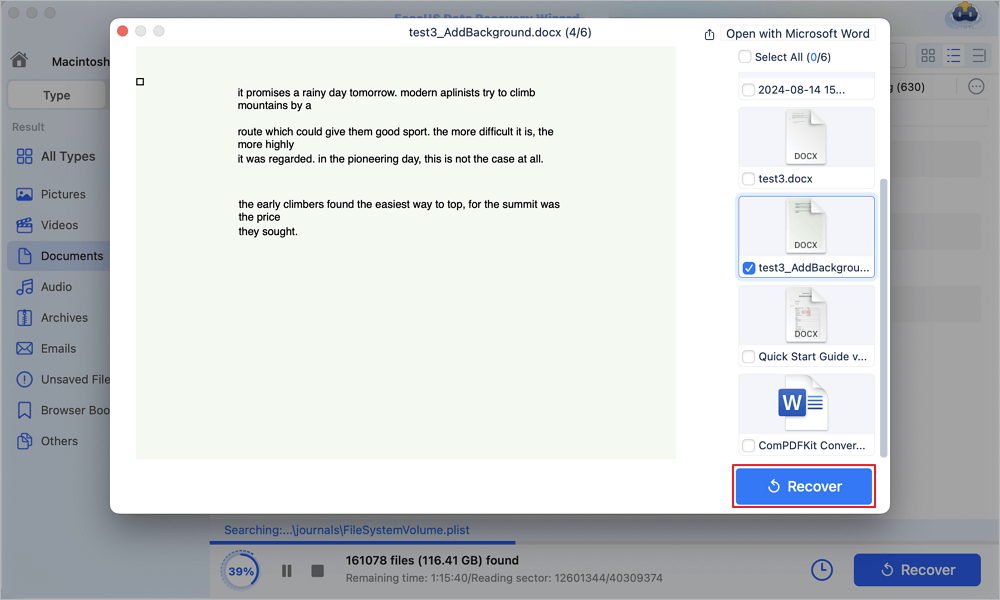
Schritt 3. Verlorene/gelöschte Dokumente wiederherstellen
Wählen Sie die gewünschten Dateien aus und sehen Sie sich eine Vorschau durch Doppelklicken an. Klicken Sie anschließend auf „Wiederherstellen“, um die verlorenen Dokumente sofort zurückzuerhalten.
Im Mac App Store vertrauen über 72 Millionen Nutzer der Marke EaseUS, und die Wiederherstellungsquote soll bei 98 % liegen. TechRepublic und TechRadar haben das Produkt ebenfalls für seine Fähigkeit zur Datenwiederherstellung nach Systemabstürzen, versehentlichem Löschen und formatierten Laufwerken getestet.
Praktische Tipps: So verlieren Sie Ihre Word-Dokumente nicht mehr
Die Genesung ist stressig. Vorbeugen ist fast immer besser. So können Sie sich zukünftig schützen:
1. Die Frequenz der automatischen Wiederherstellung erhöhen
In Word für Mac gehen Sie zu „Word > Einstellungen > Speichern“ und reduzieren das Intervall für die automatische Wiederherstellung von 10 Minuten auf 2-5 Minuten. Die Standardeinstellung von 10 Minuten bedeutet, dass bei jeder Bearbeitung eines Dokuments potenziell 10 Minuten Ihrer Arbeit verloren gehen können.
2. Schalte die Zeitmaschine ein.
Gehen Sie zu „Systemeinstellungen > Allgemein > Time Machine“ und schließen Sie eine externe Festplatte an. Lassen Sie Time Machine stündlich automatische Backups erstellen. Laut Apples Supportdokumentation ist die Wiederherstellung nach der Einrichtung unkompliziert: Sie können frühere Versionen jedes Dokuments direkt im Finder durchsuchen.
3. Cloud-Speicher nutzen
Speichern Sie Ihre wichtigen Word-Dokumente in iCloud Drive, OneDrive oder Google Drive. Diese Plattformen speichern den Versionsverlauf automatisch und bewahren gelöschte Dateien mindestens 30 Tage lang im Ordner „Zuletzt gelöscht“ auf.
4. Verlassen Sie sich niemals ausschließlich auf die automatische Wiederherstellung.
Denken Sie daran, was die Microsoft-Ingenieure selbst betont haben: Die automatische Wiederherstellung ist keine Backup-Funktion. Sie dient ausschließlich dem Schutz vor Systemabstürzen - nicht dem Schutz vor Löschung, Überschreiben oder normalem Schließen ohne vorheriges Speichern.
Fazit
Wenn Sie ein Word-Dokument auf Ihrem Mac verlieren, bedeutet das nicht zwangsläufig, dass es unwiederbringlich verloren ist. Versuchen Sie zunächst die einfachste Lösung: Öffnen Sie den Papierkorb. Befindet sich die Datei dort, klicken Sie mit der rechten Maustaste darauf und wählen Sie „Zurücklegen“. Sollte der Papierkorb bereits geleert sein, keine Panik - die Daten lassen sich möglicherweise noch wiederherstellen, sofern sie nicht überschrieben wurden.
Überprüfen Sie Time Machine, iCloud Drive oder OneDrive, falls Sie Backups aktiviert haben. Microsoft Word bietet selbst eine automatische Wiederherstellung, die nicht gespeicherte Änderungen regelmäßig sichert. Sollten alle anderen Versuche fehlschlagen, kann ein professionelles Datenrettungstool Ihre Festplatte nach verbliebenen Dateifragmenten durchsuchen.
Häufig gestellte Fragen
1. Kann ich ein gelöschtes Word-Dokument auf einem Mac wiederherstellen?
Suchen Sie nach AutoWiederherstellen-Dateien: Wenn AutoWiederherstellen aktiviert ist, finden Sie möglicherweise eine Sicherungskopie Ihres Dokuments. Öffnen Sie Word, gehen Sie zu „Datei > Öffnen > Zuletzt verwendet“ und prüfen Sie, ob Ihr Dokument dort angezeigt wird. Prüfen Sie auf Sicherungskopien: Wenn Sie Time Machine eingerichtet haben, können Sie die gelöschte Datei aus einer Sicherung wiederherstellen.
2. Kann ich ein versehentlich gelöschtes Word-Dokument wiederherstellen?
Klicken Sie mit der rechten Maustaste auf Ihren Ordner „Dokumente“ und wählen Sie „Vorherige Versionen wiederherstellen“. Wenn Sie den Dateiversionsverlauf aktiviert haben, werden Sicherungsversionen zu verschiedenen Zeitpunkten angezeigt.
3. Wie kann man dauerhaft gelöschte Dokumente auf dem Mac wiederherstellen?
Gelöschte Dokumente auf einem Mac werden in den Papierkorb verschoben und bleiben dort 30-40 Tage lang. Sie können die Funktion „Zurücklegen“ im Papierkorb verwenden, um gelöschte Elemente wiederherzustellen. Wenn der Papierkorb leer ist, sollten Sie eine professionelle Datenrettungssoftware wie beispielsweise EaseUS Data Recovery Wizard for Mac in Betracht ziehen.
4. Wo finde ich gelöschte Dokumente auf dem Mac?
Technisch gesehen finden Sie diese gelöschten Dateien auch im Papierkorb Ihres Macs, da dort der Tab „Zuletzt gelöscht“ abgelegt wird.
Ist der Artikel hilfreich?

Updated by Mako
Nach dem Studium der Germanistik ist Mako seit 2013 Teil des EaseUS-Teams und hat sich in den letzten 11 Jahren intensiv mit Software-Themen beschäftigt. Der Schwerpunkt liegt auf Datenrettung, Datenmanagement, Datenträger-Verwaltung und Multimedia-Software.
Bewertungen
-
EaseUS Data Recovery Wizard ist eine leistungsstarke Systemwiederherstellungs-Software, mit der Sie versehentlich gelöschte, durch Malware oder aufgrund von Partitionsverlust verlorene Dateien wiederherstellen können.
Mehr erfahren -
EaseUS Data Recovery Wizard ist das beste Programm, das wir bisher getestet haben. Er ist nicht perfekt, weil die heutige fortschrittliche Festplattentechnologie die Datenwiederherstellung schwieriger macht .
Mehr erfahren -
EaseUS Data Recovery Wizard Pro ist eines der besten Programme zur Datenwiederherstellung auf dem Markt. Es bietet Ihnen umfassenden fortschrittlichen Funktionen, z.B., Wiederherstellung formatierter Laufwerke und Reparatur beschädigter Dateien.
Mehr erfahren
Verwandete Artikel
-
Downgrade von macOS Sonoma auf Ventura | Kein Datenverlust 👍
![author icon]() Markus/Apr 28, 2026
Markus/Apr 28, 2026 -
Wie kann man macOS herunterladen [Sequoia, Sonoma, Ventura, Monterey, Big Sur, Catalina...]
![author icon]() Maria/Apr 28, 2026
Maria/Apr 28, 2026 -
Fotos sind nach dem Update vom Mac verschwunden - So geht's [6 Methoden]
![author icon]() Markus/Apr 28, 2026
Markus/Apr 28, 2026 -
So können Sie das Laufwerk im Mac-Terminal zwangsweise einbinden | Command Way
![author icon]() Maria/Apr 28, 2026
Maria/Apr 28, 2026
 Markus/Apr 28, 2026
  Maria/Apr 28, 2026
