
Hauptinhalt:
 Über den Autor
 Reviews und Preise
Angenommen, Sie haben sichergestellt, dass die Verbindung noch besteht, und Ihren Mac bereits neu gestartet, aber dennoch kann keiner von Ihnen eine Festplatte mounten. In diesem Fall deutet dies darauf hin, dass möglicherweise andere Faktoren zu dem zunehmenden Problem beitragen, beispielsweise das Mount-Problem „com.apple.DiskManagement.disenter error“ auf der Festplatte. In diesem Fall fragen Sie sich vielleicht, wie Sie das Mounten eines Laufwerks im Mac-Terminal erzwingen können.
Um ein Laufwerk im Mac-Terminal zwangsweise zu mounten, verwenden Sie zunächst „diskutil list“, um die Festplatten- und Partitionskennungen zu identifizieren. Verwenden Sie dann „diskutil mountDisk /dev/diskX“ oder „diskutil mount /dev/diskXsY“, um das Laufwerk bzw. eine bestimmte Partition zu mounten, wobei Sie X und Y durch die richtigen Zahlen ersetzen.
In diesem Beitrag werden alle Schritte zum erzwungenen Mounten eines Laufwerks im Mac-Terminal vorgestellt.Bevor Sie Methoden zum erzwungenen Mounten auf Ihrem Mac ausprobieren, um die Effizienz zu verbessern, wird empfohlen, Daten von nicht gemounteten Festplatten mit einem speziellen Tool wiederherzustellen, um Datenverluste zu vermeiden.
Vorbereitungen vor dem erzwungenen Mounten eines Laufwerks [kein Datenverlust]
Bevor Sie die Festplatte auf Ihrem Mac mounten, müssen Sie unbedingt die folgenden Faktoren berücksichtigen:
- Werfen Sie die bereits gemountete Festplatte aus: Schließen Sie sie nach dem Auswerfen wieder an das System an, um das Problem zu beheben.
- Auf Festplattenfehler prüfen: Um einen reibungslosen Betrieb zu gewährleisten, überprüfen Sie die externe Festplatte auf Fehler. Eine beschädigte Festplatte kann das gesamte System beeinträchtigen. Verwenden Sie daher die Erste-Hilfe-Funktion im Festplatten-Dienstprogramm, um die Festplatte auf Probleme zu überprüfen, bevor Sie fortfahren.
- Schließen Sie die Festplatte an und mounten Sie sie: Der letzte Schritt besteht darin, die Festplatte an Ihren Mac anzuschließen und zu mounten.
Wenn der Erste-Hilfe-Vorgang fehlgeschlagen ist, machen Sie sich keine Sorgen! Verwenden Sie die EaseUS-Hardware-Wiederherstellungssoftware, um gespeicherte Daten von der nicht mountbaren Festplatte wiederherzustellen.
Daten von nicht mountbaren externen Festplatten wiederherstellen
EaseUS Data Recovery Wizard für Mac ist eine leistungsstarke Softwarelösung, mit der Sie Daten von nicht mountbaren Festplatten wiederherstellen können. In Fällen, in denen das erzwungene Mounten allein möglicherweise nicht ausreicht und Sie aufgrund einer nicht mountbaren externen Festplatte Daten verloren haben, kann die Datenwiederherstellungssoftware von EaseUS ein wertvoller Verbündeter sein.
Diese Software wurde entwickelt, um verlorene Dateien effizient wiederherzustellen. Selbst wenn die externe Festplatte zeigt keine Daten an aufgrund einer Deaktivierung, kann sie Daten davon wiederherstellen. Befolgen Sie die folgenden Schritte, um eine Festplattenwiederherstellung auf Ihrem Mac durchzuführen:
Schritt 1. Suchen Sie nach verlorenen Dateien
Schließen Sie Ihre externe Festplatte korrekt an Ihren Mac an. Starten Sie EaseUS Data Recovery Wizard für Mac und wählen Sie die externe Festplatte aus. Klicken Sie dann auf „Nach verlorenen Dateien suchen”, um verlorene/gelöschte Dateien auf Ihren externen Geräten zu finden.

Schritt 2. Filtern und Suchen verlorener Dateien
Nach dem Scan werden alle Dateitypen im linken Bereich angezeigt. Wählen Sie den Dateityp aus, um die gewünschten Dateien auf Ihren externen Geräten zu finden.

Schritt 3. Vorschau und Wiederherstellung
Klicken Sie auf die Datei und zeigen Sie eine Vorschau an. Wählen Sie dann die Dateien aus, die Sie wiederherstellen möchten, und klicken Sie auf die Schaltfläche „Wiederherstellen“. Sie können Ihre Daten auf lokalen und Cloud-Laufwerken speichern.

So erzwingen Sie das Mounten eines Laufwerks im Mac-Terminal
Wenn sich die Einbindungsfunktion des Festplatten-Dienstprogramms als unwirksam erweist, bietet Terminal eine alternative Lösung über bestimmte Befehlszeilen. Diese Befehle können Dateien entfernen, die die normale Einbindung Ihrer Festplatte behindern könnten.
Es ist zu beachten, dass Terminal möglicherweise nicht in allen Fällen für nicht erkannte Festplatten funktioniert, aber es lohnt sich, es anhand der folgenden detaillierten Anweisungen zu versuchen:
Schritt 1. Schließen Sie Ihr Laufwerk an den Mac an.
Schritt 2. Starten Sie „Terminal“ über die Spotlight-Suche.

Schritt 3. Geben Sie die Befehlszeile „diskutil list“ ein und drücken Sie die Eingabetaste.

Schritt 4. Überprüfen Sie die Liste aller Geräte, um die Festplatte zu identifizieren, die nicht gemountet wird. Die interne Darstellung der Festplatte durch macOS kann beispielsweise „disk1” lauten.

Schritt 5. Geben Sie die Befehlszeile sudo mkdir /Volume/usb ein und ersetzen Sie dabei „usb“ durch den Namen Ihrer Festplatte, die nicht gemountet wird. Geben Sie bei Aufforderung das Administratorkennwort ein, um diesen Befehl auszuführen.
Schritt 6. Fahren Sie mit sudo mount -t hfs /dev/disk1 /Volume/usb im Fenster fort und führen Sie den Befehl aus. Beachten Sie, dass „disk1“ als Beispiel verwendet wird; ersetzen Sie es durch die richtige Nummer, die Ihrer Festplatte entspricht.
Schritt 7. Überprüfen Sie, ob die Festplatte auf dem Mac-Desktop oder im Finder angezeigt wird.
Teilen Sie diesen Artikel in den sozialen Medien, um anderen zu helfen, zu lernen, wie man eine Festplatte auf einem Mac zwangsweise mountet.
Zusätzlicher Tipp: So zwingen Sie das Mounten eines Laufwerks über das Festplatten-Dienstprogramm
Im Festplatten-Dienstprogramm gibt es eine Option namens „Mounten”, die das manuelle erzwungene Mounten einer externen Festplatte ermöglicht.
Beachten Sie, dass diese Methode nur anwendbar ist, wenn Ihr nicht gemountetes Laufwerk im Festplatten-Dienstprogramm sichtbar ist. Befolgen Sie die folgenden Schritte, um eine Festplatte auf einem Mac zu mounten:
Schritt 1. Navigieren Sie zu „Finder > Anwendungen > Dienstprogramme > Festplatten-Dienstprogramm“.
Schritt 2. Suchen und wählen Sie die Festplatte in der Seitenleiste aus und klicken Sie dann auf die Registerkarte „Mounten“ oben in der Mitte.
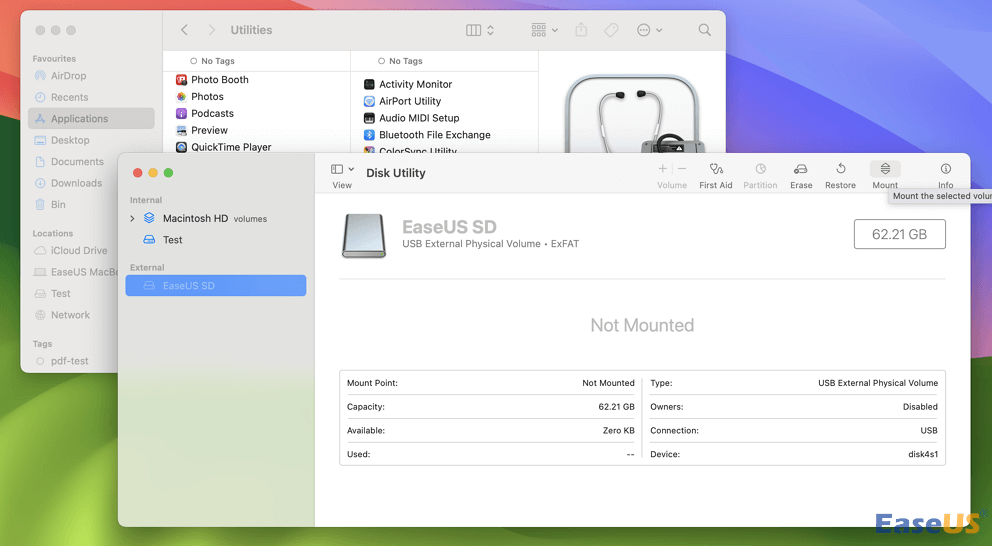
Sobald der Einhängevorgang abgeschlossen ist, wird Ihr Laufwerk auf dem Desktop oder im Finder angezeigt. Sie können beispielsweise eine SanDisk Extreme Portable SSD, die nicht auf einem Mac eingehängt ist, zwangseinhängen.
Fazit
Zusammenfassend lässt sich sagen, dass die Behebung von Problemen beim Mounten von Festplatten auf einem Mac eine sorgfältige Prüfung der möglichen Ursachen erfordert, von Laufwerksbeschädigungen und Verbindungsproblemen bis hin zu beschädigten Dateisystemen und Hardwareproblemen.
Die manuellen Methoden, sei es über das Festplatten-Dienstprogramm oder Terminal-Befehle, bieten wertvolle Lösungen, wie in den obigen Abschnitten beschrieben.
Wenn Sie aufgrund einer nicht gemounteten externen Festplatte Datenverluste erleiden, ist EasеUS Data Rеcovеry Wizard für Mac eine sehr empfehlenswerte Lösung. Diese leistungsstarke Software ist auf die Wiederherstellung verlorener oder unzugänglicher Dateien spezialisiert und bietet eine benutzerfreundliche Oberfläche sowie erweiterte Scan-Funktionen.
So zwingen Sie das Mounten eines Laufwerks im Mac-Terminal FAQ
Weitere Informationen zum erzwungenen Mounten einer Festplatte auf einem Mac finden Sie in diesen Fragen und Antworten.
1. Warum wird meine externe Festplatte nicht auf dem Mac gemountet?
Es gibt mehrere Faktoren, die zu diesem Problem führen können, z. B.:
- Beschädigung des Laufwerks: Wenn Ihre externe Festplatte aufgrund eines Virenangriffs oder Unterbrechungen während des Lese- und Schreibvorgangs beschädigt wurde, ist dies wahrscheinlich die Ursache für das Mount-Problem.
- Verbindungsprobleme: Ein weiterer möglicher Grund dafür, dass die Festplatte nicht auf einem Mac gemountet werden kann, könnte ein verschmutztes oder locker angeschlossenes Kabel, ein USB-C-Multi-Adapter, Thunderbolt 3 oder andere Anschlussports sein. Eine sichere, saubere und feste Verbindung ist für das erfolgreiche Mounten einer externen Festplatte unerlässlich.
- Beschädigtes Dateisystem: Virenangriffe oder abruptes Entfernen des externen Laufwerks können zu einem beschädigten oder fehlerhaften Dateisystem führen. Infolgedessen erkennt das Betriebssystem die externe Festplatte aufgrund von Festplattenfehlern möglicherweise nicht, was dazu führt, dass die Festplatte von macOS nicht gemountet oder gelesen wird.
- Hardwareprobleme: Probleme im Zusammenhang mit der Hardware, insbesondere bei einer externen Festplatte mit zahlreichen fehlerhaften Sektoren oder physischen Schäden, können ebenfalls dazu führen, dass die Festplatte nicht mehr gemountet werden kann.
2. Wie kann ich meinen Mac dazu zwingen, eine externe Festplatte zu lesen?
Um Ihren Mac zu zwingen, eine externe Festplatte zu lesen, gibt es zwei Möglichkeiten:
- Eindrängen der externen Festplatte über das Festplatten-Dienstprogramm
- Eindringen der externen Festplatte über das Terminal erzwingen
3. Wie kann ich eine externe Festplatte manuell auf einem Mac mounten?
So gehen Sie vor:
- Schritt 1. Öffnen Sie den „Finder“ und navigieren Sie zu „Gehe zu“.
- Schritt 2: Wählen Sie im Dropdown-Menü „Anwendungen“ aus.
- Schritt 3. Wählen Sie „Dienstprogramme“.
- Schritt 4: Öffnen Sie das „Festplatten-Dienstprogramm“.
- Schritt 5: Wählen Sie das externe Laufwerk aus, das Sie mounten möchten.
- Schritt 6: Klicken Sie auf die Schaltfläche „Mounten“.
Ist der Artikel hilfreich?

Updated by Katrin
Jahrgang 1990; Studierte Deutscher Philologie an SISU, China; Seit 2011 zum festen Team der EaseUS-Redaktion. Seitdem schreibte sie Ratgeber und Tipps. Zudem berichtete sie über Neues und Aufregendes aus der digitalen Technikwelt.

Written by Maria
Maria ist begeistert über fast allen IT-Themen. Ihr Fokus liegt auf der Datenrettung, der Festplattenverwaltung, Backup & Wiederherstellen und den Multimedien. Diese Artikel umfassen die professionellen Testberichte und Lösungen.
Bewertungen
-
EaseUS Data Recovery Wizard ist eine leistungsstarke Systemwiederherstellungs-Software, mit der Sie versehentlich gelöschte, durch Malware oder aufgrund von Partitionsverlust verlorene Dateien wiederherstellen können.
Mehr erfahren -
EaseUS Data Recovery Wizard ist das beste Programm, das wir bisher getestet haben. Er ist nicht perfekt, weil die heutige fortschrittliche Festplattentechnologie die Datenwiederherstellung schwieriger macht .
Mehr erfahren -
EaseUS Data Recovery Wizard Pro ist eines der besten Programme zur Datenwiederherstellung auf dem Markt. Es bietet Ihnen umfassenden fortschrittlichen Funktionen, z.B., Wiederherstellung formatierter Laufwerke und Reparatur beschädigter Dateien.
Mehr erfahren
Verwandete Artikel
-
So beheben Sie, dass das NTFS-Laufwerk auf dem Mac nicht gemountet wird [Schritt für Schritt]
![author icon]() Maria/Apr 28, 2026
Maria/Apr 28, 2026 -
Mac Papierkorb lässt sich nicht leeren - Mac Papierkorb leeren erzwingen| 4 Lösungen
![author icon]() Markus/Apr 28, 2026
Markus/Apr 28, 2026 -
DMG Dateien nach Installation löschen? [Vollständige Anleitung]
![author icon]() Markus/Apr 28, 2026
Markus/Apr 28, 2026 -
Keine Verbindung zum aktuellen Time Machine-Sicherungslaufwerk möglich
![author icon]() Markus/Apr 28, 2026
Markus/Apr 28, 2026
 Markus/Apr 28, 2026
