
Hauptinhalt:
 Über den Autor
 Reviews und Preise
Viele Mac-Nutzer sind auf ein Problem gestoßen, wenn sie feststellen, dass wichtige Dateien vor mehr als 30 Tagen gelöscht wurden. Der macOS-Papierkorb löscht Dateien automatisch nach einem Monat, und auch das manuelle Leeren lässt die Dateien scheinbar für immer verloren erscheinen. Viele Wiederherstellungsmethoden funktionieren nicht mehr und können dazu führen, dass die Daten endgültig verloren sind.
Informationen zu den gelöschten Dateien nach 30 Tagen auf dem Mac
Es ist wichtig zu verstehen, was passiert, nachdem Sie Dateien von Ihrem Mac gelöscht haben. Das hilft dabei, wenn Sie gelöschte Dateien auf dem Mac wiederherstellen wollen.
- Dateien, die vor mehr als 30 Tagen gelöscht wurden, sind nicht für immer gelöscht. Das System entzieht zwar den Zugriff auf die Dateien, die eigentlichen Daten können aber auf dem Laufwerk verbleiben, bis sie überschrieben werden.
- Die normale Wiederherstellung aus dem Papierkorb funktioniert nach Ablauf der 30-tägigen automatischen Löschfrist nicht mehr. Das System blendet die Dateien aus, und sie erscheinen nicht mehr im Papierkorb.
- Das größte Risiko für die Datenrettung geht von neuen Daten aus. Das Speichern neuer Dateien, die Installation von Apps und die neue Dateien können die alten, gelöschten Daten überschreiben und die Wiederherstellung unmöglich machen.
- Externe Festplatten und Cloud-Speicher unterliegen unterschiedlichen Regeln. Für Dateien, die von externen Festplatten oder aus iCloud gelöscht werden, können separate Aufbewahrungsfristen gelten, die über 30 Tage hinausgehen.
Warum verschwinden Dateien nach 30 Tagen auf dem Mac?
Dateien können aus verschiedenen Gründen auf normalem Wege nicht mehr zugänglich sein. Die häufigste Ursache ist das automatische Löschen aus dem Papierkorb. macOS bietet die Möglichkeit, Objekte nach 30 Tagen automatisch aus dem Papierkorb zu entfernen. Ist diese Option aktiviert, werden die Dateien nach einem Monat automatisch gelöscht.
- Das manuelle Leeren des Papierkorbs hinterlässt keine sichtbaren Spuren. Benutzer, die den Papierkorb manuell leeren, verlieren sofort den Zugriff auf ihre Dateien. Nach 30 Tagen können diese mit Standardtools nicht mehr gefunden werden.
- Das endgültige Löschen über die Tastatur überspringt den Papierkorb vollständig. Durch die Verwendung der Tastenkombination zum endgültigen Löschen werden Dateien entfernt, ohne sie in den Papierkorb zu verschieben.
- Das Löschen von Dateien auf externen Laufwerken funktioniert anders. Dateien, die von externen Laufwerken gelöscht werden, landen oft nicht im Hauptpapierkorb des Macs und verschwinden schnell.
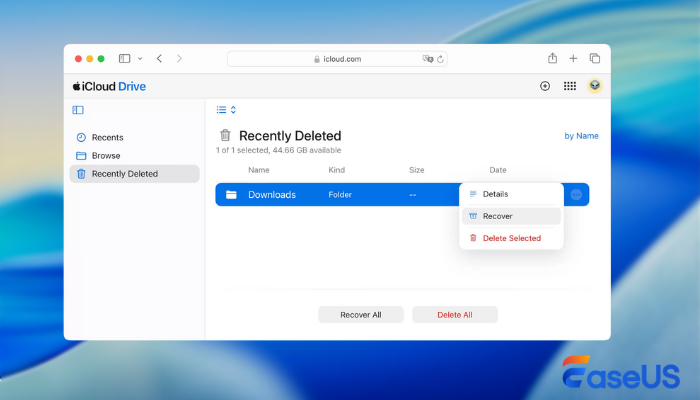
- Die iCloud-Dateiaufbewahrung läuft nach einem Monat ab. Aus iCloud Drive gelöschte Dateien bleiben 30 Tage lang im Ordner „Zuletzt gelöscht“ erhalten, bevor sie automatisch entfernt werden.
MEHR ERFAHREN
Immer noch neugierig? Klicken Sie hier, um zu erfahren, wie Sie auf einem Mac das Löschen auf dem Mac rückgängig machen und gelöschte Dateien wiederherstellen können.
Wie kann man gelöschte Dateien nach 30 Tagen auf dem Mac wiederherstellen
Die Methoden sind von den einfachsten, kostenlosen Lösungen bis hin zu den fortgeschritteneren geordnet. Anfänger sollten ganz von vorne beginnen und nur dann fortfahren, wenn vorherige Schritte fehlschlagen.
Methode 1. Dateien aus Time Machine Backups wiederherstellen
Time Machine ist das in Mac integrierte Backup-Tool und die zuverlässigste Methode, um ältere, gelöschte Dateien wiederherzustellen.
Schritt 1. Verbinde dein Time Machine-Backup-Laufwerk mit deinem Mac.
Schritt 2. Öffnen Sie Time Machine über die Menüleiste oder das Launchpad.
Schritt 3. Nutzen Sie die Zeitleiste auf der rechten Seite, um ein Datum vor dem Löschen der Dateien auszuwählen.
Schritt 4. Durchsuchen Sie die Ordner, um die fehlenden Dateien zu finden.
Schritt 5. Wählen Sie die Dateien aus und klicken Sie auf die Schaltfläche „Wiederherstellen“. Die Dateien werden an ihren ursprünglichen Speicherort zurückversetzt.
Diese Methode funktioniert, wenn Sie vor dem Löschen der Datei Time Machine-Backups aktiviert haben.
Methode 2. Dateien aus iCloud Drive wiederherstellen
Mit iCloud synchronisierte Dateien können oft kurz nach Ablauf der 30-Tage-Frist wiederhergestellt werden.
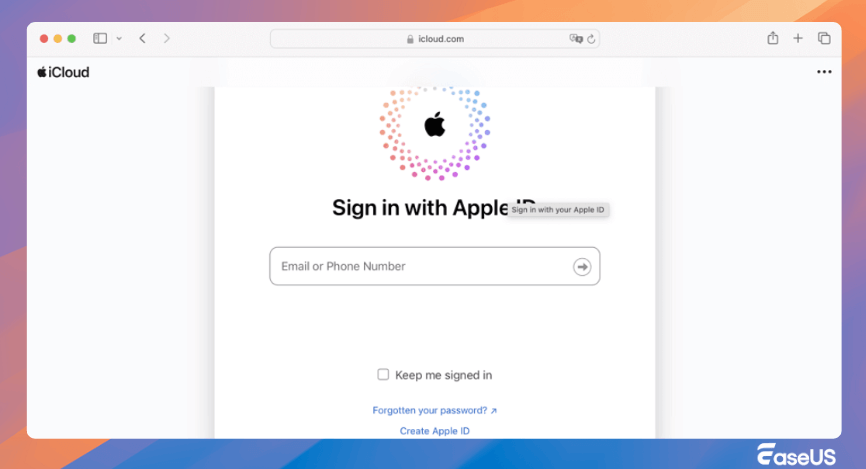
Schritt 1. Öffnen Sie einen Browser und rufen Sie die offizielle iCloud-Website auf.
Schritt 2. Melde dich mit deiner Apple-ID an, die mit dem Mac verbunden ist.
Schritt 3. Öffnen Sie iCloud Drive und suchen Sie nach dem Abschnitt „Zuletzt gelöscht“.
Schritt 4. Prüfen Sie, ob noch Dateien übrig sind, die möglicherweise nicht vollständig entfernt wurden.
Schritt 5. Wählen Sie die gewünschten Dateien aus und stellen Sie sie auf Ihrem Laufwerk wieder her.
Schritt 6. Wiederhergestellte Dateien werden mit Ihrem Mac synchronisiert, sofern iCloud Drive aktiviert ist.
3. Verwenden Sie professionelle Mac-Datenrettungssoftware.
Wenn keine Backups vorhanden sind, bietet professionelle Wiederherstellungssoftware wie EaseUS Data Recovery Wizard for Mac die besten Chancen, alte, gelöschte Dateien wiederherzustellen .
Jetzt laden Sie diese Mac Datenrettungsfreeware herunter. Das kostenlose und professionelle Datenrettungstool scannt tief in das Laufwerk ein und stellt Daten wieder her, die Systemtools nicht finden können.
Schritt 1. Suche nach verlorenen Dateien
Wählen Sie den Speicherort auf dem Datenträger aus, an dem nach verlorenen Dateien gesucht werden soll (interne Festplatte/SSD oder externe Festplatte). Klicken Sie anschließend auf die Schaltfläche „Nach verlorenen Dateien suchen“.

Schritt 2. Sehen Sie sich die Scan-Ergebnisse an.
Diese Software scannt sofort das von Ihnen ausgewählte Datenträgervolume und zeigt Bilder, Dokumente, Audiodateien, Videos und E-Mails im linken Bereich an.

Schritt 3. Wählen Sie die Datei(en) aus und stellen Sie sie wieder her.
Klicken Sie auf die Daten, um eine Vorschau anzuzeigen, und klicken Sie auf die Schaltfläche „Wiederherstellen“, um sie zurückzuerhalten.

Fazit
Auf einem Mac gelöschte Dateien sind nach 30 Tagen nicht immer endgültig verloren. Das System entfernt zwar den Zugriff, die eigentlichen Daten bleiben aber oft auf der Festplatte erhalten. Für eine optimale Wiederherstellung empfiehlt sich die Verwendung von Time Machine- oder iCloud-Backups. In schwierigen Fällen kann professionelle Datenrettungssoftware Daten retten, die mit Standardmethoden nicht erfasst werden.
Häufig gestellte Fragen
Falls Sie noch Fragen zur Datenwiederherstellung Ihres MacBooks haben, finden Sie unten kurze Antworten, die Ihnen weiterhelfen:
1. Kann ich Dateien nach 30 Tagen ohne Time Machine wiederherstellen?
Ja. Systeminterne Tools und professionelle Datenrettungssoftware können Dateien finden, sofern diese nicht durch neue Daten überschrieben wurden.
2. Gibt es völlig kostenlose Möglichkeiten, alte, gelöschte Dateien auf dem Mac wiederherzustellen?
Time Machine und die iCloud-Wiederherstellung sind für Nutzer, die bereits Backups aktiviert haben, kostenlos. Systemdienstprogramme sind ebenfalls kostenlos, weisen jedoch eine geringere Erfolgsquote auf.
Ist der Artikel hilfreich?

Updated by Mako
Nach dem Studium der Germanistik ist Mako seit 2013 Teil des EaseUS-Teams und hat sich in den letzten 11 Jahren intensiv mit Software-Themen beschäftigt. Der Schwerpunkt liegt auf Datenrettung, Datenmanagement, Datenträger-Verwaltung und Multimedia-Software.
Bewertungen
-
EaseUS Data Recovery Wizard ist eine leistungsstarke Systemwiederherstellungs-Software, mit der Sie versehentlich gelöschte, durch Malware oder aufgrund von Partitionsverlust verlorene Dateien wiederherstellen können.
Mehr erfahren -
EaseUS Data Recovery Wizard ist das beste Programm, das wir bisher getestet haben. Er ist nicht perfekt, weil die heutige fortschrittliche Festplattentechnologie die Datenwiederherstellung schwieriger macht .
Mehr erfahren -
EaseUS Data Recovery Wizard Pro ist eines der besten Programme zur Datenwiederherstellung auf dem Markt. Es bietet Ihnen umfassenden fortschrittlichen Funktionen, z.B., Wiederherstellung formatierter Laufwerke und Reparatur beschädigter Dateien.
Mehr erfahren
Verwandete Artikel
-
iCloud Dateien können nicht auf Mac heruntergeladen werden. Was tun?
![author icon]() Mako/Apr 28, 2026
Mako/Apr 28, 2026 -
![author icon]() Katrin/Apr 28, 2026
Katrin/Apr 28, 2026 -
3 Schritte zur sauberen Installation von macOS von einem bootfähigen USB-Installer
![author icon]() Maria/Apr 28, 2026
Maria/Apr 28, 2026 -
Auf Mac: Kürzlich gelöschte iCloud Drive Dateien wiederherstellen [3 Methoden]
![author icon]() Mako/Apr 28, 2026
Mako/Apr 28, 2026
 Katrin/Apr 28, 2026
  Maria/Apr 28, 2026
