
Hauptinhalt:
 Über den Autor
 Reviews und Preise
SD-Karten sind ein gängiges Speichermedium für Fotos, Videos, Dokumente usw., insbesondere für Mac-Nutzer mit begrenztem Speicherplatz. Viele Nutzer kennen jedoch das Problem: Ihr Mac verweigert den Zugriff auf die SD-Karte, da diese in den RAW-Status gewechselt hat. Das bedeutet, dass die auf der RAW-SD-Karte gespeicherten Daten nicht mehr zugänglich sind. Infolgedessen wird die SD-Karte weder im Finder noch im Festplattendienstprogramm angezeigt.
Keine Sorge! In diesem Artikel zeigen wir Ihnen 4 praktische Lösungen zur Datenwiederherstellung von RAW-SD-Karten auf dem Mac .
| Dies ist die effektivste Methode, um Ihre RAW-SD-Kartendaten wiederherzustellen, selbst wenn diese gelöscht oder formatiert wurden. Solange die Daten nicht überschrieben wurden, kann Ihnen die EaseUS-Software bei der einfachen Wiederherstellung helfen. | |
| ☁️Aus iCloud wiederherstellen | Diese Methode ist sehr einfach, hat aber eine große Einschränkung: Sie müssen eine automatische Datensicherung in iCloud aktiviert haben oder jemals manuell Daten auf der RAW-SD-Karte in iCloud gesichert haben. |
| ⏳Aus Time Machine Backups wiederherstellen | Das Wiederherstellen von Dateien aus Time Machine-Backups ist einfach; die einzige Einschränkung besteht darin, dass Sie diese wichtigen Daten zuvor von einer RAW-SD-Karte auf Time Machine gesichert haben müssen. |
| 💽Festplattendienst-programm verwenden | Diese Methode könnte Ihr Problem lösen: Verwenden Sie das Festplattendienstprogramm, um das Format einer SD-Karte, die aus unbekannten Gründen in das RAW-Format übergegangen ist, zu normalisieren, damit Sie deren Daten lesen können. |
Bevor wir Daten von einer RAW-SD-Karte wiederherstellen , erklären wir Ihnen, was ein RAW-SD-Kartenformat ist und warum Ihre SD-Karte im RAW-Format vorliegt, um eine optimale Wiederherstellung aller Daten ohne Datenverlust zu gewährleisten.
Was ist eine RAW-SD-Karte?
Ihre SD-Karte wird als RAW-Dateisystem angezeigt. Dies ist kein echtes Dateisystem und bedeutet lediglich, dass ein Problem mit der SD-Karte vorliegt. Eine RAW-SD-Karte besitzt ohne Formatierung kein Dateisystem.
Oder es liegt ein Dateisystemfehler vor und die Karte wird von Ihrem Mac nicht erkannt. In diesem Fall müssen Sie die unbrauchbare RAW-SD-Karte in ein auf dem Mac lesbares Format wie HFS+, APFS, NTFS usw. konvertieren.
Warum SD-Karten zu RAW werden
Wenn Ihre SD-Karte plötzlich im RAW-Format angezeigt wird und Sie die Daten darauf nicht mehr lesen und darauf zugreifen können, fragen Sie sich vielleicht nach den Gründen. Hier sind einige der Hauptursachen dafür, dass eine SD-Karte im RAW-Format angezeigt wird:
- Sein Dateisystem wird beschädigt, verfälscht oder fehlt ganz.
- Defekte Sektoren auf der SD-Karte.
- Sein Dateisystem ist nicht mit der Mac-Erkennung kompatibel.
- SD-Karte wird auf dem Mac falsch formatiert.
Sobald Ihre SD-Karte im RAW-Format vorliegt, bietet macOS Ihnen die Option, sie zu formatieren, um sie wieder verwenden zu können. Durch das Formatieren der RAW-SD-Karte kann diese zwar wieder normal gelesen werden, jedoch gehen dabei leider alle Daten auf der Karte verloren.
Wie kann man Daten von RAW-SD-Karten auf dem Mac wiederherstellen? 4 Methoden
Hier sind vier bewährte Methoden zur Datenwiederherstellung von einer RAW-SD-Karte auf dem Mac. Vor der Datenwiederherstellung sollten Sie unbedingt ein Backup Ihrer wichtigen Daten erstellen. So vermeiden Sie einen doppelten Datenverlust, selbst wenn die Wiederherstellung nicht wie erwartet verläuft.
Methode 1. Daten von einer RAW-SD-Karte auf dem Mac mit Datenrettungssoftware
Wie bereits erwähnt, ist die SD-Karte im RAW-Format unlesbar, daher klingt die Datenwiederherstellung zunächst nicht einfach. Das gilt jedoch nur, wenn man nicht die richtige Methode findet. In diesem Abschnitt stellen wir Ihnen eine der besten SD-Karten-Wiederherstellungssoftwares für Mac vor:
Das professionelle Datenrettungstool EaseUS Data Recovery Wizard for Mac kann Daten auf SD-Karten im RAW-Format problemlos lesen und wiederherstellen!
Darüber hinaus bietet das EaseUS-Datenwiederherstellungstool for Mac auch eine kostenlose Version zur RAW-Datenrettung an. Es unterstützt nicht nur die Datenwiederherstellung von RAW-Partitionen auf dem Mac, sondern kann auch Daten von formatierten Festplatten auf Mac wiederherstellen, selbst wenn Sie die Anweisungen zum Formatieren der RAW-SD-Karte befolgen.
Befolgen Sie die folgenden Schritte, um Ihre Daten auf der RAW-SD-Karte mit wenigen Klicks wiederherzustellen:
Schritt 1. Wählen Sie die SD-Karte aus.
- Schließen Sie Ihre Speicherkarte ordnungsgemäß an Ihren Mac an. Starten Sie EaseUS Data Recovery Wizard for Mac.
- Gehen Sie zu „SD-Kartenwiederherstellung“, suchen Sie Ihre Canon/Nikon/Go Pro/DJI/Sony SD-Karte und klicken Sie auf „Nach verlorenen Dateien suchen“.

Schritt 2. Verlorene SD-Kartendaten filtern
Nach dem Scan werden alle Dateien im linken Bereich der Scan-Ergebnisse angezeigt. Suchen Sie nach gewünschten Fotos, Videos und anderen Dateien.

Schritt 3. Daten in der Vorschau anzeigen und wiederherstellen
Sehen Sie sich die Daten der SD-Karte in der Vorschau an und wählen Sie die gewünschten Dateien aus. Klicken Sie anschließend auf die Schaltfläche „Wiederherstellen“. Speichern Sie die wiederherstellbaren Dateien nicht direkt auf der SD-Karte, um ein Überschreiben der Daten zu vermeiden.

Nach der Datenwiederherstellung von der RAW-SD-Karte können Sie diese durch Formatieren reparieren, ohne sich Sorgen um Datenverlust machen zu müssen.
Teilen Sie diesen Artikel in den sozialen Medien, um anderen zu helfen, zu lernen, wie man Daten von einer RAW-SD-Karte wiederherstellt.
Methode 2. Daten von einer RAW-SD-Karte mit iCloud wiederherstellen
Eine einfache Möglichkeit, Daten von einer nicht lesbaren RAW-SD-Karte wiederherzustellen, besteht darin, sie aus iCloud wiederherzustellen. iCloud ist ein von Apple entwickelter Cloud-Speicherdienst, der das Speichern und Synchronisieren von Fotos, Videos, Musik, Dokumenten usw. unterstützt.
Gelöschte Fotos lassen sich aus iCloud wiederherstellen, ebenso wie Dateien von anderen Geräten. Dies ist jedoch nur möglich, wenn Sie die automatische iCloud-Sicherung aktiviert haben oder jemals manuell Daten auf der RAW-SD-Karte in iCloud gesichert haben.
Um die iCloud-Dateien auf Ihrem Mac zu überprüfen, können Sie die folgenden Schritte ausführen:
Schritt 1. Öffnen Sie das Apple-Menü, klicken Sie auf „Systemeinstellungen“ und tippen Sie oben in der Seitenleiste auf Ihren Namen.
Schritt 2. Klicken Sie auf „iCloud > iCloud Drive“, um Ihre Dateien und Ordner anzuzeigen.

Schritt 3. Suchen Sie die gewünschten Daten auf der RAW-SD-Karte und stellen Sie sie manuell auf Ihrem Mac wieder her.
Methode 3. Wiederherstellung von RAW-SD-Kartendaten mit Time Machine
Wenn Sie mit Mac Time Machine ein Backup erstellt haben, das die Daten Ihrer RAW-SD-Karte speichert, können Sie diese mit dem Time Machine-Backup wiederherstellen:
Schritt 1. Klicken Sie auf das Apple-Symbol und wählen Sie „Systemeinstellungen“.
Schritt 2. Klicken Sie auf das Time Machine-Symbol in der Menüleiste.
Schritt 3. Wählen Sie „Time Machine öffnen“.
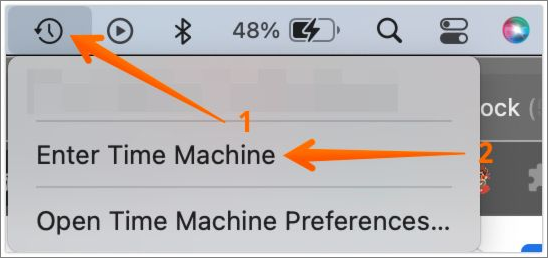
Schritt 4. Wählen Sie die Daten von Ihrer RAW-SD-Karte aus und wählen Sie „Wiederherstellen“.
Methode 4. Verwenden des Festplattendienstprogramms zum Reparieren einer RAW-SD-Karte auf dem Mac
Dateien auf der RAW-SD-Karte können aufgrund von Dateisystembeschädigungen, die durch unsachgemäßes Löschen oder zufällige Schreibfehler verursacht werden können, scheinbar gelöscht sein. In diesem Fall können Sie das leistungsstarke Dateisystemreparaturtool „Erste Hilfe“ im Festplattendienstprogramm Ihres Macs verwenden.
Die Ausführung der Ersten Hilfe auf der RAW-SD-Karte kann den Fehler beheben und die normale Funktion wiederherstellen. Beispielsweise kann die Fehlermeldung „Erste Hilfe hat Beschädigungen festgestellt, die repariert werden müssen“ erscheinen. In diesem Fall müssen Sie den Anweisungen auf dem Bildschirm folgen, um den Fehler zu beheben.
Folgen Sie diesen Schritten, um Ihre RAW-SD-Karte auf dem Mac zu überprüfen:
Schritt 1. Gehen Sie zu „Programme > Dienstprogramme > Festplattendienstprogramm“.
Schritt 2. Wählen Sie Ihre RAW-SD-Karte aus der Liste der Speichergeräte aus.
Schritt 3. Klicken Sie auf die Schaltfläche „Erste Hilfe“.

Schritt 4. Klicken Sie auf „Bestätigen“ und „Ausführen“, um Fehler auf der RAW-SD-Karte zu beheben.
Fazit
Dieser Artikel stellt vier effektive Methoden zur Datenwiederherstellung von RAW-SD-Karten auf dem Mac vor: EaseUS Data Recovery Wizard für Mac, iCloud, Time Machine-Backup und die Erste-Hilfe-Funktion im Festplattendienstprogramm. Die beste Lösung ist die Verwendung der EaseUS Mac-Datenrettungssoftware, um Ihre Daten schnell und sicher wiederherzustellen.
Häufig gestellte Fragen
Hier sind einige Fragen, die häufig gestellt werden, wenn nach Möglichkeiten zur Datenwiederherstellung von einer RAW-SD-Karte auf dem Mac gesucht wird. Erfahren Sie mehr über die Datenwiederherstellung von RAW-SD-Karten auf dem Mac:
1. Wie kann ich einen USB-Stick auf dem Mac in das FAT32-Format konvertieren?
Um einen USB-Stick auf dem Mac zu FAT32 zu formatieren, sollten Sie die folgenden Schritte befolgen:
Schritt 1. Gehen Sie zu „Programme > Dienstprogramme > Festplattendienstprogramm“.
Schritt 2. Wählen Sie Ihren USB-Stick in der Seitenleiste aus und wählen Sie "Löschen".
Schritt 3. Wählen Sie das MS-DOS (FAT)-Format, Master Boot Record für das Schema.
Schritt 4. Klicken Sie auf „Löschen“.
2. Wie kann ich den macOS-Fehler „Festplatte kann nicht repariert werden“ beheben?
Wenn der Fehler „macOS kann die Festplatte nicht reparieren“ auftritt, können Sie Ihren Mac neu starten und die Festplatte erneut mit der Ersten Hilfe reparieren, den Befehl FSCK verwenden, um die Festplatte zu reparieren, oder die Daten auf der Festplatte sichern und sie mit dem Festplattendienstprogramm neu formatieren.
3. Wie kann ich meine RAW-SD-Karte auf einem Mac wiederherstellen, ohne sie zu formatieren?
Sie können professionelle Datenwiederherstellungssoftware wie EaseUS Data Recovery Wizard for Mac verwenden, um Daten auf der RAW-SD-Karte wiederherzustellen und sie dann mit der Ersten Hilfe im Festplattendienstprogramm zu reparieren, um sie wieder verwendbar zu machen.
4. Wie kann ich eine nicht lesbare SD-Karte auf meinem Mac reparieren?
Sie sollten überprüfen, warum Ihre SD-Karte auf Ihrem Mac nicht lesbar ist: Liegt möglicherweise ein physischer Schaden an der Karte vor oder ist sie mit Ihrem Mac nicht kompatibel? Am wahrscheinlichsten ist, dass Ihre SD-Karte im RAW-Format vorliegt. In diesem Fall müssen Sie sie formatieren, damit sie funktioniert. Vor der Formatierung können Sie versuchen, die Daten mit der professionellen SD-Karten-Datenrettungssoftware EaseUS Data Recovery Wizard for Mac wiederherzustellen.
Ist der Artikel hilfreich?

Updated by Mako
Nach dem Studium der Germanistik ist Mako seit 2013 Teil des EaseUS-Teams und hat sich in den letzten 11 Jahren intensiv mit Software-Themen beschäftigt. Der Schwerpunkt liegt auf Datenrettung, Datenmanagement, Datenträger-Verwaltung und Multimedia-Software.
Bewertungen
-
EaseUS Data Recovery Wizard ist eine leistungsstarke Systemwiederherstellungs-Software, mit der Sie versehentlich gelöschte, durch Malware oder aufgrund von Partitionsverlust verlorene Dateien wiederherstellen können.
Mehr erfahren -
EaseUS Data Recovery Wizard ist das beste Programm, das wir bisher getestet haben. Er ist nicht perfekt, weil die heutige fortschrittliche Festplattentechnologie die Datenwiederherstellung schwieriger macht .
Mehr erfahren -
EaseUS Data Recovery Wizard Pro ist eines der besten Programme zur Datenwiederherstellung auf dem Markt. Es bietet Ihnen umfassenden fortschrittlichen Funktionen, z.B., Wiederherstellung formatierter Laufwerke und Reparatur beschädigter Dateien.
Mehr erfahren
Verwandete Artikel
-
Wie kann man gelöschte Instagram Nachrichten auf Mac anzeigen [3 Methoden]
![author icon]() Mako/May 19, 2026
Mako/May 19, 2026 -
MacBook Passwort vergessen Kein Fragezeichen
![author icon]() Markus/May 19, 2026
Markus/May 19, 2026 -
MacBook Pro/Air lässt sich nicht einschalten? 10 Lösungen + Tipps zur bootfähigen Wiederherstellung
![author icon]() Maria/May 19, 2026
Maria/May 19, 2026 -
Wie kann man endgültig gelöschte Fotos auf dem Mac wiederherstellen? [2026 Aktualisiert]
![author icon]() Mako/Apr 28, 2026
Mako/Apr 28, 2026
 Markus/May 19, 2026
  Maria/May 19, 2026
