
Inhaltsverzeichnis
 Über den Autor/die Autorin
 Verwandte Beiträge
 EaseUS Fixo
KI-gestützt

- Reparieren Sie Videos mit verschiedenen Problemen, wie z.B. defekt, nicht abspielbar, ohne Ton usw.
- Reparieren Sie beschädigte Bilder und verbessern Sie ihre Qualität mit fortschrittlichen KI-Algorithmen.
- Reparieren Sie Dokumente in verschiedenen Formaten, darunter PDF-, Word-, Excel- und PowerPoint-Dateien.
Eine beschädigte M4A-Audiodatei lässt sich unter Windows oft auf keinem Player oder keiner Plattform abspielen. Ihre Lieblingsaudiodateien sind verloren, wenn Sie das Problem nicht sofort beheben. Denn Sie können das Problem beheben und Ihre Audioaufnahmen retten – werfen Sie Ihre beschädigten Dateien also nicht vorschnell weg.
Fix 1: M4A-Dateien mit der professionellen Reparatursoftware EaseUS Fixo reparieren
Sie möchten Ihre wertvollen Audioaufnahmen sicher nicht riskieren. Hier kommt EaseUS Fixo Video Repair ins Spiel – es deckt Ihnen den Rücken zu. Sie können Ihre M4A-Spuren mit den einfachen und zuverlässigen Funktionen dieser erstaunlichen Software wiederherstellen. Mit EaseUS Fixo Document Repair auf Ihrem PC sind Sie auf der sicheren Seite. Die Software repariert nicht nur beschädigte Dateien, sondern schützt diese auch vor Schäden durch Malware-Infektionen.
Sie müssen es nur unter Windows installieren, um loszulegen.
Die Bedienung ist denkbar einfach: Wählen Sie die defekte Datei aus, starten Sie die Analyse und lassen Sie die Software die Reparatur in wenigen Schritten durchführen.
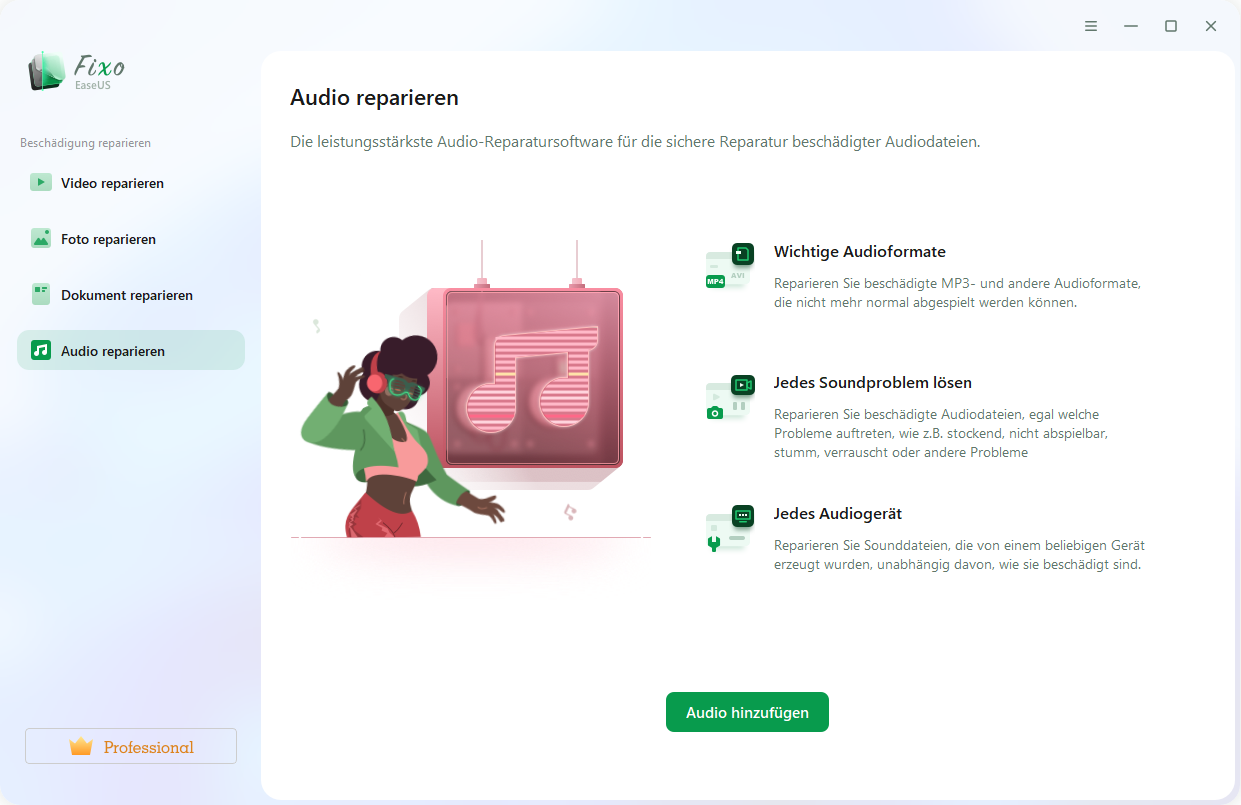
Schritt 1. Nachdem Sie EaseUS Fixo Audio Repair auf Ihrem PC gestartet haben, wählen Sie "Audio reparieren" auf der Startseite und klicken Sie auf "Audio hinzufügen", um beschädigte Audiodateien auszuwählen. Mit dem EaseUS Reparatur-Tool können Sie verschiedene Tonprobleme beheben.
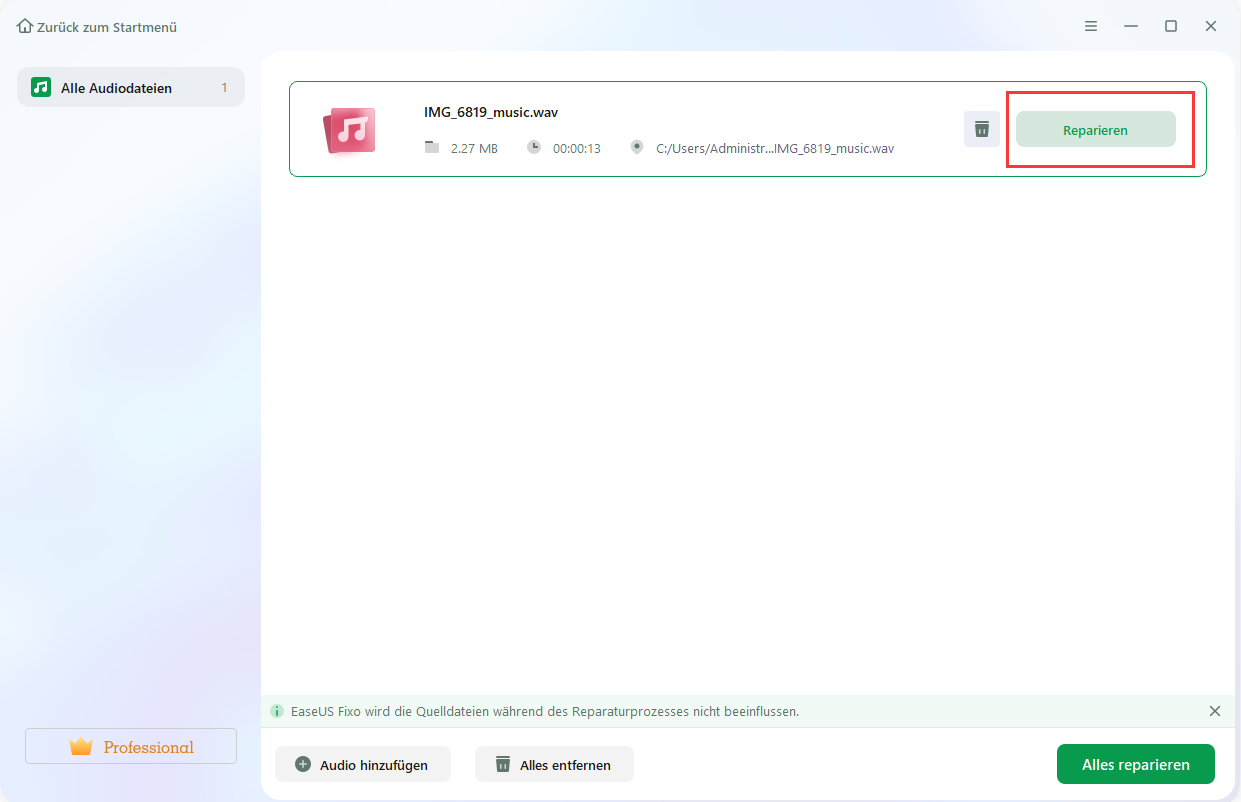
Schritt 2. Die hinzugefügten Audiodateien, z. B. MP3 und AAC, werden auf der rechten Seite angezeigt. Sie können auf die Schaltfläche "Reparieren" klicken, um die ausgewählte Audiodatei zu reparieren. Wenn Sie mehrere Musikdateien auf einmal reparieren möchten, wählen Sie "Alles reparieren".
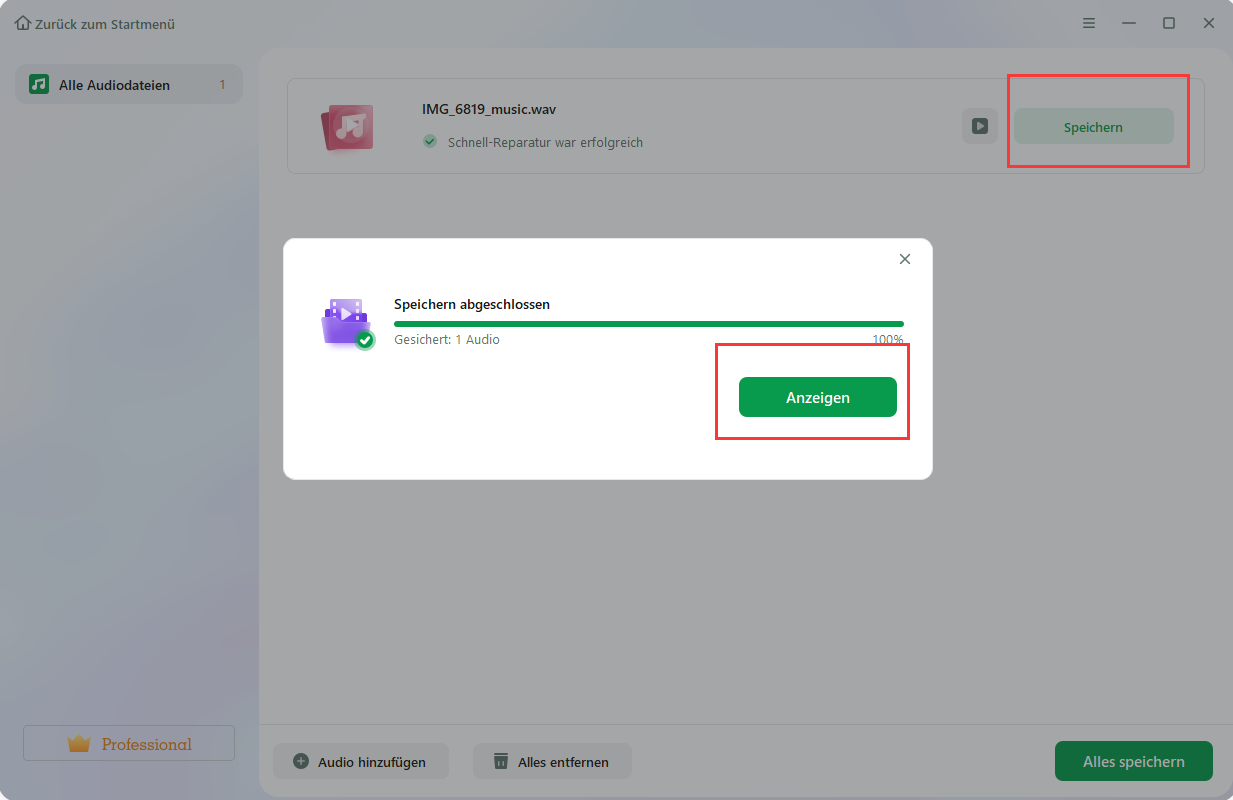
Schritt 3. Der Audio-Reparaturprozess dauert nicht lange, und Sie können auf die Schaltfläche "Abspielen" klicken, um eine Vorschau der reparierten Audiodateien anzuzeigen. Um die reparierten Audiodateien zu speichern, klicken Sie auf "Speichern" oder "Alles speichern" und wählen Sie "Anzeigen", um die reparierten Audiodateien zu überprüfen.
Bitte teilen Sie diese Informationen in den sozialen Medien, um Ihre Freunde auf EaseUS Fixo Video Repair aufmerksam zu machen.
Fix 2: Beschädigte M4A-Dateien mit einem sicheren Online-Tool reparieren
Sie können mit nur einem Klick auf Ihre Songs zugreifen, indem Sie verschiedene Optionen nutzen. Aber Sie müssen das zuverlässigste und sicherste All-in-One-Programm finden. Wir empfehlen das Programm EaseUS Online File Repair. Es ist 100 % sicher und kann Ihre Dateien, einschließlich Videos, schnell online reparieren.
Mit unserer einfacheren und schnelleren Methode dauert die Wiederherstellung Ihrer Titel nur wenige Minuten. Für die kostenlose Version benötigen Sie eine E-Mail und Ihre Adresse.
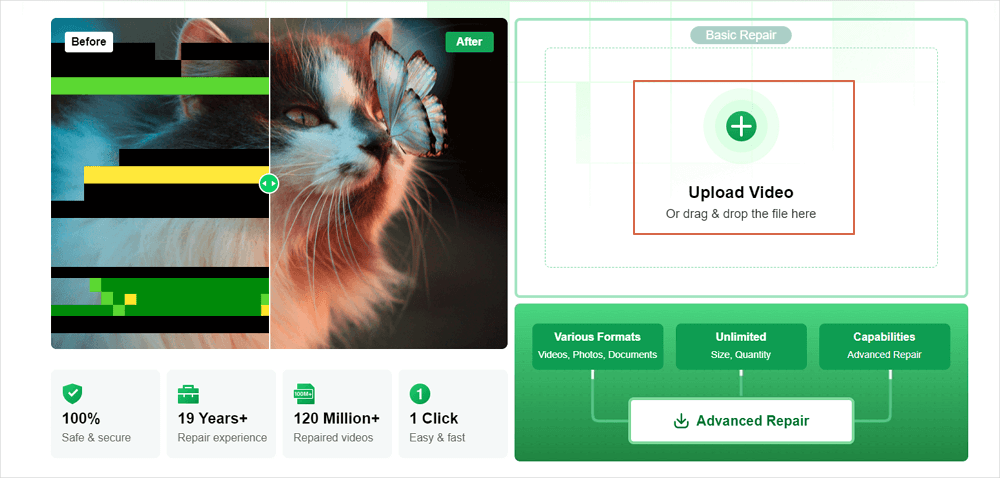
Schritt 1. Öffnen Sie EaseUS Online Video Repair und laden Sie das problematische Video hoch
Öffnen Sie die offizielle Seite von EaseUS Online Video Repair unter https://repair.easeus.com/. Klicken Sie dann auf "Video hochladen" oder ziehen Sie Ihre defekte M4A-Datei per Drag & Drop in das dafür vorgesehene Feld.
Schritt 2. Geben Sie eine gültige E-Mail-Adresse ein und starten Sie die Videoreparatur
Geben Sie Ihre gültige E-Mail-Adresse ein und klicken Sie auf "Reparatur starten". Der Upload und die Reparatur Ihres Videos beginnen nun automatisch.
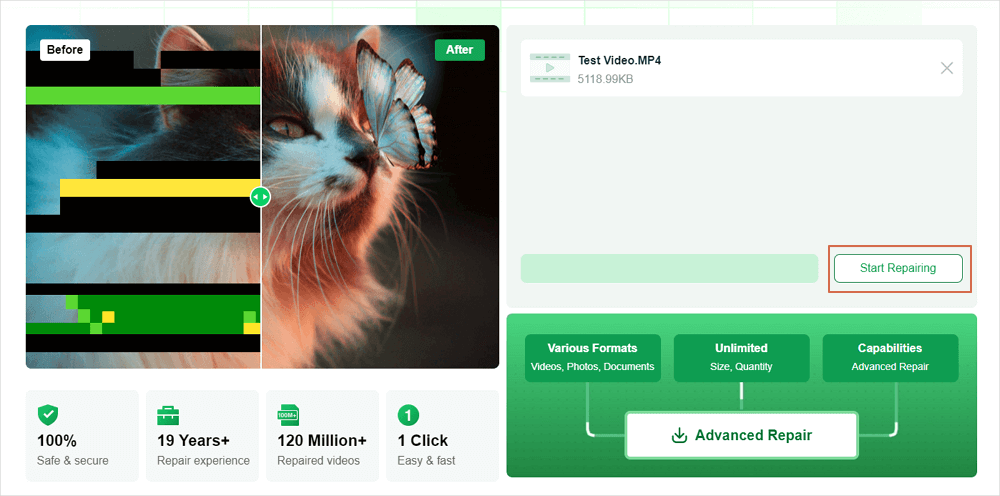
Schritt 3. Warten Sie, bis der automatische Upload- und Reparaturprozess abgeschlossen ist
Das Tool übernimmt nun den automatischen Upload und die Reparatur für Sie. Sie können die Reparaturseite geöffnet lassen und mit anderen Dingen weitermachen.

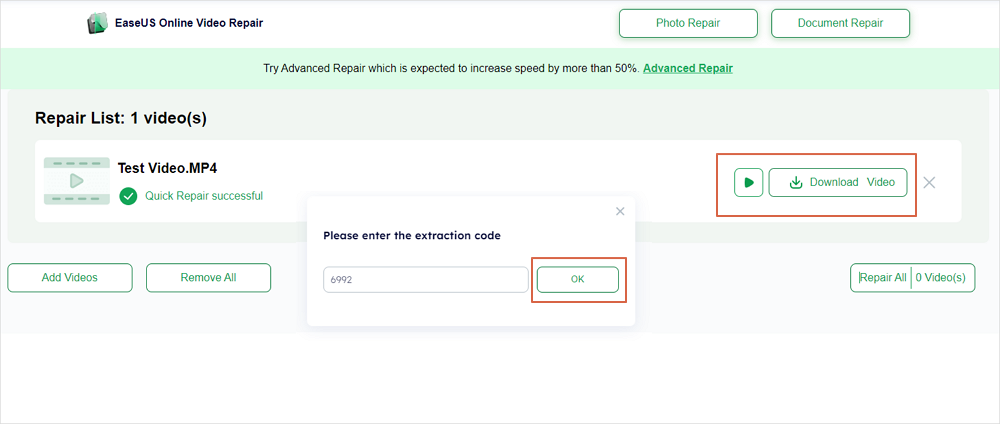
Schritt 4. Extraktionscode eingeben und repariertes Video herunterladen
Nach Abschluss der Reparatur können Sie das reparierte Video auf der rechten Seite in einer Vorschau ansehen. Außerdem erhalten Sie eine E-Mail mit einem Videoextraktionscode.
Suchen Sie den Code und öffnen Sie die Online-Reparaturseite erneut. Klicken Sie dann auf "Video herunterladen" und geben Sie den Extraktionscode ein, klicken Sie auf "OK", um das Herunterladen des reparierten Videos zu starten.
Fix 3. M4A-Audiodateien auf dem VLC Media Player reparieren
Ein international bekannter Mediaplayer ist VLC. Er unterstützt eine breite Palette von Dateiformaten auf mobilen und Betriebssystemen.
So können Sie den VLC Media Player verwenden, um eine beschädigte M4A-Audiodatei zu reparieren. Er bietet versteckte Funktionen, mit denen Sie die Reparatur Ihrer Audiodatei versuchen können.
Schritt 1. Öffnen Sie Ihre defekte M4A-Datei mit dem VLC Media Player.
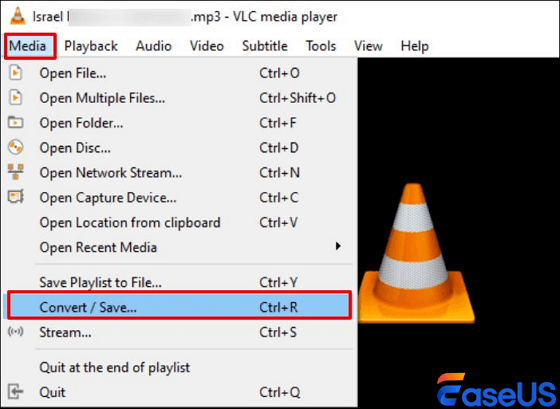
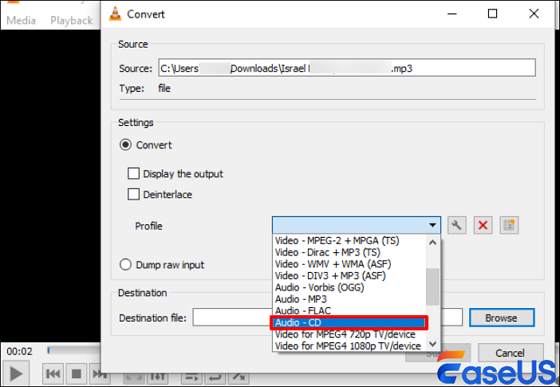
Schritt 2. Klicken Sie in der Menüleiste auf "Medien" und wählen Sie "Konvertieren / Speichern..." aus. Ein neues Fenster öffnet sich.
Schritt 3. Klicken Sie auf "Hinzufügen" und wählen Sie die zu reparierende Audiodatei aus.
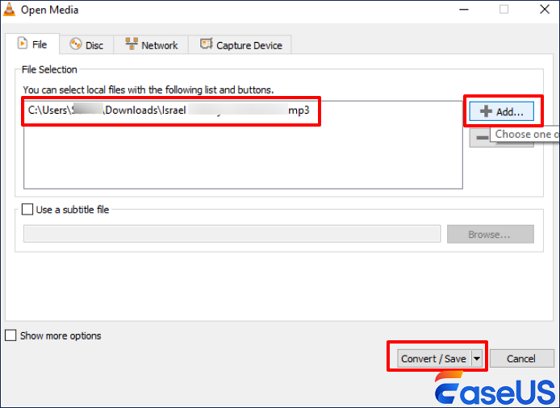
Schritt 4. Klicken Sie auf "Konvertieren / Speichern", dann auf "Durchsuchen", um den Zielordner für die reparierte Datei auszuwählen.
Schritt 5. Wählen Sie unter "Profil" die Option "Audio-CD" und drücken Sie "Start", um den Vorgang zu beginnen.
Fix 4: Beschädigte M4A-Dateien mit der Eingabeaufforderung (CMD) reparieren
Alternativ können Sie die Eingabeaufforderung (CMD) verwenden, um beschädigte Systemdateien zu reparieren, die möglicherweise Ihre M4A-Wiedergabe beeinträchtigen. Hierfür nutzen Sie die Befehle SFC und DISM. Hier können Sie beschädigte Audiodateien ersetzen und reparieren, indem Sie die Befehle SFC und DISM ausführen.
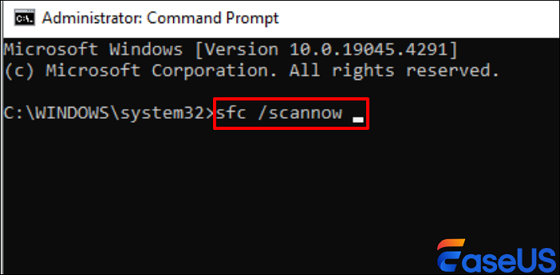
Schritt 1. Geben Sie cmd in die Suchleiste ein. Klicken Sie dann mit der rechten Maustaste auf die "Eingabeaufforderung", um sie als Administrator zu starten.
Schritt 2. Um nach beschädigten Dateien zu suchen, geben Sie sfc /scannow ein und drücken Sie "Enter".
Bitte haben Sie etwas Geduld. Je nach Systemleistung und Dateigröße kann dieser Vorgang einige Minuten in Anspruch nehmen.
Warum ist die M4A-Audiodatei beschädigt?
Eine M4A-Audiodatei kann aus verschiedenen Gründen beschädigt werden. Ein häufiger Grund sind Kodierungsprobleme, die sich durch eine rote Fehlermeldung bemerkbar machen. Überprüfen Sie am besten, ob die Bitraten des verdächtigen Titels mit denen übereinstimmen, die Sie kodiert haben, damit Sie den Fehler schnell beheben können. Ist dies nicht der Fall, sollten Sie die Datei erneut kodieren und noch einmal hochladen. Wenn Sie die möglichen Ursachen kennen, müssen Sie Wege finden, sie zu beheben. Bleiben Sie dran, wenn wir Ihnen Lösungen für die Reparatur beschädigter Audiodateien vorstellen!
Einige mögliche Gründe, warum M4A-Audiodateien beschädigt werden können, sind:
- Festplattenprobleme: Die Audiodateien in Ihren M4A-Dateien können aufgrund von Problemen mit der Festplatte oder einem anderen Speichermedium beschädigt werden.
- Malware-Software: Einige Programme von Drittanbietern, z. B. Antivirenprogramme, können Audiodateien beschädigen oder entfernen.
- Software-Konflikte: Wenn zwei Programme gleichzeitig auf Ihrem Computer geöffnet sind, kommt es zu Dateikonkurrenzen, die zur Beschädigung von Audiodateien führen können.
FAQs zu M4A-Dateien reparieren
Wir haben eine Liste von Fragen und Antworten vorbereitet, die Menschen fragen, wie man beschädigte M4A-Dateien repariert. Schauen Sie sich diese an, um mehr Einblicke zu erhalten.
1. Kann eine beschädigte Audiodatei repariert werden?
Ja, Sie können eine Reihe von Techniken anwenden, um eine beschädigte Audiodatei zu reparieren, damit Sie Ihre Lieblingsmusik weiter hören können. Mit der Softwareanwendung M4A Diags oder dem VLC Media Player können Sie die Audiospuren reparieren.
2. Woher weiß ich, ob meine M4A-Datei beschädigt ist?
Audio in einer beschädigten M4A-Datei wird nicht abgespielt. Es gibt jedoch noch ein paar weitere Methoden, um festzustellen, ob Ihre M4A-Datei beschädigt ist. Zu ihnen gehören:
- Verzerrte Audioaufnahme
- Vom Original abweichende Dateigrößen.
- Fehlermeldung erscheint
Fazit
Damit schließen wir unseren umfassenden Leitfaden zur Reparatur von M4A-Dateien ab. Wir hoffen aufrichtig, dass Sie den Leitfaden unterhaltsam und lehrreich gefunden haben. Nichts ist ärgerlicher als eine nicht abspielbare m4a-Datei, also ist es am besten, diese Dateien nach dem richtigen Verfahren zu übertragen oder herunterzuladen, um spätere Probleme zu vermeiden.
Sollten die manuellen Methoden nicht zum Erfolg führen, empfehlen wir die Installation von EaseUS Fixo Repair. Diese zuverlässige und benutzerfreundliche Software wurde speziell dafür entwickelt, Ihre wertvollen Audioaufnahmen mit wenigen Klicks sicher wiederherzustellen.
FAQs zum M4A-Datei Reparieren
1. Kann ich eine beschädigte M4A-Datei mit VLC reparieren, wenn der Player eine Fehlermeldung anzeigt?
Ja, das ist möglich. Wenn VLC beim Öffnen einer M4A-Datei einen Fehler wie "could not open the MP4A audio encoder" anzeigt, liegt das häufig an veralteten VLC-Versionen oder fehlenden Codecs. Aktualisieren Sie VLC auf die neueste Version – ab Version 3.0.11 wurde die Wiedergabe von M4A-Dateien deutlich verbessert. Zusätzlich können Sie in VLC unter "Extras" > "Einstellungen" > "Eingabe/Codecs" den Wert für "Strenge Einhaltung der Standards" auf "-1" (Unterstützt) setzen, um das Problem zu beheben.
2. Warum kann ich manche M4A-Dateien abspielen, andere aber nicht – obwohl sie dieselbe Dateiendung haben?
Obwohl alle Dateien die Endung .m4a tragen, können sie mit unterschiedlichen Codecs codiert sein – meist entweder mit AAC (Advanced Audio Coding) oder ALAC (Apple Lossless Audio Codec). Nicht jeder Player unterstützt beide Codecs gleichermaßen. Beispielsweise unterstützt der Hi-Res Audio Player von Sony nur ALAC-codierte M4A-Dateien, nicht aber AAC-codierte. Prüfen Sie daher, welcher Codec in Ihrer Datei verwendet wird, und wählen Sie einen Player, der diesen Codec unterstützt.
3. Kann ein Windows-Update M4A-Abspielprobleme verursachen?
Ja, das wurde bereits dokumentiert. Nutzer von Windows 11 berichteten nach dem Update auf Version 22H2 von Problemen mit M4A/AAC-Dateien, bei denen die Lautstärke beim Abspielen plötzlich anstieg oder abfiel. Microsoft hat dieses Problem mit einem späteren Update (KB5035942 vom März 2024) behoben. Stellen Sie sicher, dass Ihr Windows immer auf dem neuesten Stand ist, um solche Codec-bezogenen Probleme zu vermeiden.
4. Kann ich eine gelöschte M4A-Datei wiederherstellen, wenn sie nicht mehr im Papierkorb ist?
Ja, mit geeigneten Datenrettungsprogrammen ist das oft möglich – jedoch hängt der Erfolg stark davon ab, ob die Datei bereits überschrieben wurde. Bei Dateisystemen wie FAT32 kann die Wiederherstellung erschwert sein, da M4A-Dateien häufig fragmentiert vorliegen und eine einfache Wiederherstellungsscan nicht ausreicht. In solchen Fällen ist oft eine manuelle Analyse der Dateistruktur erforderlich, um alle Fragmente zusammenzusetzen. Für eine erste Wiederherstellung empfiehlt sich der Einsatz professioneller Datenrettungssoftware, die speziell für Audiodateien optimiert ist.
5. Wie erkenne ich, ob meine M4A-Datei nur beschädigt oder vollständig zerstört ist?
Eine beschädigte Datei lässt sich oft noch durch Reparaturtools wie EaseUS Fixo oder VLC wiederherstellen, während eine vollständig zerstörte Datei keinerlei Metadaten mehr enthält. Sie können dies mit einem Hex-Editor überprüfen, indem Sie die Datei öffnen: Enthält sie überhaupt keine Daten oder nur Nullen, ist sie vermutlich nicht mehr reparabel. Zeigt sie hingegen noch eine erkennbare Struktur (z. B. einen MP4-Header), bestehen gute Chancen auf eine erfolgreiche Reparatur. Ein einfacherer Test: Versuchen Sie, die Datei mit zwei verschiedenen Playern abzuspielen. Spricht keiner an, ist eine Reparatur mit Spezialsoftware die nächste Option.
War dieser Artikel hilfreich?
Über den Autor/die Autorin

Maria ist begeistert über fast allen IT-Themen. Ihr Fokus liegt auf der Datenrettung, der Festplattenverwaltung, Backup & Wiederherstellen und den Multimedien. Diese Artikel umfassen die professionellen Testberichte und Lösungen.

