


Inhalt
Hauptinhalt
Über den Autor
Aktuelle Themen
Wie kann man in Windows 11/10/8/7 den Arbeitsspeicher optimieren?
Ist Ihnen schon einmal das Problem begegnet, dass Ihr Computer mit einer sehr großen Festplatte ausgestattet ist, der Computer aber immer noch sehr langsam läuft? Wissen Sie, warum? Der Hauptgrund ist, dass Ihr Computer ein Problem mit hoher CPU-Auslastung hat, was bedeutet, dass das RAM (Random Access Memory) Ihres Computers durch einige Programme und Software stark beansprucht wird, was dann Ihren PC verlangsamt.
Wie kann also der Fehler mit hoher Arbeitsspeicher Auslastung auf einem Windows-PC behoben werden? Der beste Weg ist, den Arbeitsspeicher auszureizen und den RAM zu optimieren. Aber wie?
Wenn Sie nach einer einfachen Möglichkeit suchen, das Problem der hohen Auslastung durch Optimierung des RAM zu beheben, indem Sie den Arbeitsspeicher auf einem Windows-PC ausreizen und mehr Speicher freigeben, sind Sie hier genau richtig. Sie können direkt einer der unten aufgeführten Methoden folgen, um das Problem der hohen Arbeitsspeicher Auslastung zu beheben und das RAM auf Ihrem Computer zu optimieren:
Schnelle Lösung: Unnötige Programme beenden, um das RAM zu optimieren
- 1. Drücken Sie die Tastenkombinationen Ctrl + Alt + Entf, um den Task-Manager aufzurufen;
- 2. Klicken Sie auf Prozesse;
- 3. Wählen Sie die Programme, die Sie beenden wollen, und klicken Sie auf Task beenden. Achten Sie darauf, keine Systemrelevanten Prozesse zu beenden, da Ihr Computer sonst abstürzen könnte. Das verlässlichste ist, Prozesse zu beenden, die Sie kennen. Skype und Google Chrome etwa, verbrauchen oft sehr viel Speicher, auch wenn man sie gerade nicht benutzt.
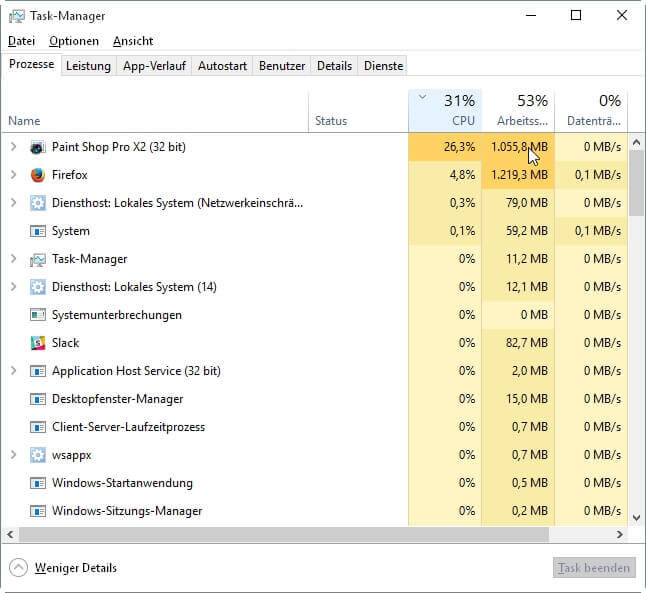
Wenn das Problem mit der obigen Lösung nicht behoben ist, können Sie immer noch die folgenden Lösungen verwenden
Methode 1. Eine Software zum Reinigen und Optimieren des Arbeitsspeichers verwenden
Wenn Ihr RAM ausgelastet ist, weicht Ihr System auf die Auslagerungsdatei aus. Das bedeutet, dass ein Teil Ihrer Festplatte als RAM verwendet wird. Dies ist ein bisschen langsamer (denn sonst bräuchte man ja keinen RAM), sollte aber im normalen Gebrauch kaum bemerkbar sein. Problematisch wird es, wenn viel alter Datenmüll auf den Sektoren Ihrer Festplatte liegt. Das System muss dann manchmal mehrere Anfragen für Speicher verschicken, was je nach Festplatte selbst die einfachsten Prozesse extrem verlangsamen kann. Was Sie brauchen ist also eine Software die sowohl Datenmüll entsorgen als auch Festplatten defragmentieren kann.
Wir haben eine solche Software für Sie: EaseUS Partition Master Free.
Mithilfe der Software können Sie sogar das C Laufwerk erweitern, sodass, wenn das Bereinigen und Defragmentieren nicht ausreicht, auf jeden Fall genügend freier, sauberer Speicherplatz für Ihre Auslagerungsdatei geschaffen werden kann. Die Software ist absolut kostenlos. Hier können Sie sie herunterladen und im Folgenden finden Sie eine Schritt-für-Schritt-Anleitung mit Bildschirmfotos.
Schritt 1. Starten Sie EaseUS Partition Master. Denn Sie eine Partition erweitern wollen, müssen Sie zuerst eine andere verkleinern. Deswegen klicken Sie mit der rechten Maustaste auf eine Partition, die Sie verkleinern wollen, und wählen Sie "Größe ändern/Verschieben".
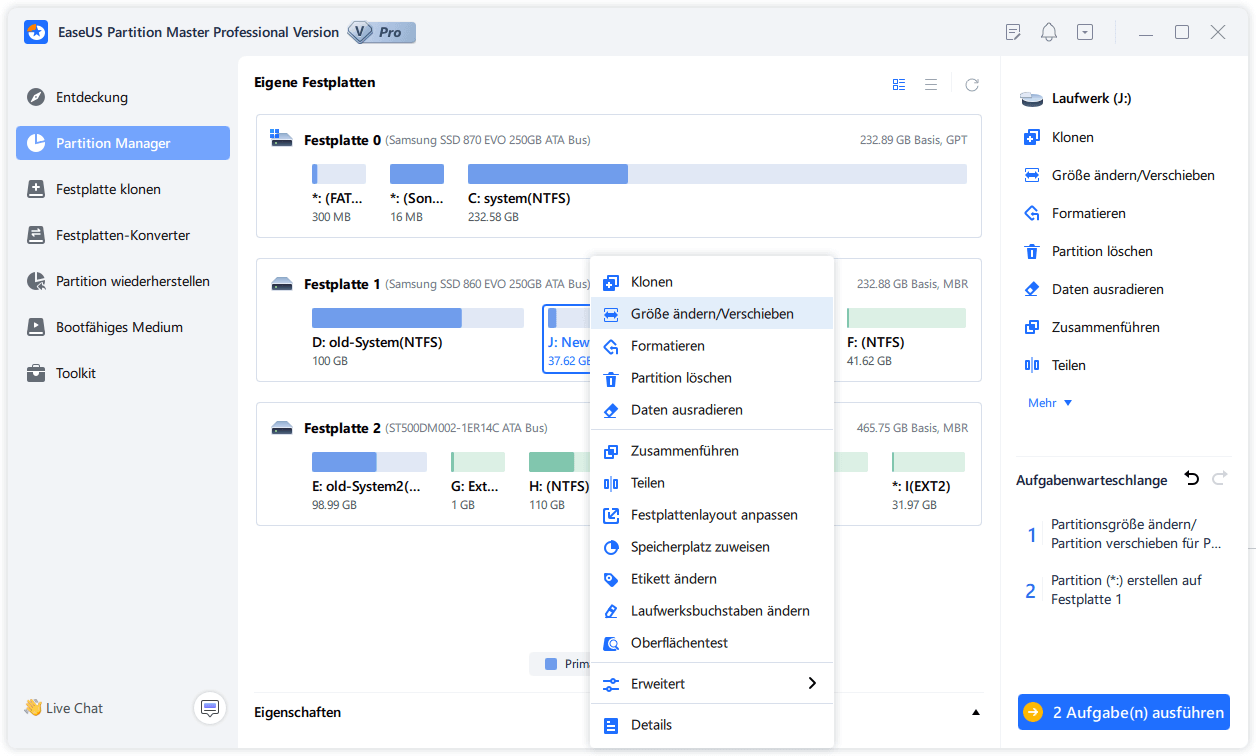
Schritt 2. Verschieben Sie einen Regler nach rechts oder links, um den nicht zugeordneten Speicherplatz zu erstellen. Klicken Sie auf "OK".
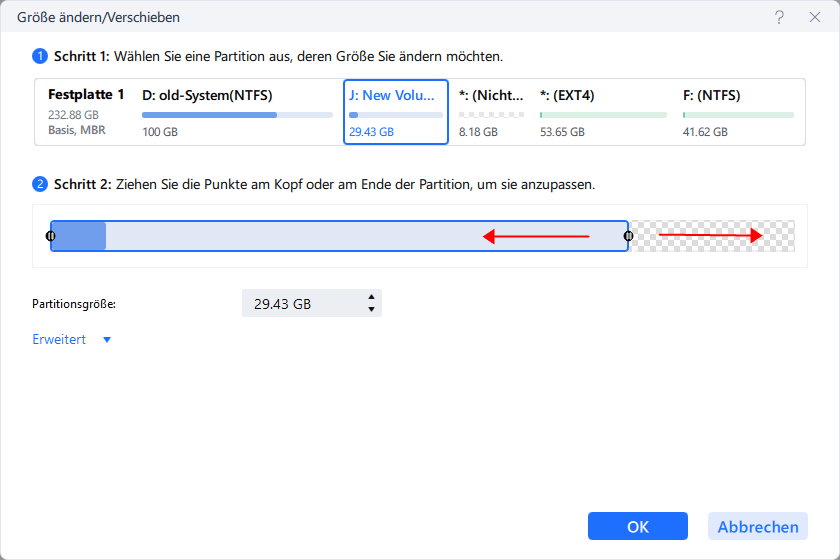
Schritt 3. Klicken Sie mit der rechten Maustaste auf die Partition, die Sie erweitern möchten und wählen Sie "Größe ändern/Verschieben".
Schritt 4. Verschieben Sie den rechten Regler nach rechts. Dann wird die Systempartition vergrößert. Klicken Sie auf "OK" und bestätigen Sie die Änderung.
Methode 2. Beim Windows Start automatisch gestartete Programme deaktivieren
Manche Programme werden beim Windows Start automatisch geladen, ohne, dass Sie etwas dagegen tun können. Das kann zur hohen Speicherauslastung führen. Folgen Sie den Schritten um zu verhindern, dass die Software beim Start automatisch geladen wird.
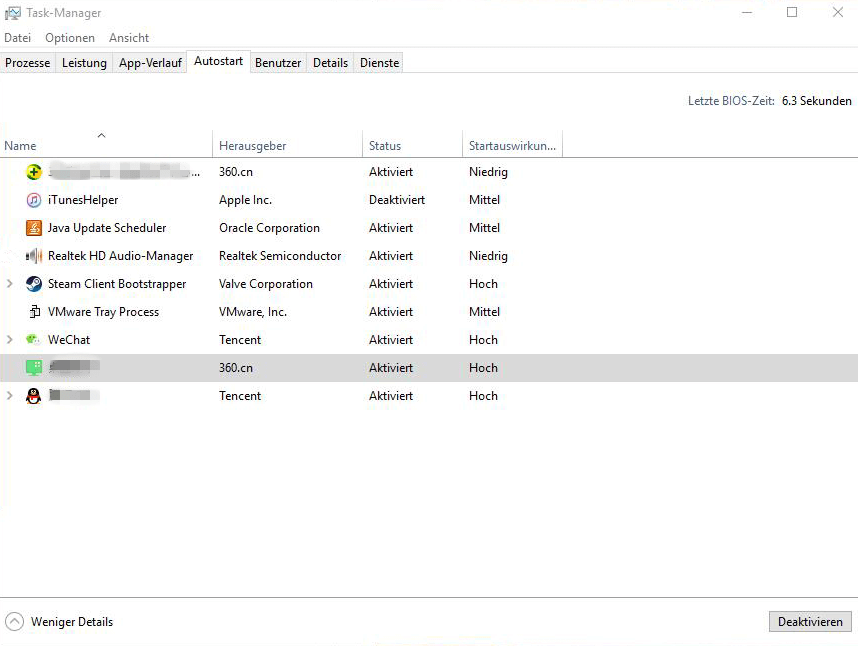
- 1. Drücken Sie Ctrl + Alt + Entf zusammen und öffnen Sie Task-Manager;
- 2. Gehen Sie zu Autostart;
- 3. Überprüfen Sie alle Programme deren Status als "Aktiviert" angezeigt wird und entscheiden Sie, ob Sie diese wirklich automatisch mit dem Systemstart starten möchten, bzw. permanent im Hintergrund brauchen.
- 4. Wählen Sie die Programme aus > rechtsklicken Sie und wählen Sie deaktivieren.
Methode 3. Windows Explorer neu starten, um Arbeitsspeicher zu optimieren
- 1. Drücken Sie Ctrl + Alt + Del Tasten und öffnen Sie Task-Manager;
- 2. Finden Sie Explorer, rechtsklicken Sie und starten Sie das Programm neu.
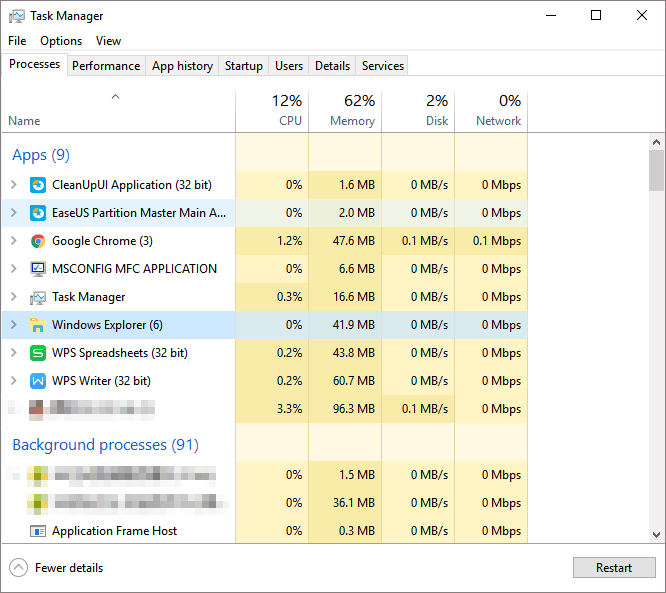
Durch diesen Vorgang gibt Windows möglicherweise etwas Speicher frei.
Methode 4. Mehr Arbeitsspeicher hinzufügen, um RAM zu optimieren
Die direkte Lösung ist, mehr Arbeitsspeicher zu kaufen und in Ihren Computer zu verbauen. Je nachdem wie stark Sie Ihren PC belasten, kann dies durchaus unumgänglich sein. Kostenlos ist diese Lösung aber keinesfalls, und Sie erfordert zumindest ein Mindestmaß an wissen über Computerhardware.
- 1. Stellen Sie zuerst sicher, welche Art von Arbeitsspeichers Sie brauchen. (Wenn Sie unsicher sind, sprechen Sie am besten mit einem Profi im Computerladen Ihres Vertrauens);
- 2. Dann können Sie einen neuen Arbeitsspeicher kaufen, 4GB, 8 GB or 16GB, und in den Computer einbauen. Installiert werden muss dafür i.d.R. nichts, lesen Sie aber die Bedienungsanleitung aufmerksam und folgen Sie den Anweisungen dort.
Wie können wir Ihnen helfen?
Über den Autor

Aktualisiert von Markus
Markus verfügt über 10+ Jahre Praxiserfahrung in Datenwiederherstellung, Festplatten-/Partitionsverwaltung und Multimedia-Technologien. Er beherrscht die Kunst, komplexe Probleme zu vereinfachen und effiziente Lösungsanleitungen zu erstellen. Privat liebt er Filme, Reisen und kulinarische Genüsse.

Geschrieben von Mako
Nach dem Studium der Germanistik ist Mako seit 2013 Teil des EaseUS-Teams und hat sich in den letzten 11 Jahren intensiv mit Software-Themen beschäftigt. Der Schwerpunkt liegt auf Datenrettung, Datenmanagement, Datenträger-Verwaltung und Multimedia-Software.
Produktbewertungen
-
Mir gefällt, dass die Änderungen, die Sie mit EaseUS Partition Master Free vornehmen, nicht sofort auf die Festplatten angewendet werden. So lässt sich viel leichter nachvollziehen, was nach allen Änderungen passieren wird. Ich finde auch, dass das gesamte Erscheinungsbild von EaseUS Partition Master Free alles, was Sie mit den Partitionen Ihres Computers machen, einfach wirken lässt.
Mehr Erfahren -
Partition Master Free kann Datenträger oder Partitionen vergrößern, verschieben, zusammenführen, migrieren und kopieren; in logische Laufwerke umwandeln, Bezeichnungen ändern, defragmentieren, Partitionen prüfen und durchsuchen - und vieles mehr. Ein Upgrade auf die Premium-Version fügt kostenlosen technischen Support und die Möglichkeit hinzu, dynamische Volumes zu vergrößern.
Mehr Erfahren -
Die Software erstellt keine Hot-Images Ihrer Laufwerke und führt auch keine Ausrichtung durch. Da sie jedoch mit einer Partitionsverwaltung gekoppelt ist, können Sie viele Aufgaben auf einmal erledigen, anstatt nur Laufwerke zu klonen. Sie können Partitionen verschieben, ihre Größe ändern, defragmentieren und mehr - zusätzlich zu den anderen Werkzeugen, die man von einem Klon-Tool erwartet.
Mehr Erfahren
Verwandte Artikel
-
Fix USB-Laufwerk wird schreibgeschützt Fehler auf Windows 7 Ultimate
![author icon]() Maria/2026/06/23
Maria/2026/06/23 -
Die für das System reservierte Partition konnte nicht aktualisiert werden - 2026 Gelöst
![author icon]() Mako/2026/06/21
Mako/2026/06/21 -
Festplatten-Geschwindigkeit testen in CMD [Vollständige Anleitung für Windows 11/10]
![author icon]() Markus/2026/06/18
Markus/2026/06/18 -
Wie kann ich einen logischen Datenträger online für Windows Server klonen, Hilfe
![author icon]() Maria/2026/06/18
Maria/2026/06/18
 Maria/2026/06/23








