

Hauptinhalt:
 Über den Autor
 Reviews und Preise
💡EaseUS Data Recovery Wizard for Mac Free bietet leistungsstarke Datenrettung für fast alle Datenverlustfälle, inklusive 2 GB gratis (500 MB Basis + 1,5 GB via Facebook/X-Teilung).
Um eine formatierte WD My Passport auf dem Mac wiederherzustellen, verwenden Sie sie sofort nicht mehr. Kopieren Sie keine Dateien darauf, formatieren Sie sie nicht erneut und versuchen Sie nicht wiederholt, die Daten zu reparieren. Neue Schreibvorgänge können die Dateidaten überschreiben und Ihre Wiederherstellungschancen verringern.
Bevor Sie versuchen, formatierte WD Passport-Daten auf einem Mac wiederherzustellen, sichern Sie die verbleibenden Daten. Gehen Sie dazu zunächst diese kurze Checkliste durch.
- Trennen Sie die WD Passport-Festplatte, nachdem Sie sich vergewissert haben, dass die Formatierung abgeschlossen ist.
- Kopieren Sie keine Dateien, erstellen Sie keine Ordner und installieren Sie keine Apps auf diesem Laufwerk.
- Formatieren Sie es nicht erneut, löschen Sie es nicht und ändern Sie auch nicht das Partitionslayout.
- Vermeiden Sie Erste-Hilfe-Maßnahmen oder andere Reparaturvorgänge, die Änderungen auf die Festplatte schreiben.
Durch das Formatieren können Dateisystemdatensätze gelöscht werden, ohne dass jeder Dateiblock sofort ersetzt wird. Neue Daten können diese Blöcke überschreiben und so die Wiederherstellungsergebnisse beeinträchtigen. Um ein sicheres Vorgehen zu gewährleisten, starten Sie die Wiederherstellung, bevor Sie das Laufwerk wieder verwenden.
Daten von formatierten WD Passport-Ports mit Software wiederherstellen
Installieren Sie EaseUS Data Recovery Wizard für Mac auf Ihrem Mac oder einem anderen sicheren Volume. Dadurch wird verhindert, dass die Wiederherstellungs-App auf das formatierte Laufwerk zugreift. Der aktuelle Mac-Download unterstützt macOS 26 bis macOS 10.9. Erwartetes Ergebnis: Die App öffnet sich, ohne die WD Passport zu verändern.
Schließen Sie die WD Passport direkt an Ihren Mac an. Verwenden Sie ein stabiles Kabel und vermeiden Sie einen Hub ohne eigene Stromversorgung. Erwartetes Ergebnis: Das Laufwerk wird in der App angezeigt und bleibt verbunden.
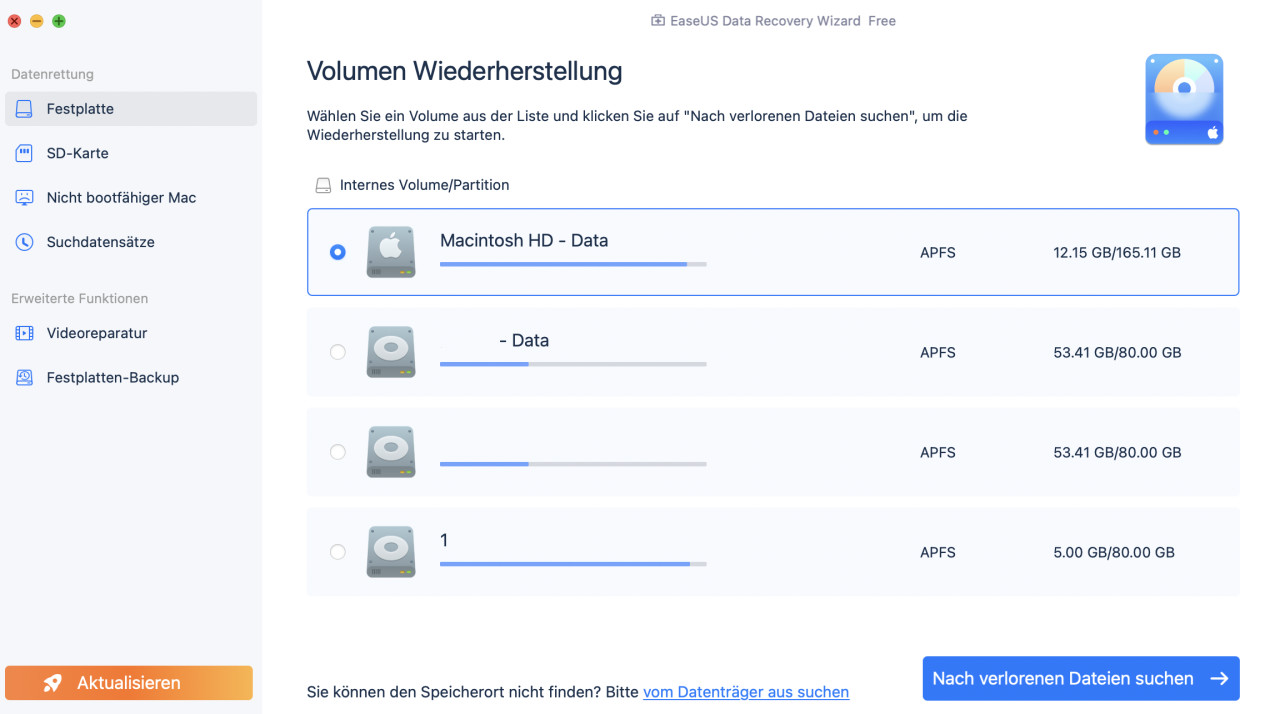
Schritt 1. Suche nach verlorenen Dateien
Wählen Sie unter macOS Sierra, High Sierra, Mojave, Catalina, Big Sur, Monterey, Ventura und dem neuesten Sonoma den Speicherort für die Suche nach verlorenen Dateien aus (interne Festplatte/SSD oder externes Speichermedium). Klicken Sie anschließend auf die Schaltfläche „Nach verlorenen Dateien suchen“.
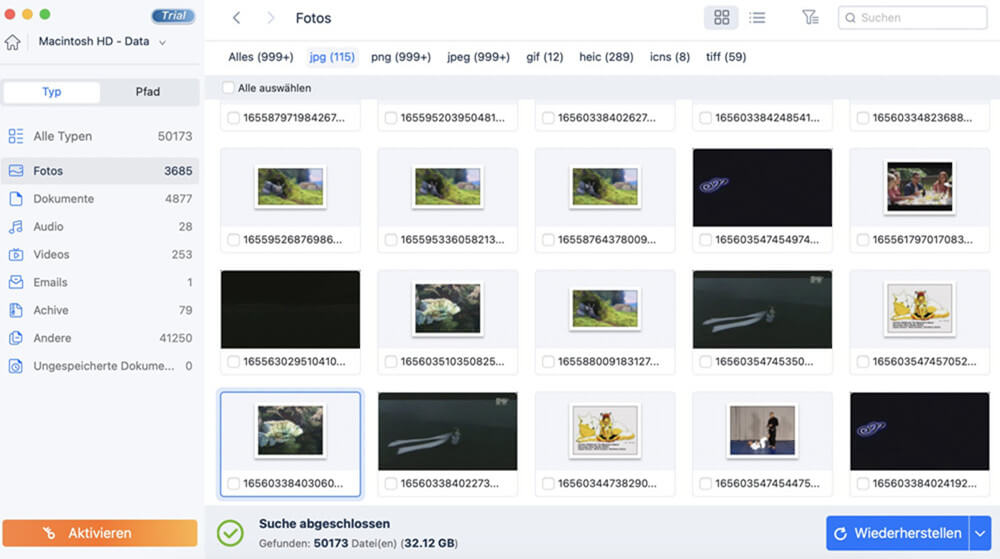
Schritt 2. Sehen Sie sich die Scan-Ergebnisse an.
EaseUS Data Recovery Wizard für Mac scannt sofort Ihr ausgewähltes Festplattenvolume und zeigt die Scan-Ergebnisse an.
Schritt 3. Datei(en) auswählen und wiederherstellen
Wählen Sie in den Scan-Ergebnissen die Datei(en) aus, die Sie in der Vorschau anzeigen möchten, und klicken Sie auf die Schaltfläche „Wiederherstellen“, um sie zurückzuerhalten.
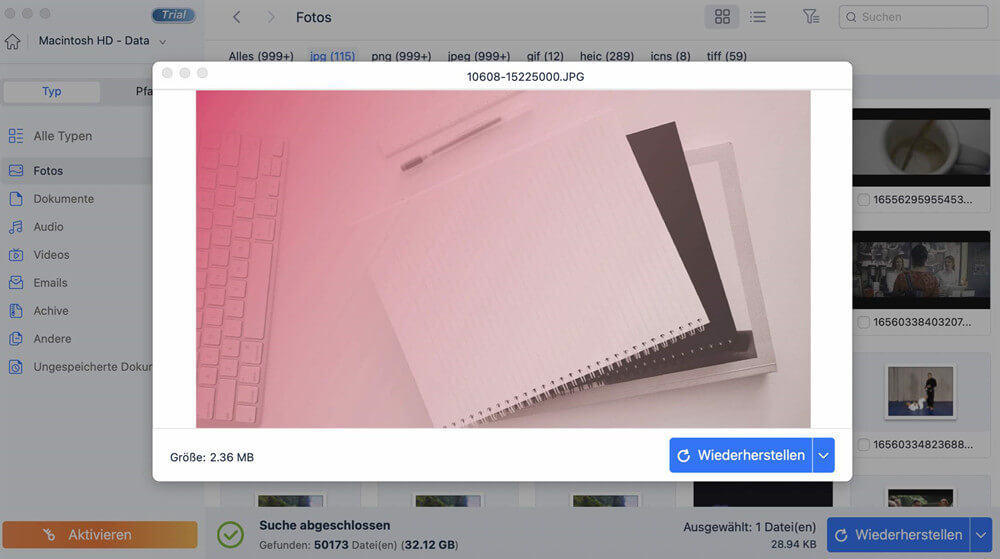
Warten Sie auf weitere Ergebnisse, bevor Sie das Ergebnis beurteilen. Sie können den Scan bei Bedarf pausieren, aber nicht dauerhaft abbrechen. Fahren Sie fort, sobald Dateien angezeigt werden. Brechen Sie den Scan sofort ab, wenn die WD Passport wiederholt die Verbindung verliert, ungewöhnliche Geräusche von sich gibt oder nicht mehr unter macOS angezeigt wird.
Wenn Sie diese Informationen hilfreich finden, teilen Sie sie bitte in den sozialen Medien mit anderen, um ihnen zu helfen, diese häufig auftretende Herausforderung zu meistern.
Daten von formatierten WD Passport-Ports mit dem Terminal auf dem Mac wiederherstellen
Das Terminal kann Ihnen helfen zu überprüfen, ob macOS die WD Passport noch erkennt. Es stellt fehlende Dateisätze nicht automatisch wieder her und es ist nicht möglich, formatierte Daten auf Mac wiederhergestellen zu können. Verwenden Sie es daher nur zur Überprüfung.
- Terminal öffnen über „Anwendungen“ > „Dienstprogramme“.
- Liste der angeschlossenen Datenträger mit: diskutil list
- Suchen Sie die WD Passport anhand ihres Namens und ihrer Speicherkapazität. Notieren Sie sich die Kennung, z. B. /dev/disk6. Verlassen Sie sich nicht allein auf die Nummer. Überprüfen Sie die Größe, bevor Sie fortfahren.
- Überprüfen Sie die Festplatte, ohne sie zu verändern: diskutil repairVolume /dev/disk6
- Ersetzen Sie disk2 durch die korrekte Kennung. Überprüfen Sie den Verbindungstyp, die eingebundenen Volumes und die Dateisystemdetails.
- Führen Sie keine Schreibbefehle aus. Vermeiden Sie Befehle wie eraseDisk, partitionDisk, repairDisk und ähnliche. Diese Aktionen können Metadaten überschreiben und die Wahrscheinlichkeit verringern, formatierte WD Passport-Dateien wiederherzustellen.
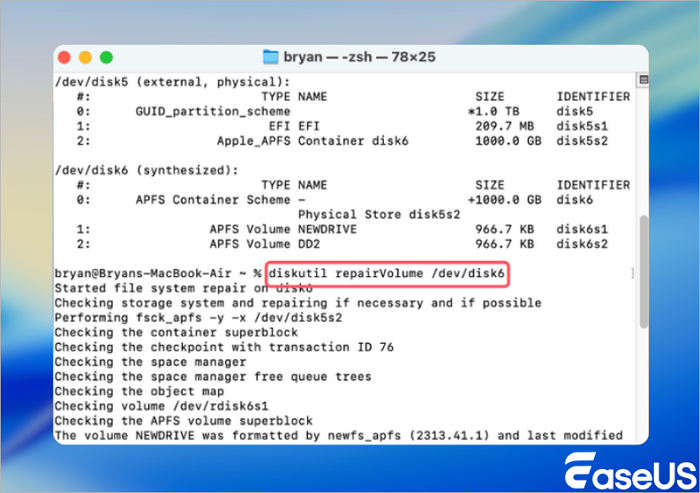
Wenn das Laufwerk erkannt wird und noch lesbare Dateien anzeigt, kopieren Sie diese mit dem Finder auf Ihren Mac oder ein anderes Laufwerk. Speichern Sie nichts zurück auf der WD Passport. Falls das Volume leer erscheint, als RAW angezeigt wird oder Fehler auftreten, beenden Sie die Verwendung des Terminals. Ein Scan im Nur-Lese-Modus mit einer Datenrettungssoftware ist sicherer, um formatierte Dateien zu finden. Falls die Verbindung zur Festplatte abbricht oder Klickgeräusche von sich gibt, trennen Sie sie vom Stromnetz und wenden Sie sich an einen professionellen Datenrettungsdienst.
Beheben Sie Probleme, die die Wiederherstellung unterbrechen können.
Nutzen Sie die Symptome, um den nächsten sicheren Schritt zu wählen. Löschen Sie die WD My Passport nicht und führen Sie keine Reparaturtools aus, bevor Sie die Dateien wiederherstellen, falls diese wichtig sind.
- Das Laufwerk wird auf Ihrem Mac nicht angezeigt
| Problemsymptom | Mögliche Ursache | Wie kann man bestätigen? | Lösung |
| Die WD Passport wird im Finder und im Festplattendienstprogramm nicht angezeigt. | Möglicherweise ist das Kabel, der USB-Anschluss, der Adapter, die Stromversorgung oder die Laufwerkshardware defekt. | Öffnen Sie das Festplattendienstprogramm und wählen Sie „Darstellung“ > „Alle Geräte einblenden“. Falls die physische Festplatte weiterhin fehlt, testen Sie ein funktionierendes Kabel und einen anderen Mac-Anschluss. | Beenden Sie die Datenrettung in Eigenregie, falls das Problem weiterhin unentdeckt bleibt. Ein professionelles Labor sollte das Laufwerk vor weiteren Scans untersuchen. |
Ein fehlendes Finder-Volume wird möglicherweise noch im Festplattendienstprogramm angezeigt. Löschen Sie es in diesem Fall nicht. Notieren Sie sich Name und Kapazität und versuchen Sie anschließend, es mit einer schreibgeschützten Datenrettungssoftware wiederherzustellen.
- Das Laufwerk wird erkannt, aber die Dateien können nicht gelesen werden
| Problemsymptom | Mögliche Ursache | Wie kann man bestätigen? | Lösung |
| Das Festplattendienstprogramm erkennt die Festplatte, aber der Finder zeigt eine Warnung wegen eines nicht lesbaren Datenträgers an oder es werden keine Dateien angezeigt. | Durch die Formatierung könnten Dateisystemdatensätze beschädigt worden sein, oder das Volume lässt sich möglicherweise nicht einbinden. | Überprüfen Sie die Einträge für Datenträger und Volumes im Festplattendienstprogramm. Notieren Sie sich, ob das Volume eingebunden, schreibgeschützt oder mit einem unbekannten Format angezeigt wird. | Scannen Sie die richtige physische Festplatte mit der Datenrettungssoftware. Speichern Sie die Ergebnisse auf Ihrem Mac oder einem anderen Laufwerk. Löschen oder initialisieren Sie das Volume nicht. |
Vermeiden Sie Erste-Hilfe-Maßnahmen, bis wichtige Dateien wiederhergestellt sind. Reparaturvorgänge können die Metadaten des Dateisystems verändern und die Wiederherstellung erschweren.
- Klicken, Verbindungsabbrüche oder andere physische Warnzeichen
| Problemsymptom | Mögliche Ursache | Wie kann man bestätigen? | Lösung |
| Das Laufwerk klickt, schaltet sich ab, trennt wiederholt die Verbindung oder erscheint und verschwindet wieder. | Die Festplatte könnte einen mechanischen, einen Stromversorgungs- oder einen Hardwaredefekt aufweisen. | Achten Sie während eines kurzen Verbindungstests auf wiederholte Klicks und auf instabile Erkennung. | Ziehen Sie den Netzstecker und beenden Sie den Scanvorgang. Die weitere Nutzung kann physische Schäden verschlimmern. Wenden Sie sich an ein professionelles Datenrettungslabor. |
Schließen Sie eine klickende WD Passport nicht ständig neu an. Eine Software-Wiederherstellung ist nur dann sinnvoll, wenn die Verbindung stabil ist und die Festplatte normal reagiert.
Abschluss
Sie können Daten von einer formatierten WD Passport-Festplatte auf einem Mac wiederherstellen, sofern die Festplatte stabil läuft und neue Daten die alten Dateien nicht überschrieben haben. Am sichersten ist es, die Festplatte nicht mehr zu verwenden, die richtige Festplatte zu scannen, wichtige Ergebnisse in der Vorschau anzuzeigen und die wiederhergestellten Dateien an einem anderen Ort zu speichern.
Öffnen Sie vor Abschluss des Wiederherstellungsprozesses Beispielfotos, -dokumente, -videos und -projektdateien vom Ziellaufwerk. Überprüfen Sie Dateinamen, Dateigrößen und die Ordnerstruktur. Eine im Scan angezeigte Datei ist erst dann vollständig wiederhergestellt, wenn sie sich korrekt öffnen lässt.
Häufig gestellte Fragen zur Datenwiederherstellung von einer formatierten WD Passport auf dem Mac
Die folgenden Antworten behandeln die häufigsten Fragen von Nutzern, die Lösungen zur Wiederherstellung von Dateien suchen.
1. Werden durch das Formatieren einer WD My Passport die Daten dauerhaft gelöscht?
Nein. Ein Standardformat entfernt oder ersetzt Dateisysteminformationen, wodurch Dateien unzugänglich werden. Die zugrundeliegenden Daten bleiben möglicherweise erhalten, bis sie durch neue Dateien überschrieben werden. Sicheres Löschen oder wiederholtes Überschreiben ist anders, da es die Wiederherstellung vorheriger Daten erheblich erschwert oder unmöglich macht. Die Wiederherstellung ist am wahrscheinlichsten, wenn Sie die WD Passport sofort nicht mehr verwenden. Formatieren Sie sie nicht erneut und speichern Sie keine wiederhergestellten Dateien darauf.
2. Kann ich Dateien wiederherstellen, wenn mein Mac die WD Passport nicht erkennt?
Eine Software-Datenrettung kann funktionieren, wenn das Laufwerk im Festplattendienstprogramm durchgehend angezeigt wird. Öffnen Sie das Festplattendienstprogramm und wählen Sie „Darstellung“ > „Alle Geräte einblenden“. Überprüfen Sie zuerst Kabel, USB-Anschluss, Stromversorgung und Netzteil. Wenn die Festplatte weiterhin nicht erkannt wird, Klickgeräusche von sich gibt, sich abschaltet oder die Verbindung unterbrochen wird, brechen Sie die Versuche ab. Ein Datenrettungstool kann ein Laufwerk nicht scannen, das von macOS nicht erkannt wird. Bei einem vollständig nicht erkannten oder instabilen Laufwerk ist die professionelle Datenrettung die sicherere Option.
3. Kann EaseUS Data Recovery Wizard für Mac eine formatierte WD Passport wiederherstellen?
Ja. EaseUS Data Recovery Wizard für Mac scannt unterstützte externe Laufwerke nach der Formatierung. Es unterstützt gängige Dateisysteme wie APFS, HFS+, exFAT, NTFS und FAT. Die Ergebnisse hängen von überschriebenen Daten, Dateisystemschäden, der Stabilität des Laufwerks und der Wiederherstellung der Dateien ab. Wichtige Dateien können vor dem Speichern auf einem anderen Laufwerk in der Vorschau angezeigt werden.
4. Soll ich es weiter versuchen, wenn meine WD Passport klickt?
Nein. Brechen Sie die Datenrettung in Eigenregie ab, wenn Ihre WD Passport klickt, sich wiederholt trennt oder nicht normal dreht. Diese Anzeichen deuten auf einen Hardwaredefekt hin. Mechanische Schäden lassen sich nicht per Software beheben. Trennen Sie die Festplatte vom Stromnetz, vermeiden Sie wiederholtes Anschließen und wenden Sie sich an ein professionelles Datenrettungslabor.
Ist der Artikel hilfreich?

Updated by Katrin
Jahrgang 1990; Studierte Deutscher Philologie an SISU, China; Seit 2011 zum festen Team der EaseUS-Redaktion. Seitdem schreibte sie Ratgeber und Tipps. Zudem berichtete sie über Neues und Aufregendes aus der digitalen Technikwelt.
Bewertungen
-
EaseUS Data Recovery Wizard ist eine leistungsstarke Systemwiederherstellungs-Software, mit der Sie versehentlich gelöschte, durch Malware oder aufgrund von Partitionsverlust verlorene Dateien wiederherstellen können.
Mehr erfahren -
EaseUS Data Recovery Wizard ist das beste Programm, das wir bisher getestet haben. Er ist nicht perfekt, weil die heutige fortschrittliche Festplattentechnologie die Datenwiederherstellung schwieriger macht .
Mehr erfahren -
EaseUS Data Recovery Wizard Pro ist eines der besten Programme zur Datenwiederherstellung auf dem Markt. Es bietet Ihnen umfassenden fortschrittlichen Funktionen, z.B., Wiederherstellung formatierter Laufwerke und Reparatur beschädigter Dateien.
Mehr erfahren
Verwandete Artikel
-
Mehrere Möglichkeiten - macOS kann die Festplatte nicht reparieren
![author icon]() Maria/Jun 30, 2026
Maria/Jun 30, 2026 -
Wie kann man Lexar SD-Karte auf Mac wiederherstellen [3 einfache Methoden]
![author icon]() Markus/Jun 18, 2026
Markus/Jun 18, 2026 -
Mac Pages AutoSpeichern | Nicht gespeicherte Pages Dokumente wiederherstellen
![author icon]() Mako/Jun 18, 2026
Mako/Jun 18, 2026 -
Mac Festplattendienstprogramm öffnen und verwenden - So geht's
![author icon]() Mako/Jun 18, 2026
Mako/Jun 18, 2026
 Maria/Jun 30, 2026
  Markus/Jun 18, 2026
  Mako/Jun 18, 2026
