
Hauptinhalt:
 Über den Autor
 Reviews und Preise
Warum startet macOS Tahoe nicht?
Ich habe gerade macOS Tahoe 26.4 heruntergeladen (vorher hatte ich Version 26.3) und auf „Jetzt installieren“ geklickt. Während des Neustartvorgangs schaltete sich mein MacBook Pro (M2 Pro) plötzlich aus und lässt sich nun nicht mehr einschalten. - Von Reddit
Dieser Fehler kann nach einem Update von macOS Tahoe plötzlich auftreten. Um Ihnen detailliertere Informationen zum Problem „macOS Tahoe startet nicht“ zu geben, finden Sie hier die üblichen Ursachen:
- Ein fehlgeschlagenes macOS Tahoe-Update: Manchmal bleibt das Update hängen, wird unterbrochen oder ist einfach nicht kompatibel, und das kann Ihre Systemdateien beschädigen.
- Beschädigtes APFS-Dateisystem: Wenn die Struktur der Festplatte beschädigt wird, kann macOS nicht ordnungsgemäß geladen werden.
- Startvolume-Fehler: Das System kann das Startvolume nicht finden oder erreichen, daher startet Ihr Mac nicht.
- Softwarekonflikte: Erweiterungen von Drittanbietern oder veraltete Anwendungen blockieren manchmal den Startvorgang.
- Nicht genügend Speicherplatz: Systemaktualisierungen benötigen ausreichend freien Speicherplatz. Prüfen Sie den benötigten Speicherplatz, bevor Sie auf die Schaltfläche „Aktualisieren“ klicken.
- Hardwareproblem: Wenn Ihre SSD ausfällt oder ein anderes wichtiges Bauteil defekt ist, kann es sein, dass Ihr Mac überhaupt nicht mehr startet.
Was auch immer die Ursache sein mag, das Risiko ist ziemlich eindeutig: Ihre Dateien könnten während der Reparatur verloren gehen oder überschrieben werden. Es ist ratsamer, die Daten von Ihrem nicht startfähigen macOS 26 Mac wiederherzustellen.
Wie kann man Daten von einem nicht startfähigen macOS Tahoe Mac wiederherstellen?
Wenn Ihr Mac mit Tahoe nicht startet, keine Panik! Ihre Dateien befinden sich weiterhin auf der Festplatte, auch wenn Sie nicht auf die üblichen Wege darauf zugreifen können. Um Daten von einem nicht startenden Mac wiederherzustellen, ist Folgendes wichtig: Bevor Sie Reparaturversuche unternehmen, wie z.B. die Neuinstallation von macOS oder die Verwendung von Festplatten-Tools, sichern Sie Ihre Daten von der Festplatte.
EaseUS Data Recovery Wizard for Mac ist sehr nützlich, um Daten von nicht startfähigen macOS 26 Macs zu retten.
Viele Reparaturversuche, sei es die Ausführung der Ersten Hilfe oder die Neuinstallation von macOS, greifen in das Dateisystem ein. Wenn Ihre Dateien bereits gefährdet sind, könnten diese Reparaturen sie endgültig löschen.
Mit dieser Mac-Festplattenwiederherstellungssoftware können Sie nach dem macOS Tahoe-Update verlorene Daten wiederherstellen und wichtige Daten von einem Mac retten, der nicht mehr startet.
Führen Sie die folgenden Schritte aus, um das portable Wiederherstellungsprogramm EaseUS zur Datenwiederherstellung auf einem macOS Tahoe Mac anzuwenden:
Schritt 1. Starten Sie die EaseUS-Software im Wiederherstellungsmodus.
Wählen Sie im oberen Menü „Dienstprogramme > Terminal“ und geben Sie den Befehl „sh“ ein. Drücken Sie die Eingabetaste. Warten Sie, bis sich die Anwendung öffnet; dies kann einige Minuten dauern.
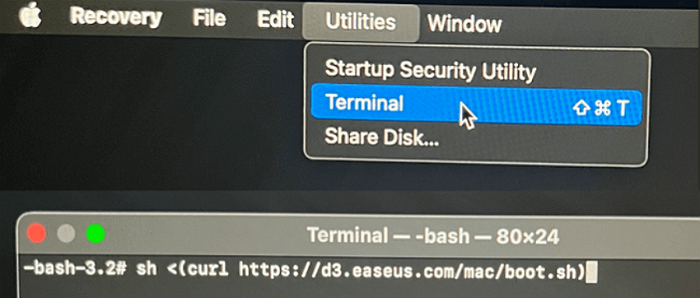
Hinweis: Falls im Terminal die Meldung „Datei oder Verzeichnis nicht gefunden“ oder „Host konnte nicht aufgelöst werden“ angezeigt wird, sollten Sie überprüfen, ob die eingegebene Befehlszeile korrekt geschrieben ist, sicherstellen, dass Ihr Mac über eine stabile Internetverbindung verfügt und bestätigen, dass Ihre macOS-Version nicht niedriger als macOS 10.15 ist.
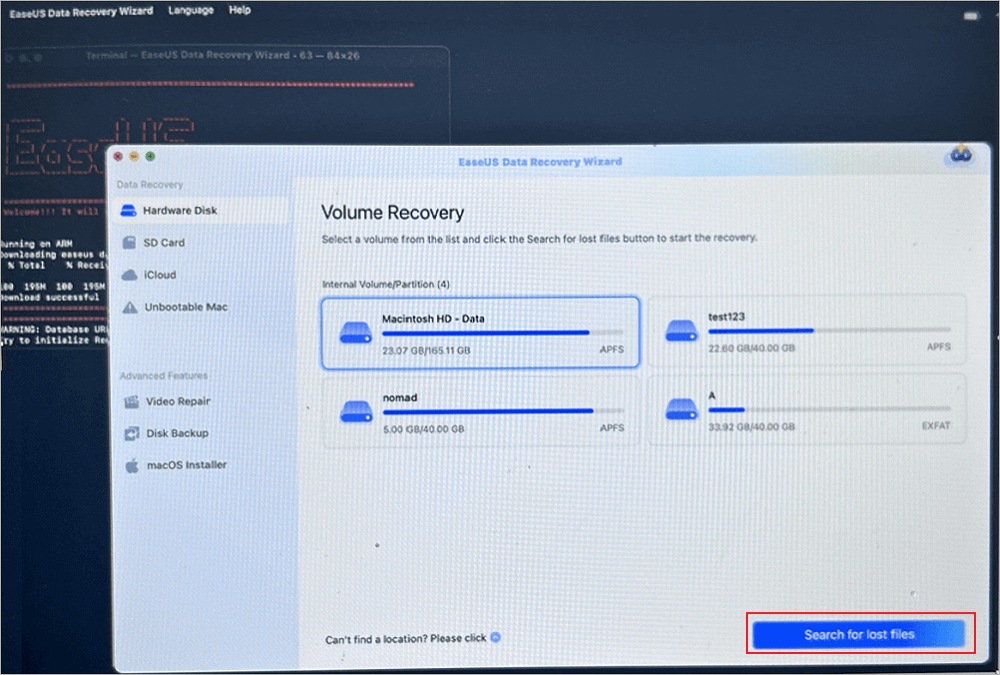
Schritt 2. Wählen Sie das Volume auf Ihrer Mac-Festplatte aus.
Wählen Sie das Volume aus, auf dem Ihre verlorenen Daten gespeichert sind, und klicken Sie auf „Nach verlorenen Dateien suchen“. Die EaseUS-Software findet dann schnell alle wiederherstellbaren Daten auf dem ausgewählten Volume.
Schritt 3. Wählen Sie die verlorenen Daten aus, die Sie möchten
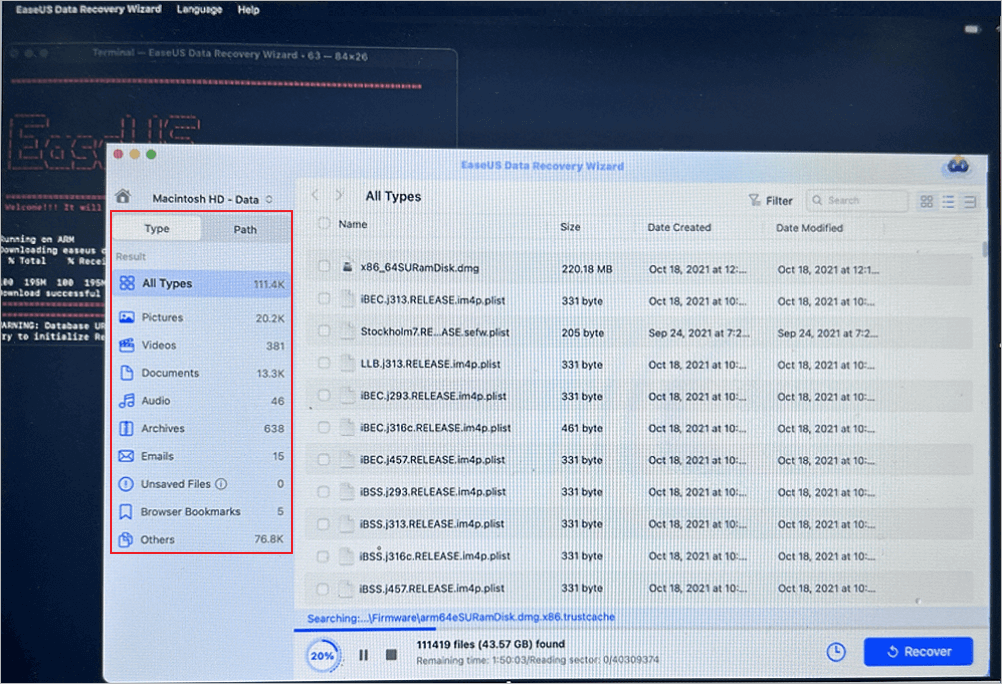
Die EaseUS-Software kategorisiert die gescannten, wiederherstellbaren Daten nach Dateityp und Speicherpfad. Klicken Sie im linken Bereich auf „Typ“ oder „Pfad“, um die gewünschten Daten zu finden. Markieren Sie anschließend die Kontrollkästchen vor den Daten, die Sie wiederherstellen möchten.
Schritt 4. Daten auf einer externen Festplatte wiederherstellen und speichern
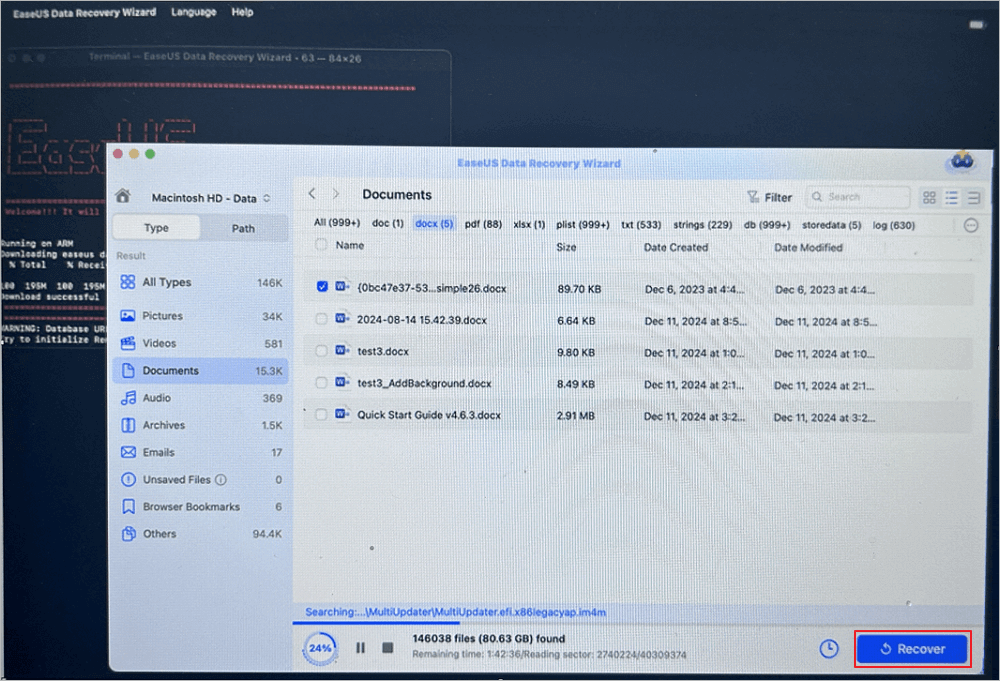
Klicken Sie auf die Schaltfläche „Wiederherstellen“. Daraufhin erscheint ein Popup-Fenster mit der Meldung „Bitte wählen Sie einen Speicherort zum Speichern“. Wählen Sie die externe Festplatte als neuen Speicherort für Ihre wiederhergestellten Daten.
Wenn Sie mehr Mac-Freunden helfen möchten, teilen Sie diese professionelle Wiederherstellungsanleitung bitte in den sozialen Medien.

Wie behebt man das Problem "macOS Tahoe nicht startet"?
Nachdem Ihre Daten gesichert sind, können Sie nun der Ursache für das Startproblem Ihres Macs auf den Grund gehen. Beginnen wir mit den Grundlagen und arbeiten uns schrittweise vor.
So starten Sie im Wiederherstellungsmodus, um Startprobleme zu beheben
Der Wiederherstellungsmodus ist in macOS integriert und bietet Ihnen ein Werkzeugset zur Reparatur, selbst wenn Ihr Mac nicht wie gewohnt startet. Hier erfahren Sie, wie Sie Ihren Mac im Wiederherstellungsmodus starten:
Schritt 1. Stellen Sie zunächst sicher, dass Ihr Mac ausgeschaltet ist.
Schritt 2. Wenn Sie einen Intel Mac besitzen, halten Sie die Tasten Befehl + R gedrückt und schalten Sie ihn ein. Bei einem Apple Silicon Mac halten Sie einfach den Ein-/Ausschalter gedrückt, bis eine Reaktion erfolgt.
Schritt 3. Lassen Sie die Maustaste los, sobald das Apple-Logo oder die Startoptionen erscheinen.
Warten Sie einen Moment, bis das macOS-Dienstprogrammfenster erscheint. Nun sehen Sie Optionen wie das Festplattendienstprogramm, das Terminal und die Möglichkeit, macOS neu zu installieren.
Lösung 1. Erste Hilfe im Festplattendienstprogramm ausführen
Die Erste Hilfe scannt Ihre Festplatte auf Fehler und behebt Probleme, die den Start von macOS Tahoe verhindern könnten, insbesondere wenn Ihre Startfestplatte beschädigt ist.
Bevor Sie fortfahren, denken Sie daran: Die Durchführung einer Festplattenreparatur kann einige Daten verändern. Sichern oder stellen Sie daher vorher alle wichtigen Daten wieder her.
Schritt 1. Wie in der vorherigen Anleitung beschrieben, starten Sie Ihren Mac im Wiederherstellungsmodus.
Schritt 2. Öffnen Sie das „Festplattendienstprogramm“.
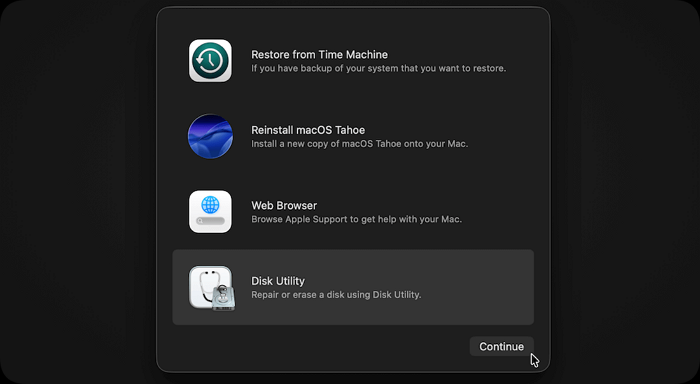
Schritt 3. Wählen Sie Ihr Startvolume (es heißt normalerweise "Macintosh HD").
Schritt 4. Klicken Sie auf „Erste Hilfe“, bestätigen Sie und warten Sie, bis der Vorgang abgeschlossen ist.
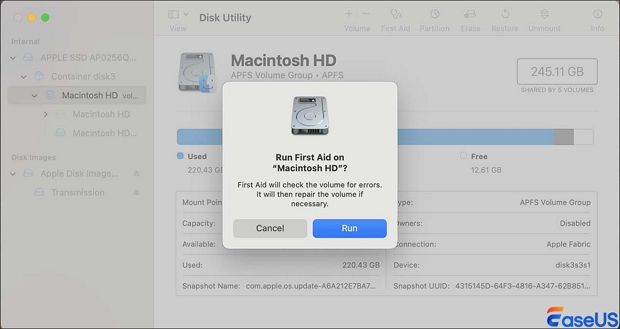
Wenn die Erste Hilfe Fehler findet und behebt, starten Sie Ihren Mac neu und prüfen Sie, ob er normal startet.
Lösung 2. Das Terminal verwenden, um Festplattenfehler zu beheben.
Wer mit dem Terminal vertraut ist, hat deutlich mehr Kontrolle bei hartnäckigen Festplatten- oder Dateisystemproblemen. Der Befehl fsck ist dabei sehr hilfreich, um tieferliegende Probleme aufzuspüren und zu beheben, die das Festplattendienstprogramm manchmal übersieht.
Schritt 1. Starten Sie Ihren Mac im Wiederherstellungsmodus.
Schritt 2. Öffnen Sie die Dienstprogramme und starten Sie dann das Terminal.
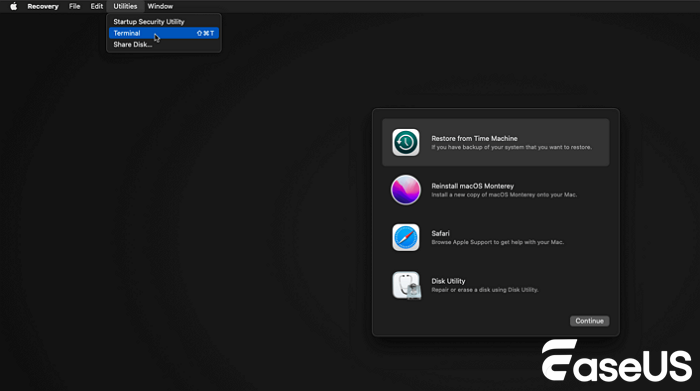
Schritt 3. Geben Sie den Befehl /sbin/fsck -fy ein und drücken Sie die Eingabetaste.
Wenn Probleme gefunden werden, versucht das Programm, diese zu beheben. Führen Sie den Befehl so lange aus, bis die Meldung „Das Volume scheint in Ordnung zu sein“ angezeigt wird.
Lösung 3. macOS Tahoe neu installieren
Wenn nichts mehr hilft, ist ein Neustart nötig. Die Neuinstallation von macOS Tahoe beseitigt Systemfehler und stellt den Normalzustand wieder her.
Wenden Sie diese Methode nur an, wenn Sie alles gesichert haben, was Sie nicht verlieren können.
Schritt 1. Starten Sie im Mac-Wiederherstellungsmodus.
Schritt 2. Wählen Sie „macOS Tahoe neu installieren“.
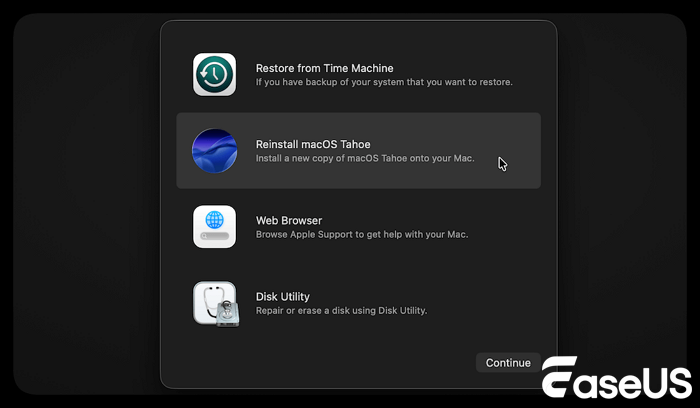
Schritt 3. Wählen Sie das Startvolume aus.
Schritt 4. Folgen Sie einfach den Anweisungen auf dem Bildschirm. Der Vorgang ist ganz einfach.
Nach Abschluss der Installation sollte Ihr Mac wie gewohnt starten.
macOS Tahoe hängt auf bestimmten Bildschirmen fest
macOS Tahoe bleibt manchmal beim Start hängen, und die Symptome können viel über die Ursache aussagen. Hier erfahren Sie, was Sie sehen könnten - und was das Problem üblicherweise behebt:
⚠️MacBook Tahoe mit macOS hängt beim Apple-Logo fest. Dieses Problem tritt üblicherweise auf, wenn Systemdateien beschädigt sind oder ein Update fehlgeschlagen ist. Meistens behebt die Ausführung der Ersten Hilfe oder eine Neuinstallation von macOS das Problem.
⚠️MacOS Tahoe: Schwarzer Bildschirm. Wenn Sie nur einen schwarzen Bildschirm sehen, kann dies auf ein Anzeigeproblem, ein Stromversorgungsproblem oder sogar einen Systemabsturz hindeuten. Versuchen Sie, im sicheren Modus zu starten oder Ihren NVRAM zurückzusetzen. Eines dieser Maßnahmen behebt das Problem in der Regel.
⚠️Mac hängt im Ladebildschirm fest? Wenn Ihr Mac im Ladebalken hängen bleibt, deutet dies häufig auf einen Festplattenfehler hin oder der Speicherplatz ist knapp. Eine Festplattenreparatur oder das Freigeben von Speicherplatz behebt das Problem meist.
⚠️macOS Tahoe Boot-Schleife. Wenn Ihr Mac ständig neu startet und in einer Boot-Schleife festhängt, liegt wahrscheinlich ein Softwarekonflikt vor oder es gibt ein Problem mit der Startsequenz. Eine Neuinstallation von macOS kann Abhilfe schaffen.
Vergessen Sie nicht, diese nützlichen Tipps in den sozialen Medien zu teilen, um noch mehr Nutzern zu helfen!
Zusammenfassung
Falls Ihr Mac mit macOS Tahoe nicht startet, sollten Sie Folgendes tun: Beginnen Sie mit der Datenwiederherstellung mithilfe eines zuverlässigen Datenrettungstools.
Sobald das erledigt ist, sollten Sie der Ursache des Problems auf den Grund gehen. Beginnen Sie die Fehlerbehebung im Wiederherstellungsmodus und ziehen Sie eine Neuinstallation von macOS erst dann in Betracht, wenn alles andere fehlschlägt.
Wenn Sie die Dinge in dieser Reihenfolge angehen, bleiben Ihre Dateien sicher und Sie haben die besten Chancen, Ihren Mac wieder in den Normalzustand zu versetzen.
Häufig gestellte Fragen zum Start von macOS 26
Kann ich macOS Tahoe reparieren, ohne Daten zu verlieren?
Ja, aber Sie sollten Ihre Daten immer zuerst sichern. Bei der Behebung von Problemen mit macOS 26 kann es leicht zu Datenverlust kommen; manche Reparaturmethoden können sogar Dateien überschreiben.
Warum startet mein Mac nach dem Update auf macOS Tahoe nicht mehr?
Wenn Ihr Mac nach dem Update auf macOS Tahoe nicht mehr startet, liegt das häufig an beschädigten Systemdateien, Festplattenproblemen oder Apps, die nicht mit dem neuen System kompatibel sind.
Werden bei der Neuinstallation von macOS Tahoe alle Daten gelöscht?
Besorgt um Ihre Dateien? Bei einer Neuinstallation von macOS Tahoe bleiben Ihre Daten in der Regel erhalten, bei einer kompletten Neuinstallation werden jedoch alle Daten gelöscht. Sichern oder speichern Sie daher unbedingt alle wichtigen Daten, bevor Sie weitere Schritte unternehmen.
Wie lässt sich ein Mac, der nicht mehr startet, am sichersten reparieren?
Wenn Ihr Mac nicht mehr startet, versuchen Sie zuerst, Ihre Daten wiederherzustellen. Öffnen Sie anschließend den Wiederherstellungsmodus und probieren Sie Tools wie die Erste Hilfe aus. Sollte das Problem weiterhin bestehen, können Sie macOS neu installieren.
Ist der Artikel hilfreich?

Updated by Mako
Nach dem Studium der Germanistik ist Mako seit 2013 Teil des EaseUS-Teams und hat sich in den letzten 11 Jahren intensiv mit Software-Themen beschäftigt. Der Schwerpunkt liegt auf Datenrettung, Datenmanagement, Datenträger-Verwaltung und Multimedia-Software.
Bewertungen
-
EaseUS Data Recovery Wizard ist eine leistungsstarke Systemwiederherstellungs-Software, mit der Sie versehentlich gelöschte, durch Malware oder aufgrund von Partitionsverlust verlorene Dateien wiederherstellen können.
Mehr erfahren -
EaseUS Data Recovery Wizard ist das beste Programm, das wir bisher getestet haben. Er ist nicht perfekt, weil die heutige fortschrittliche Festplattentechnologie die Datenwiederherstellung schwieriger macht .
Mehr erfahren -
EaseUS Data Recovery Wizard Pro ist eines der besten Programme zur Datenwiederherstellung auf dem Markt. Es bietet Ihnen umfassenden fortschrittlichen Funktionen, z.B., Wiederherstellung formatierter Laufwerke und Reparatur beschädigter Dateien.
Mehr erfahren
Verwandete Artikel
-
Time Machine erstellt kein Backup auf externer Festplatte[Gelöst]
![author icon]() Markus/Apr 28, 2026
Markus/Apr 28, 2026 -
Keine Verbindung zum aktuellen Time Machine-Sicherungslaufwerk möglich
![author icon]() Markus/Apr 28, 2026
Markus/Apr 28, 2026 -
Task beenden Mac: Prozess auf dem Mac beenden
![author icon]() Markus/Apr 28, 2026
Markus/Apr 28, 2026 -
Mac: Excel öffnet sich nicht - 5 besten Lösungen
![author icon]() Markus/Apr 28, 2026
Markus/Apr 28, 2026
 Markus/Apr 28, 2026
