
Hauptinhalt:
 Über den Autor
 Reviews und Preise
- Aufgrund von der Bootschleife verlorene Daten auf MacBook Pro wiederherstellen
- Wie beendet man die Neustartschleife des MacBook Pro?
- Lösung 1. Ihr MacBook Pro im sicheren Modus starten
- Lösung 2. NVRAM/PRAM und SMC zurücksetzen
- Lösung 3. Das Festplattendienstprogramm verwenden, um die Startdiskette zu reparieren
- Lösung 4. macOS aktualisieren oder neu installieren
Warum startet mein MacBook Pro ständig neu?
Ich habe ein MacBook Pro (2020) und es stürzt jedes Mal nach wenigen Minuten ab, wenn ich es benutzen will. Ich habe schon alles versucht: SMC und Festplatte zurückgesetzt und das Innere mit Druckluft gereinigt. In einem Thread habe ich gelesen, dass es an einer kürzlich heruntergeladenen Software liegen könnte, die Probleme verursacht. Meine einzige kürzlich installierte Software ist jedoch Sequins 15.1.1. Mir wurde geraten, sie erneut herunterzuladen, aber mein Computer bleibt nicht einmal lange genug an, damit der Download abgeschlossen werden kann. Was kann ich tun? - Reddit
Wenn Ihr MacBook Pro ständig neu startet, sind Sie mit diesem Problem definitiv nicht allein. Diese ständigen Neustarts, die man auch als „Boot-Schleife“ bezeichnet, machen die Nutzung Ihres Macs und das Sichern von Dateien nahezu unmöglich.
Bevor Sie versuchen, irgendetwas zu reparieren, ist es ratsam herauszufinden, warum Ihr MacBook Pro immer wieder neu startet.
Folgendes löst üblicherweise eine Neustartschleife aus:
- Fehlgeschlagene macOS-Updates
- Beschädigte Systemdateien
- Apps oder Treiber, die einfach nicht mit Ihrem System kompatibel sind
- Festplattenfehler oder eine beschädigte Startdiskette
- Hardwareprobleme wie fehlerhafter Arbeitsspeicher oder Probleme mit der Hauptplatine
Wahrscheinlich werden Ihnen Dinge wie die folgenden auffallen:
- Das Apple-Logo erscheint, dann wird der Bildschirm schwarz, und alles beginnt von vorn.
- MacBook hängt beim Ladebildschirm fest
- Sie sehen beängstigende Kernel-Panic-Meldungen.
- Der Mac startet nach dem Anmelden immer wieder neu.
Wenn Ihnen irgendetwas davon bekannt vorkommt, sind Sie hier genau richtig, um das Problem zu lösen.
Aufgrund von der Bootschleife verlorene Daten auf MacBook Pro wiederherstellen
Versuchen Sie nichts zu reparieren, bevor Sie Ihre Daten wiederhergestellt haben. Manche Reparaturversuche, wie die Neuinstallation von macOS, können alle Daten löschen. Falls Ihr Mac nicht startet, kann Ihnen ein Tool wie EaseUS Data Recovery Wizard for Mac helfen, Ihre Dateien zu retten, selbst wenn es aussichtslos erscheint.
Warum Sie zuerst die Daten wiederherstellen sollten:
- Es bewahrt Sie davor, Dateien für immer zu verlieren.
- Es verhindert, dass Sie beim Reparieren versehentlich wichtige Daten überschreiben.
- Sie können Dokumente, Fotos, Videos, so ziemlich alles, was Ihnen wichtig ist, speichern.
Diese portable Datenrettungssoftware hilft Ihnen, Daten von einem MacBook mit Startproblemen wiederherzustellen. Befolgen Sie diese Schritte, um Daten von einem MacBook Pro zu retten, das sich in einer Neustartschleife befindet.
Schritt 1. Starten Sie die EaseUS-Software im Wiederherstellungsmodus.
Wählen Sie im oberen Menü „Dienstprogramme > Terminal“ und geben Sie den Befehl „sh“ ein. Drücken Sie die Eingabetaste. Warten Sie, bis sich die Anwendung öffnet; dies kann einige Minuten dauern.
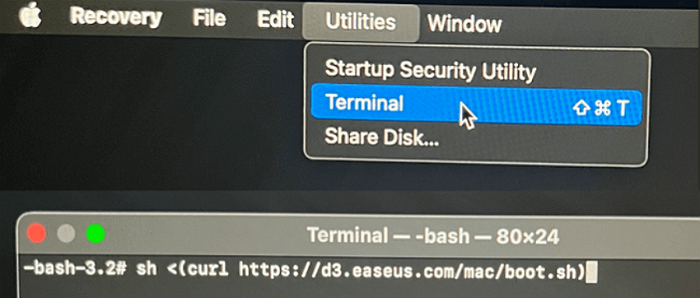
Hinweis: Falls im Terminal die Meldung „Datei oder Verzeichnis nicht gefunden“ oder „Host konnte nicht aufgelöst werden“ angezeigt wird, sollten Sie überprüfen, ob die eingegebene Befehlszeile korrekt geschrieben ist, sicherstellen, dass Ihr Mac über eine stabile Internetverbindung verfügt und bestätigen, dass Ihre macOS-Version nicht niedriger als macOS 10.15 ist.
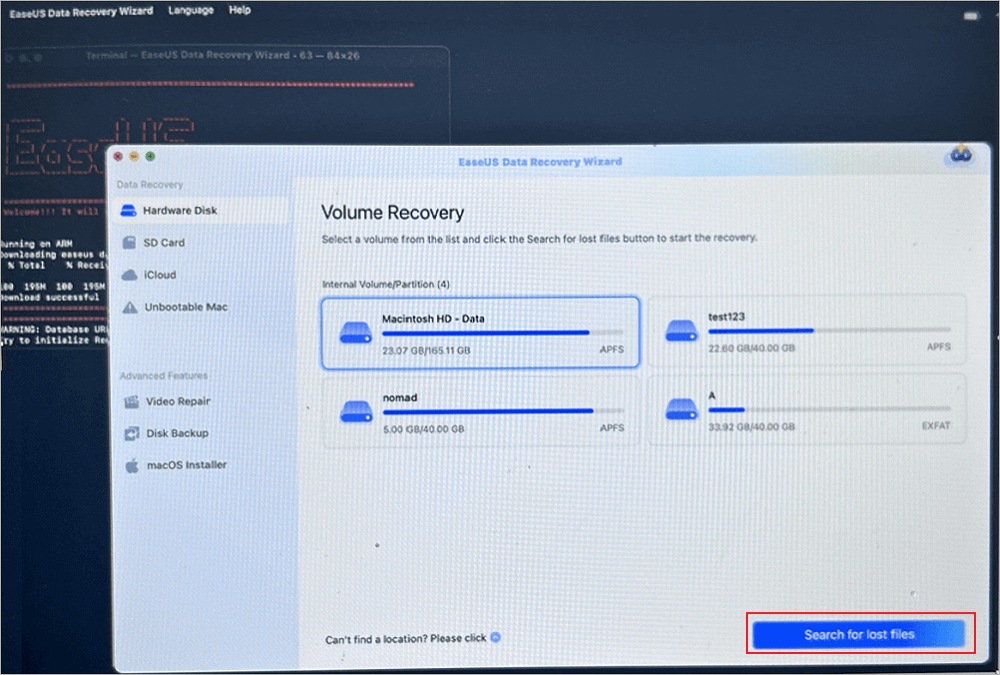
Schritt 2. Wählen Sie das Volume auf Ihrer Mac-Festplatte aus.
Wählen Sie das Volume aus, auf dem Ihre verlorenen Daten gespeichert sind, und klicken Sie auf „Nach verlorenen Dateien suchen“. Die EaseUS-Software findet dann schnell alle wiederherstellbaren Daten auf dem ausgewählten Volume.
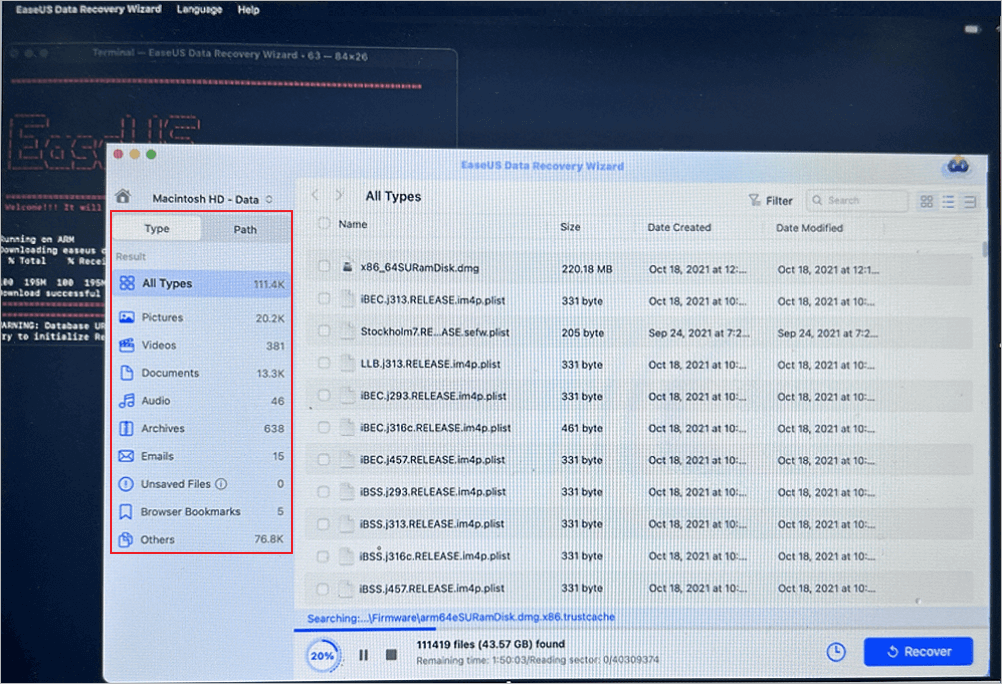
Schritt 3. Wählen Sie die verlorenen Daten aus, die Sie möchten
Die EaseUS-Software kategorisiert die gescannten, wiederherstellbaren Daten nach Dateityp und Speicherpfad. Klicken Sie im linken Bereich auf „Typ“ oder „Pfad“, um die gewünschten Daten zu finden. Markieren Sie anschließend die Kontrollkästchen vor den Daten, die Sie wiederherstellen möchten.
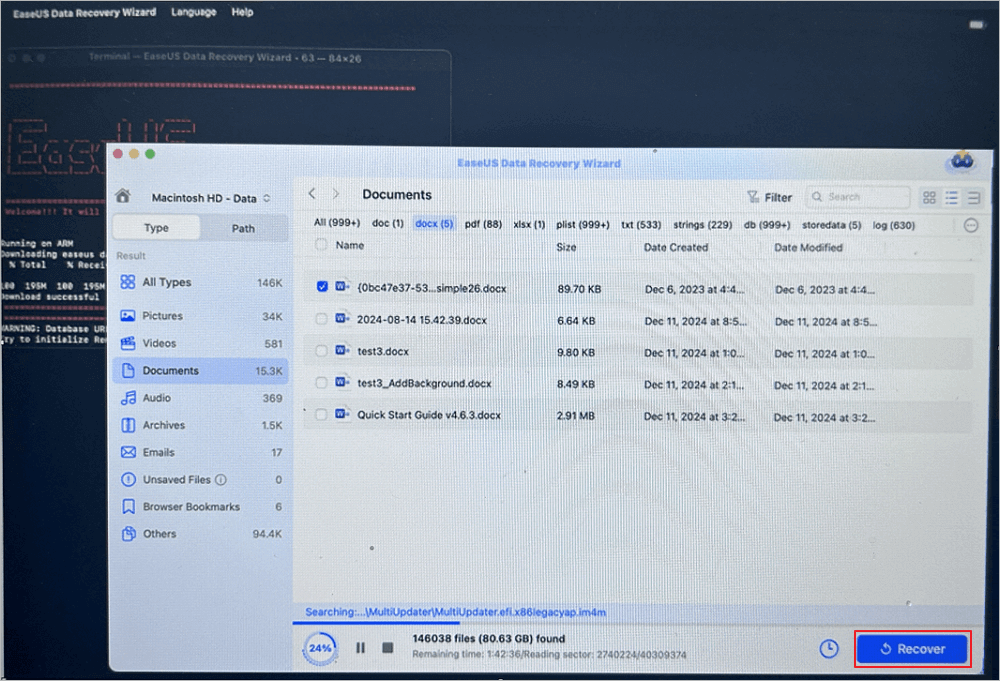
Schritt 4. Daten auf einer externen Festplatte wiederherstellen und speichern
Klicken Sie auf die Schaltfläche „Wiederherstellen“. Daraufhin erscheint ein Popup-Fenster mit der Meldung „Bitte wählen Sie einen Speicherort zum Speichern“. Wählen Sie die externe Festplatte als neuen Speicherort für Ihre wiederhergestellten Daten.
Vergiss nicht, diese Anleitung in den sozialen Medien zu teilen und so noch mehr MacBook Pro-Nutzern zu helfen!

Wie beendet man die Neustartschleife des MacBook Pro?
Nach der Datenwiederherstellung von Ihrem MacBook Pro können Sie versuchen, die Neustartschleife zu beheben. Probieren Sie zunächst einfache Lösungen aus, bevor Sie auf fortgeschrittenere Ansätze zurückgreifen.
Lösung 1. Ihr MacBook Pro im sicheren Modus starten
Der Mac-Sicherheitsmodus startet macOS mit nur den grundlegendsten Funktionen, entfernt die meisten Systemerweiterungen und führt eine schnelle Festplattenprüfung durch:
- Es beseitigt störende Start-up-Probleme.
- Es löscht den Systemcache.
- Es ermöglicht Ihnen herauszufinden, ob Software Probleme verursacht.
Schritt 1. Schalten Sie Ihr MacBook Pro aus. Halten Sie den Netzschalter gedrückt, bis der Bildschirm schwarz wird und alles ausgeschaltet ist.
Schritt 2. Starten Sie im abgesicherten Modus.
- Apple Silicon: Halten Sie den Ein-/Ausschalter gedrückt, wählen Sie Ihr Startvolume aus, drücken Sie die Umschalttaste und anschließend „Im sicheren Modus fortfahren“.
- Intel Mac: Schalten Sie ihn ein, und sobald Sie sehen, dass er aufwacht, halten Sie die Shift-Taste gedrückt.
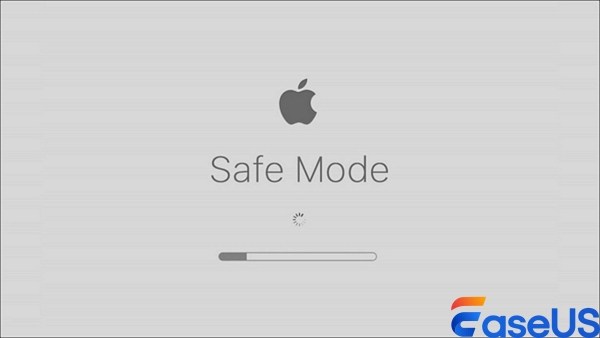
Schritt 3. Sie müssen sich wahrscheinlich zweimal anmelden.
Wenn Ihr Mac aufhört, sich in einer Endlosschleife zu befinden oder Probleme zu verursachen, wurde das Problem wahrscheinlich durch eine Drittanbieter-App oder ein Anmeldeobjekt verursacht.
NVRAM/PRAM und SMC zurücksetzen
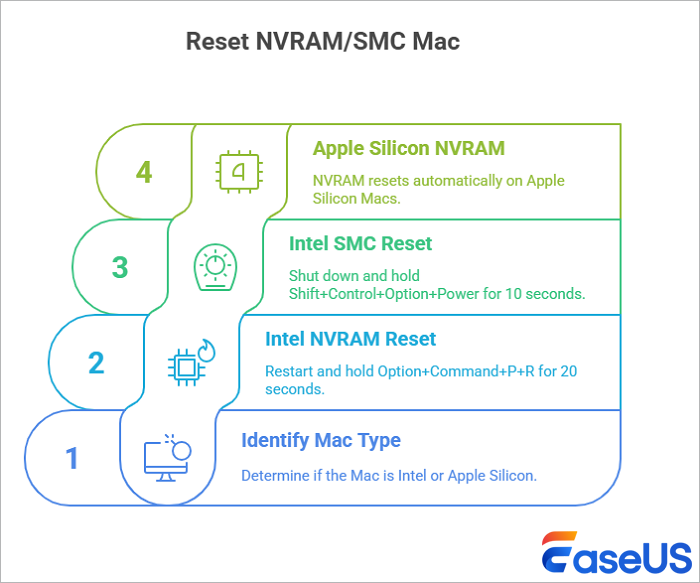
Durch das Zurücksetzen der Systemeinstellungen lassen sich oft Hardwareprobleme beheben, die dazu führen, dass der Mac in Neustartschleifen hängen bleibt.
Was diese Resets bewirken:
- NVRAM/PRAM: Speichert Einstellungen wie die gewählte Startdiskette und die Anzeigeeinstellungen.
- SMC: Steuert die Stromversorgung, den Akku und das Wärmesystem des Computers.
So setzen Sie NVRAM/PRAM zurück (nur Intel Macs):
Schritt 1. Schalten Sie Ihren Mac aus.
Schritt 2. Schalten Sie den Mac wieder ein und halten Sie sofort die Tasten Option + Befehl + P + R etwa 20 Sekunden lang gedrückt. Lassen Sie die Tasten los, und Ihr Mac wird neu gestartet.
So setzen Sie den SMC zurück:
Schritt 1. Schalten Sie Ihr MacBook Pro aus.
Schritt 2. Halten Sie die Tasten Shift + Control + Option sowie die Ein-/Aus-Taste 10 Sekunden lang gedrückt.
Schritt 3. Lassen Sie alle Tasten los und schalten Sie Ihren Mac wieder ein.
Lösung 3. Das Festplattendienstprogramm verwenden, um die Startdiskette zu reparieren
Festplattenbeschädigungen führen häufig dazu, dass Macs in endlosen Neustartschleifen hängen bleiben. Deshalb hilft die Reparatur einer beschädigten Festplatte auf dem Mac:
- Es behebt Dateisystemfehler.
- Es behebt Berechtigungsprobleme.
- Es bringt die Festplattenstruktur wieder in Ordnung.
Schritt 1. Beginnen Sie damit, in den macOS-Wiederherstellungsmodus zu gelangen.
- Wenn Sie einen Apple Silicon Mac besitzen, halten Sie einfach den Ein-/Ausschalter gedrückt, bis die Option „Optionen“ angezeigt wird.
- Bei einem Intel Mac starten Sie den Computer neu und drücken Sie sofort nach dem Hochfahren die Tastenkombination Befehl + R.
Schritt 2. Sobald Sie sich im Wiederherstellungsmodus befinden, starten Sie das Festplattendienstprogramm.
Schritt 3. Suchen und wählen Sie Ihr Startvolume aus. Es heißt normalerweise „Macintosh HD“.
Schritt 4. Drücken Sie die Taste „Erste Hilfe“.

Schritt 5. Lassen Sie das Tool den Scan durchführen. Falls Probleme gefunden werden, werden diese automatisch behoben. Warten Sie einfach, bis der Vorgang abgeschlossen ist.
Lösung 4. macOS aktualisieren oder neu installieren
Wenn die Systemdateien Ihres Macs beschädigt sind, behebt eine Neuinstallation von macOS das Problem in der Regel. Wichtig: Dabei werden Ihre Daten gelöscht. Sichern Sie diese daher vorher.
Schritt 1. Starten Sie Ihren Mac im Wiederherstellungsmodus.
Schritt 2. Öffnen Sie das Festplattendienstprogramm und löschen Sie Ihre Festplatte.
Schritt 3. Gehen Sie zurück zum Wiederherstellungsmenü.
Schritt 4. Wählen Sie „macOS neu installieren“.
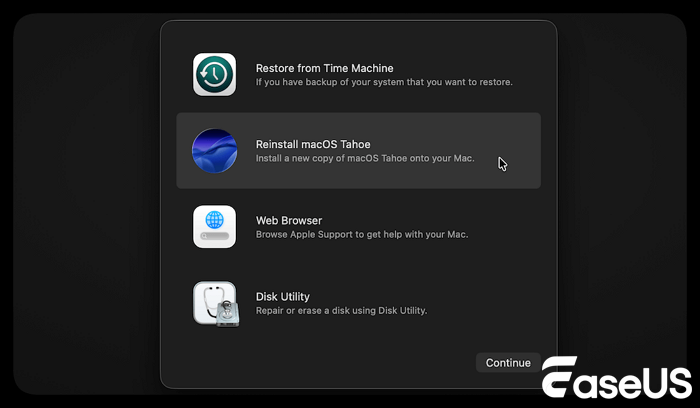
Schritt 5. Warten Sie, bis die Einrichtung abgeschlossen ist. Das war's.
Wie kann man diese Neustartschleife später verhindern?
Es ist viel einfacher, eine Neustartschleife zu vermeiden, als sie zu beheben. So sorgen Sie dafür, dass Ihr Mac reibungslos läuft:
- Halten Sie macOS auf dem neuesten Stand. Installieren Sie einfach die offiziellen Updates, sobald sie verfügbar sind, damit Sie keine lästigen Fehler oder seltsame Kompatibilitätsprobleme bekommen.
- Vermeiden Sie erzwungene Neustarts. Wenn Sie den Netzschalter ständig ruckartig ziehen oder gedrückt halten, riskieren Sie, Systemdateien zu beschädigen.
- Achten Sie darauf, welche Apps Sie installieren. Verwenden Sie nur Software, der Sie vertrauen. Unüberlegte Downloads können Ihren Mac ernsthaft beschädigen.
- Sichern Sie Ihre Daten regelmäßig. Nutzen Sie Time Machine oder einen Cloud-Speicher; überlassen Sie nichts dem Zufall.
- Überprüfen Sie regelmäßig den Zustand Ihrer Festplatte. Öffnen Sie das Festplattendienstprogramm und führen Sie eine Schnellprüfung durch. Das dauert nur eine Minute und hilft, Probleme frühzeitig zu erkennen.
Häufig gestellte Fragen
Hier finden Sie weitere Fragen und Antworten zu den Bootloop-Problemen dieses MacBooks:
1. Warum befindet sich mein MacBook Pro in einer Neustartschleife?
Ein MacBook Pro oder Air befindet sich in einer Neustartschleife, üblicherweise aufgrund von Fehlern im Betriebssystem oder auf der Festplatte. Kernel-Panics, fehlerhafte Anmeldedaten oder auch Hardwareprobleme können dies auslösen.
2. Behebt eine Neuinstallation von macOS Neustartschleifen?
Durch die Neuinstallation von macOS wird Ihr Betriebssystem in den Originalzustand zurückversetzt, wodurch bestimmte Systemprobleme behoben werden können. Beachten Sie jedoch, dass bei der Neuinstallation alle Daten gelöscht werden; sichern Sie Ihre Dateien daher vorher.
3. Wie behebe ich eine endlose Boot-Schleife auf meinem MacBook Air?
Um eine Endlosschleife beim Neustart eines MacBook Air zu beheben, können Sie die folgenden Lösungen ausprobieren:
- MacBook Air im sicheren Modus starten
- NVRAM/SMC zurücksetzen
- Reparieren Sie die Startdiskette im Festplattendienstprogramm.
- macOS neu installieren
Ist der Artikel hilfreich?

Updated by Mako
Nach dem Studium der Germanistik ist Mako seit 2013 Teil des EaseUS-Teams und hat sich in den letzten 11 Jahren intensiv mit Software-Themen beschäftigt. Der Schwerpunkt liegt auf Datenrettung, Datenmanagement, Datenträger-Verwaltung und Multimedia-Software.
Bewertungen
-
EaseUS Data Recovery Wizard ist eine leistungsstarke Systemwiederherstellungs-Software, mit der Sie versehentlich gelöschte, durch Malware oder aufgrund von Partitionsverlust verlorene Dateien wiederherstellen können.
Mehr erfahren -
EaseUS Data Recovery Wizard ist das beste Programm, das wir bisher getestet haben. Er ist nicht perfekt, weil die heutige fortschrittliche Festplattentechnologie die Datenwiederherstellung schwieriger macht .
Mehr erfahren -
EaseUS Data Recovery Wizard Pro ist eines der besten Programme zur Datenwiederherstellung auf dem Markt. Es bietet Ihnen umfassenden fortschrittlichen Funktionen, z.B., Wiederherstellung formatierter Laufwerke und Reparatur beschädigter Dateien.
Mehr erfahren
Verwandete Artikel
-
Mac lässt sich nach der Wiederherstellung mit Time Machine nicht mehr starten
![author icon]() Markus/Apr 28, 2026
Markus/Apr 28, 2026 -
So können Sie Windows vom Mac entfernen | Vollständige Anleitung
![author icon]() Markus/Apr 28, 2026
Markus/Apr 28, 2026 -
Xcode funktioniert nicht unter macOS Sonoma? So beheben Sie das Problem
![author icon]() Katrin/Apr 28, 2026
Katrin/Apr 28, 2026 -
APFS wird im Festplatten-Dienstprogramm nicht angezeigt? 3 Möglichkeiten zur Behebung im Jahr 2026
![author icon]() Maria/Apr 28, 2026
Maria/Apr 28, 2026
 Markus/Apr 28, 2026
  Katrin/Apr 28, 2026
  Maria/Apr 28, 2026
