
Hauptinhalt:
 Über den Autor
 Reviews und Preise
Es kann frustrierend sein, wenn man die Fehlermeldung „Die Datei wurde nicht gefunden“ beim Mac-Start erhalten haben oder wenn eine wichtige Datei z.B. eine Startdatei, ein Projekt oder eine Systemdatei scheinbar verschwunden ist. Während der verlinkte Artikel von EaseUS allgemeine Probleme beim Auffinden von Dateien behandelt, konzentriert sich dieser Leitfaden speziell auf die Frustration , die durch fehlende Dateien während oder kurz nach dem Mac-Start entsteht.
Warum passiert das? Die Gründe reichen von einfacher Fehlplatzierung bis hin zu tiefer liegenden Systemproblemen:
- Zu viele Dateien: Mit der Zeit füllt sich Ihr Mac, sodass es schwierig wird, eine bestimmte Startdatei zu finden.
- Versteckte Dateien: Die benötigte Datei existiert möglicherweise, ist aber nicht sichtbar.
- Versehentliches Löschen: Möglicherweise haben Sie unwissentlich eine wichtige Datei gelöscht.
- Fehler beim Verschieben: Unterbrochene Dateiübertragungen oder Systemabstürze während eines Verschiebevorgangs können zum Verlust von Dateien führen.
- Startkonflikte: Einige Dateien (wie Anmeldeobjekte oder Startagenten) werden beim Systemstart nicht korrekt geladen.
Nachfolgend finden Sie vier effektive Methoden zur Behebung des Fehlers „Die Datei wurde nicht gefunden“ auf Ihrem Mac, von einfachen Suchvorgängen bis hin zur Datenwiederherstellung.
Methode 1. Die Datenrettungssoftware verwenden
Falls Sie vermuten, dass die fehlende Datei versehentlich gelöscht wurde und sich nicht im Papierkorb befindet, ist ein spezielles Datenrettungsprogramm für Mac die beste Lösung. Der Artikel hebt {g_s11} für Mac als leistungsstarkes Programm hervor. Dies ist besonders hilfreich, wenn die Datei durch einen Systemabsturz oder einen Festplattenfehler verloren ging.
Hier erfahren Sie, wie Sie gelöschte Dateien auf dem Mac wiederherstellen und den Startfehler „Datei kann nicht gefunden werden“ beheben:
Schritt 1. Nach gelöschten Dateien suchen
Wählen Sie die Festplatte, das externe Laufwerk oder die SSD aus, auf der Ihre wichtigen Daten und Dateien gelöscht wurden, und klicken Sie auf „Nach verlorenen Dateien suchen“.

Schritt 2. Verlorene Dateien filtern
Die Software führt schnelle und gründliche Scans durch und sucht intensiv nach möglichst vielen gelöschten Dateien auf dem ausgewählten Datenträger. Filtern Sie die gewünschten Dateien über die Optionen „Typ“ und „Pfad“.

Schritt 3. Gelöschte Dateien wiederherstellen
Doppelklicken Sie auf die gelöschten Dateien, um eine Vorschau anzuzeigen. Klicken Sie anschließend auf die Schaltfläche „Wiederherstellen“, um sie zurückzuholen.

Teilen Sie diese Datenrettungssoftware für Mac mit Nutzern, die mit dem gleichen Problem fehlender Dateien konfrontiert sind:

Methode 2. Das Problem mit dem Mac Finder beheben
Der Finder ist das Herzstück der Dateiverwaltung Ihres Macs. Wenn die fehlende Datei nicht gelöscht, sondern nur verlegt wurde, kann der Finder sie mithilfe seiner Suchfunktionen schnell wiederfinden.
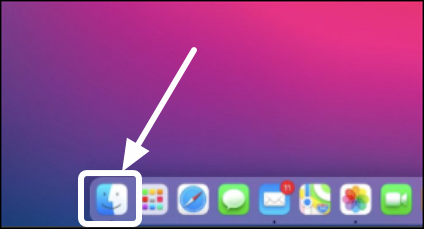
Schritt 1. Klicken Sie auf das Finder-Symbol in Ihrem Dock (das blaue lächelnde Gesicht).
Schritt 2. Verwenden Sie das Suchfeld oben rechts. Geben Sie den genauen oder einen Teil des Dateinamens ein.
Schritt 3. Wenn Sie wissen, in welchem Ordner sich die Datei befinden sollte (z. B. Dokumente, Desktop), wählen Sie zuerst diesen Ordner aus und suchen Sie dann.
Sie können die Ergebnisse auch nach „Änderungsdatum“ oder „Art“ (z. B. PDF, Bild) filtern.
Methode 3. Die Spotlight-Suche verwenden
Spotlight ist schneller als der Finder und findet Dateien, Apps und E-Mails sofort. Es ist besonders hilfreich, wenn Sie den genauen Speicherort eines Ordners nicht mehr wissen. Folgen Sie den detaillierten Anweisungen hier:
Schritt 1. Drücken Sie Befehl (⌘) + Leertaste, um Spotlight zu öffnen, oder klicken Sie auf die Lupe in der Menüleiste.
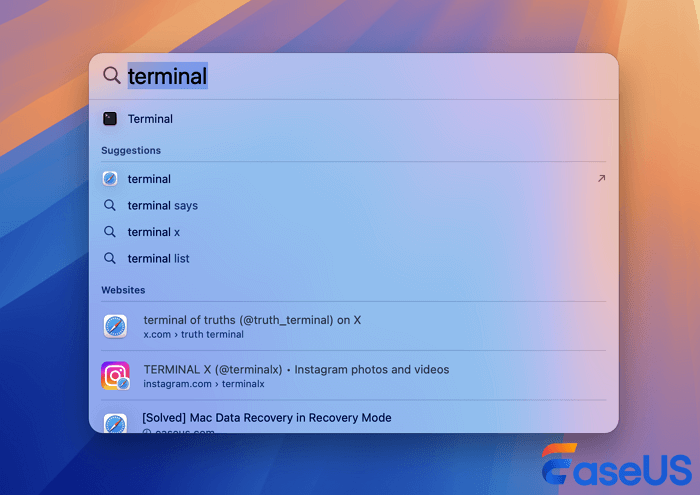
Schritt 2. Geben Sie den Dateinamen, ein Stichwort oder ein Datum ein, das mit der Datei verknüpft ist.
Schritt 3. Spotlight zeigt passende Ergebnisse an. Wenn die Datei angezeigt wird, drücken Sie Befehl + Eingabe, um ihren Speicherort im Finder anzuzeigen.
Methode 4. Versteckte Dateien anzeigen
Manchmal fehlen Dateien nicht – sie sind nur ausgeblendet. macOS blendet bestimmte Systemdateien standardmäßig aus, und gelegentlich kann eine Benutzerdatei aufgrund eines Fehlers oder einer manuellen Aktion ausgeblendet werden.
Schritt 1. Öffnen Sie ein Finder-Fenster und klicken Sie in der Seitenleiste unter „Geräte“ auf den Namen Ihres Macs.
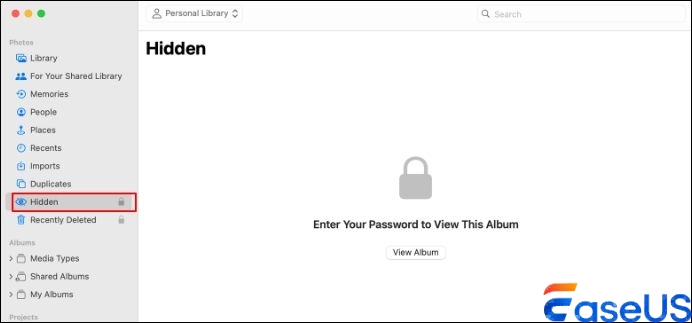
Schritt 2. Navigieren Sie zu dem Ordner, in dem Sie die Datei vermuten (z. B. Ihr Benutzerordner oder Systemordner).
Schritt 3. Drücken Sie Befehl + Umschalttaste + Punkt. Diese Tastenkombination blendet versteckte Dateien ein und aus.
Schritt 4. Die fehlende Datei sollte nun ausgegraut oder transparent angezeigt werden. Sie können sie dann verschieben oder kopieren.
Warum tritt die Fehlermeldung „Die Datei wurde nicht gefunden“ beim Mac-Start auf?
Im Gegensatz zu allgemeinem Dateiverlust deuten Startfehler häufig auf Folgendes hin:
- Fehlende Anmeldeobjekte: Eine App oder ein Dokument, das beim Anmelden geöffnet werden sollte, wurde verschoben oder gelöscht.
- Beschädigte Startdienstdatenbank: Das System verliert den Überblick darüber, welche Anwendung welchen Dateityp öffnet.
- Festplattenfehler: Eine defekte Festplatte oder SSD kann Dateien beschädigen, sodass diese beim Systemstart nicht mehr lesbar sind.
Wenn der Fehler nach Anwendung der oben genannten Methoden weiterhin besteht, sollten Sie einen Neustart im abgesicherten Modus in Betracht ziehen (halten Sie beim Start die Umschalttaste gedrückt), um die Systemcaches zu löschen und Ihre Festplatte mit der Ersten Hilfe des Festplattendienstprogramms zu überprüfen.
Zusammenfassung
Keine Panik, wenn beim Mac-Start die Meldung „Datei nicht gefunden“ erscheint. Meistens ist die Datei entweder versteckt, falsch platziert oder kann wiederhergestellt werden. Suchen Sie zunächst mit dem Finder oder Spotlight. Sollte die Datei tatsächlich verloren sein, bietet {g_s11} für Mac eine zuverlässige Lösung. Und erstellen Sie regelmäßig Backups mit Time Machine, um zukünftigen Datenverlust zu vermeiden.
Häufig gestellte Fragen zu fehlenden Dateien beim Mac-Start
1. Wie finde ich versteckte Dateien auf dem Mac?
Drücken Sie im Finder Befehl + Umschalttaste + . oder verwenden Sie das Terminal: defaults write com.apple.finder AppleShowAllFiles -bool true Starten Sie anschließend den Finder neu.
2. Kann ich eine Datei wiederherstellen, die ich auf meinem Startvolume nicht finden kann?
Ja. Verwenden Sie das Laufwerk sofort nicht mehr, um ein Überschreiben der Daten zu vermeiden. Verwenden Sie anschließend ein Datenrettungstool wie {g_s11} für Mac, um es zu scannen und wiederherzustellen.
3. Warum verschwinden meine Dateien nach einem macOS-Update oder -Neustart?
Mögliche Ursachen sind ein fehlgeschlagenes Update, Berechtigungsprobleme oder ein Fehler im Benutzerkonto. Versuchen Sie, den Computer neu zu starten, den Papierkorb zu überprüfen oder die gesamte Festplatte mit Spotlight zu durchsuchen.
4. Wie finde ich den vollständigen Pfad einer Datei auf dem Mac?
Klicken Sie im Finder mit der rechten Maustaste (oder bei gedrückter Ctrl-Taste) auf die Datei (falls vorhanden) und wählen Sie „Informationen“. Im Feld „Speicherort:“ wird der Pfad angezeigt. Alternativ können Sie Spotlight verwenden und Command + Enter drücken.
Mit diesen Lösungsansätzen sollten Sie den Fehler „Datei nicht gefunden“ beim Start Ihres Macs beheben und Ihre wertvollen Daten wiederherstellen können.
Ist der Artikel hilfreich?

Updated by Mako
Nach dem Studium der Germanistik ist Mako seit 2013 Teil des EaseUS-Teams und hat sich in den letzten 11 Jahren intensiv mit Software-Themen beschäftigt. Der Schwerpunkt liegt auf Datenrettung, Datenmanagement, Datenträger-Verwaltung und Multimedia-Software.
Bewertungen
-
EaseUS Data Recovery Wizard ist eine leistungsstarke Systemwiederherstellungs-Software, mit der Sie versehentlich gelöschte, durch Malware oder aufgrund von Partitionsverlust verlorene Dateien wiederherstellen können.
Mehr erfahren -
EaseUS Data Recovery Wizard ist das beste Programm, das wir bisher getestet haben. Er ist nicht perfekt, weil die heutige fortschrittliche Festplattentechnologie die Datenwiederherstellung schwieriger macht .
Mehr erfahren -
EaseUS Data Recovery Wizard Pro ist eines der besten Programme zur Datenwiederherstellung auf dem Markt. Es bietet Ihnen umfassenden fortschrittlichen Funktionen, z.B., Wiederherstellung formatierter Laufwerke und Reparatur beschädigter Dateien.
Mehr erfahren
Verwandete Artikel
-
Mac Terminal Caffeinate verwenden, um Mac zu koffeinieren [Anleitung]
![author icon]() Mako/Apr 28, 2026
Mako/Apr 28, 2026 -
Top 7 Lösungen - Ein unbekannter Fehler ist in iMessage auf einem Mac aufgetreten
![author icon]() Markus/Apr 28, 2026
Markus/Apr 28, 2026 -
![author icon]() Maria/Apr 28, 2026
Maria/Apr 28, 2026 -
Nicht angezeigte iMessage-Fotos auf Mac, 4 Methoden zur Behebung
![author icon]() Mako/Apr 28, 2026
Mako/Apr 28, 2026
 Markus/Apr 28, 2026
  Maria/Apr 28, 2026
