
Hauptinhalt:
 Über den Autor
 Reviews und Preise
- Erste Hilfe: Daten von einer problematischen SanDisk SD-Karte auf dem Mac wiederherstellen
- Methode 1. Führen Sie grundlegende Vorabprüfungen durch, um das Problem zu beheben, dass die SanDisk-Karte auf dem Mac nicht angezeigt wird
- Methode 2. Versuchen Sie es mit macOS Erste Hilfe, um das Problem zu beheben, dass die SanDisk-Karte auf dem Mac nicht angezeigt wird
- Methode 3. Formatieren Sie die SD-Karte, um das Problem zu beheben, dass die SanDisk-Karte auf dem Mac nicht angezeigt wird
Dies ist ein häufiges, aber frustrierendes Problem: Sie stecken Ihre SanDisk SD-Karte in Ihr Mac-Gerät, aber nichts passiert. Ihre SD-Karte wird weder auf Ihrem Desktop noch im Finder angezeigt, und Sie können nicht auf Ihre wertvollen Fotos, Videos oder Dateien zugreifen. Aber keine Sorge, dieser Beitrag von EaseUS bietet Ihnen mehrere effektive Lösungen, damit Ihre SanDisk SD-Karte wieder von Ihrem Mac erkannt wird. Abgesehen davon, dass die SanDisk SD-Karte nicht auf dem Mac angezeigt wird, hilft Ihnen dieser Beitrag auch dabei, Ihre Daten wiederherzustellen, wenn alle anderen Maßnahmen fehlschlagen.
Erste Hilfe: Daten von einer problematischen SanDisk SD-Karte auf dem Mac wiederherstellen
Bevor Sie Formatierungen oder fortgeschrittene Reparaturen versuchen, die Ihre Daten überschreiben könnten, verwenden Sie ein professionelles Datenwiederherstellungstool.EaseUS Data Recovery Wizard für Mac ist eine leistungsstarke, benutzerfreundliche Lösung, mit der Sie verlorene Dateien von beschädigten SD-Karten auf dem Mac und sogar von formatierten oder nicht angezeigten SD-Karten wiederherstellen können.
So können Sie mit dieser Datenwiederherstellungssoftware für Mac Daten von einer SD-Karte wiederherstellen:
Schritt 1. Wählen Sie die SD-Karte aus
- Schließen Sie Ihre Speicherkarte korrekt an Ihren Mac an. Starten Sie EaseUS Data Recovery Wizard für Mac.
- Gehen Sie zu „SD-Kartenwiederherstellung“, suchen Sie Ihre Canon/Nikon/Go Pro/DJI/Sony SD-Karte und klicken Sie auf „Nach verlorenen Dateien suchen“.

Schritt 2. Filtern Sie verlorene SD-Kartendaten
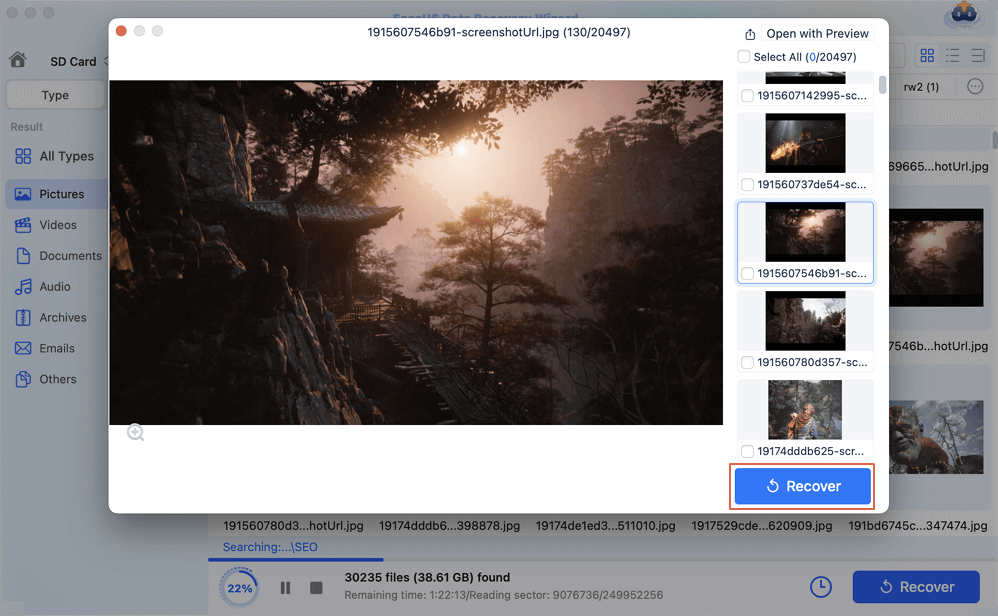
Nach dem Scan werden alle Dateien im linken Bereich der Scanergebnisse angezeigt. Suchen Sie die gewünschten Fotos, Videos und anderen Dateien.

Schritt 3. Daten in der Vorschau anzeigen und wiederherstellen
Zeigen Sie eine Vorschau der SD-Kartendaten an und wählen Sie die gewünschten Dateien aus. Klicken Sie dann auf die Schaltfläche „Wiederherstellen“. Speichern Sie die wiederherstellbaren Dateien nicht auf der SD-Karte selbst, um ein Überschreiben der Daten zu vermeiden.
Sie können diesen Beitrag mit Benutzern teilen, die das gleiche Problem haben, dass die SanDisk SD-Karte auf dem Mac nicht angezeigt wird:
Methode 1. Führen Sie grundlegende Vorabprüfungen durch, um das Problem zu beheben, dass die SanDisk-Karte auf dem Mac nicht angezeigt wird
Sie können zunächst einige grundlegende Überprüfungen durchführen, um den Fehler zu beheben, dass die SanDisk SD-Karte nicht angezeigt wird. Hier sind einige Beispiele, die Sie lesen und wie folgt ausführen können:
- 1️⃣Starten Sie Ihren Mac neu: Manchmal hilft ein einfacher Neustart, um viele temporäre Systemfehler zu beheben, die die Erkennung Ihrer Hardware behindern.
- 2️⃣Probieren Sie einen anderen USB-Anschluss oder Kartenleser aus: Sie können den USB-Kartenleser vorsichtig ausstecken und einen anderen verwenden, z. B. wenn Sie USB-C verwenden, probieren Sie USB-A aus.
- 3️⃣Überprüfen Sie das Festplatten-Dienstprogramm: Es kann den spezifischen Fehler diagnostizieren und Ihnen helfen, das Problem besser zu lösen. Gehen Sie zu „Anwendungen“ > „Dienstprogramme“ > „Festplatten-Dienstprogramm“. Überprüfen Sie dann im linken Bereich, ob Ihre SD-Karte dort aufgeführt ist. Wenn sie ausgegraut oder nicht gemountet ist, können Sie sie möglicherweise durch Klicken auf die Schaltfläche „Mounten“ mounten.
Methode 2. Versuchen Sie es mit macOS First Aid, um das Problem zu beheben, dass die SanDisk-Karte auf dem Mac nicht angezeigt wird
Wenn die SD-Karte im Festplatten-Dienstprogramm angezeigt wird, aber nicht gemountet werden kann oder Fehler anzeigt, verwenden Sie Erste Hilfe, um sie zu reparieren.
Schritt 1. Suchen und öffnen Sie das Festplatten-Dienstprogramm.
Schritt 2. Wählen Sie Ihre SanDisk SD-Karte in der linken Seitenleiste aus.
Schritt 3. Wählen Sie „Erste Hilfe“ aus der Symbolleiste.
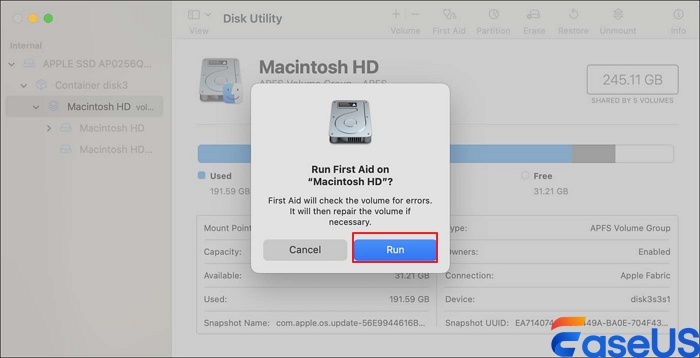
Schritt 4. Klicken Sie auf „Ausführen“ und warten Sie, bis der Vorgang abgeschlossen ist.
Der logische Fehler Ihrer SD-Karte kann behoben werden, und Sie können Ihre SanDisk SD-Karte wieder lesen.
Methode 3: Formatieren Sie die SD-Karte, um das Problem zu beheben, dass die SanDisk-Karte auf dem Mac nicht angezeigt wird
Die letzte Möglichkeit, die SanDisk SD-Karte zu reparieren, ist die Formatierung der Karte. Beachten Sie jedoch, dass durch die Formatierung alle Daten auf Ihrer Karte gelöscht werden. Sie sollten dies daher nur tun, wenn Sie wichtige Dateien bereits mit einem Datenwiederherstellungstool wie EaseUS Data Recovery Wizard wiederhergestellt haben. So führen Sie den Formatierungsvorgang durch:
Schritt 1. Öffnen Sie das Festplatten-Dienstprogramm und wählen Sie Ihre SD-Karte aus.
Schritt 2. Tippen Sie auf „Löschen“, um die SD-Karte zu formatieren.
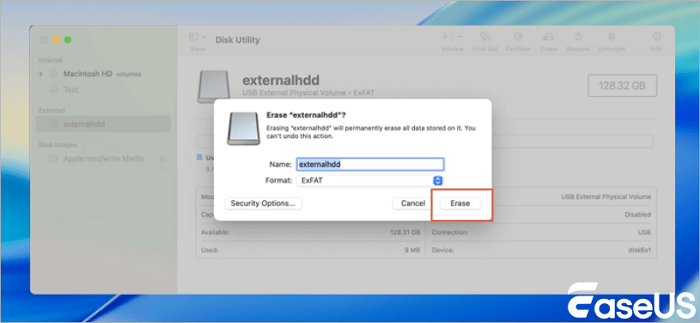
Schritt 3. Warten Sie nun, bis der Vorgang abgeschlossen ist, und überprüfen Sie die SD-Karte.
Fazit
Wenn die SanDisk SD-Karte auf dem Mac nicht angezeigt wird, bedeutet dies selten das Ende für Ihre Daten oder Ihre SD-Karte. Sie können den SD-Kartenfehler mit dem Festplatten-Dienstprogramm, einigen grundlegenden Überprüfungswerkzeugen oder durch Formatieren Ihrer SD-Karte beheben. Sie können Ihre Dateien jedoch jederzeit mit Tools wie EaseUS Data Recovery Wizard für Mac wiederherstellen.
Häufig gestellte Fragen zur SanDisk SD-Karte, die auf dem Mac nicht angezeigt wird
Lesen Sie diesen Abschnitt mit häufig gestellten Fragen, um weitere Informationen zur SanDisk SD-Karte zu erhalten, die auf dem Mac nicht angezeigt wird:
1. Warum wird meine SanDisk auf meinem Mac nicht erkannt?
Verbindungsproblem: Die häufigste Ursache dafür, dass eine SSD auf einem Mac nicht angezeigt wird, ist ein lockeres, abgenutztes oder beschädigtes Verbindungskabel. Probleme mit der Verbindung können schnell behoben werden. Problem mit dem USB-Anschluss: Ein defekter USB-Anschluss kann eine weitere Ursache sein. Ihre SSD wird nicht angezeigt, wenn Ihr USB-Anschluss defekt ist.
2. Wie kann ich das Problem beheben, dass meine SanDisk SD-Karte nicht erkannt wird?
Trennen Sie das USB-Gerät von Ihrem Computer und öffnen Sie die Systeminformationen. Klicken Sie nach einigen Minuten Wartezeit auf „Datei“ > „Informationen aktualisieren“. Schließen Sie das USB-Gerät wieder an. Wenn Sie ein USB-Gerät trennen, sollte es aus den Systeminformationen verschwinden; wenn Sie es wieder anschließen, sollte es wieder angezeigt werden.
Ist der Artikel hilfreich?

Updated by Katrin
Jahrgang 1990; Studierte Deutscher Philologie an SISU, China; Seit 2011 zum festen Team der EaseUS-Redaktion. Seitdem schreibte sie Ratgeber und Tipps. Zudem berichtete sie über Neues und Aufregendes aus der digitalen Technikwelt.

Written by Maria
Maria ist begeistert über fast allen IT-Themen. Ihr Fokus liegt auf der Datenrettung, der Festplattenverwaltung, Backup & Wiederherstellen und den Multimedien. Diese Artikel umfassen die professionellen Testberichte und Lösungen.
Bewertungen
-
EaseUS Data Recovery Wizard ist eine leistungsstarke Systemwiederherstellungs-Software, mit der Sie versehentlich gelöschte, durch Malware oder aufgrund von Partitionsverlust verlorene Dateien wiederherstellen können.
Mehr erfahren -
EaseUS Data Recovery Wizard ist das beste Programm, das wir bisher getestet haben. Er ist nicht perfekt, weil die heutige fortschrittliche Festplattentechnologie die Datenwiederherstellung schwieriger macht .
Mehr erfahren -
EaseUS Data Recovery Wizard Pro ist eines der besten Programme zur Datenwiederherstellung auf dem Markt. Es bietet Ihnen umfassenden fortschrittlichen Funktionen, z.B., Wiederherstellung formatierter Laufwerke und Reparatur beschädigter Dateien.
Mehr erfahren
Verwandete Artikel
-
Time Machine Fehlerbehebung: Das Backup-Image konnte jetzt nicht erstellt werden [Einfach]
![author icon]() Mako/Apr 28, 2026
Mako/Apr 28, 2026 -
Wie kann man beschädigte Switch SD-Karte reparieren? Hier sind 5 Methoden.
![author icon]() Mako/Apr 28, 2026
Mako/Apr 28, 2026 -
Wie kann man iMessage auf Mac deaktivieren, ohne alles zu löschen?
![author icon]() Mako/Apr 28, 2026
Mako/Apr 28, 2026 -
Macintosh HD wird im Finder nicht angezeigt, wie kann ich das beheben?
![author icon]() Katrin/Apr 28, 2026
Katrin/Apr 28, 2026
 Mako/Apr 28, 2026
