
Hauptinhalt:
 Über den Autor
 Reviews und Preise
- Methode 1. Verschwundene Numbers-Dateien mit Mac-Wiederherstellungssoftware wiederherstellen
- Methode 2. Wiederherstellen fehlender Numbers-Dateien aus dem Versionsverlauf
- Methode 3. Nicht angezeigte Numbers-Dateien aus iCloud Drive wiederherstellen
- Methode 3. Verschwundene Numbers-Dateien aus Time Machine-Backups finden
Warum Numbers-Dateien auf dem Mac verschwinden
Sind Numbers-Dateien plötzlich auf Ihrem Mac, iPhone oder iPad verschwunden? Dieses Problem mit fehlenden Numbers-Dateien kann verschiedene Ursachen haben: Diese Dateien wurden gelöscht, versteckt oder irgendwie verschoben. Hier sind einige mögliche Ursachen:
- iCloud verhält sich unvorhersehbar. Wenn die Verbindung während der Synchronisierung unterbrochen wird oder zwei Geräte versuchen, dieselbe Datei gleichzeitig zu aktualisieren, zeigt Numbers möglicherweise gar nichts an. Überprüfen Sie Ihre anderen Apple-Geräte, um die verschwundenen Numbers-Dateien zu finden.
- Dateien wurden irgendwie verschoben. Durch falsches Ziehen oder eine falsche Tastenkombination kann eine Tabellenkalkulation in einen anderen Ordner oder in den Papierkorb verschoben werden. Überprüfen Sie andere Ordner, die Sie kürzlich geöffnet haben, oder suchen Sie in Finder nach den fehlenden Numbers-Tabellenkalkulationen.
- macOS-Update. Ein großes macOS-Update kann dazu führen, dass Spotlight alles von Grund auf neu indiziert und einige Dateien erst nach Abschluss der Indizierung in den Suchergebnissen angezeigt werden.
- Festplattenausfälle oder Systemfehler. Kleinere Festplattenfehler, das zu schnelle Trennen eines externen Laufwerks oder ein plötzliches Herunterfahren können ebenfalls dazu führen, dass bestimmte Dateien aus dem Finder verschwinden.
Numbers-Dateien, die plötzlich auf einem Mac verschwunden sind, können Sie mit den folgenden vier Methoden wiederfinden.
Methode 1: Verschwundene Numbers-Dateien mit Mac-Wiederherstellungssoftware wiederherstellen
Wenn eine Numbers-Tabelle verschwindet, überprüfen die meisten Menschen zunächst iCloud, durchsuchen den Papierkorb oder geben den Dateinamen in Spotlight ein. Wenn dabei nichts gefunden wird, liegt die Vermutung nahe, dass das Dokument einfach verschwunden ist. Die Sache ist jedoch, dass unter macOS eine Datei „verschwinden” kann, obwohl sich die Daten noch irgendwo auf der Festplatte befinden. Sie wird nur nicht an den Stellen angezeigt, an denen Sie normalerweise suchen.
Eine Option, auf die viele Mac-Benutzer zurückgreifen, ist EaseUS Data Recovery Wizard für Mac, eine hilfreiche Software zur Wiederherstellung von Numbers-Dateien. Diese Software kann Ihnen helfen, fehlende Numbers-Dateien sicher und schnell zu finden.
Unabhängig davon, ob Sie versehentlich eine Datei gelöscht haben oder sogar ein Numbers-Absturz aufgetreten ist, müssen Sie ungespeicherte Numbers-Dateien auf dem Mac wiederherstellen. EaseUS kann eine kluge Wahl sein, um verlorene Numbers-Dateien auf einem Mac wiederherzustellen.
Neben dieser nützlichen Funktion können Sie auch eine iCloud-Datenwiederherstellung durchführen, um verlorene Numbers-Dateien aus iCloud Drive wiederherzustellen. Die Vorschaufunktion dieser Software ist besonders praktisch, da Sie Ihre Numbers-Datei vor der Wiederherstellung anzeigen können, was viel Unsicherheit aus der Situation nimmt.
Wenn die fehlende Tabelle etwas enthält, das Sie wirklich zurückhaben möchten, spart diese Methode oft Zeit im Vergleich zum manuellen Durchsuchen aller Ordner.
Befolgen Sie die folgenden Schritte, um Ihre Numbers-Dateien auf dem Mac zu finden:
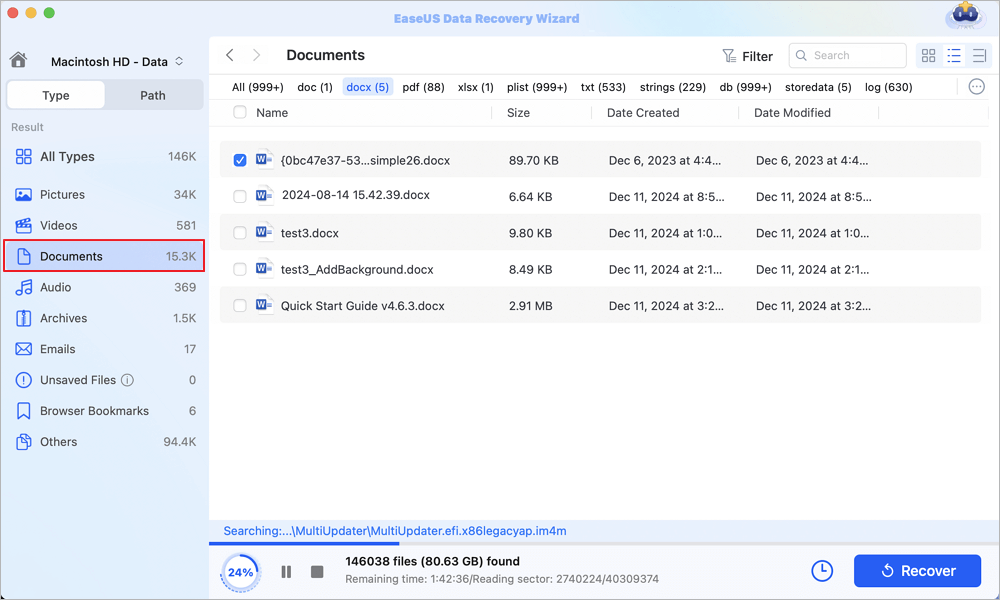
Schritt 1. Nach verlorenen Dokumenten suchen
Wählen Sie den Speicherort, an dem Ihre wichtigen Word-/Excel-/PPT-/Numbers-/Pages-Dokumente verloren gegangen sind, und klicken Sie auf „Nach verlorenen Dateien suchen”.

Schritt 2. Suchen Sie nach verlorenen Dokumenten auf dem Mac
EaseUS Data Recovery Wizard für Mac startet sofort einen Scan auf dem von Ihnen ausgewählten Datenträger. Die Scan-Ergebnisse werden im linken Fensterbereich angezeigt. Wählen Sie „Dokumente“ aus, um die zuvor verlorenen DOC-/PDF-/PPT-/XLS-Dateien schnell zu filtern.
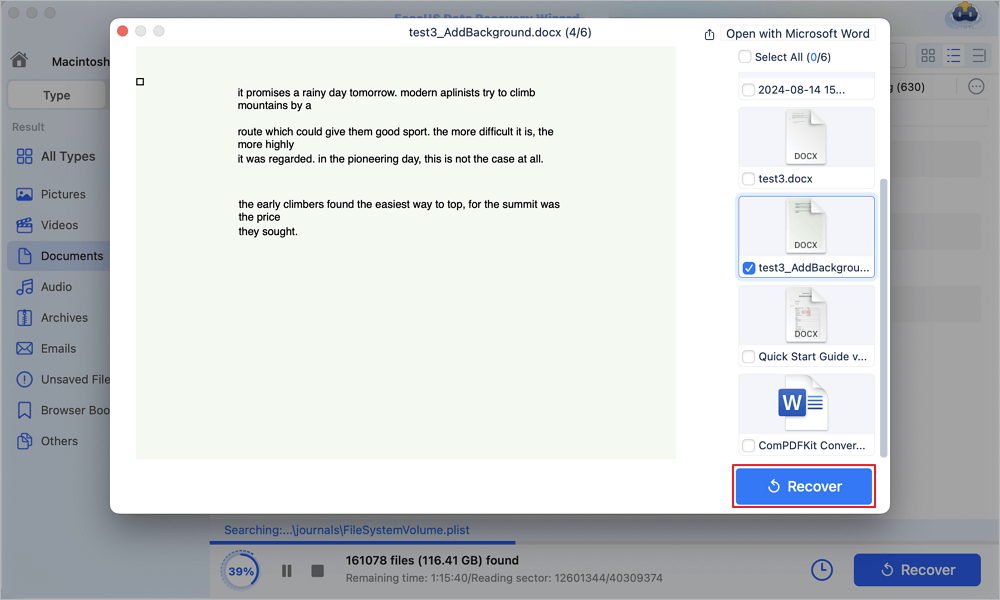
Schritt 3. Wiederherstellen verlorener/gelöschter Dokumente
Wählen Sie die gewünschten Dateien aus und zeigen Sie eine Vorschau an, indem Sie darauf doppelklicken. Klicken Sie dann auf „Wiederherstellen“, um verlorene Dokumente sofort wiederherzustellen.
Teilen Sie diese Anleitung zur Wiederherstellung von Numbers-Dateien gerne in den sozialen Medien und helfen Sie so weiteren Nutzern!
Methode 2. Fehlende Numbers-Dateien aus dem Versionsverlauf wiederherstellen
Wenn Ihre Numbers-Tabelle mit iCloud synchronisiert wurde, besteht eine gute Chance, dass Sie eine frühere Kopie wiederherstellen können – entweder durch Wiederherstellen einer gelöschten Datei aus iCloud Drive oder mithilfe des Versionsverlaufs von Numbers.
Schritt 1. Öffnen Sie die Numbers-App auf Ihrem Mac.
Schritt 2. Wählen Sie bei geöffnetem Numbers-Dokument „Datei“ > „Zurücksetzen auf“ > „Alle Versionen durchsuchen“.
Schritt 3. Scrollen Sie durch die Zeitstempel, zeigen Sie eine Vorschau früherer Versionen an und klicken Sie dann auf „Wiederherstellen“ oder „Duplizieren“, um die ältere Kopie zu behalten.

Methode 3: Wiederherstellen von nicht angezeigten Numbers-Dateien aus iCloud Drive
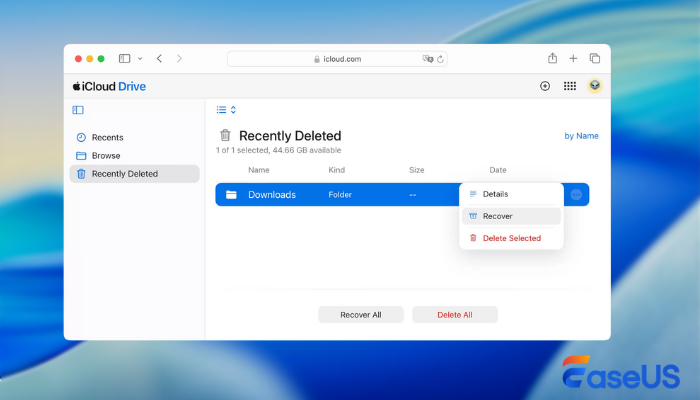
Sie können sich auch auf der iCloud-Website anmelden und Ihre fehlenden Numbers-Dateien aus dem Ordner „Zuletzt gelöscht“ herunterladen.
Schritt 1. Gehen Sie zu iCloud.com und melden Sie sich mit Ihrer Apple-ID an.
Schritt 2. Öffnen Sie iCloud Drive und überprüfen Sie den Ordner „Numbers“.
Schritt 3. Wenn die Datei gelöscht wurde, klicken Sie auf „Zuletzt gelöscht“ (oder verwenden Sie „Account-Einstellungen > Dateien wiederherstellen“) und stellen Sie das Element wieder her.
Laden Sie nach der Wiederherstellung eine lokale Kopie herunter oder verschieben Sie sie in einen sicheren Ordner.
Methode 4: Verschwundene Numbers-Dateien aus Time Machine-Backups finden
Time Machine ist der einfachste Lebensretter, wenn Sie regelmäßig Backups erstellen. Es speichert stündliche, tägliche und wöchentliche Snapshots, sodass eine verlorene Numbers-Datei oft aus einem früheren Backup wiederhergestellt werden kann. Lesen Sie die folgende Anleitung, um verschwundene Numbers-Dateien aus Time Machine-Backups zu finden.
Schritt 1. Schließen Sie Ihre Sicherungsfestplatte an Ihren Mac an.
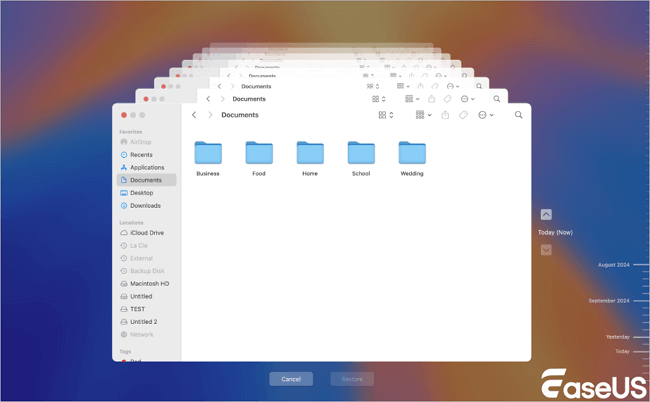
Schritt 2. Öffnen Sie den Ordner, in dem sich die Numbers-Datei befand, im Finder. Wählen Sie dann „Time Machine öffnen“ aus dem Time Machine-Menüleisten-Symbol.
Schritt 3. Verwenden Sie die Zeitleiste am rechten Rand oder die Aufwärts-/Abwärtspfeile, um zu einem Datum vor dem Verschwinden der Datei zu gelangen. Suchen Sie die Numbers-Dateien und klicken Sie auf „Wiederherstellen“.
Fazit
Der Verlust einer Numbers-Datei auf Ihrem Mac kann chaotisch sein, aber in den meisten Fällen ist das Dokument nicht wirklich verschwunden. Es ist nur an einem Ort versteckt, an dem macOS es nicht anzeigen kann. iCloud, ältere Versionen, Time Machine und professionelle Datenwiederherstellungstools bieten jeweils unterschiedliche Möglichkeiten, diese Tabellen wiederherzustellen, je nachdem, wie die Datei verschwunden ist.
Sobald Sie das Gewünschte wiederhergestellt haben, können Sie mit ein paar kleinen Gewohnheiten verhindern, dass das Problem erneut auftritt: Halten Sie die iCloud-Synchronisierung stabil, erstellen Sie Backups mit Time Machine, vermeiden Sie das Herunterfahren während des Speichervorgangs und speichern Sie wichtige Tabellen an mehr als einem Ort.
Häufig gestellte Fragen zu verschwundenen Zahlen auf dem Mac
Wenn Sie weitere Fragen haben, lesen Sie die folgenden Antworten, um mehr zu erfahren:
1. Kann ich gelöschte Numbers-Dateien auf dem Mac wiederherstellen?
Es ist einfach, gelöschte Numbers-Dateien auf dem Mac aus aktuellen Backups wiederherzustellen. Wenn Sie keine Backups haben, sollten Sie Ihre Festplatte mit einer professionellen Mac-Datenwiederherstellungssoftware scannen. Handeln Sie schnell, um zu vermeiden, dass Daten überschrieben werden.
2. Warum sind die Numbers-Dateien auf dem iPhone verschwunden?
Numbers-Dateien auf einem iPhone verschwinden in der Regel aufgrund von Verzögerungen bei der iCloud-Synchronisierung, geringem Speicherplatz oder weil die Datei von einem anderen Gerät gelöscht wurde, das dieselbe Apple-ID verwendet. Eine schwache Verbindung oder ein unvollständiger Upload können ebenfalls dazu führen, dass ein Dokument vorübergehend nicht mehr angezeigt wird.
3. Wo werden Numbers-Dateien auf einem Mac gespeichert?
In den meisten Fällen werden Numbers-Dateien im Ordner „Dokumente” auf Ihrem Mac gespeichert. Wenn Sie die iCloud-Synchronisierung aktiviert haben, werden Ihre Numbers-Dateien in iCloud Drive gespeichert.
Ist der Artikel hilfreich?

Updated by Katrin
Jahrgang 1990; Studierte Deutscher Philologie an SISU, China; Seit 2011 zum festen Team der EaseUS-Redaktion. Seitdem schreibte sie Ratgeber und Tipps. Zudem berichtete sie über Neues und Aufregendes aus der digitalen Technikwelt.

Written by Maria
Maria ist begeistert über fast allen IT-Themen. Ihr Fokus liegt auf der Datenrettung, der Festplattenverwaltung, Backup & Wiederherstellen und den Multimedien. Diese Artikel umfassen die professionellen Testberichte und Lösungen.
Bewertungen
-
EaseUS Data Recovery Wizard ist eine leistungsstarke Systemwiederherstellungs-Software, mit der Sie versehentlich gelöschte, durch Malware oder aufgrund von Partitionsverlust verlorene Dateien wiederherstellen können.
Mehr erfahren -
EaseUS Data Recovery Wizard ist das beste Programm, das wir bisher getestet haben. Er ist nicht perfekt, weil die heutige fortschrittliche Festplattentechnologie die Datenwiederherstellung schwieriger macht .
Mehr erfahren -
EaseUS Data Recovery Wizard Pro ist eines der besten Programme zur Datenwiederherstellung auf dem Markt. Es bietet Ihnen umfassenden fortschrittlichen Funktionen, z.B., Wiederherstellung formatierter Laufwerke und Reparatur beschädigter Dateien.
Mehr erfahren
Verwandete Artikel
-
Gelöst: Mac Schreibtisch wiederherstellen - So geht's! [2026]
![author icon]() Mako/Apr 28, 2026
Mako/Apr 28, 2026 -
Wie kann man Seagate Festplatte auf Mac mounten? [Ohne Datenverlust]
![author icon]() Mako/Apr 28, 2026
Mako/Apr 28, 2026 -
Wie kann man den Download Ordner auf dem Mac leeren? | Vollständige Anleitung
![author icon]() Mako/Apr 28, 2026
Mako/Apr 28, 2026 -
So können Sie macOS 10.13 High Sierra herunterladen | 3 schnelle Möglichkeiten
![author icon]() Markus/Apr 28, 2026
Markus/Apr 28, 2026
 Mako/Apr 28, 2026
  Markus/Apr 28, 2026
